
Makaleler:
- Kurs nasıl silinir
- Kwiga'da içeriğinizin telif hakkı koruması
- Herkese açık veya deneme dersi
- Bir dersin durumunu taslak olarak değiştirme ve öğrencilerden gizleme
- Kontrol noktalarının kullanımı
- Bir Derse Uygulama Nasıl Eklenir
- Bir asistanın zorunlu incelemesini gerektiren görev nasıl oluşturulur
- Farklı teklifler için görev nasıl oluşturulur
- Puanlamalı ve otomatik onaylı test nasıl oluşturulur
- Kursunuzdaki öğrenciler arasında nasıl anket oluşturulur ve uygulanır
- Dersin içeriği, dersteki tüm etkinlik türleri
- Video dosyalarını indirme
- Videoya zaman kodları nasıl eklenir
- Derse nasıl düğme eklenir
- iframe kodu ekleme
- Kesirler, matematiksel fonksiyonlar ve formüller ekleme
- Derse spoiler içeren metin nasıl eklenir
- Kwiga platformunda kurs nasıl oluşturulur
- Maraton nasıl oluşturulur
- Kursa kapak nasıl eklenir
- Kurs Programı Görüntüleme Seçenekleri
- Kwiga'da hesap sahibinden farklı bir kişiyi kursun herkese açık yüzü olarak ekleme
- Bir kursa ekip nasıl eklenir
- Farklı erişim seviyeleriyle kurs önizlemesi
- Ders veya modül sayfalarının üzerindeki blok (üst afiş)
- Gecikmeleri, ders açılma takvimini ve ders kapanışını yapılandırın
- Kurstaki öğrenci ilerleme raporu
- Kursta ödev tamamlama analitiği
- Kurs satış raporu
- Kursun kopyası nasıl oluşturulur
- Ders içeriği nasıl kopyalanır
- Asistanın Uygulamalı Ödevlere Erişimi
- Öğrenci Kursu Göremiyor (Maraton, Kapalı Grup)
- Öğrencilerin tamamladıktan sonra yorumları görmesi için test nasıl ayarlanır
- E-posta teslimatı: e-postalar neden ulaşmıyor ve nasıl düzeltilir
- Bir Kursun Görünümünü Nasıl Özelleştirirsiniz
- Etkinlik görünürlüğünü yönetin
Blokları silmeden öğrencilerden gizleyin ve farklı katılımcı gruplarına farklı içerikler gösterin.
Bu makalede:
Kwiga platformunda kurs içeriği seviyeler halinde düzenlenir: bir kurs modüllere, modüller derslere, dersler bölümlere ayrılabilir ve bunların içinde içerik blokları (video, metin, dosyalar, uygulamalı ödevler) bulunur.
Bu öğelerin her biri silinmeden öğrencilerden gizlenebilir. Gizli etkinlik öğrencinin tarafında görüntülenmez, ancak oluşturucuda yönetici ve asistan tarafından görünmeye devam eder.
Etkinlik nasıl gizlenir veya gösterilir
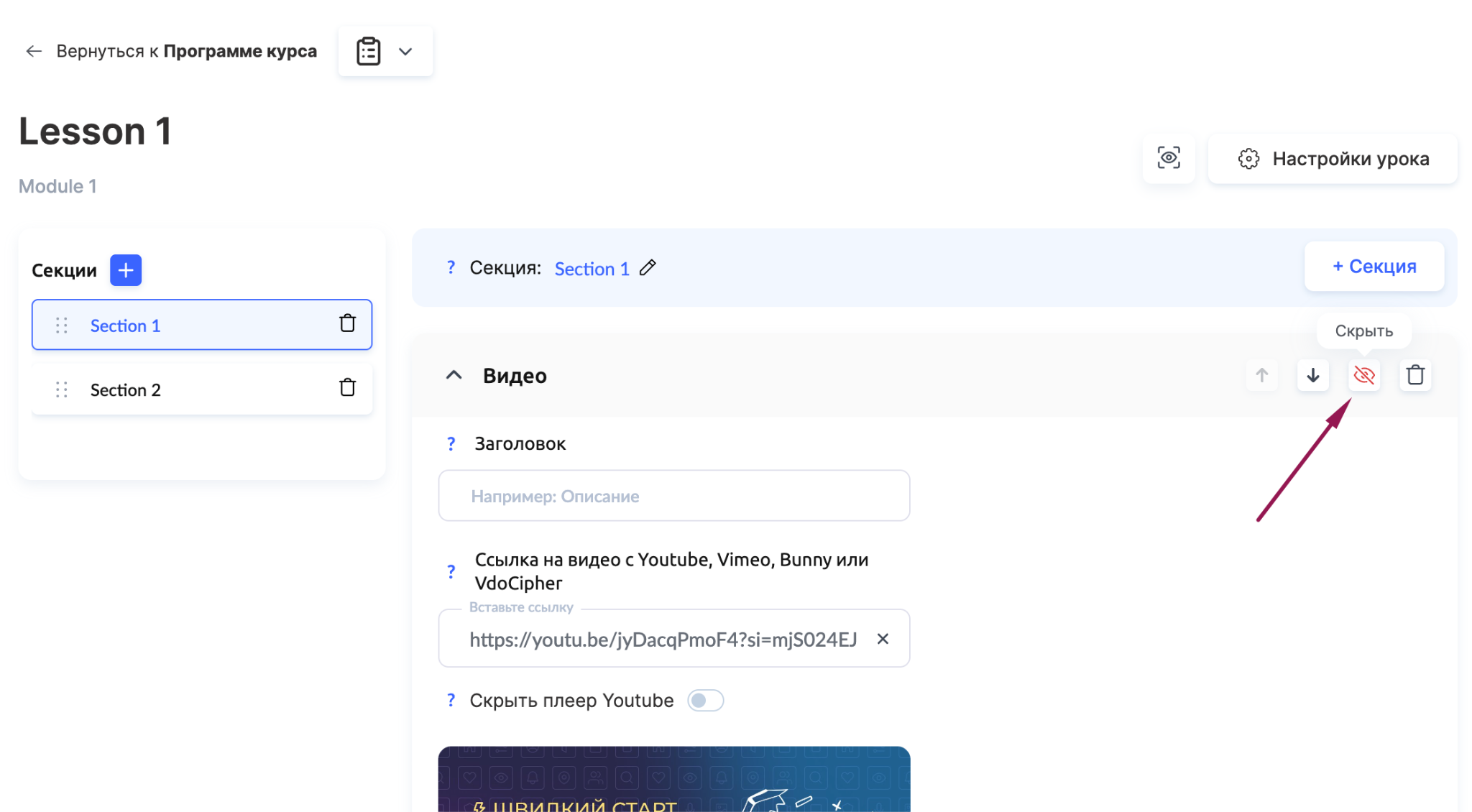
Her blokta bir göz simgesi bulunur. Öğeyi gizlemek veya tekrar göstermek için buna tıklayın. Ders veya bölümdeki bloklar — göz simgesi, ders oluşturucusunda bloğun sağında bulunur.
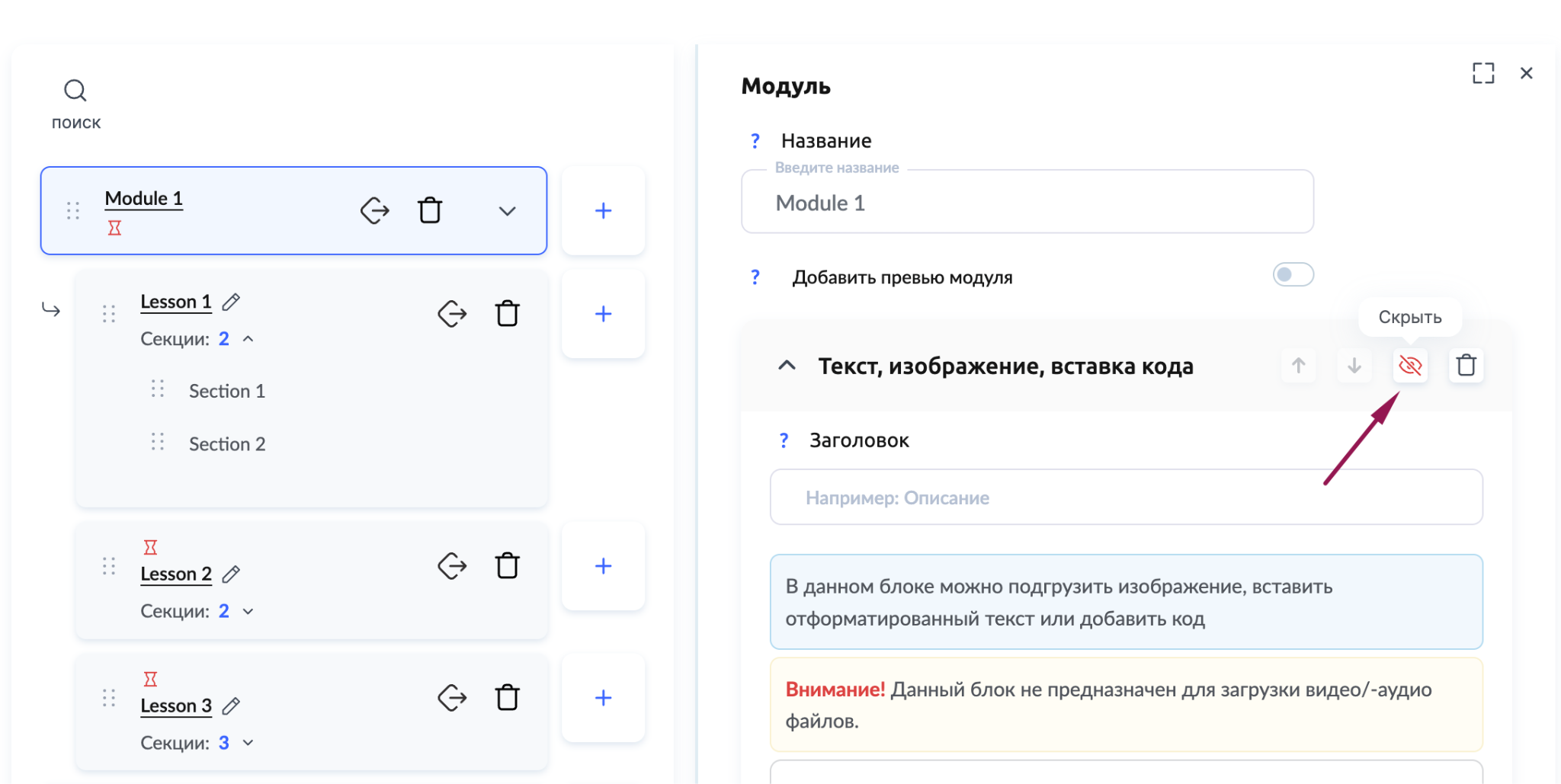
Modül açıklamasındaki bloklar - göz simgesi, modül açıklaması düzenleyicisinde bloğun sağında bulunur.
Not: göz simgesi tek bir bloğu gizler. Dersin tamamını gizlemeniz gerekiyorsa, Ders Ayarları'nda durumunu Taslak olarak değiştirin.
Farklı fiyatlandırma planları için farklı kurs sürümleri
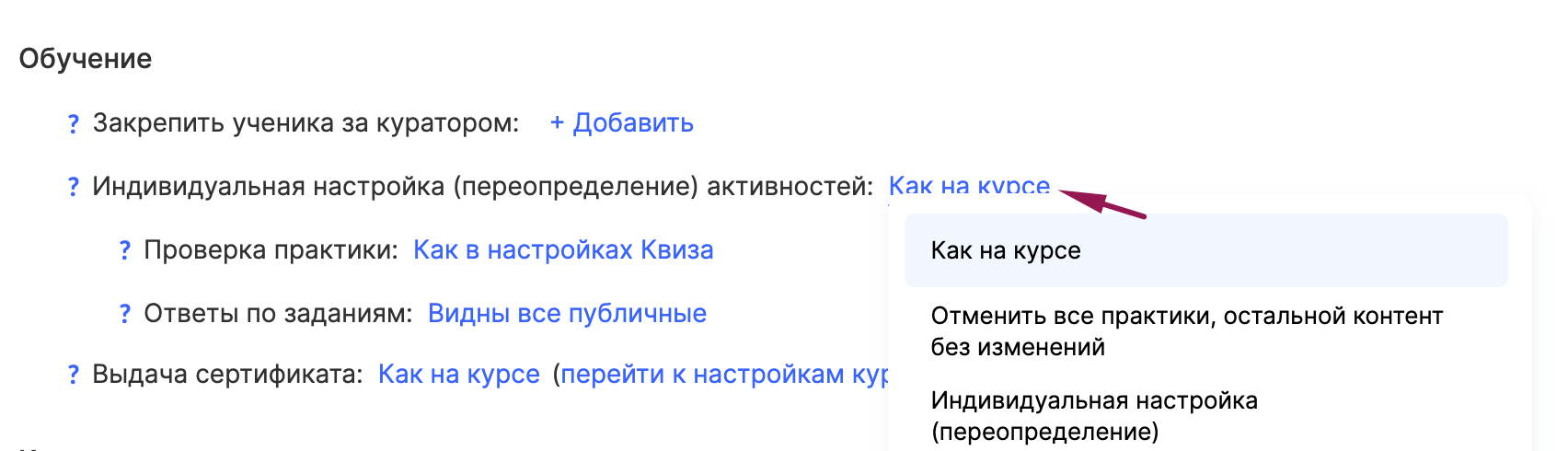
Görünürlük yönetimi, içeriği çoğaltmaya gerek kalmadan aynı içeriğe dayalı farklı kurs sürümleri oluşturmanıza olanak tanır. Mantık şöyledir: dersi tüm etkinliklerle doldurun, standart programa dahil edilmemesi gereken öğeleri gizleyin ve ardından gerekli fiyatlandırma planı için görünürlüğü yapılandırın.
Cevabı bulamadınız mı? Destek ekibiyle şu yolla iletişime geçin: çevrimiçi sohbet veya Telegram