
Makaleler:
- Kurs nasıl silinir
- Kwiga'da içeriğinizin telif hakkı koruması
- Herkese açık veya deneme dersi
- Bir dersin durumunu taslak olarak değiştirme ve öğrencilerden gizleme
- Kontrol noktalarının kullanımı
- Bir Derse Uygulama Nasıl Eklenir
- Bir asistanın zorunlu incelemesini gerektiren görev nasıl oluşturulur
- Farklı teklifler için görev nasıl oluşturulur
- Puanlamalı ve otomatik onaylı test nasıl oluşturulur
- Kursunuzdaki öğrenciler arasında nasıl anket oluşturulur ve uygulanır
- Dersin içeriği, dersteki tüm etkinlik türleri
- Video dosyalarını indirme
- Videoya zaman kodları nasıl eklenir
- Derse nasıl düğme eklenir
- iframe kodu ekleme
- Kesirler, matematiksel fonksiyonlar ve formüller ekleme
- Derse spoiler içeren metin nasıl eklenir
- Kwiga platformunda kurs nasıl oluşturulur
- Maraton nasıl oluşturulur
- Kursa kapak nasıl eklenir
- Kurs Programı Görüntüleme Seçenekleri
- Kwiga'da hesap sahibinden farklı bir kişiyi kursun herkese açık yüzü olarak ekleme
- Bir kursa ekip nasıl eklenir
- Farklı erişim seviyeleriyle kurs önizlemesi
- Ders veya modül sayfalarının üzerindeki blok (üst afiş)
- Gecikmeleri, ders açılma takvimini ve ders kapanışını yapılandırın
- Kurstaki öğrenci ilerleme raporu
- Kursta ödev tamamlama analitiği
- Kurs satış raporu
- Kursun kopyası nasıl oluşturulur
- Ders içeriği nasıl kopyalanır
- Asistanın Uygulamalı Ödevlere Erişimi
- Öğrenci Kursu Göremiyor (Maraton, Kapalı Grup)
- Öğrencilerin tamamladıktan sonra yorumları görmesi için test nasıl ayarlanır
- E-posta teslimatı: e-postalar neden ulaşmıyor ve nasıl düzeltilir
- Bir Kursun Görünümünü Nasıl Özelleştirirsiniz
- Etkinlik görünürlüğünü yönetin
Bu makale, Kwiga platformunda yorumlu testlerin nasıl ayarlanacağını açıklar.
Test sorularındaki yorumlar, öğrenme sırasında hızlı geri bildirim almak için etkili bir araçtır.
Çoğu zaman öğrenci bir testi tamamlar, notunu görür ancak tam olarak nerede hata yaptığını ve yanıtının neden yanlış olduğunu anlamaz. Yanıtlara eklenen yorumlar, basit bir bilgi kontrolünü doğru yanıtların mantığını açıklayan ve materyali pekiştiren kapsamlı bir öğrenme aracına dönüştürmeye yardımcı olur.
Bu makalede, Kwiga platformunda test sorularına nasıl yorum ekleyeceğinizi ve öğrencilerin bu yorumları ne zaman göreceğini nasıl ayarlayacağınızı göstereceğiz.
Ödev oluşturma
Öncelikle, kursta kullanılacak bir ödev oluşturmanız gerekir. Ödevler kurstan ayrı olarak oluşturulur. “Testler” bölümüne gidin ve yeni bir ödev oluşturun. Kwiga'da kullanılabilen farklı ödev türleri hakkında şu makaleden bilgi edinebilirsiniz: Testler, alıştırmalar: soru türleri.
Test adını belirtin ve gerekli türü seçerek sorular ekleyin — örneğin, metin yanıtı, boşluk doldurma veya çoktan seçmeli test.
İpucu: Kursta çok sayıda alıştırma görevi planlıyorsanız, ödev başlığına doğrudan bir numara veya ders adı ekleyin — bu, kursunuzu daha sonra yapılandırmayı ve düzenlemeyi kolaylaştırır. Çok sayıda kursunuz varsa, testleri klasörlerde gruplandırmanız daha iyidir.
Türünü seçerek ilk soruyu ekleyin. Tüm soru türlerine yorum ekleyebilirsiniz: tek seçim, çoklu seçim, eşleştirme, boşluk doldurma, sıralama ve diğerleri.
+Answer düğmesini kullanarak soru metnini ve yanıt seçeneklerini ekleyin. Soru türü doğru yanıt gerektiriyorsa, doğru yanıtı yeşil olarak işaretleyin.
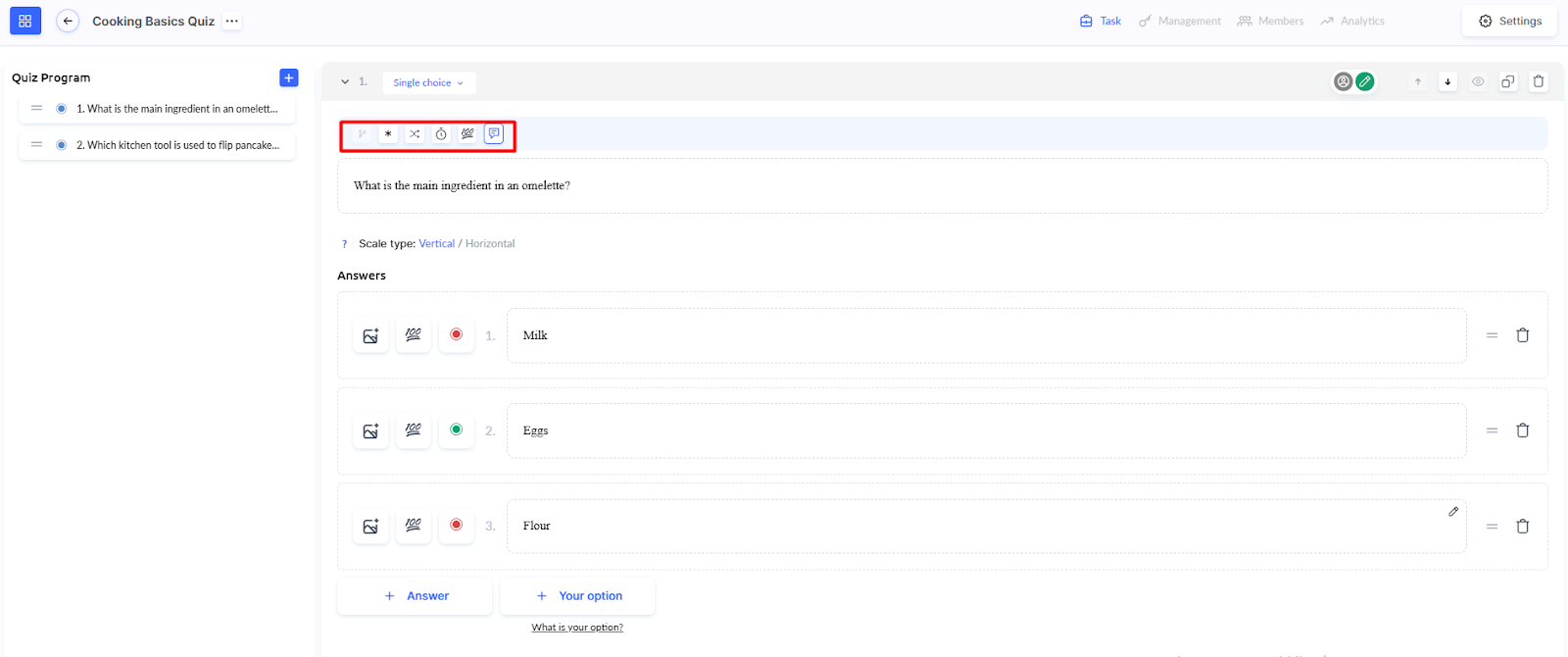
Gerekirse diğer parametreleri de ayarlayabilirsiniz: zorunlu tamamlama, yanıtları karıştırma, süre sınırı ve doğru yanıt için puan sayısı.
Bir soruya yorum ekleme
Bir soru oluşturup yanıt seçeneklerini ekledikten sonra yorumları ayarlama zamanı gelir.
Soru düzenleyicisinin üst kısmında yorum simgesini bulun ve tıklayın. “Yorum ekle” ayarı açılacaktır.
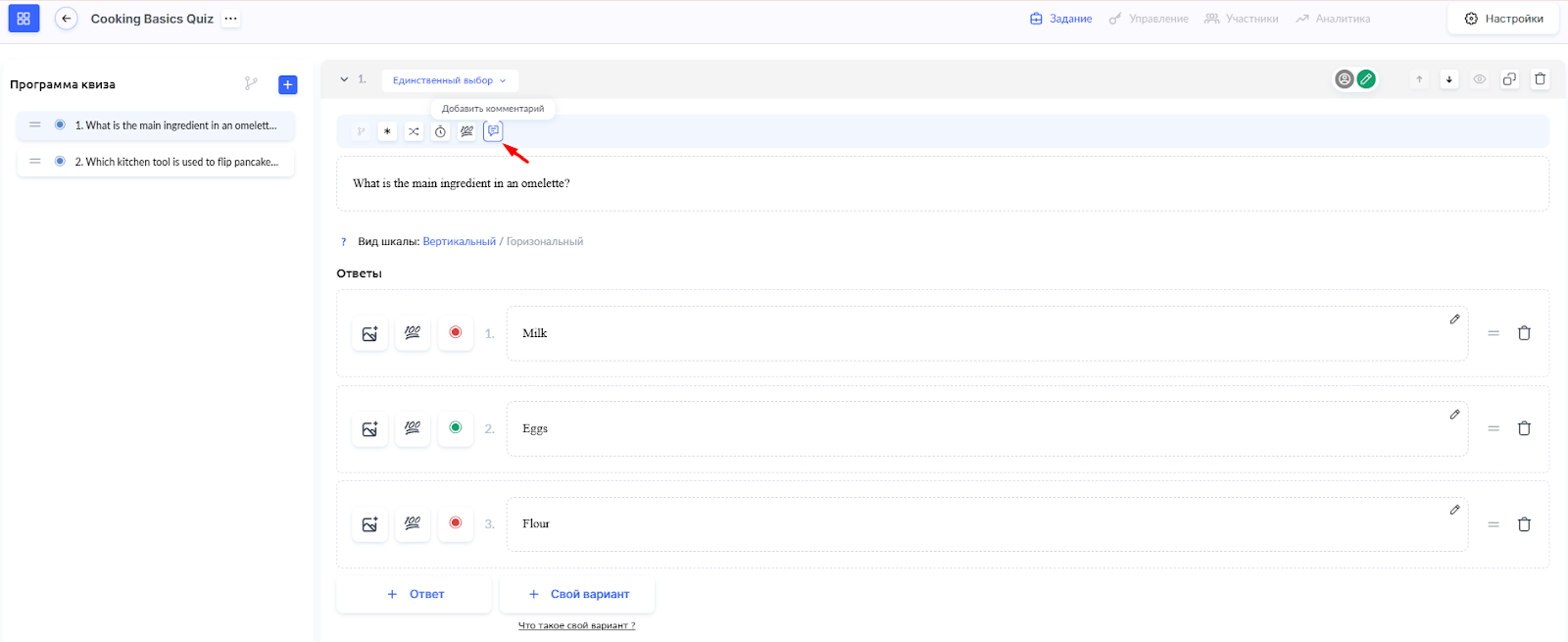
Burada iki alan göreceksiniz:
-
Yorum metni — öğrencinin soruyu yanıtladıktan sonra göreceği metni girin
-
Yorumu göster — öğrencinin yorumu ne zaman göreceğini seçin: Tamamlandıktan sonra (testin tamamı bittikten sonra), Soruyu yanıtladıktan hemen sonra veya Soruyu yanıtladıktan hemen sonra ve tamamlandıktan sonra

Yoruma ne yazılır: doğru yanıtın mantığını açıklayın, ek bilgiler veya konuyla ilgili ilginç bir bilgi ekleyin. Diğer seçeneklerin neden yanlış olduğunu da açıklayabilir ya da tekrar için materyale bir bağlantı ekleyebilirsiniz vb.
Yorumu soruya eklemek için Kaydet düğmesine tıklayın.
Dikkat! Öğrencilerin testi tamamladıktan sonra yanıtlarını ve yorumları görebilmesi için uygun sonuç görüntüleme ayarlarını etkinleştirmeniz gerekir. Daha fazla bilgi için şu makaleyi okuyun: Öğrencinin yanıtlarını görebilmesi için test nasıl ayarlanır.
Bir derse alıştırmanın nasıl ekleneceği ayrı bir makalede açıklanmıştır.
Öğrenciler yorumları nasıl görecek
Seçilen ayara bağlı olarak öğrenciler, test sırasında yorumlarınızı farklı zamanlarda görecektir.
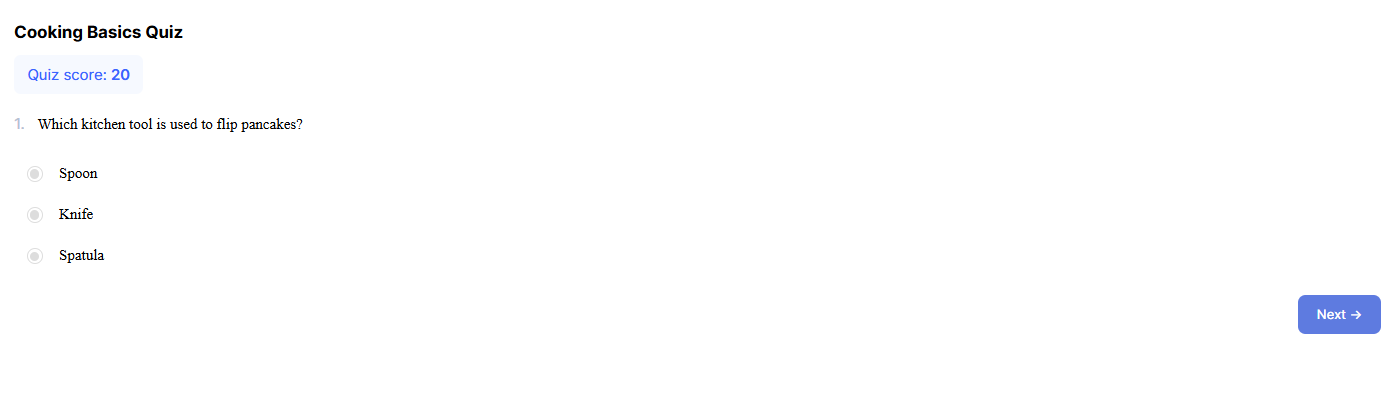
Şu seçeneği belirlerseniz: Soruyu yanıtladıktan hemen sonra, öğrenci yanıtını gönderdikten hemen sonra yorum görüntülenir. Bu, öğrencilerin anında geri bildirim almasını ve test sırasında mantığı anlamasını sağlar.
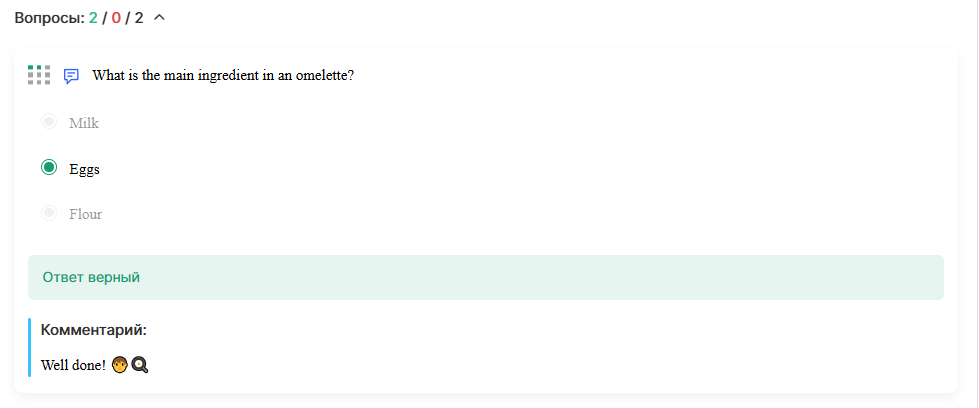
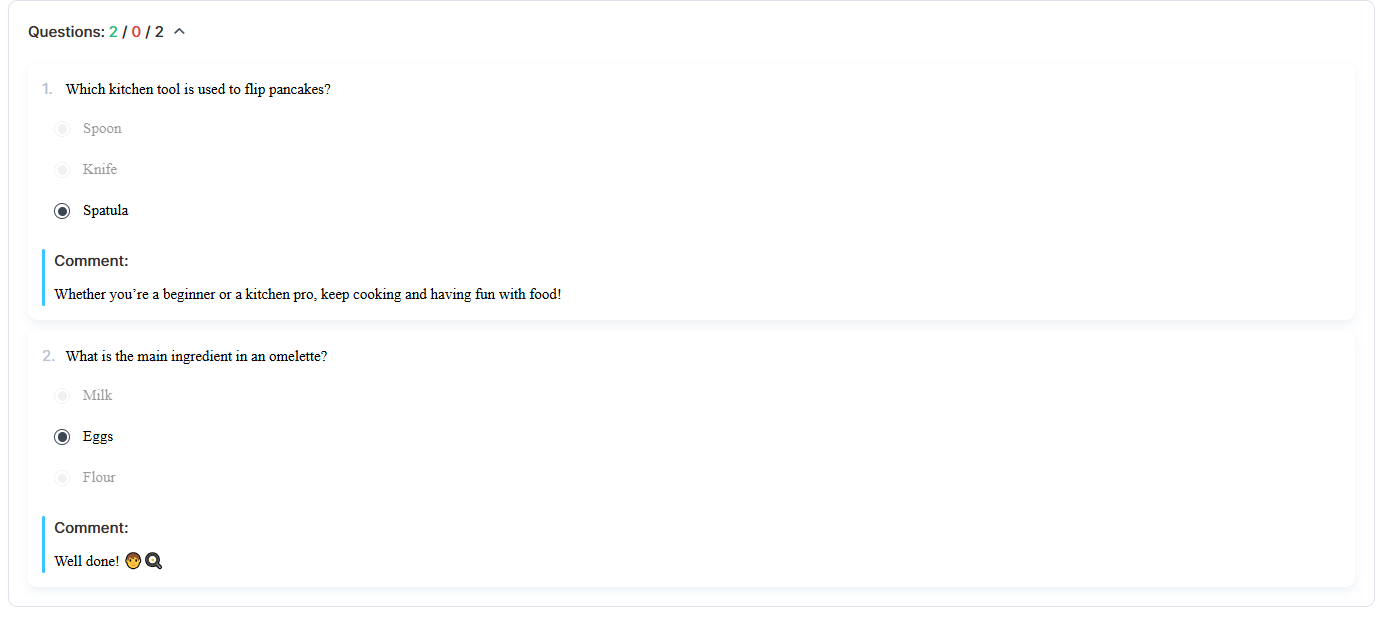
Şunu seçerseniz: Tamamlandıktan sonra, yorumlar yalnızca testin tamamı bittikten sonra görüntülenir. Yorumları görüntülemek için öğrencinin Yanıtı göster sonuçlar sayfasında düğmesine tıklaması gerekir. Bundan sonra, yanıtlar ve yorumlarla birlikte tüm soruların ayrıntılı görünümü açılır.
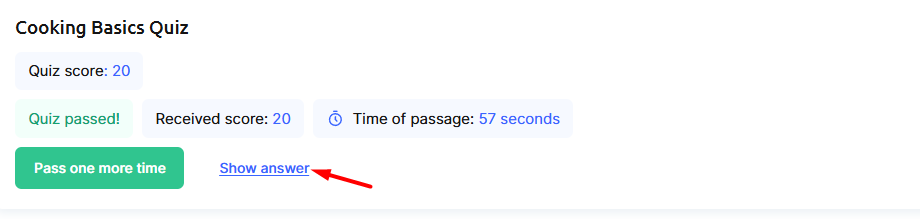
Şu ayarla: Soruyu yanıtladıktan hemen sonra ve tamamlandıktan sonra, öğrenci yorumu iki kez görür: ilk olarak test sırasında soruyu yanıtladıktan hemen sonra, ardından tamamladıktan sonra Yanıtı göster sonuçlar sayfasındaki düğmesine tıklayarak.
Test sorularındaki yorumlar, bilgi kontrollerini öğrenciler için daha faydalı hâle getirmenin kolay bir yoludur. Hataları anlamaya, materyali pekiştirmeye ve tam gerektiği anda ek açıklamalar almaya yardımcı olurlar. Yorumların görüntülenmesini kurs hedeflerinize göre ayarlayın — öğrencileriniz her testten daha fazla fayda sağlayacaktır.
Cevabı bulamadınız mı? Destek ekibiyle şu yolla iletişime geçin: çevrimiçi sohbet veya Telegram