
Makaleler:
- Kurs nasıl silinir
- Kwiga'da içeriğinizin telif hakkı koruması
- Herkese açık veya deneme dersi
- Bir dersin durumunu taslak olarak değiştirme ve öğrencilerden gizleme
- Kontrol noktalarının kullanımı
- Bir Derse Uygulama Nasıl Eklenir
- Bir asistanın zorunlu incelemesini gerektiren görev nasıl oluşturulur
- Farklı teklifler için görev nasıl oluşturulur
- Puanlamalı ve otomatik onaylı test nasıl oluşturulur
- Kursunuzdaki öğrenciler arasında nasıl anket oluşturulur ve uygulanır
- Dersin içeriği, dersteki tüm etkinlik türleri
- Video dosyalarını indirme
- Videoya zaman kodları nasıl eklenir
- Derse nasıl düğme eklenir
- iframe kodu ekleme
- Kesirler, matematiksel fonksiyonlar ve formüller ekleme
- Derse spoiler içeren metin nasıl eklenir
- Kwiga platformunda kurs nasıl oluşturulur
- Maraton nasıl oluşturulur
- Kursa kapak nasıl eklenir
- Kurs Programı Görüntüleme Seçenekleri
- Kwiga'da hesap sahibinden farklı bir kişiyi kursun herkese açık yüzü olarak ekleme
- Bir kursa ekip nasıl eklenir
- Farklı erişim seviyeleriyle kurs önizlemesi
- Ders veya modül sayfalarının üzerindeki blok (üst afiş)
- Gecikmeleri, ders açılma takvimini ve ders kapanışını yapılandırın
- Kurstaki öğrenci ilerleme raporu
- Kursta ödev tamamlama analitiği
- Kurs satış raporu
- Kursun kopyası nasıl oluşturulur
- Ders içeriği nasıl kopyalanır
- Asistanın Uygulamalı Ödevlere Erişimi
- Öğrenci Kursu Göremiyor (Maraton, Kapalı Grup)
- Öğrencilerin tamamladıktan sonra yorumları görmesi için test nasıl ayarlanır
- E-posta teslimatı: e-postalar neden ulaşmıyor ve nasıl düzeltilir
- Bir Kursun Görünümünü Nasıl Özelleştirirsiniz
- Etkinlik görünürlüğünü yönetin
Sunumları, tabloları ve testleri doğrudan derse ekleyerek derslerinizi ek materyallerle zenginleştirin!
Bu makalede:
iframe kodu nasıl eklenir
Kurs dersi oluştururken dersinizi Google E-Tablolar, Google Formlar, Wordwall gibi üçüncü taraf hizmetlerden veya Canva, Genial.ly ve sayfaya kod yerleştirmenize izin veren diğer hizmetlerden alınan sunumlarla zenginleştirmek için iframe kodu kullanabilirsiniz. Böylece öğrenciler sayfadan ayrılmadan doğrudan ders içinde formları doldurabilir ve sunumları görüntüleyebilir.

Örnek bir dersi şu bağlantıda bulabilirsiniz: bağlantı.
Derse kod nasıl eklenir
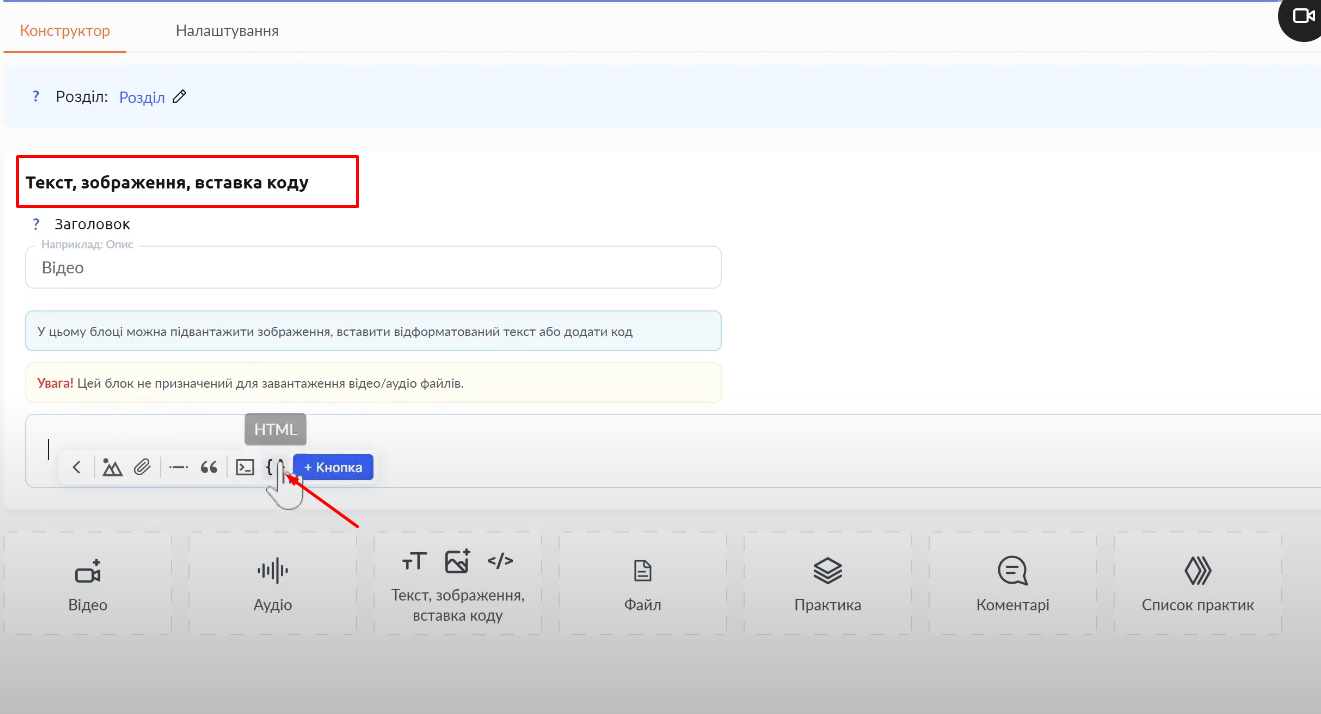
Derse kod eklemek için Metin, Görsel, Kod Yerleştirme öğesini eklemeniz yeterlidir.

Ardından araç çubuğundaki Kod Yerleştirme düğmesini seçip kodu yapıştırın.

Yerleştirilen bir öğenin (sunum, e-tablo, oyun vb.) yüksekliğini veya genişliğini değiştirmek için koda boyutları ekleyin: width="640" height="1000"", yerleştirilen öğeye uygun sayısal değerler girerek.
Yerleştirme Kodu Nasıl Bulunur
Google Formlar
Derse veya ödeve yerleştirmek istediğiniz formu açın. Gönder'e tıklayın, kod simgesini seçin ve kodu kopyalayın. Aynı pencerede formun boyutlarını da ayarlayabilirsiniz.

Google E-Tablolar
Paylaşmak istediğiniz e-tabloyu açın. Dosya → Paylaş → Web'de yayınla → Yerleştir yolunu izleyin ve tek bir sayfayı mı yoksa belgenin tamamını mı yerleştireceğinizi seçin. Onayladıktan sonra, Kwiga dersinde veya ödevinde kullanabileceğiniz bir kod oluşturulur. Boyutları width="640" height="1000" (istediğiniz değerleri girin) kullanarak ayarlayabileceğinizi unutmayın.

Canva
Derste veya kısa sınavda kullanmak istediğiniz Canva sunumunu veya tasarımını açın. Şuna tıklayın: Paylaş → Daha Fazla → Yerleştir, sunumu herkese açık hâle getirmeyi kabul edin ve yayınlayın. Şunu kullanın: HTML yerleştirme kodu.

Genial.ly
Sunumunuzu Genial.ly'de yayınladığınızdan emin olun. Taslak veya özel bir sunumu paylaşamazsınız.

Ardından şu düğmenin yanındaki Paylaş düğmesine tıklayın: Sun Yerleştir'i seçin ve şunu kopyalayın: iframe kodu.
Yerleştirilen sunumun boyutlarını değiştirmek için yükseklik ve genişlik parametrelerini düzenleyin.

WordWall
Kwiga dersine veya ödevine eklemek istediğiniz materyali açıp şuna tıklayın: Paylaş, kod simgesini seçin ve iframe seçeneğini belirleyin (varsayılan olarak seçilidir). Kodu kopyalayıp Kwiga'da kullanın.

Her zaman olduğu gibi, genişlik ve yükseklik değerlerini değiştirerek yerleştirilen materyalin boyutlarını ayarlayabilirsiniz.

Quizlet
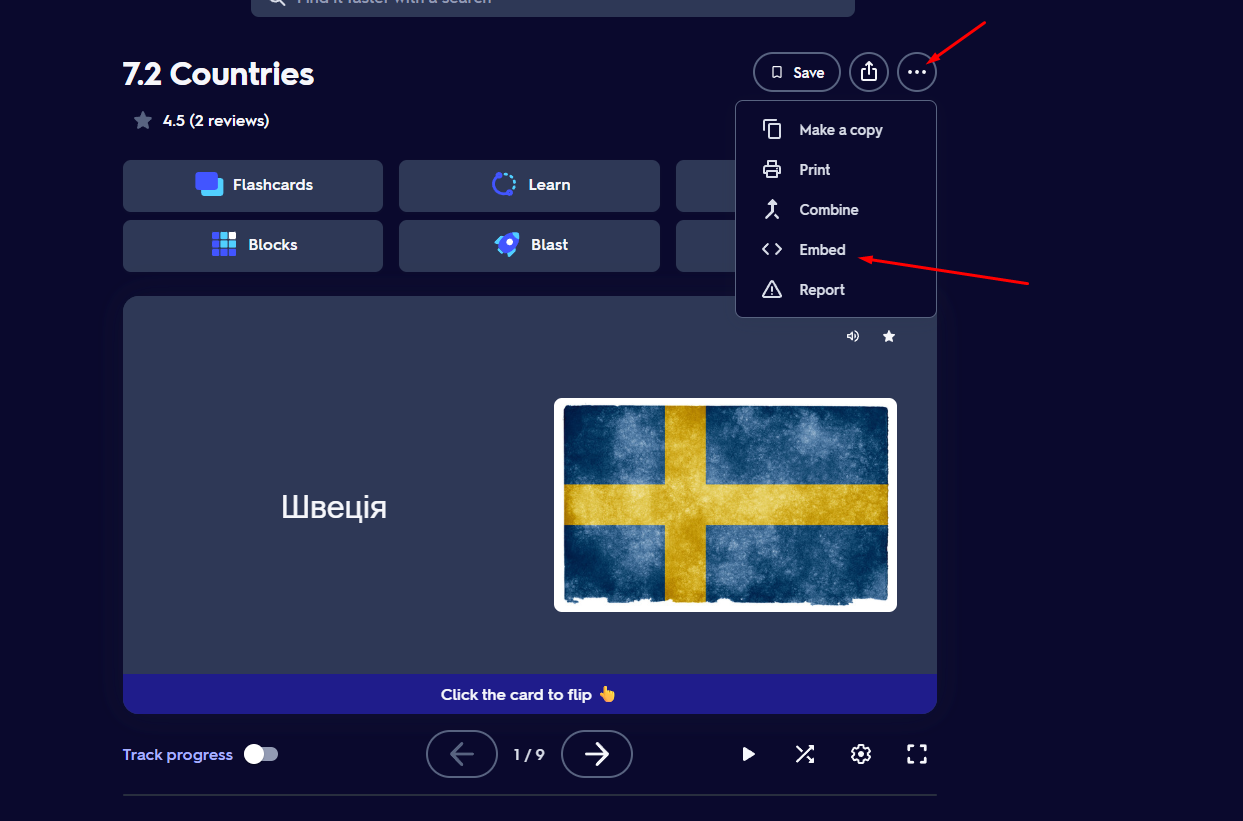
Quizlet'te kısa sınav sayfasını açın; Paylaş düğmesini ve yanındaki üç nokta düğmesini bulun. Üç noktaya tıklayıp şunu seçin: Yerleştir:
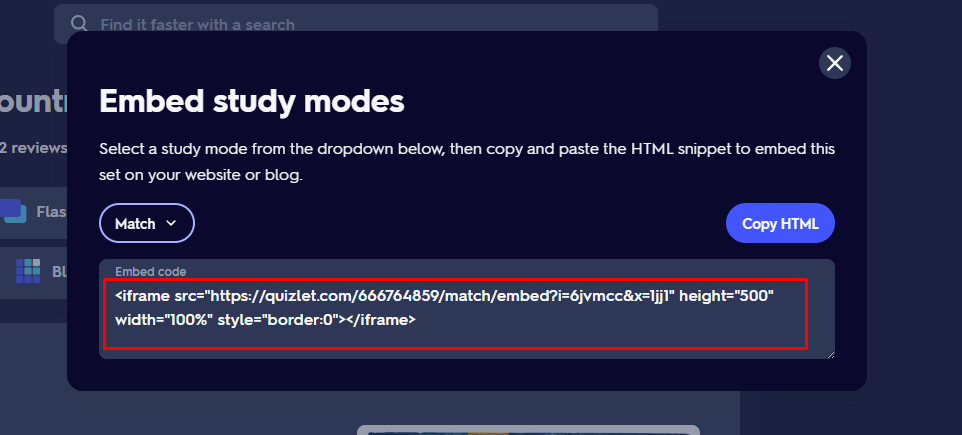
Açılan pencerede çalışma modunu değiştirebilir ve ders sayfanıza eklemek için alttaki kodu (sarıyla vurgulanmıştır) kopyalayabilirsiniz:
Dropbox
Dropbox'a yüklediğiniz videoları bir derse yerleştirebilirsiniz. Bunu yapmak için video dosyasının doğrudan bağlantısını alın (Dropbox'taki Paylaş düğmesinin verdiği bağlantıyı değil!) ve videoyu iframe olarak yerleştirin.
Adımlar aşağıda gösterilmiştir:
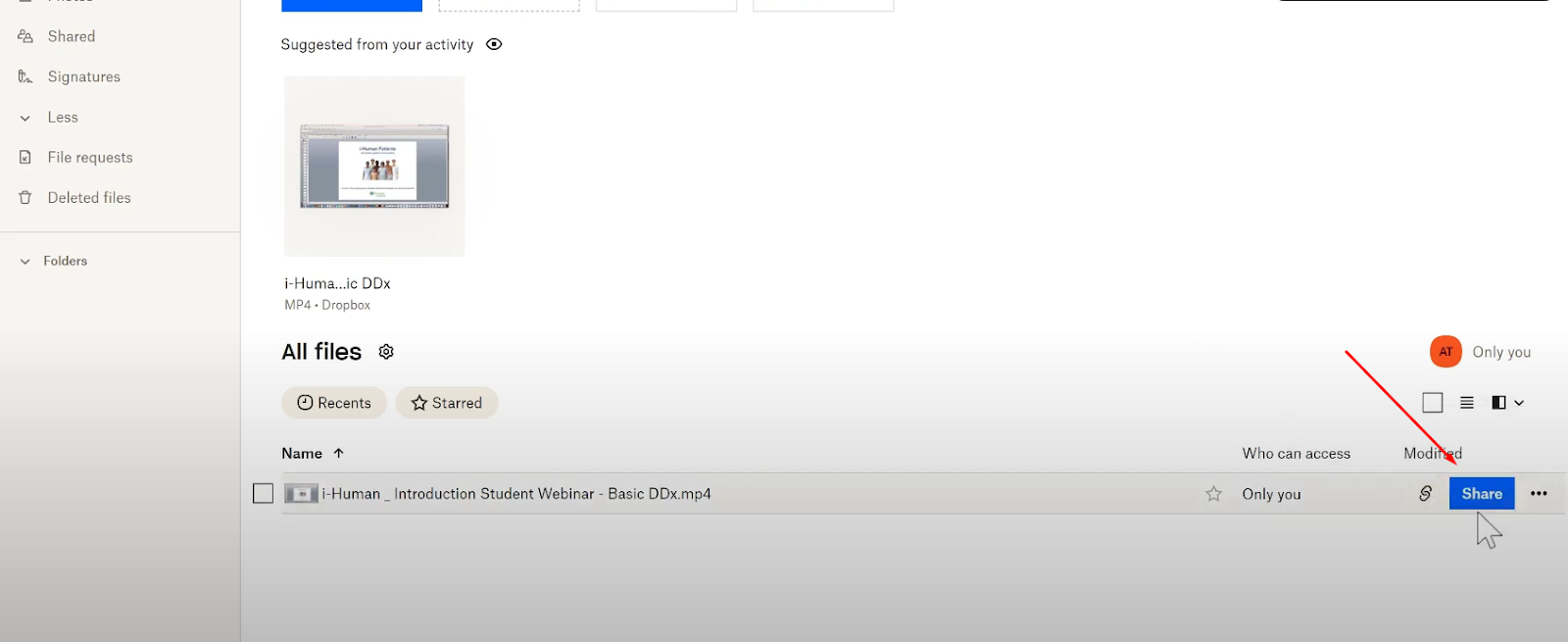
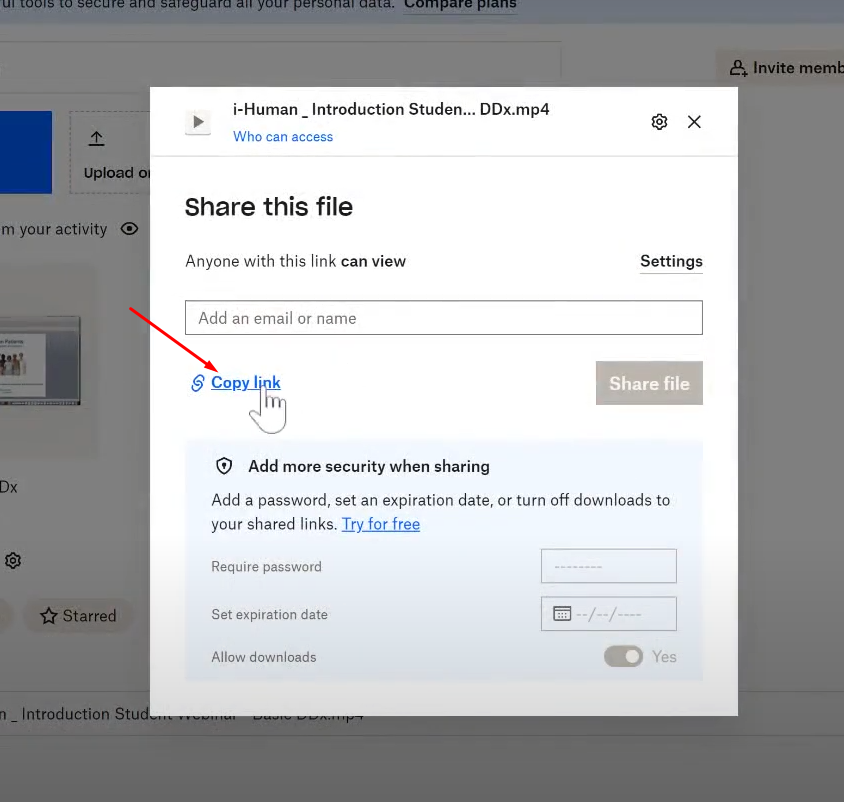
1. Dropbox hesabınızı açın, dosyayı bulun ve Paylaş'a tıklayın. Bağlantıya sahip herkesin dosyayı görüntüleyebildiğinden emin olun, ardından bağlantıyı bir metin düzenleyiciye kopyalayın.
2. Bağlantının sonunda dl=0bulunur; bunu raw=1ile değiştirmeniz gerekir. Aşağıdaki ekran görüntüsünde iki bağlantı gösterilmektedir: 1. adımda kopyalanan orijinal bağlantı 1. adımve altındaki değiştirilmiş bağlantı.


3. Değiştirilmiş bağlantıyı (alttakini) tarayıcınızın adres çubuğuna kopyalayın ve Enter tuşuna basın. Adres çubuğunda farklı bir URL görünecektir. Bu, ders için ihtiyacınız olan dosyanın doğrudan bağlantısıdır.
4. Dersi açın ve videoyu eklemek istediğiniz yere Metin, Görsel, Kod Gömme bloğu ekleyin. Tıklayın +, ekleyin HTML kodu, seçin iframeve video URL'sini (aldığınız 3. adım) bağlantı alanına yapıştırın:
Lütfen unutmayın, video Dropbox sunucularından aktarılır. Oynatma hızı ve kalitesi tamamen Dropbox'a bağlıdır. Dropbox ayrıca burada açıklanan kısıtlamalar uygulayabilir: bant genişliği sınırlamaları.
Cevabı bulamadınız mı? Destek ekibiyle şu yolla iletişime geçin: çevrimiçi sohbet veya Telegram