
Makaleler:
- Kurs nasıl silinir
- Kwiga'da içeriğinizin telif hakkı koruması
- Herkese açık veya deneme dersi
- Bir dersin durumunu taslak olarak değiştirme ve öğrencilerden gizleme
- Kontrol noktalarının kullanımı
- Bir Derse Uygulama Nasıl Eklenir
- Bir asistanın zorunlu incelemesini gerektiren görev nasıl oluşturulur
- Farklı teklifler için görev nasıl oluşturulur
- Puanlamalı ve otomatik onaylı test nasıl oluşturulur
- Kursunuzdaki öğrenciler arasında nasıl anket oluşturulur ve uygulanır
- Dersin içeriği, dersteki tüm etkinlik türleri
- Video dosyalarını indirme
- Videoya zaman kodları nasıl eklenir
- Derse nasıl düğme eklenir
- iframe kodu ekleme
- Kesirler, matematiksel fonksiyonlar ve formüller ekleme
- Derse spoiler içeren metin nasıl eklenir
- Kwiga platformunda kurs nasıl oluşturulur
- Maraton nasıl oluşturulur
- Kursa kapak nasıl eklenir
- Kurs Programı Görüntüleme Seçenekleri
- Kwiga'da hesap sahibinden farklı bir kişiyi kursun herkese açık yüzü olarak ekleme
- Bir kursa ekip nasıl eklenir
- Farklı erişim seviyeleriyle kurs önizlemesi
- Ders veya modül sayfalarının üzerindeki blok (üst afiş)
- Gecikmeleri, ders açılma takvimini ve ders kapanışını yapılandırın
- Kurstaki öğrenci ilerleme raporu
- Kursta ödev tamamlama analitiği
- Kurs satış raporu
- Kursun kopyası nasıl oluşturulur
- Ders içeriği nasıl kopyalanır
- Asistanın Uygulamalı Ödevlere Erişimi
- Öğrenci Kursu Göremiyor (Maraton, Kapalı Grup)
- Öğrencilerin tamamladıktan sonra yorumları görmesi için test nasıl ayarlanır
- E-posta teslimatı: e-postalar neden ulaşmıyor ve nasıl düzeltilir
- Bir Kursun Görünümünü Nasıl Özelleştirirsiniz
- Etkinlik görünürlüğünü yönetin
Bir öğrencinin kursu neden göremeyebileceği ve bir uzmanın sorunu çözmeye ve erişim vermeye nasıl yardımcı olabileceği.
Bu makalede:
Bazen öğrenciler, platform kontrol panellerinde bir kursu, maratonu veya kapalı grubu göremediklerini ya da erişimin kısıtlı göründüğünü bildirir. Bu durum boş bir ana sayfa veya mevcut listelerinde beklenen kursun bulunmaması şeklinde görülebilir. Nedenler hesap sorunlarından kursun yayımlanmasına kadar değişebilir. Bu makale, uzmanın sorunu çözmek için atması gereken adımları ve öğrenciye hızlıca nasıl yönlendirme yapılacağını açıklar.
Bir öğrenci bir kursu göremediğini söylüyorsa, aşağıdaki olası sorunların her birini sakinlikle kontrol edin: kursun yayımlanıp yayımlanmadığını, erişim verilip verilmediğini, öğrencinin e-postasının doğru olup olmadığını, erişim süresinin dolup dolmadığını ve platforma doğru şekilde giriş yapıp yapmadığını kontrol edin. Bu durumlar genellikle teknik özelliklerden veya insan hatasından kaynaklanır — örneğin, yanlış e-posta kullanmak ya da oturum verilerini saklamayan uygulama içi tarayıcıda bir bağlantı açmak.
1. Kurs Yayımlanmamış
Bazen bir kurs oluşturulur ancak Taslak durumunda kalır. Bu durumda, erişim verilmiş olsa bile öğrenci kursu kontrol panelinde göremez.
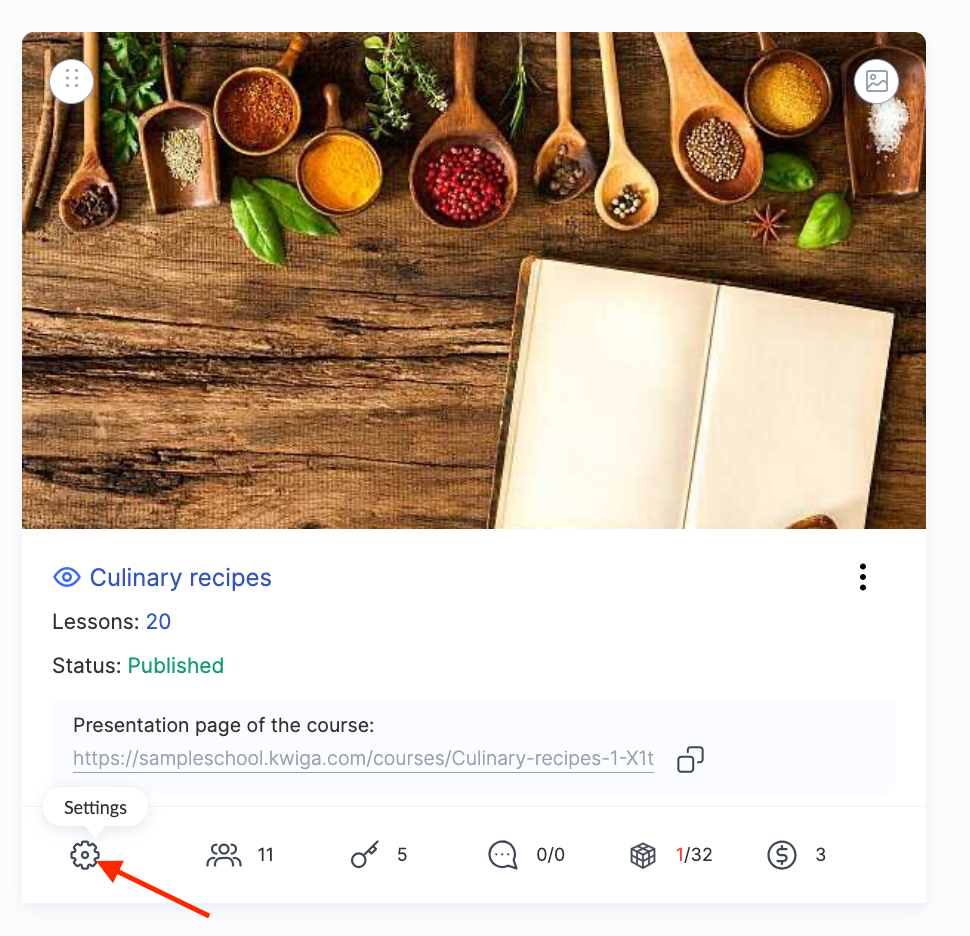
Kurs durumunu kontrol etmek için Kurslar → Kurslarbölümüne gidin, ilgili kursu açın ve Ayarlar sekmesine gidin.
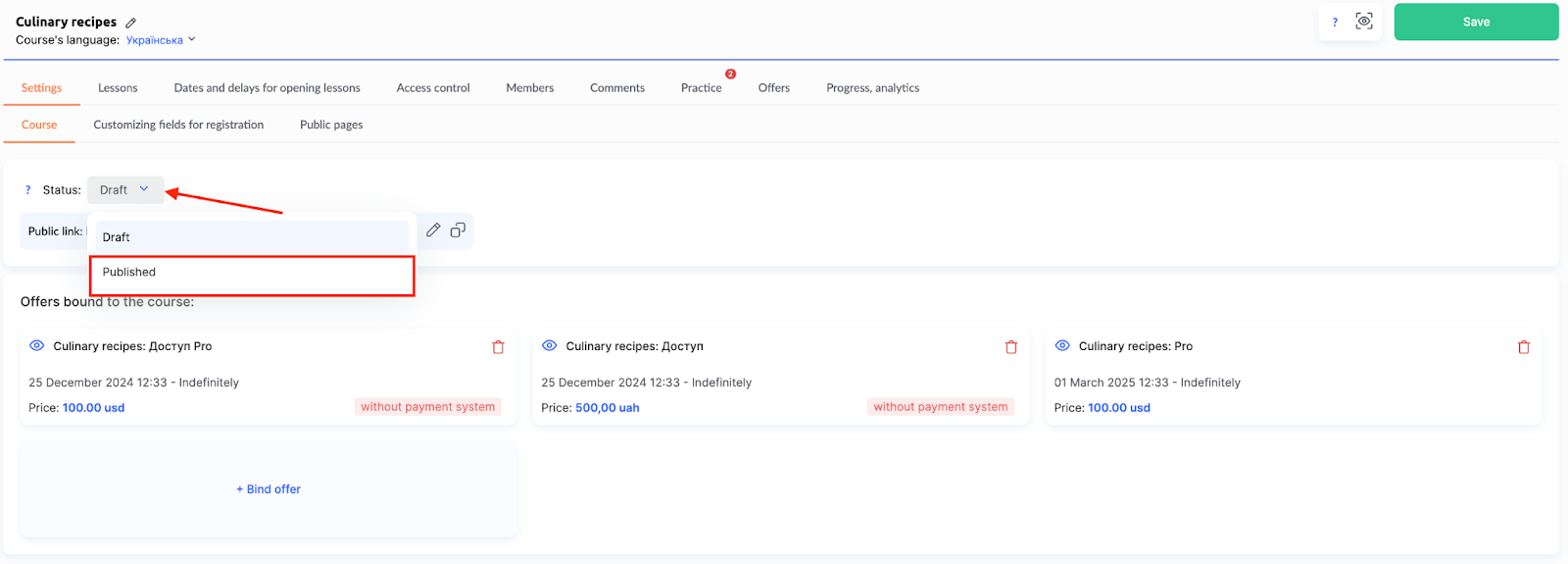
Durum alanını kontrol edin. Eğer Taslakyazıyorsa, bunu Yayımlandı olarak değiştirin ve değişiklikleri kaydedin.
Yayımlandıktan sonra kurs, erişim verilen tüm katılımcıların kullanımına otomatik olarak açılır. Yalnızca sayfayı yenilemeleri veya tekrar giriş yapmaları gerekir. Bu yaygın bir gözden kaçırma durumudur — kurs oluşturulmuş ancak yayımlanmamıştır.
Kurs oluşturma ve ayarlar hakkında daha fazla bilgiyi ilgili makalede bulabilirsiniz.
2. Erişim Verilmemiş
Bazen bir katılımcı form doldurur veya bir etkinleştirme e-postası alır (bu, erişim onayıyla aynı şey değildir), ancak ürüne gerçek erişim açılmamıştır. İletişim kaydı oluşturulmuş olsa bile kurs profillerinde görünmez.
Erişim verilip verilmediğini kontrol etmek için CRM → Kişilerbölümüne gidin, katılımcıyı bulun ve Ürünler sekmesini açın.
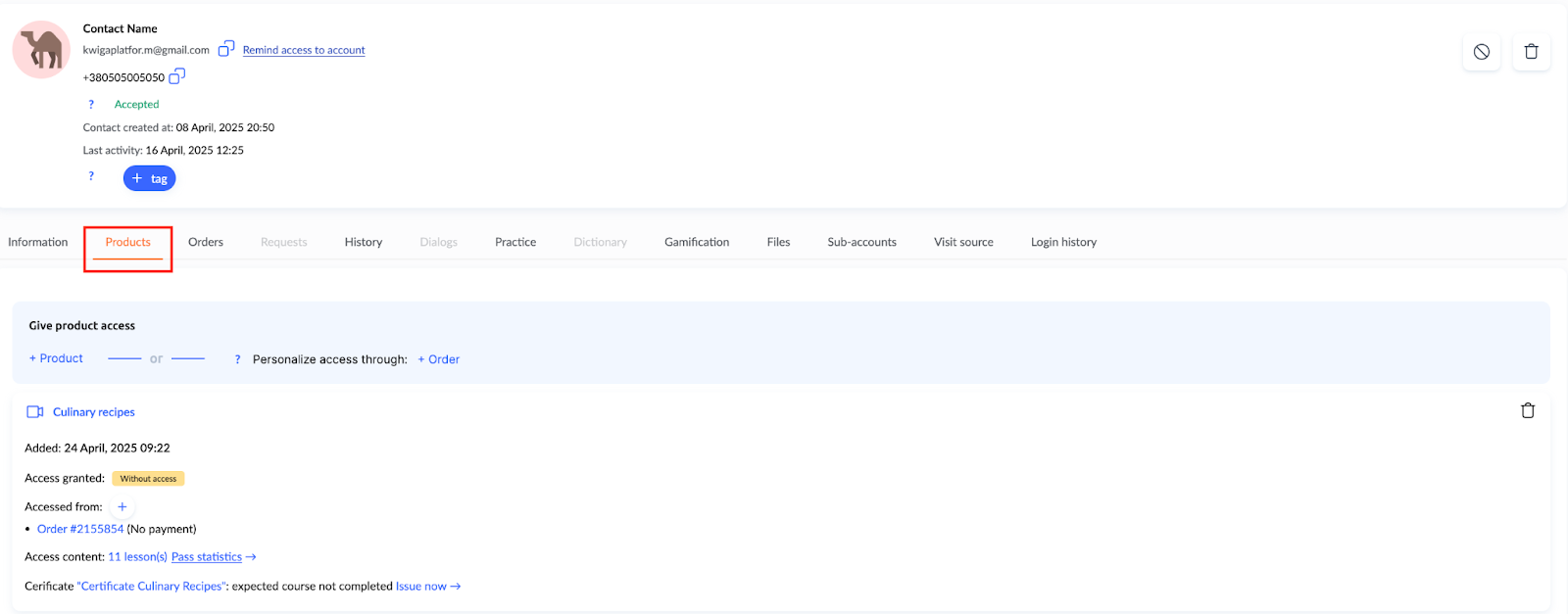
Ürün listelenmemişse erişim verilmez. Ürün listelenmiş ancak Erişim Yok (ör. ödeme tamamlanmadı)olarak işaretlenmişse katılımcı kurs içeriğini görüntüleyemez.
Bu gibi durumlarda erişim, doğrudan kişi kartından manuel olarak verilebilir. Bunun nasıl yapılacağına ilişkin talimatlar şu makalede yer alır: Kursa Erişim Nasıl Verilir
Erişim verildiğinde kurs öğrencinin profilinde hemen kullanılabilir hâle gelir.
3. Öğrenci Yanlış E-postayla Giriş Yaptı
Bazen katılımcı, erişim verilen e-postadan farklı bir e-postayla giriş yaptığı için kurs görünmeyebilir. Bu durum, özellikle birden fazla e-posta adresi varsa yanlışlıkla ikinci bir hesap oluşturmaları hâlinde yaşanabilir. E-posta adresi, platformdaki giriş bilgisidir.
Katılımcının şu anda hangi e-postayla giriş yaptığını kontrol etmek için sağ üst köşedeki profil avatarına tıklaması ve e-posta adresine bakması gerekir. E-postayı CRM'de listelenenle karşılaştırabilmek için hesaplarının bu bölümünün ekran görüntüsünü istemenizi öneririz.
E-postalar farklıysa katılımcı avatara tıklayıp Çıkış.
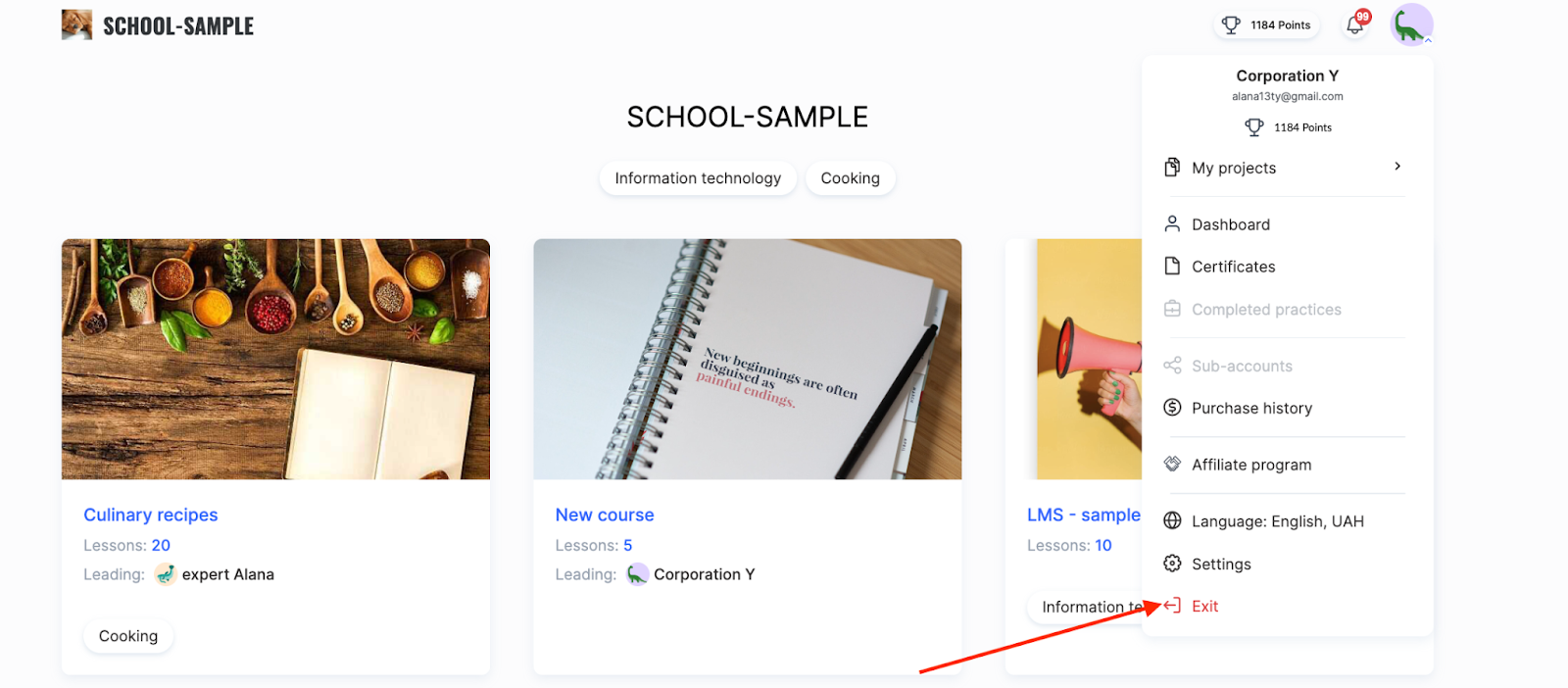
seçeneğini belirleyerek mevcut hesaptan çıkmalıdır. Ardından doğru e-postayı (ürüne erişim verilen e-posta) kullanarak tekrar giriş yapmalıdır.
Katılımcı kayıt sırasında yanlışlıkla yanlış e-posta girdiyse, bununla ilgili yönlendirmeyi ayrı bir makalede bulabilirsiniz.
4. E-posta Bağlantısından Tarayıcıyla Yetkilendirme Hatası
Bazen öğrenci, bir e-posta uygulamasındaki (ör. Gmail) veya sosyal medyadaki (ör. Telegram, Instagram) bağlantıya tıklayarak kursa erişir. Bu durumda sayfa normal bir tarayıcıda değil, gömülü bir tarayıcıda — uygulama içindeki özel bir görüntüleyicide — açılır. Normal tarayıcı gibi görünür ancak farklı çalışır — giriş verilerini kaydetmez. Sonuç olarak açılan her sayfa yeni bir giriş denemesi olarak değerlendirilir.
Öğrenci e-postadaki bağlantıya tıklar, kodu girer ve e-posta uygulamasına dönerse sistem yeni bir kod gönderir. Sonuç olarak kodların hiçbiri çalışmaz. Bu bir hata değildir — uygulama içi tarayıcının her seferinde işlemi yeniden başlatan özel davranışıdır.
Bu gibi durumlarda platformu normal bir tarayıcıda — Chrome, Firefox, Safari veya cihazda yüklü başka bir tarayıcıda — açmak en iyisidir. E-postadaki bağlantıyı kopyalayıp tarayıcının adres çubuğuna yapıştırmanız yeterlidir. Alternatif olarak, sayfa gömülü görüntüleyicide zaten açıldıysa Tarayıcıda aç seçeneğini belirleyin — bu seçenek genellikle menüde (üç nokta veya ok simgesi) bulunur. Bu, giriş sürecini büyük ölçüde basitleştirir ve ek adımlar olmadan yetkilendirmenin tamamlanmasını sağlar.
Öğrenci giriş yapamıyorsa veya parolasını hatırlamıyorsa en kolay yol, Gönder erişim hatırlatıcısı işlevini kişi profil kartından kullanmaktır. Bu, öğrenciye hesabına giriş yapması için geçici ve kişiselleştirilmiş bir bağlantı içeren bir e-posta gönderir.
"Öğrenci hesabına nasıl erişilir" makalesi, öğrencilerin hesaplarına nasıl giriş yapabilecekleri hakkında daha fazla bilgi sağlar.
5. Erişimin Süresi Dolmuş veya Kurs Etkin Değil
Bir öğrenci daha önce erişime sahipti ancak materyalleri görüntüleyemiyorsa erişimin sona erme tarihini kontrol etmek gerekir. Birçok kurs ve maratonda erişim sınırlı bir süre için verilir — örneğin, ödemeden sonra 30 gün. Bu süre sona erdiğinde kurs profilden kaybolmaz, ancak materyaller görüntülemeye kapatılır.
Bu nedenle öğrencilerin kafası sık sık karışır: kurs orada gibi görünür, ancak hiçbir şey açılmaz. Bu normaldir — platform, kursu öğrencinin profilinde Tamamlandı menüsünde tutar ancak belirlenen koşullara göre içeriğe erişimi kısıtlar.
Erişim durumunu kontrol etmek için katılımcının kartını CRM → içindeki Ürünler sekmesinde açın. Ürün listelenmiş ancak içerik erişim süresi dolmuşsa kursun açılmamasının nedeni budur.
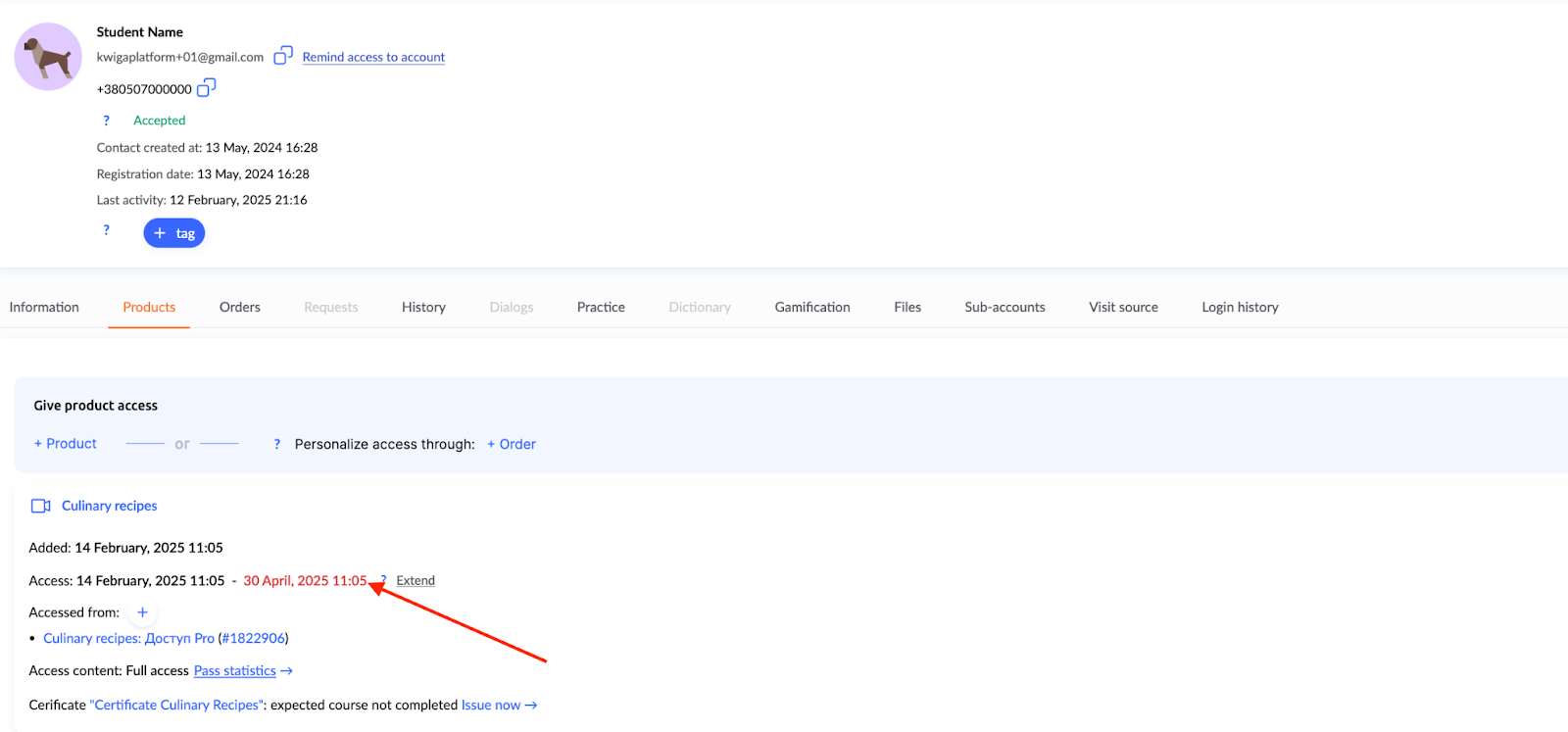
Gerekirse tarihleri ayarlayarak veya ürünü yeniden açarak erişim manuel olarak geri yüklenebilir. Ancak bu değişiklikler yapıldıktan sonra materyaller öğrenci için yeniden kullanılabilir olur.
6. Öğrenci Nereden Giriş Yapacağını Bilmiyor
Bazen öğrenci kursun nerede bulunduğunu veya platforma nasıl giriş yapacağını anlamaz. Talimatları içeren e-postayı görmemiş, yanlışlıkla silmiş veya ödemeden sonra ne yapacağını bilmiyor olabilir. Bu gibi durumlarda öğrencinin platforma erişmeyi deneyip denemediğini netleştirmek faydalıdır. Denemediyse kısa bir rehber sunabilirsiniz:
etkinleştirme/erişim e-postasının alıp alınmadığını kontrol edin. Bazen Promosyonlar veya Spam klasörlerine düşer.
Not: Herhangi bir şüphe varsa kurs veya okul bağlantısını öğrenciye doğrudan ya da CRM'deki kişi kartından Erişim Hatırlatıcısı işlevini kullanarak yeniden göndermek en iyisidir.
Ardından öğrenci okul sayfasına gitmelidir (ör. https://sampleschool.kwiga.com) veya kwiga.com, tıklayın Giriş yapın üstteki alana öğrencinin e-posta adresini girin.
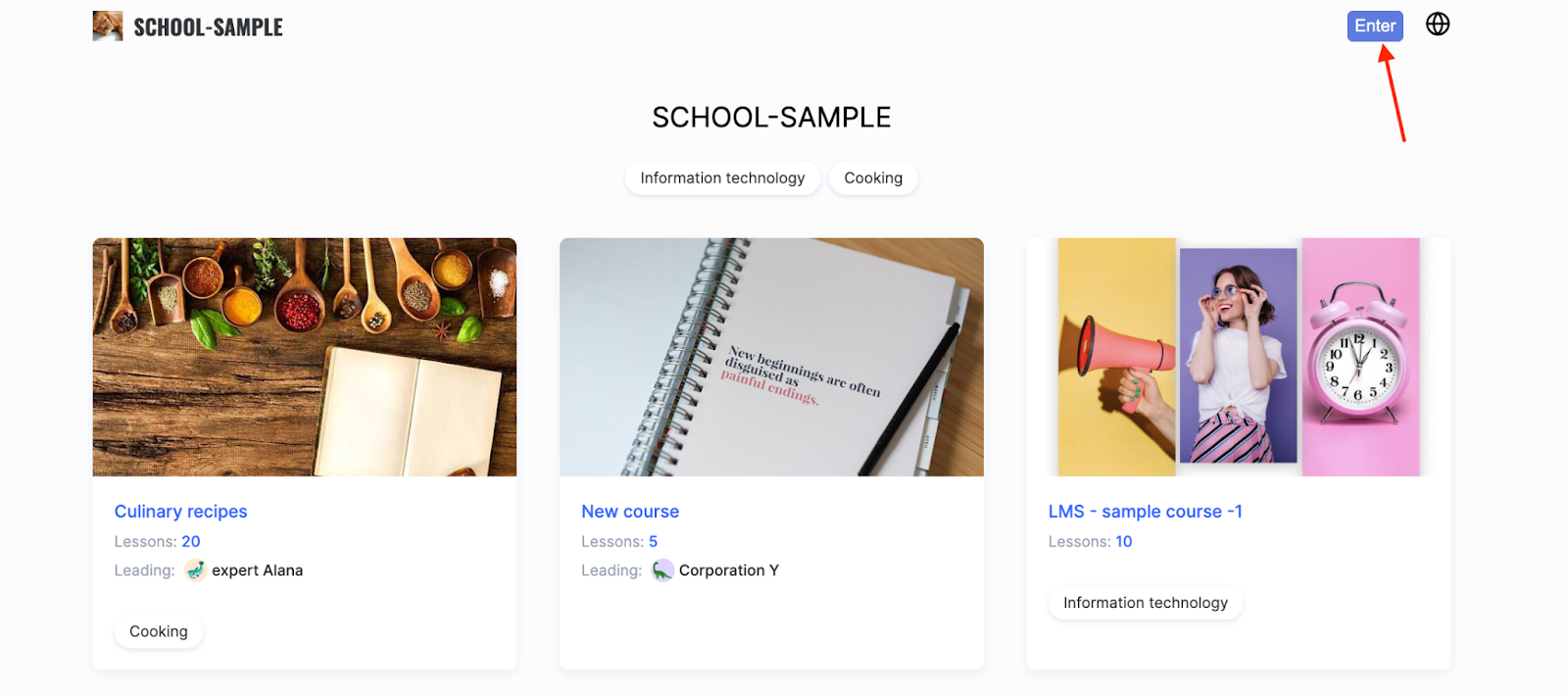
Kullanıcı ilk kez giriş yapıyorsa platform, hesabına erişmek için girmesi gereken bir onay kodunu e-postayla gönderir.
Ayrıntıları her zaman netleştirmenizi öneririz: öğrenciden ekran görüntüleri göndermesini isteyin, e-postasını kontrol edin veya erişim e-postasını ya da kişisel giriş bağlantısını yeniden gönderin. Şüphe durumunda platformun genel talimatlarına başvurun veya destek ekibiyle iletişime geçin.
Ayrıca, tüm adımları kapsamlı şekilde kontrol etmenin gelecekte bu tür durumların önlenmesine yardımcı olduğunu ve öğrencilerin hizmetten memnuniyetini artırdığını unutmayın.
Genellikle tüm ayrıntılar netleştirildiğinde sorun hızla çözülür; erişimi yeniden açmak veya e-postayı kontrol etmek yalnızca birkaç dakika sürer.
Cevabı bulamadınız mı? Destek ekibiyle şu yolla iletişime geçin: çevrimiçi sohbet veya Telegram