
Makaleler:
- Kurs nasıl silinir
- Kwiga'da içeriğinizin telif hakkı koruması
- Herkese açık veya deneme dersi
- Bir dersin durumunu taslak olarak değiştirme ve öğrencilerden gizleme
- Kontrol noktalarının kullanımı
- Bir Derse Uygulama Nasıl Eklenir
- Bir asistanın zorunlu incelemesini gerektiren görev nasıl oluşturulur
- Farklı teklifler için görev nasıl oluşturulur
- Puanlamalı ve otomatik onaylı test nasıl oluşturulur
- Kursunuzdaki öğrenciler arasında nasıl anket oluşturulur ve uygulanır
- Dersin içeriği, dersteki tüm etkinlik türleri
- Video dosyalarını indirme
- Videoya zaman kodları nasıl eklenir
- Derse nasıl düğme eklenir
- iframe kodu ekleme
- Kesirler, matematiksel fonksiyonlar ve formüller ekleme
- Derse spoiler içeren metin nasıl eklenir
- Kwiga platformunda kurs nasıl oluşturulur
- Maraton nasıl oluşturulur
- Kursa kapak nasıl eklenir
- Kurs Programı Görüntüleme Seçenekleri
- Kwiga'da hesap sahibinden farklı bir kişiyi kursun herkese açık yüzü olarak ekleme
- Bir kursa ekip nasıl eklenir
- Farklı erişim seviyeleriyle kurs önizlemesi
- Ders veya modül sayfalarının üzerindeki blok (üst afiş)
- Gecikmeleri, ders açılma takvimini ve ders kapanışını yapılandırın
- Kurstaki öğrenci ilerleme raporu
- Kursta ödev tamamlama analitiği
- Kurs satış raporu
- Kursun kopyası nasıl oluşturulur
- Ders içeriği nasıl kopyalanır
- Asistanın Uygulamalı Ödevlere Erişimi
- Öğrenci Kursu Göremiyor (Maraton, Kapalı Grup)
- Öğrencilerin tamamladıktan sonra yorumları görmesi için test nasıl ayarlanır
- E-posta teslimatı: e-postalar neden ulaşmıyor ve nasıl düzeltilir
- Bir Kursun Görünümünü Nasıl Özelleştirirsiniz
- Etkinlik görünürlüğünü yönetin
Öğrenme deneyimlerini iyileştirmek için değerli geri bildirimler ve içgörüler toplamak üzere kursunuza kayıtlı öğrenciler için nasıl anket oluşturacağınızı ve yöneteceğinizi öğrenin.
Bu makalede:
Kwiga platformundaki anketler; geri bildirim toplamak, öğrenci ihtiyaçlarını anlamak ve kursunuzu geliştirmek için kullanışlı bir araçtır. Bu araç, geleneksel testler veya ödevler aracılığıyla elde edilmesi zor olan içgörüleri toplamanızı sağlar.
Anket oluşturma
Platformdaki tüm anketler kurstan ayrı olarak oluşturulur. Yeni bir anket oluşturmak için Anketler bölümüne gidin ve + Anket seçeneğine tıklayın. Bu işlem anket ayar formunu açar.
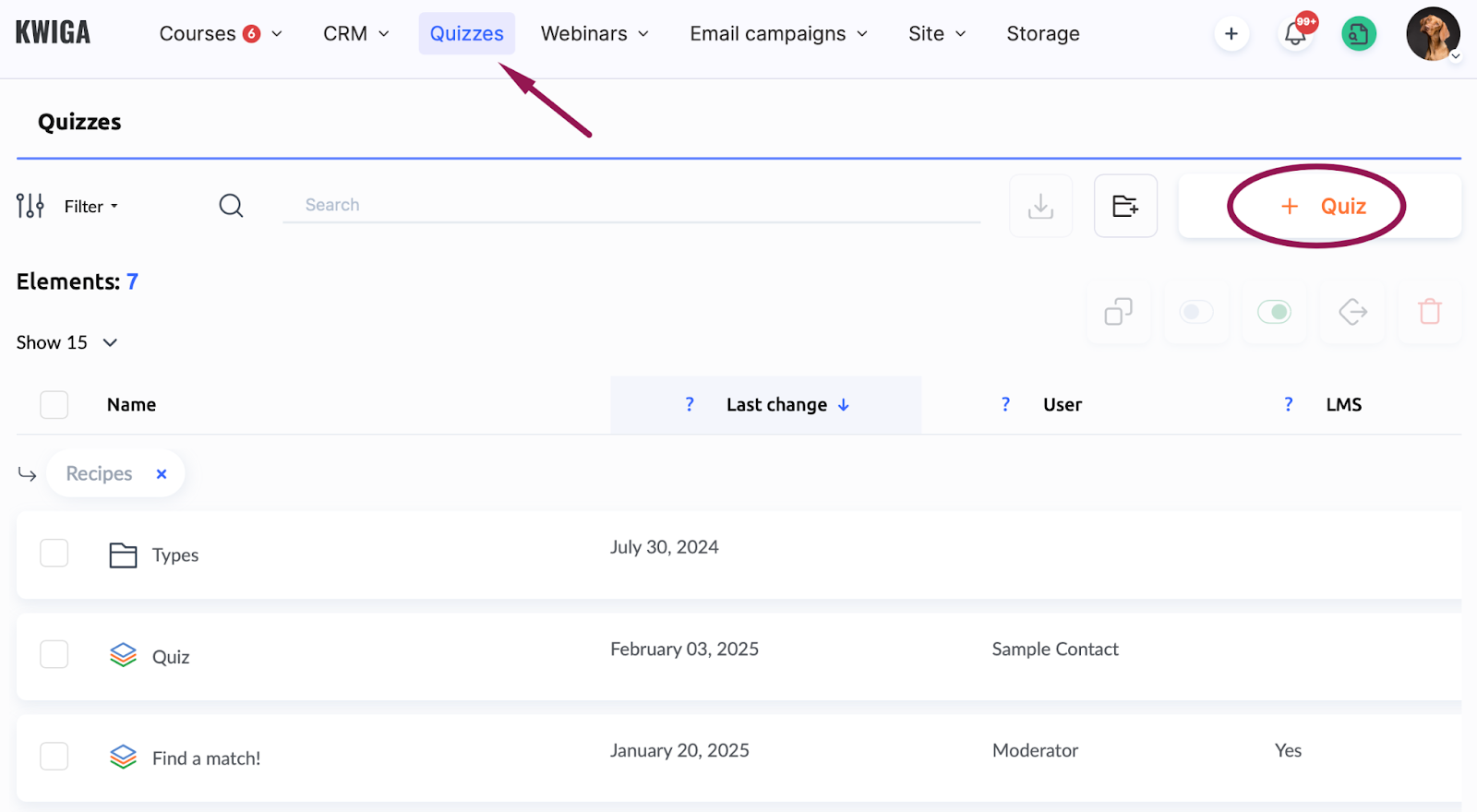
Önce anketiniz için bir ad ekleyin. Başlık, ders değerlendirmesi veya kursun tamamı için geri bildirim toplama gibi amacını açıkça yansıtmalıdır. Anketinize ad verdikten sonra, hedeflerinize en uygun soru türlerini seçin ve gerektiğinde özelleştirin.
Kurulumu tamamladıktan sonra, anketi derslerinizde kullanılabilir hâle getirmek için kaydedin.
Anketteki soru türleri
Kwiga, her biri bilgi toplamak için benzersiz bir amaca hizmet eden farklı soru türleriyle anketleri özelleştirmenizi sağlar.
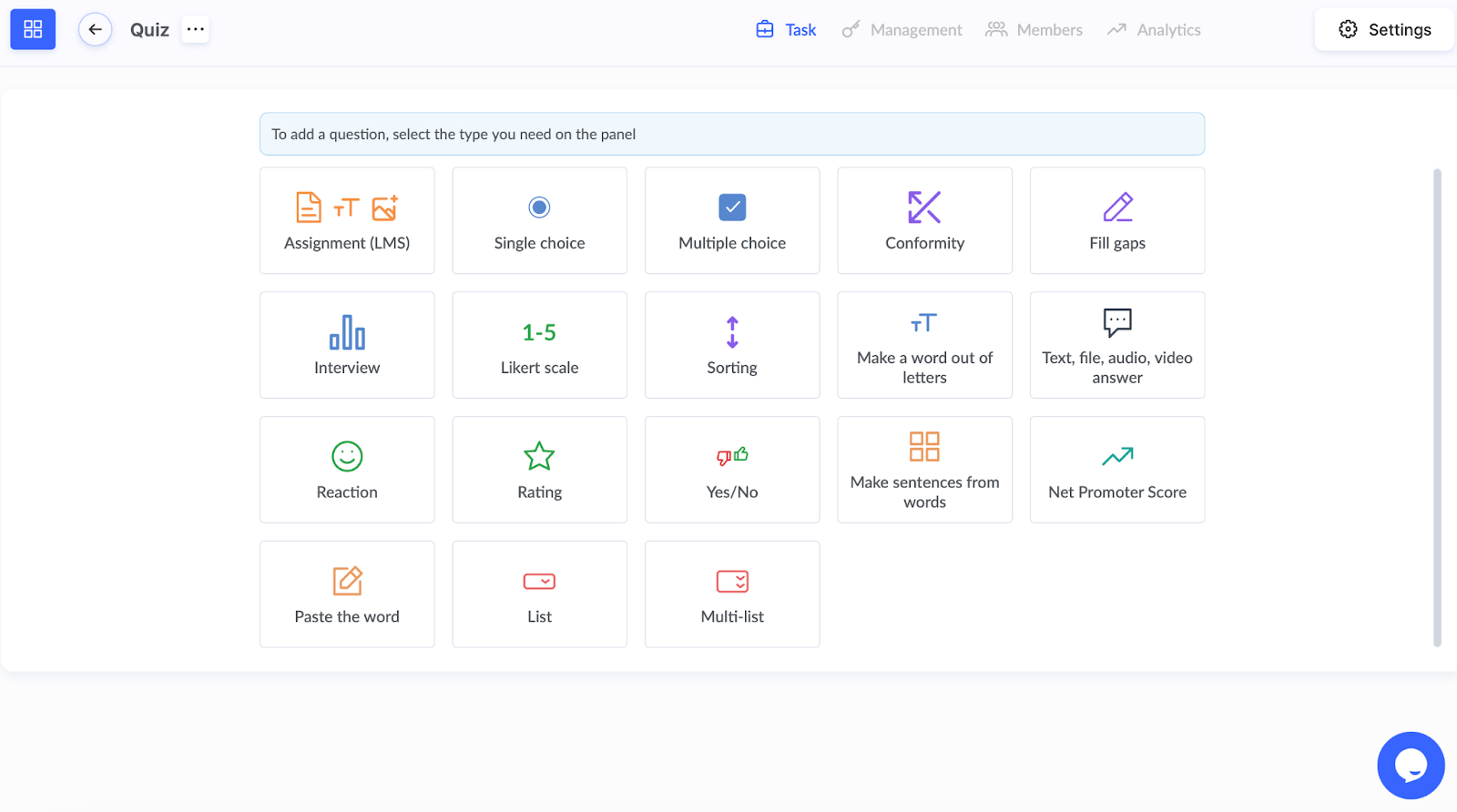
Görüşme: Doğru veya yanlış cevabın gerekmediği genel geri bildirimler için idealdir.
Likert Ölçeği: Belirli özellikleri 1'den 5'e kadar bir ölçekte değerlendirmek için kullanılır. Ölçeği ayarlayabilir ve yatay veya dikey olarak görüntüleyebilirsiniz.
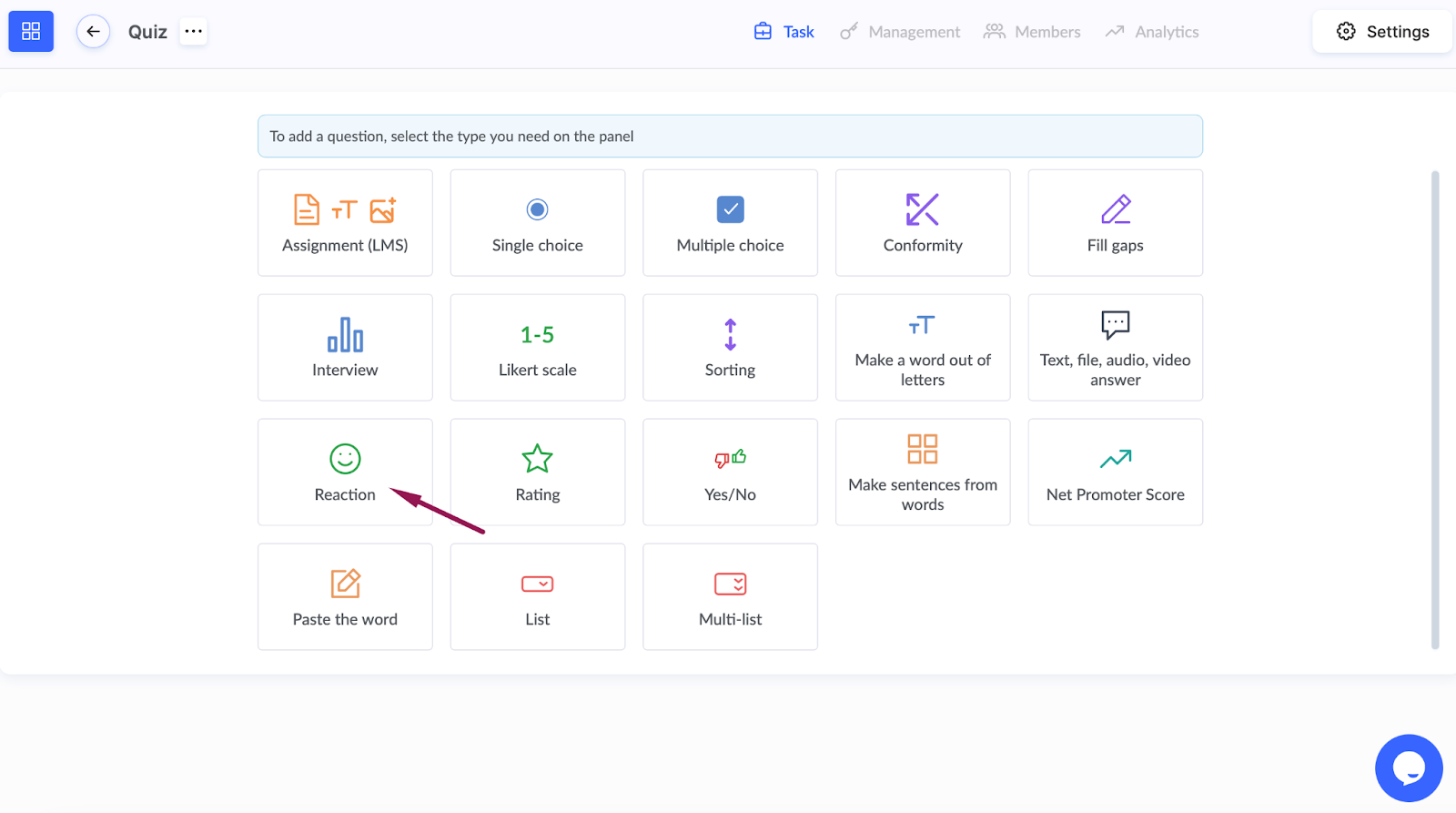
Tepki: Öğrencilerin emoji veya diğer basit grafiklerle yanıt vermesini sağlar; böylece duygularını veya ruh hâllerini hızlıca ifade etmeleri kolaylaşır.
Derecelendirme: Öğrencilerin bir şeyi yıldızlarla değerlendirmesini sağlar; bu, memnuniyet düzeylerini ölçmek için kullanışlıdır.
Evet/Hayır: Basit onay veya ret soruları için tasarlanmıştır.
Net Tavsiye Skoru (NPS): Öğrencilerin kursunuzu başkalarına önerme olasılığını ölçer.
Öğrencilerinizden eksiksiz geri bildirim almak için bu soru türlerini birleştirebilirsiniz.
Ayrıca, açık uçlu yanıt seçeneklerini de ekleyebilirsiniz; örneğin Metin, dosya, ses, video yanıtı. Bunlar yaratıcı görevler, ayrıntılı analizler veya kişisel fikirlerin sunulması için idealdir. Öğrenciler metin yanıtları yazabilir, dosya yükleyebilir ya da ses veya video kaydedebilir; böylece düşüncelerini ifade etmek için esnek seçenekler sunulur.
Soru ekle
-
Bir soru türü seçerek ilk soruyu ekleyin
-
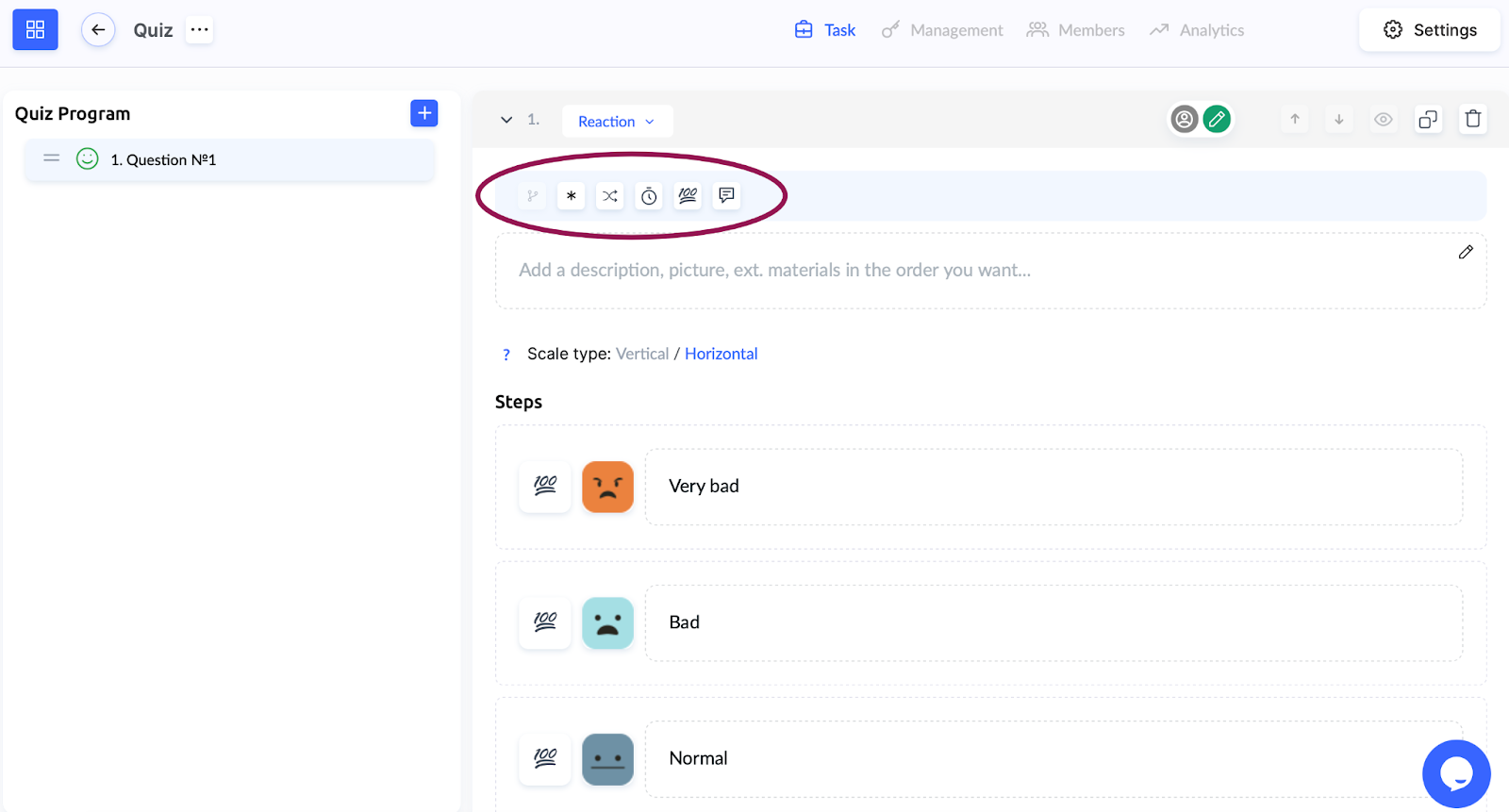
Gerektiğinde aşağıdaki ayarları yapılandırın:
-
Zorunlu — öğrenci bu soruyu yanıtlamadan anketi tamamlayamaz.
-
Rastgele sorular — her test çözümünde seçeneklerin sırası otomatik olarak değiştirilir.
-
Süre sınırı — yanıt verme süresi sınırı.
-
Puanlar — ayar isteğe bağlıdır; öğrencinin soruya verdiği yanıt için alacağı puan sayısını belirtebilirsiniz.
-
Tüm değişiklikler otomatik olarak kaydedilir. Her yeni soruya + düğmesi Anket Programı'nda eşlik eder. Bundan sonra süreç aynıdır: bir tür seçin, soruyu sorun ve soru türü gerektiriyorsa yanıtları ekleyin.
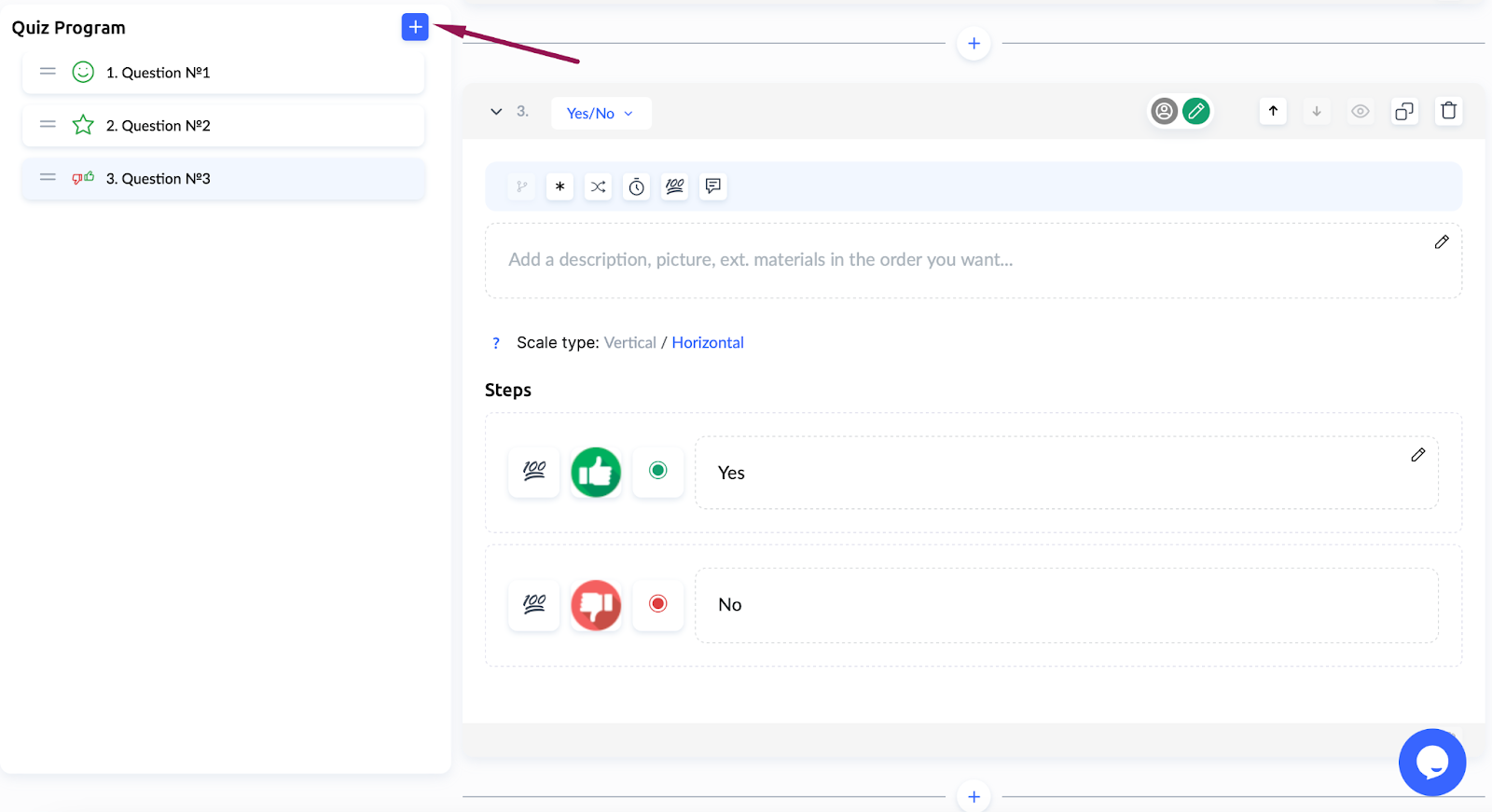
Anket programında soru adını yukarı veya aşağı sürükleyerek soruların sırasını değiştirebilirsiniz. Bir soruyu silmek için çöp kutusu simgesine tıklayın. Farklı soru türleri ve ek ayarlarla çeşitli formatlarda anketler oluşturabilirsiniz.
Derse anket ekleme
Oluşturulan anket, ders oluşturucuda derse kolayca eklenebilir. Hedeflerinize bağlı olarak, öğrenmenin hangi aşamasında kullanılabilir olacağını belirleyebilirsiniz.
Derse anket eklemek için:
-
Derse gidin ve bir anket ekleyin.
-
Tıklayın + yanındaki Anket ekle.
-
Listeden bir test seçin ve kaydet.
Nasıl yapılacağıyla ilgili ayrıntılar ayrı bir makalede yer alır.
Öğrenciler anketi nasıl görecek
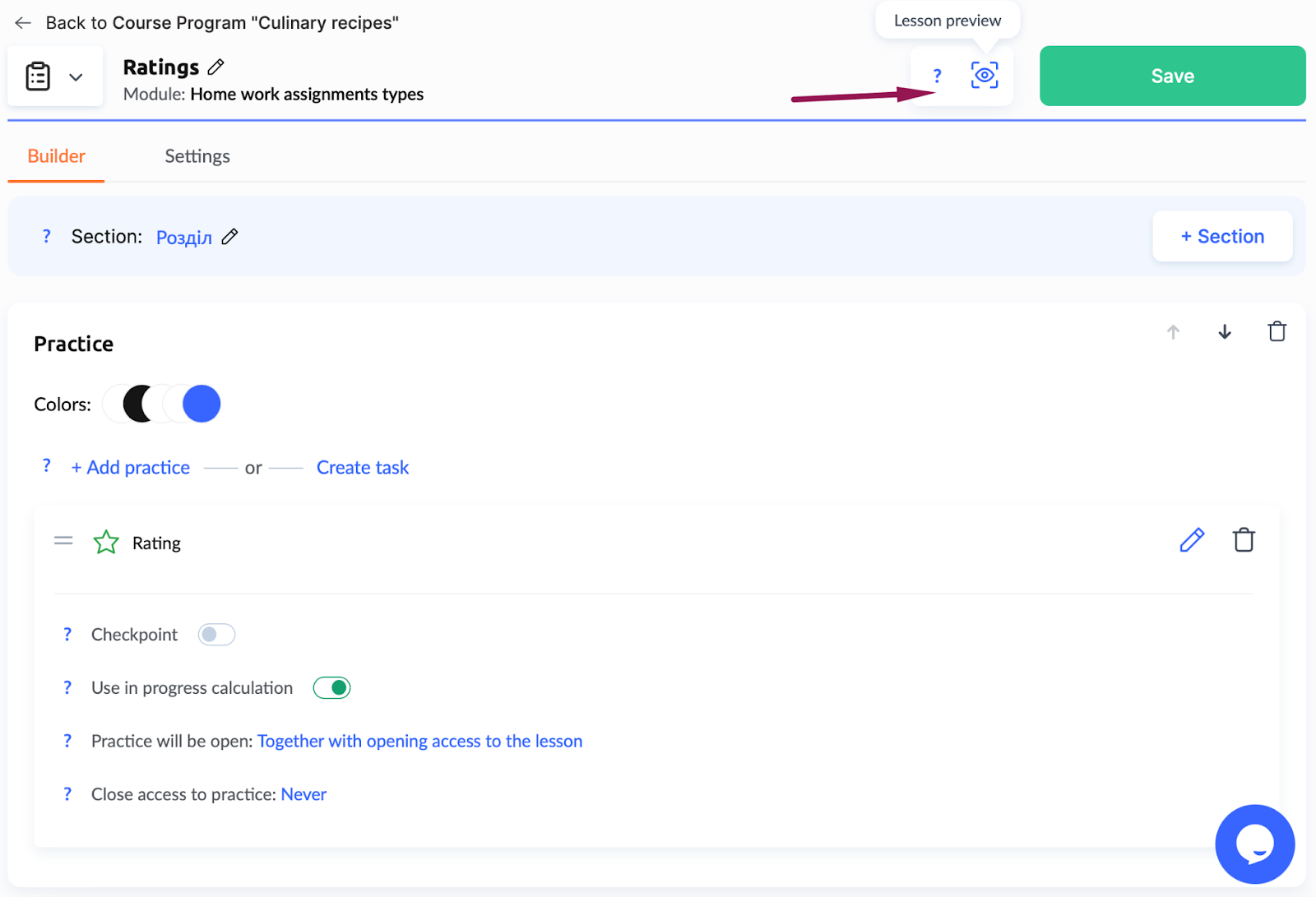
Bir ödev ekledikten sonra öğrenciler bunu ders içeriğinde görebilir. Her şeyin doğru göründüğünden emin olmak için önizleme özelliğini kullanın. Ders oluşturucuyu açın, önizleme moduna geçin ve anketin öğrenci açısından nasıl göründüğünü kontrol edin.
Öğrencinin tamamladığı anketi nerede görebilirsiniz
Öğrenci anketi tamamladıktan sonra, Uygulama bölümünde görünür. Bu bölüm kursunuzdaki tüm ödevleri listeler ve sonuçları kolayca görüntülemenizi sağlar.
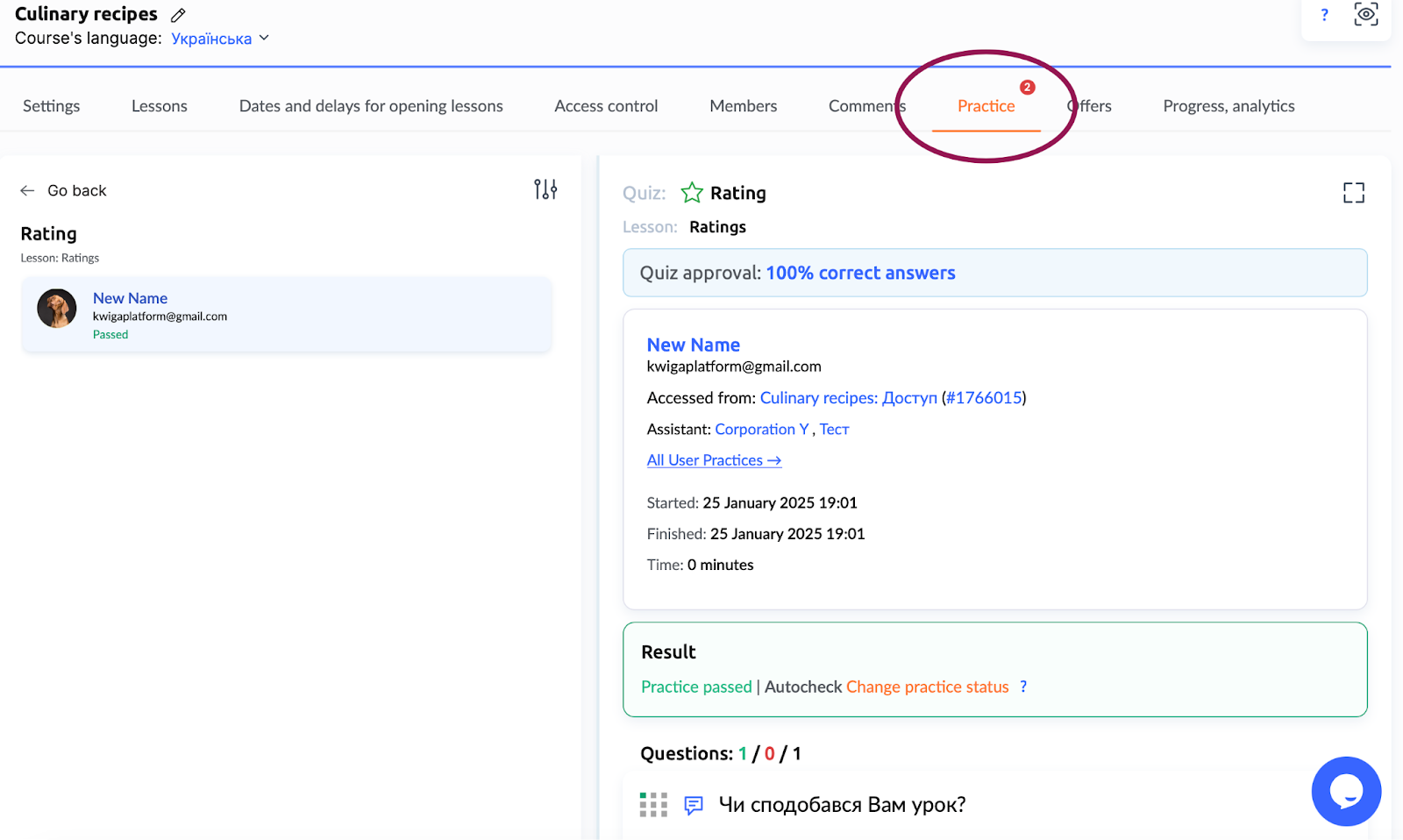
Gerekirse öğrenci yanıtlarını Excel formatında dışa aktarabilirsiniz. Bu, ayrıntılı veri analizi veya rapor oluşturma için kullanışlıdır. Katılımcı yanıtlarını nasıl dışa aktaracağınızı öğrenin ayrı bir makalede.
Cevabı bulamadınız mı? Destek ekibiyle şu yolla iletişime geçin: çevrimiçi sohbet veya Telegram