
Makaleler:
- Kurs nasıl silinir
- Kwiga'da içeriğinizin telif hakkı koruması
- Herkese açık veya deneme dersi
- Bir dersin durumunu taslak olarak değiştirme ve öğrencilerden gizleme
- Kontrol noktalarının kullanımı
- Bir Derse Uygulama Nasıl Eklenir
- Bir asistanın zorunlu incelemesini gerektiren görev nasıl oluşturulur
- Farklı teklifler için görev nasıl oluşturulur
- Puanlamalı ve otomatik onaylı test nasıl oluşturulur
- Kursunuzdaki öğrenciler arasında nasıl anket oluşturulur ve uygulanır
- Dersin içeriği, dersteki tüm etkinlik türleri
- Video dosyalarını indirme
- Videoya zaman kodları nasıl eklenir
- Derse nasıl düğme eklenir
- iframe kodu ekleme
- Kesirler, matematiksel fonksiyonlar ve formüller ekleme
- Derse spoiler içeren metin nasıl eklenir
- Kwiga platformunda kurs nasıl oluşturulur
- Maraton nasıl oluşturulur
- Kursa kapak nasıl eklenir
- Kurs Programı Görüntüleme Seçenekleri
- Kwiga'da hesap sahibinden farklı bir kişiyi kursun herkese açık yüzü olarak ekleme
- Bir kursa ekip nasıl eklenir
- Farklı erişim seviyeleriyle kurs önizlemesi
- Ders veya modül sayfalarının üzerindeki blok (üst afiş)
- Gecikmeleri, ders açılma takvimini ve ders kapanışını yapılandırın
- Kurstaki öğrenci ilerleme raporu
- Kursta ödev tamamlama analitiği
- Kurs satış raporu
- Kursun kopyası nasıl oluşturulur
- Ders içeriği nasıl kopyalanır
- Asistanın Uygulamalı Ödevlere Erişimi
- Öğrenci Kursu Göremiyor (Maraton, Kapalı Grup)
- Öğrencilerin tamamladıktan sonra yorumları görmesi için test nasıl ayarlanır
- E-posta teslimatı: e-postalar neden ulaşmıyor ve nasıl düzeltilir
- Bir Kursun Görünümünü Nasıl Özelleştirirsiniz
- Etkinlik görünürlüğünü yönetin
Makale, dersin etkinliğini artırmak için derse eklenebilecek başlıca etkinlik türlerini açıklamaktadır. Bunlar arasında etkileşimli görevler, videolar, testler, tartışmalar, anketler ve pratik alıştırmalar yer alır. Ders türüne ve eğitim hedeflerine göre etkinlik seçimine yönelik öneriler sunulmaktadır.
Derse neler eklenebilir?
Dersi daha ilgi çekici ve etkili hâle getirmek için çeşitli içerik türleri ekleyebilirsiniz. Ders anlatımları veya gösterimler gibi videolar yükleyebilir, podcast'ler veya sesli açıklamalar gibi ses dosyalarını yerleştirebilir ve karmaşık konuları açıklığa kavuşturmak için görseller içeren metin blokları ekleyebilirsiniz. Google Forms veya Wordwall gibi harici hizmetler de iframe kodu kullanılarak entegre edilebilir. Öğrencilerin bunları doğrudan ders içinde görüntülemesine veya indirmesine olanak tanıyan PDF ya da Word gibi formatlarda dosyalar ekleyebilirsiniz. Yorumlar, tartışmalar ve görüş paylaşımı için alan sağlar. Bunların tümü, zengin ve çok işlevli bir öğrenme deneyimi oluşturmak için kolayca bir araya getirilebilir.
Video
Video dosyaları yükleyin veya YouTube ya da Vimeo gibi platformlardan bağlantılar ekleyin. Bu özellik; ders anlatımları, video eğitimleri ve gösterimler için idealdir.
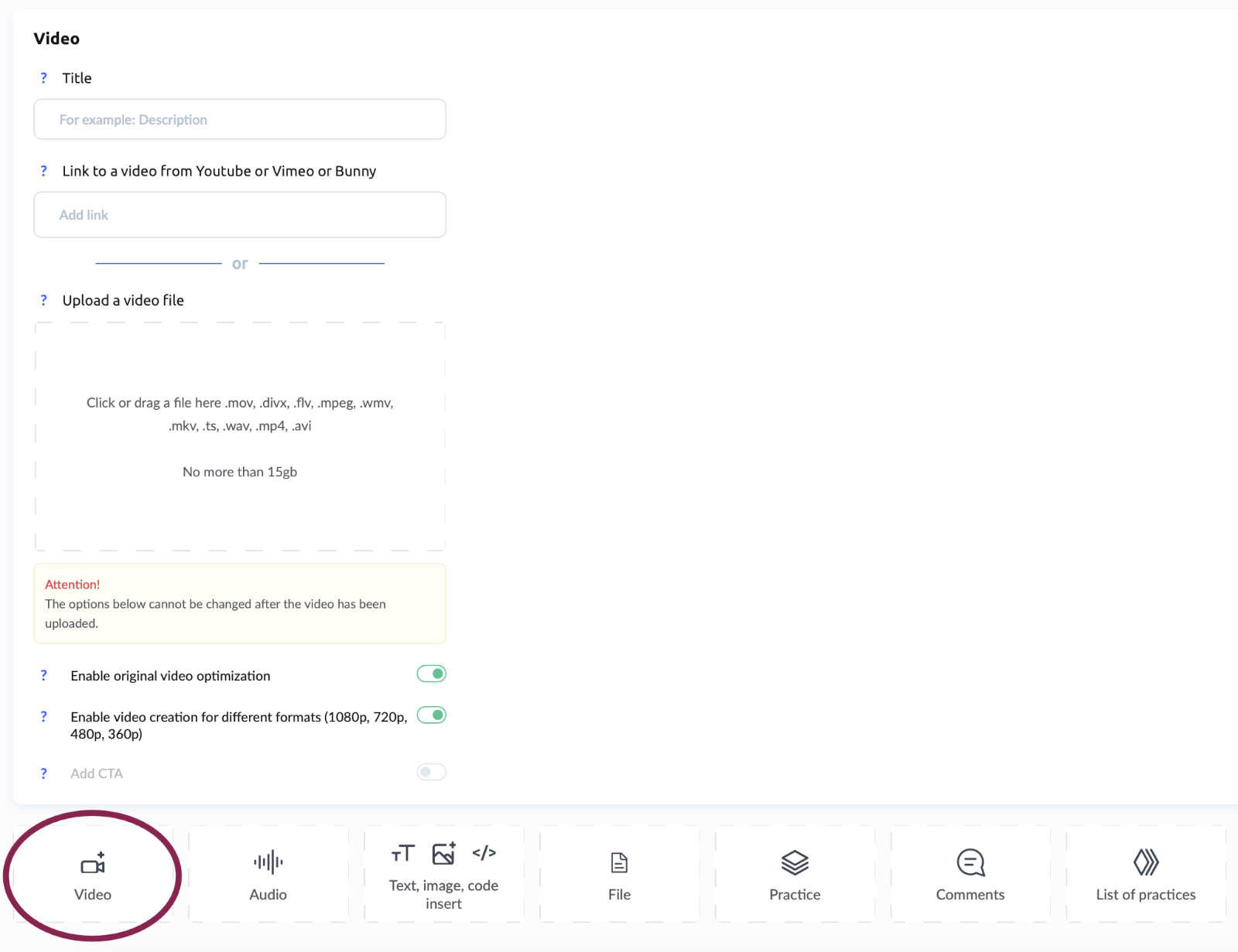
Video hakkında daha fazla bilgi şu makalede.
Ses
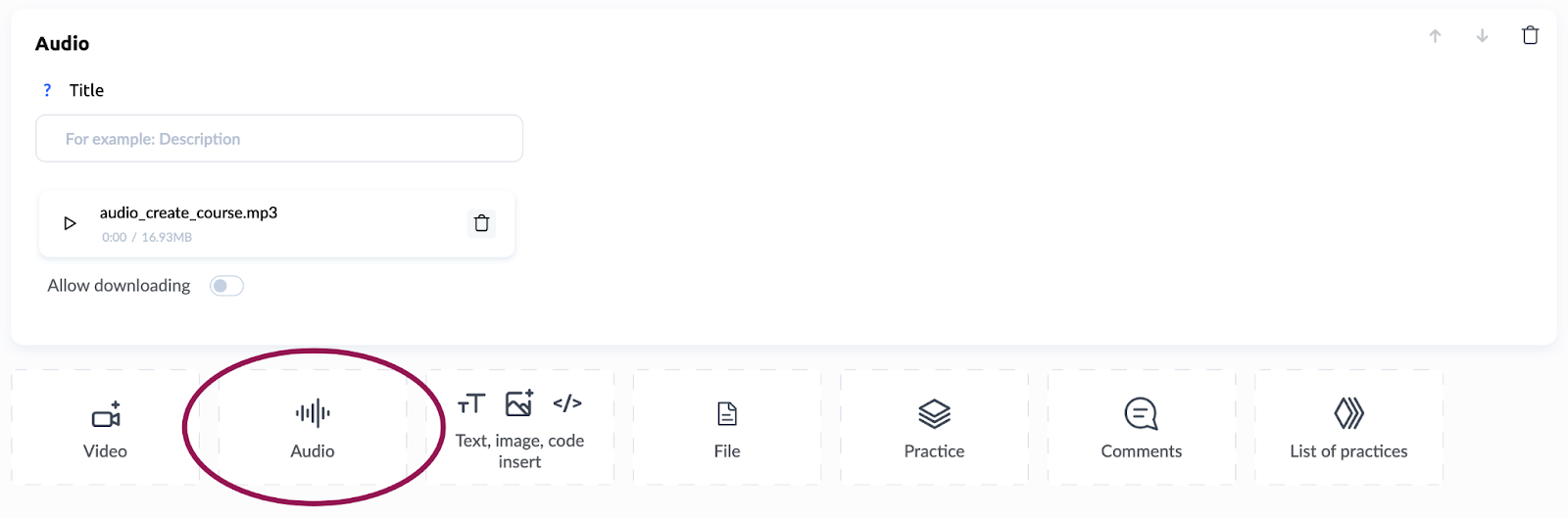
Ses dosyaları; öğrencilerin istedikleri zaman dinleyebileceği podcast'ler, açıklamalar veya ders anlatımları için idealdir. Desteklenen formatlar .wav, .mp3 ve .m4a'dır; maksimum dosya boyutu 1 GB'tır. Ayrıca öğrencilerin çevrimdışı kullanım için ses dosyalarını indirme izinlerini de ayarlayabilirsiniz.
Metin ve görsel
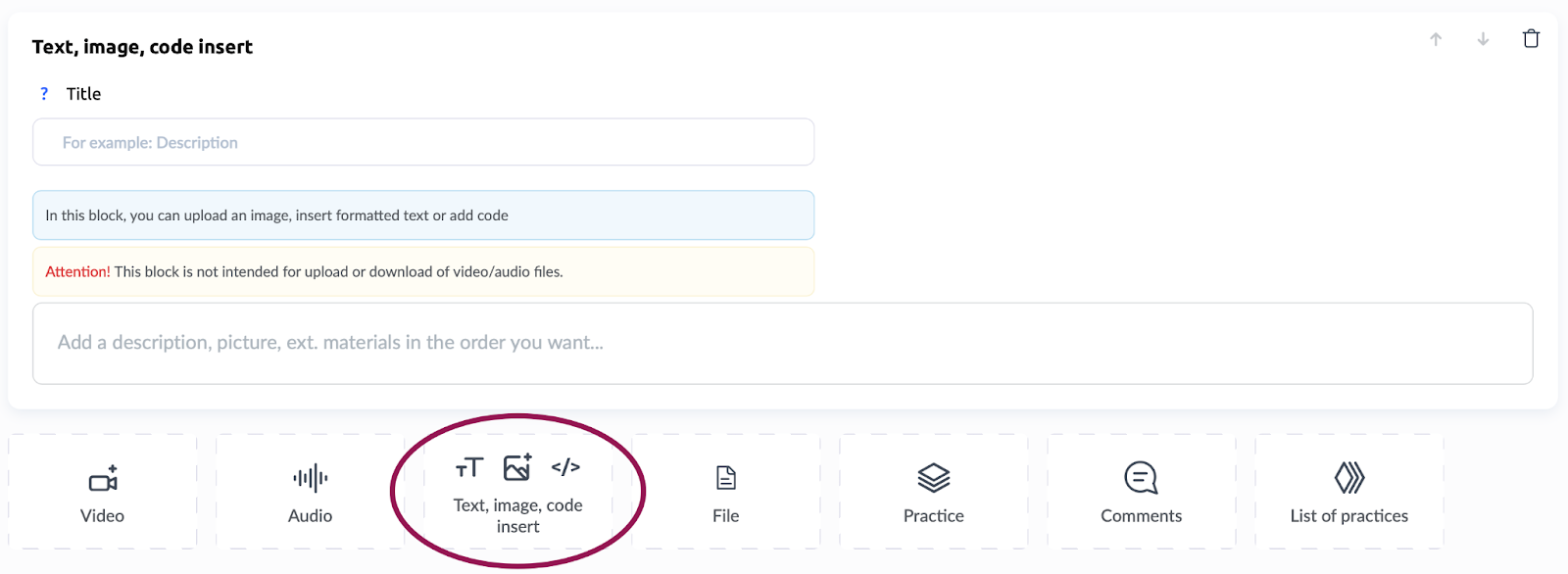
Metin blokları ve görseller; açıklamalar, talimatlar veya illüstrasyonlar eklemek için idealdir. Metin bloğunu, diğer kurs bölümlerine veya harici kaynaklara bağlantı veren düğmeler eklemek için de kullanabilirsiniz.
Düğme ekleme hakkında daha fazla bilgiyi bu makalede.
Ayrıca iframe kodunu kullanarak Google Forms veya Wordwall gibi harici hizmetleri entegre edebilirsiniz.
iframe kodu kılavuzunu burada.
Dosyalar
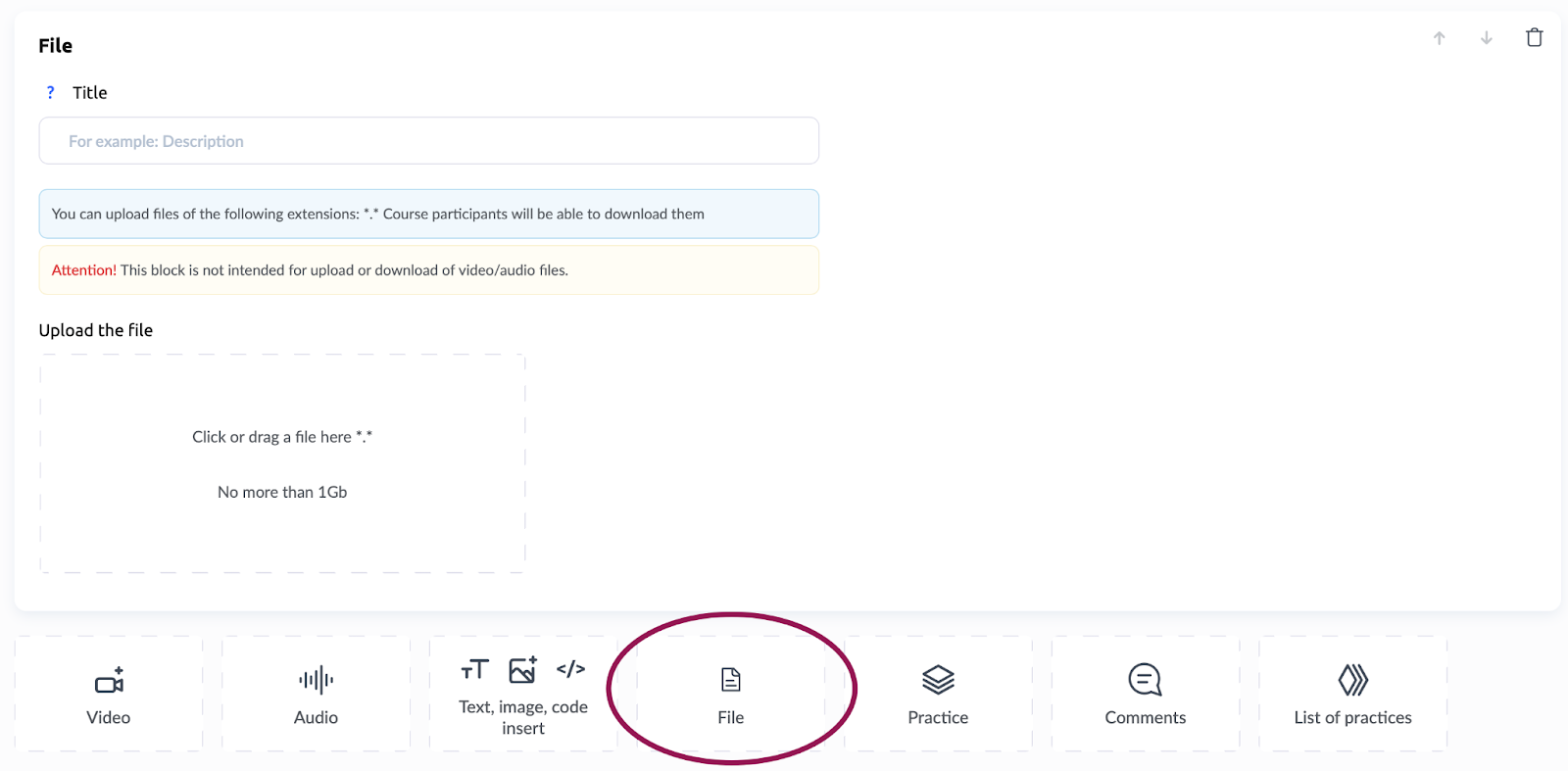
Maksimum dosya boyutu 1 GB olacak şekilde belgeler, sunumlar veya ödevler ekleyin. Öğrencilerin dosya indirmesine izin verebilir veya bunu kısıtlayabilir, ayrıca ders içinde dosya önizlemelerini etkinleştirebilir ya da devre dışı bırakabilirsiniz. Örneğin, bir video dersin altına önemli noktaları içeren bir PDF sunumu ekleyin.
Yorumlar
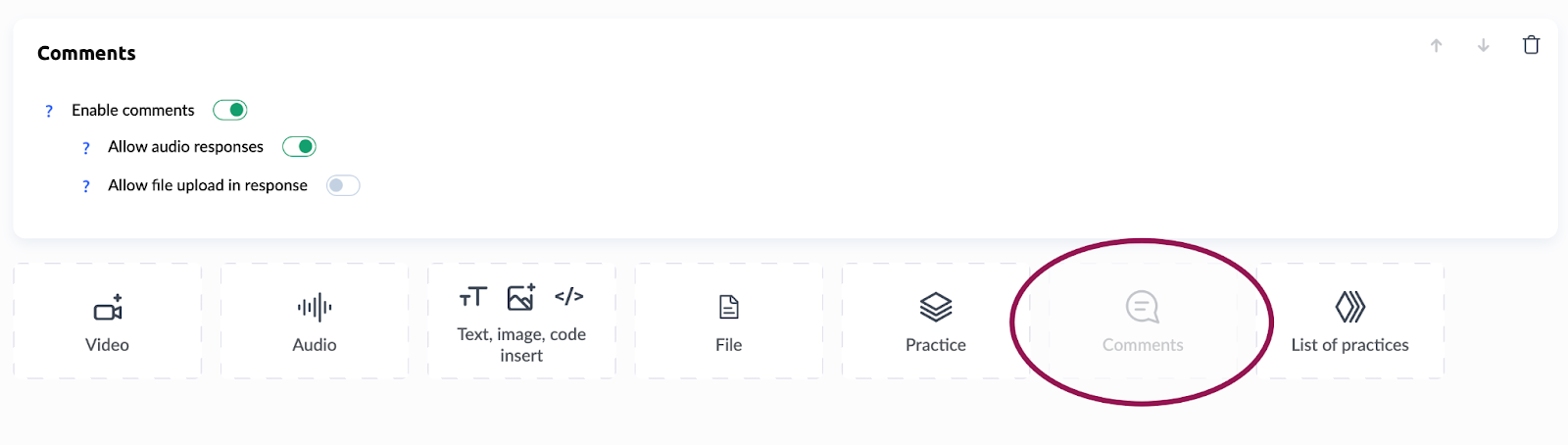
Öğrencilerin metin ve sesli mesajlarla iletişim kurabileceği, hatta dosya alışverişi yapabileceği bir tartışma veya geri bildirim bloğu ekleyin. Yorumlar herkese açıktır ve ürün içinde bunlara erişimi olan tüm katılımcılar tarafından görülebilir. Her derse yalnızca bir yorum bloğu ekleyebilirsiniz.
Yorum bloğu manuel olarak eklenir ve ders içinde nerede görüntüleneceğine siz karar verebilirsiniz. Yorumlara erişim, teklif ayarlarından yapılandırılabilir; belirli planlar veya öğrenci grupları için izin verilebilir ya da kısıtlanabilir.
Öneri: İçin ödev, Ödev türü (LMS) gibi uygulama görevleri daha etkilidir. Öğrenciler çalışmalarını gönderebilir, mentorlar da bunları kontrol edebilir.
Ödevler, test, Uygulama
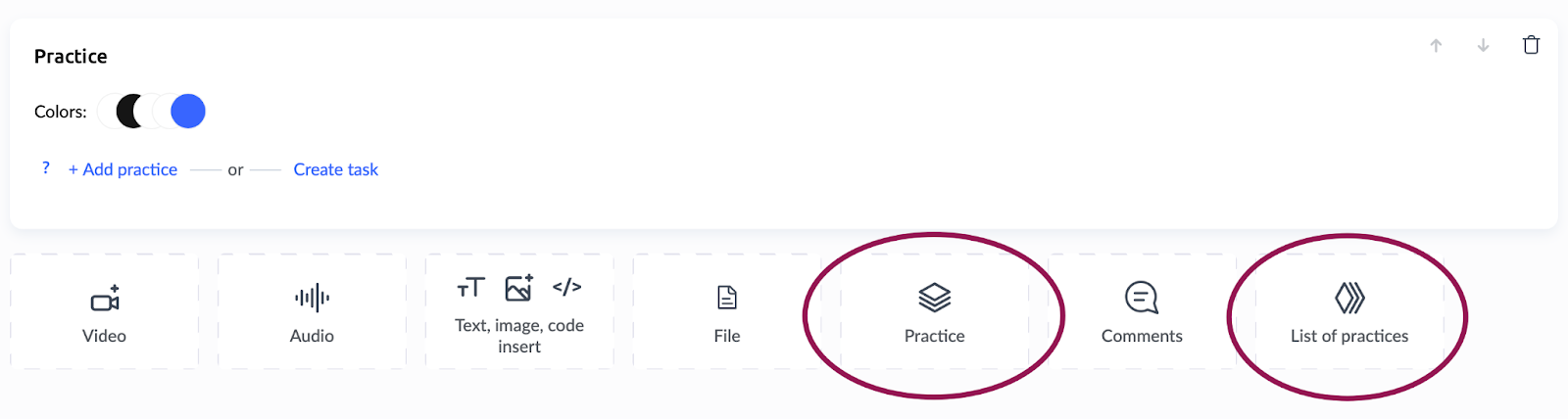
Uygulama görevleri dersleri etkileşimli hâle getirir ve öğrencilerin bilgilerini test etmenizi sağlar. Görevler doğrudan derse veya ayrı bir sayfaya eklenebilir. Hızlı testler için görevleri ders içeriğine Uygulama düğmesini kullanarak yerleştirebilirsiniz. Görev kapsamlıysa, onu Uygulama listesi bağlantısı üzerinden erişilebilen ayrı bir sayfaya taşıyın.
Kapsamlı testler oluşturmak için çok çeşitli soru türleri bir arada kullanılabilir. Soru türleriyle ilgili ayrıntıları ayrı bir makalede.
Bir Dersteki Bilgi Blokları İstenen Sırada Nasıl Düzenlenir
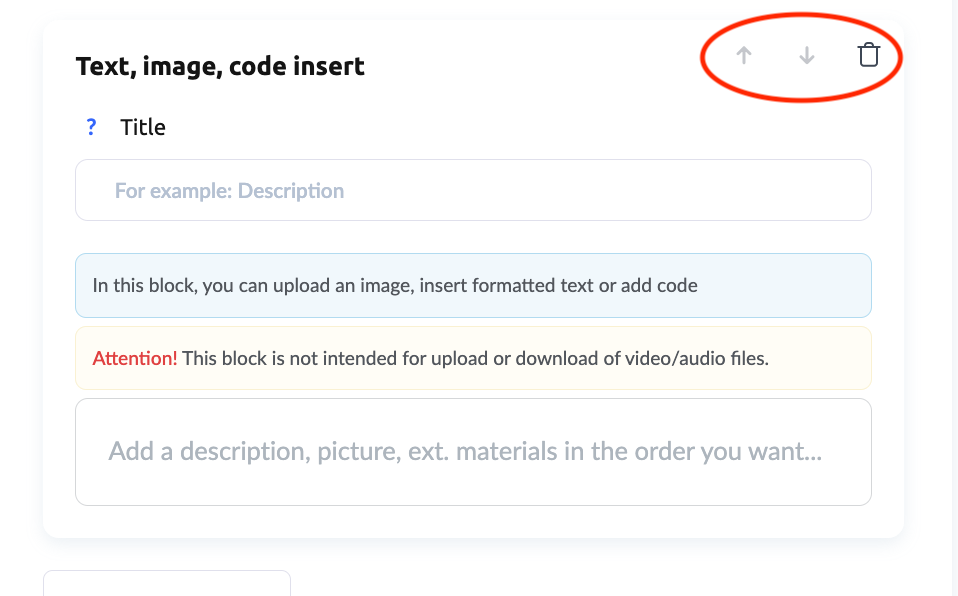
Bilgi bloklarının sırasını değiştirmek için her bloğun yanındaki okları kullanın. Bir bloğu yukarı taşımak için yukarı oka, aşağı taşımak için aşağı oka tıklayın. Bu oldukça sezgiseldir: Ders yapısını siz kontrol eder, akıcı ve sıralı bir öğrenme deneyimi oluşturursunuz. Artık gerekmediğinde çöp kutusu simgesini kullanarak bir bloğu silin.
Ders içinde yeni bir blok eklemeniz mi gerekiyor? İstediğiniz konumdaki "+" işaretine tıklamanız yeterlidir.
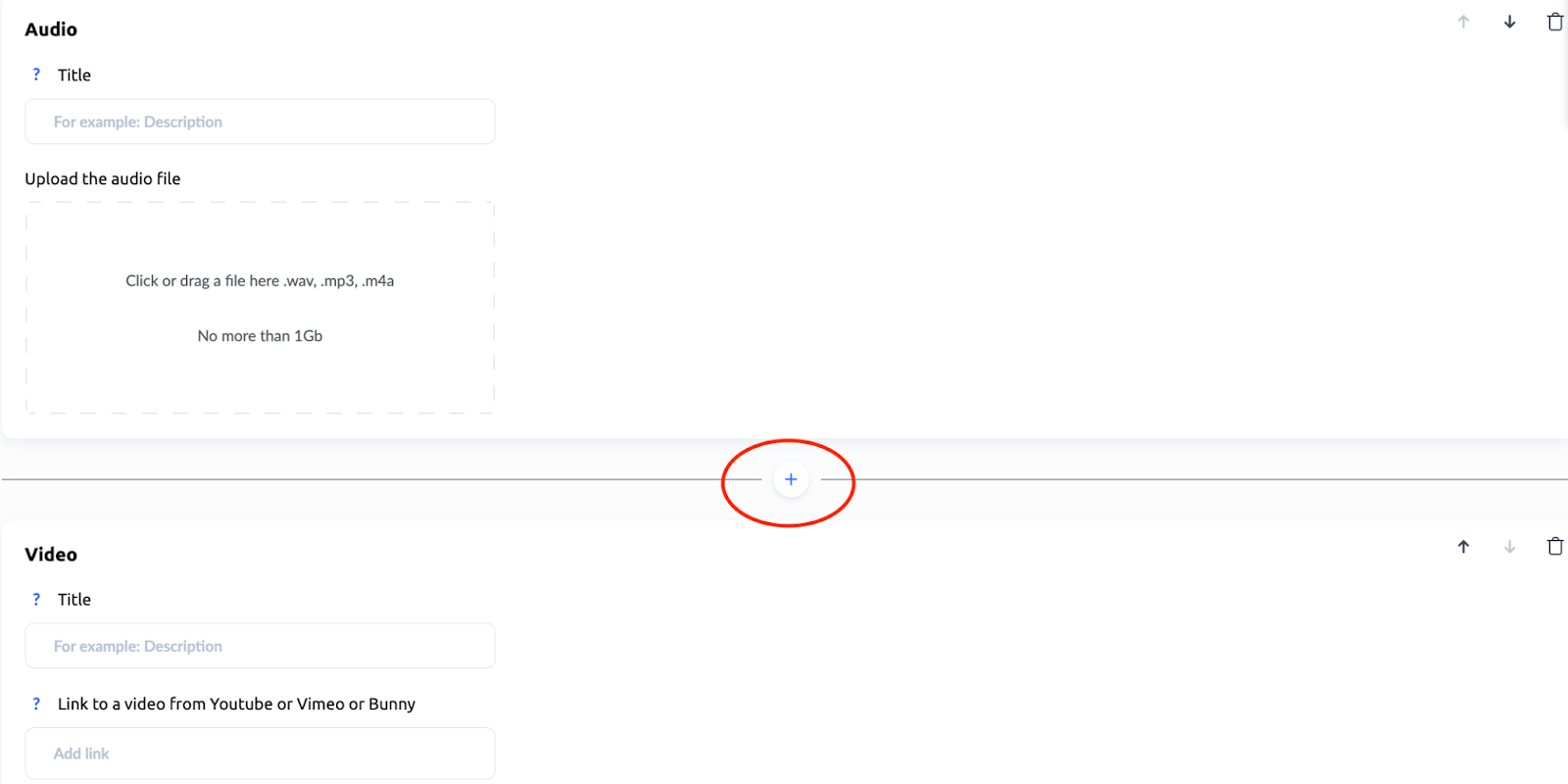
Ardından etkinlik türünü seçin: video, metin, ses, dosya vb.
Yeni bilgi bloğu, ek adım gerektirmeden tam olarak planladığınız yerde görünür.
Bu sayede öğrenme sürecini ilgi çekici ve etkili hâle getirmek için videolar, ses dosyaları, metin materyalleri, dosyalar, uygulama görevleri ve yorumlar ekleyebilirsiniz. Esnek ders yapısı sistemi, basit araçları kullanarak bilgi bloklarını kolayca düzenlemenizi sağlar.
Cevabı bulamadınız mı? Destek ekibiyle şu yolla iletişime geçin: çevrimiçi sohbet veya Telegram