
Makaleler:
- Kurs nasıl silinir
- Kwiga'da içeriğinizin telif hakkı koruması
- Herkese açık veya deneme dersi
- Bir dersin durumunu taslak olarak değiştirme ve öğrencilerden gizleme
- Kontrol noktalarının kullanımı
- Bir Derse Uygulama Nasıl Eklenir
- Bir asistanın zorunlu incelemesini gerektiren görev nasıl oluşturulur
- Farklı teklifler için görev nasıl oluşturulur
- Puanlamalı ve otomatik onaylı test nasıl oluşturulur
- Kursunuzdaki öğrenciler arasında nasıl anket oluşturulur ve uygulanır
- Dersin içeriği, dersteki tüm etkinlik türleri
- Video dosyalarını indirme
- Videoya zaman kodları nasıl eklenir
- Derse nasıl düğme eklenir
- iframe kodu ekleme
- Kesirler, matematiksel fonksiyonlar ve formüller ekleme
- Derse spoiler içeren metin nasıl eklenir
- Kwiga platformunda kurs nasıl oluşturulur
- Maraton nasıl oluşturulur
- Kursa kapak nasıl eklenir
- Kurs Programı Görüntüleme Seçenekleri
- Kwiga'da hesap sahibinden farklı bir kişiyi kursun herkese açık yüzü olarak ekleme
- Bir kursa ekip nasıl eklenir
- Farklı erişim seviyeleriyle kurs önizlemesi
- Ders veya modül sayfalarının üzerindeki blok (üst afiş)
- Gecikmeleri, ders açılma takvimini ve ders kapanışını yapılandırın
- Kurstaki öğrenci ilerleme raporu
- Kursta ödev tamamlama analitiği
- Kurs satış raporu
- Kursun kopyası nasıl oluşturulur
- Ders içeriği nasıl kopyalanır
- Asistanın Uygulamalı Ödevlere Erişimi
- Öğrenci Kursu Göremiyor (Maraton, Kapalı Grup)
- Öğrencilerin tamamladıktan sonra yorumları görmesi için test nasıl ayarlanır
- E-posta teslimatı: e-postalar neden ulaşmıyor ve nasıl düzeltilir
- Bir Kursun Görünümünü Nasıl Özelleştirirsiniz
- Etkinlik görünürlüğünü yönetin
Kursunuzda görevlerin asistan tarafından zorunlu olarak doğrulanması gerekiyorsa ne yapmalısınız? Ödevi basit bir soru olarak nasıl ekleyeceğinizi ve derste nasıl görüneceğini öğrenin.
Bu makalede:
Ödev Oluşturma
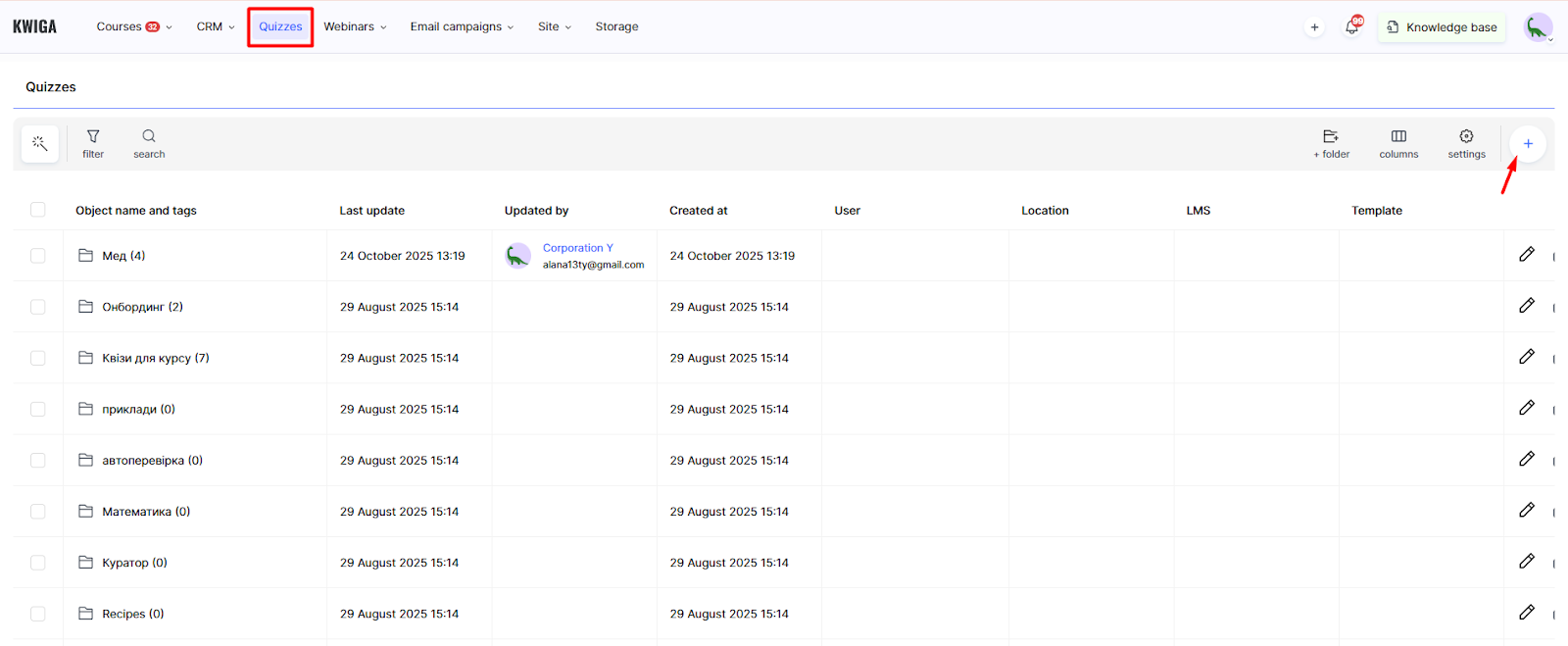
Öncelikle, daha sonra kursta kullanılacak bir ödev oluşturmanız gerekir. Ödevler kurstan ayrı olarak oluşturulur. Şuraya gidin: Sınavlar bölümüne gidin ve yeni bir ödev oluşturun.
Kwiga'da bulunan farklı ödev türleri hakkında şu makaleden bilgi edinebilirsiniz: Sınavlar, Uygulamalar: Soru Türleri.
Yeni bir ödev oluşturmak için + düğmesine tıklayın.
Ardından Standart Sınav'ı seçin, adını girin ve sınavı doldurmaya başlayın.
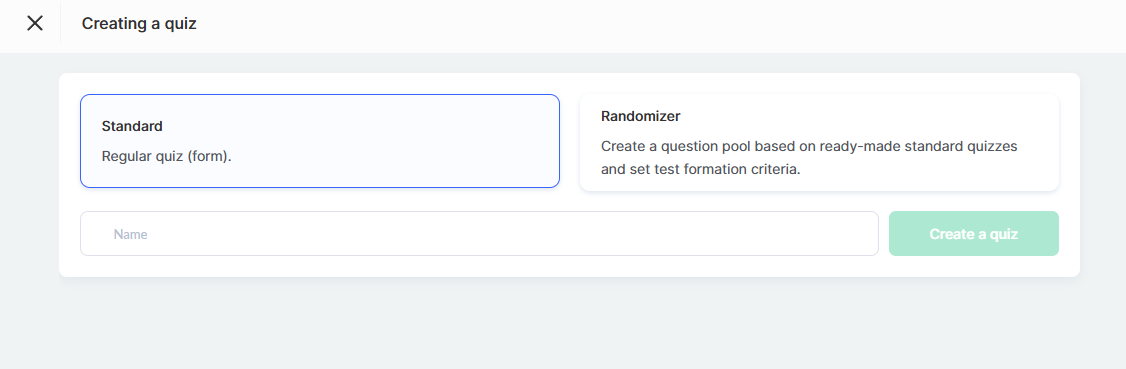
Not: Rastgeleleştirici ayrı bir makalede ele alınmaktadır.
Sınava Soru Ekleme
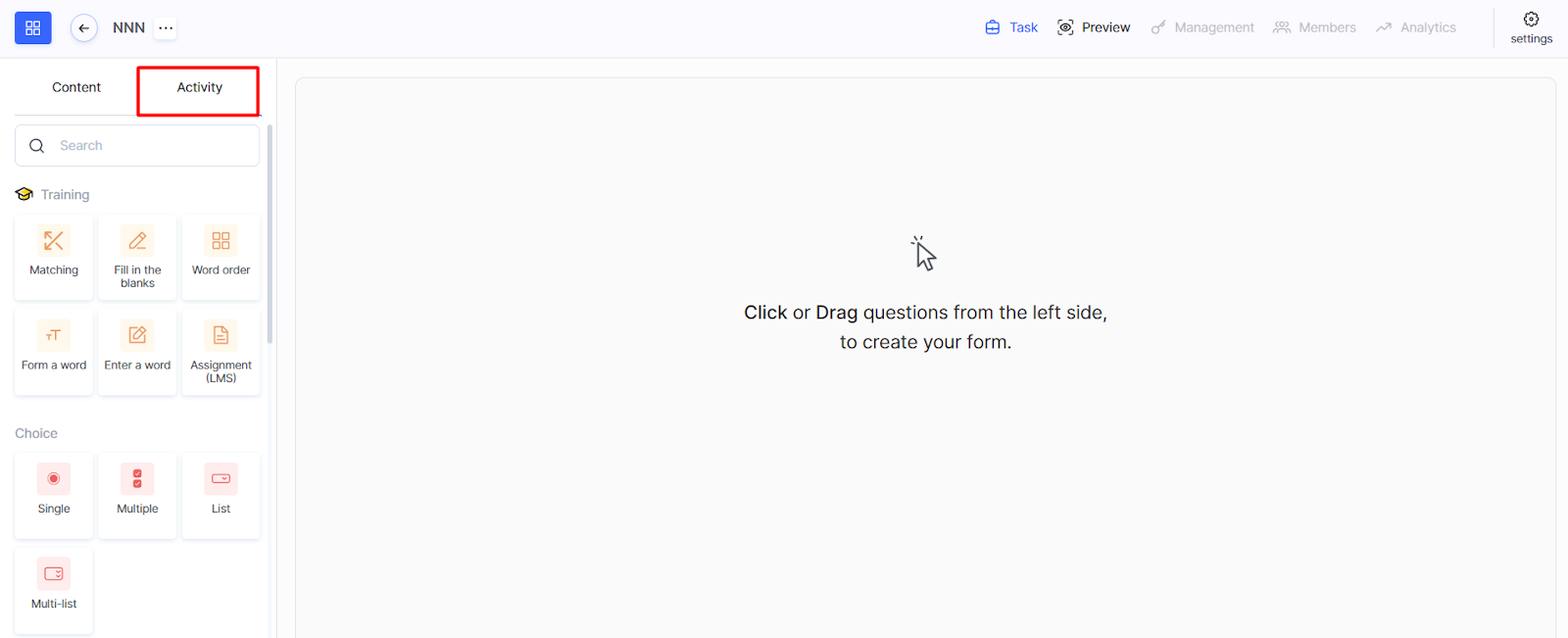
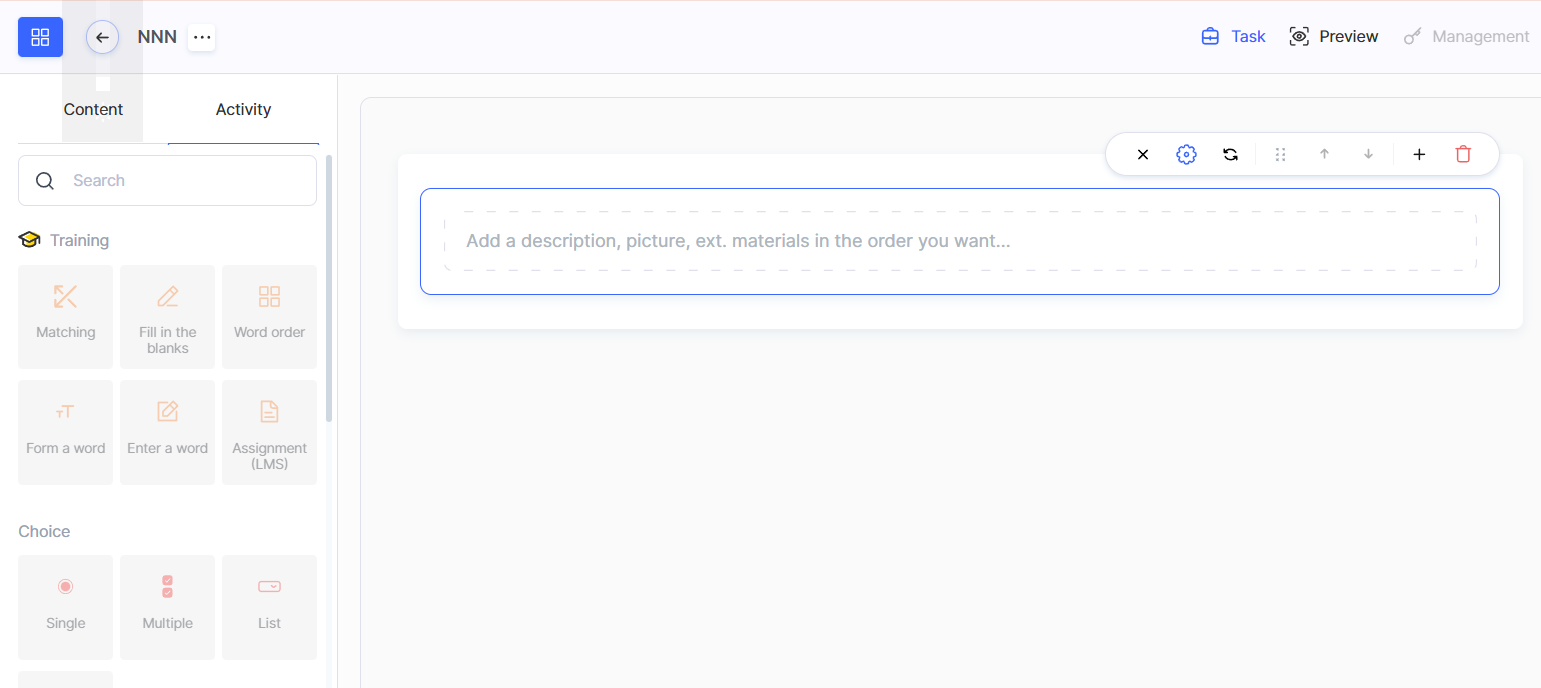
Sol panel, daha kolay gezinmeniz için kategorilere ayrılmış tüm kullanılabilir soru türlerini gösterir.
Sınavınıza soru eklemek için:
-
Sol panelde Etkinlik sekmesine gidin.
-
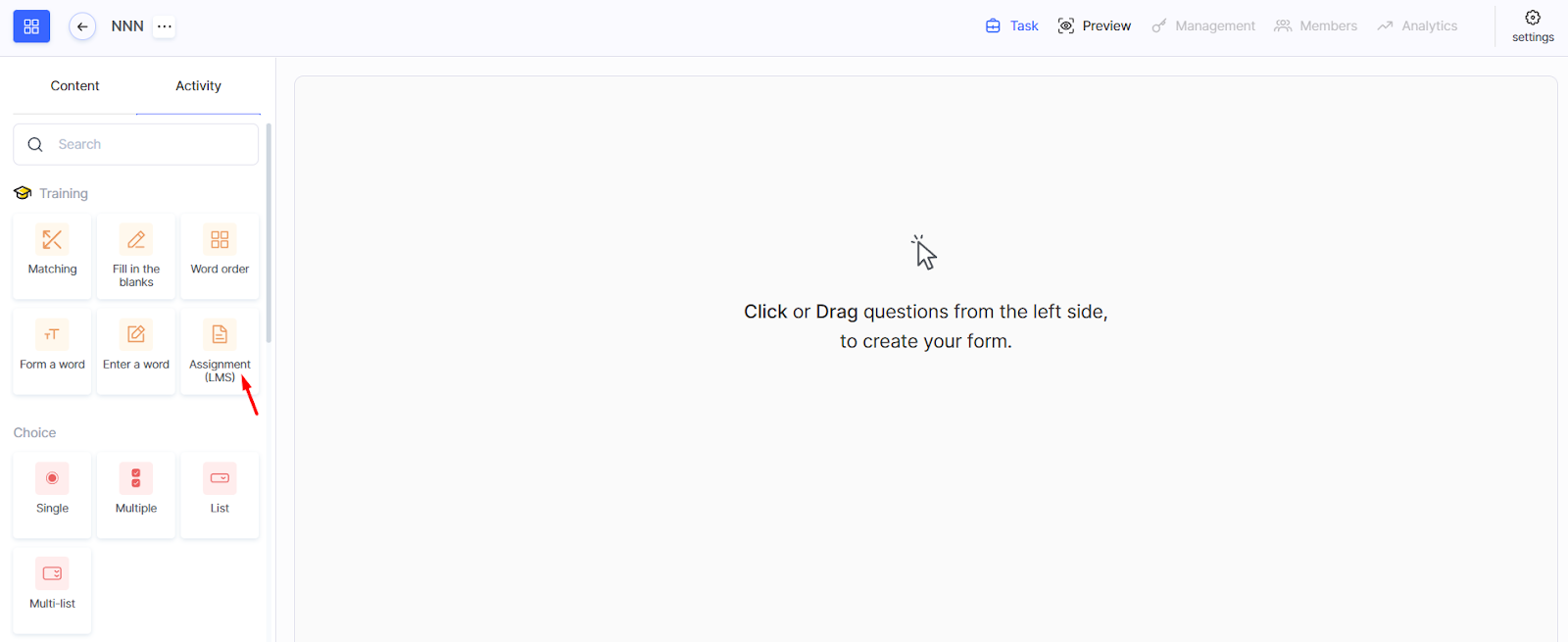
Mevcut kategorilerden istediğiniz soru türünü seçin.
-
Soru türüne tıklayın veya merkezi çalışma alanına sürükleyin.
-
Seçilen etkinliği doldurun ve yapılandırın; örneğin sorular ve yanıt seçenekleri ekleyin.
Öneri: Bu bir test veya anket değilse ve açık uçlu bir yanıta ihtiyacınız varsa Ödev (LMS) soru türünü kullanmanızı öneririz.
Soru Yapılandırma
Düzenlemeye başlamak için soru bloğunun üzerine gelin ve tıklayın.
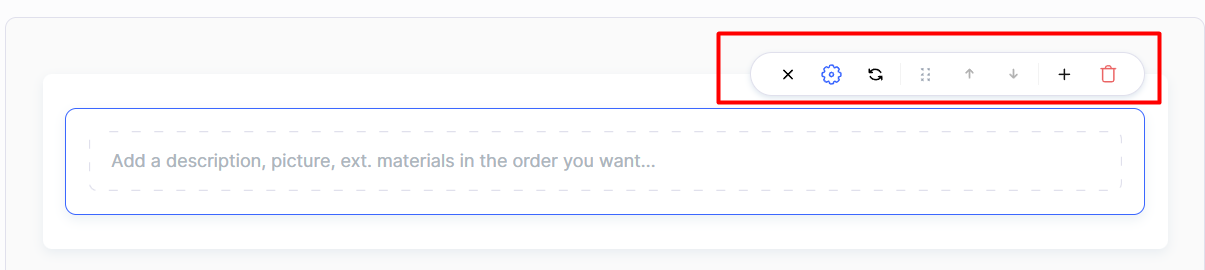
Eklenen sorunun üzerine geldiğinizde, şunları yapmanızı sağlayan bir araç çubuğu görünür:
-
Düzenlemeyi kapatın
-
Ek ayarları açın (dişli simgesiyle)
-
Soruyu kopyalayın
-
Soru sırasını değiştirin (yukarı/aşağı taşıyın)
-
Soruyu çoğaltın
-
Yeni soru ekleyin
-
Soruyu silin
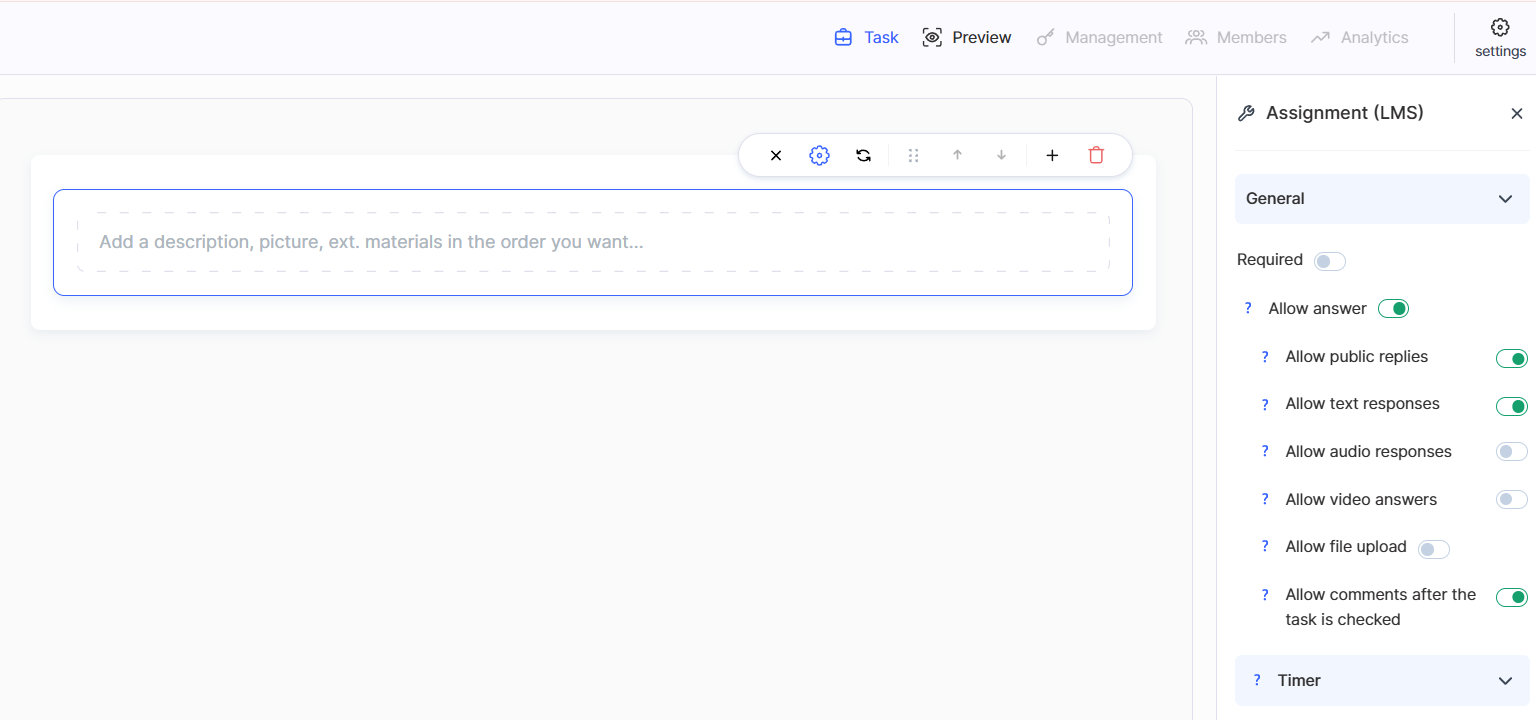
Sağdaki ayarlar panelinde şunları yapabilirsiniz:
-
Soruyu zorunlu yapın
-
Yanıtların rastgele sıralanmasını etkinleştirin
-
Bir süre sınırı belirleyin
-
Tamamlama için gün, saat, dakika ve saniye sayısını yapılandırın
-
Soru için notları ve puanları belirleyin
-
Sorunun üzerine yorum ekleyin
Öneri: Ödev (LMS) türünde ek soru eklemek mümkün değildir. Ayrıntılı bir yanıt beklediğinizde veya öğrencilerin eğitmen yorumlarını okuyup yanıtlaması gerektiğinde bu türü kullanın.
Başka bir etkinlik (soru) eklemek için sorunun üzerindeki ayarlarda + simgesine tıklayın
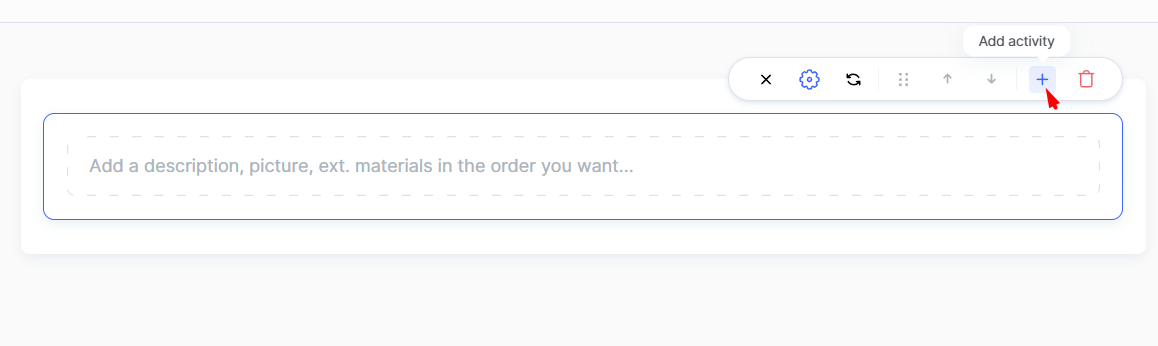
veya sol kenar çubuğundaki soru türüne tıklayın.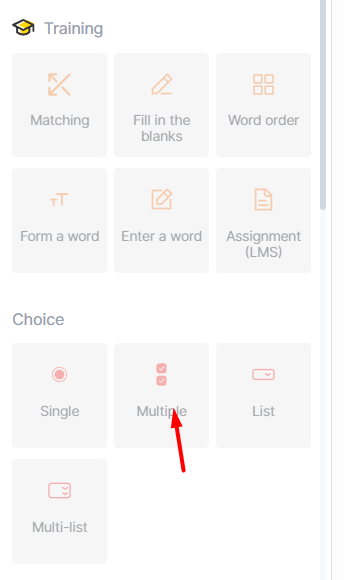
İpucu: Kursunuz çok sayıda uygulamalı ödev içeriyorsa ödev adına hemen ders numarasını veya başlığını ekleyin — bu, gelecekte düzenlemeyi ve organizasyonu kolaylaştırır.
Zorunlu Eğitmen İncelemesini Ayarlama
Manuel inceleme gerektiren ödevlerde, sınav ayarlarında Eğitmen Tarafından Onay seçeneğini etkinleştirmeniz gerekir.
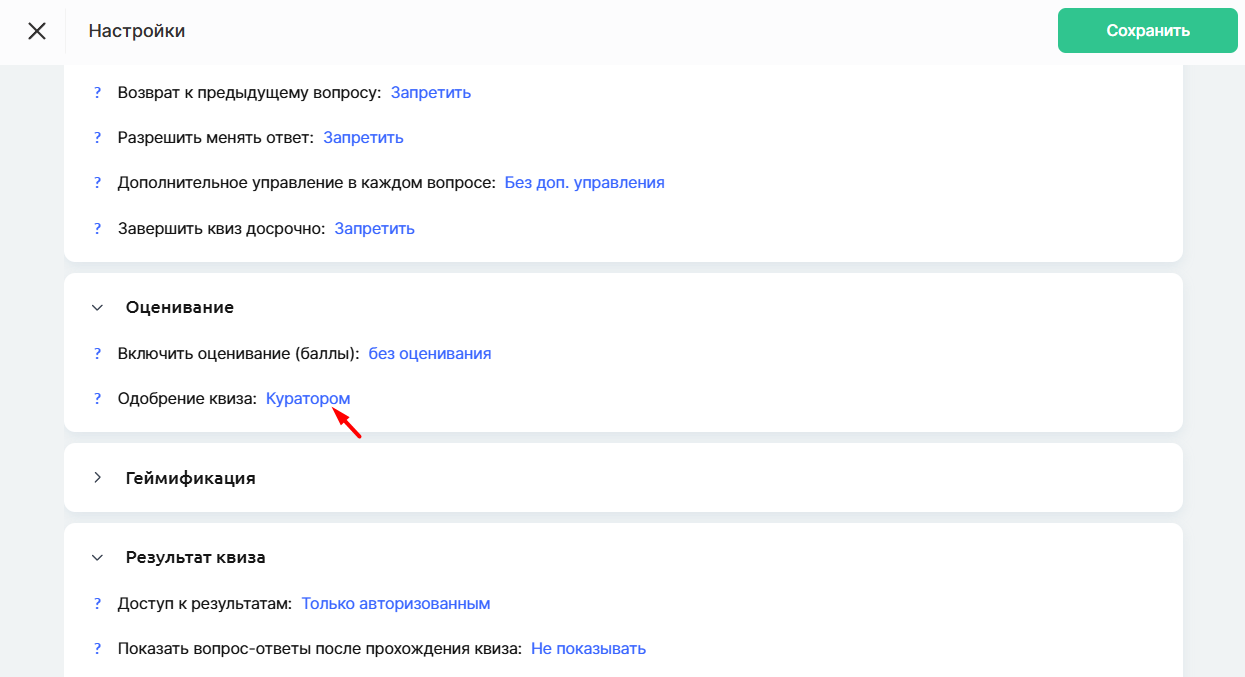
Bu özellik, eğitmenin öğrenci yanıtlarını görüntülemesine, yorum bırakmasına ve tamamlama durumunu belirlemesine olanak tanır.
Ödevi oluşturduktan sonra ders oluşturucu aracılığıyla bir derse ekleyin. Bunun için Kurslar menüsünde gerekli kursu bulun ve istediğiniz dersi açın. Bununla ilgili ayrıntılı bir rehber ayrı bir makalede bulunmaktadır.
Ödev, ders içeriğinin bir parçası olarak derse entegre edilir ve öğrencilerin materyali incelerken doğrudan tamamlamasına olanak tanır.
Bazı kurs fiyatlandırma planlarında eğitmen incelemesinin, diğerlerinde ise otomatik incelemenin etkin olmasını istiyorsanız bunu platformda da ayarlayabilirsiniz.
Daha fazla ayrıntıyı şu makalede bulabilirsiniz: Farklı Fiyatlandırma Planları için Ödev Oluşturma.
Öğrenciler Ödevi Nasıl Görür
Ödev eklendikten sonra öğrenciler bunu ders içeriğinde görür. Her şeyin doğru göründüğünden emin olmak için Önizleme işlevini kullanın. Ders oluşturucuyu açın, önizleme moduna geçin ve ödevin öğrenci bakış açısından nasıl göründüğünü kontrol edin.

Bir öğrenci eğitmen incelemesi gerektiren bir ödevi tamamladığında, durum Sınav eğitmen incelemesini bekliyor olarak görünür.

Yalnızca eğitmen kontrol ettikten sonra durum Geçti, Geçmedi veya Revizyon Gerekli olarak değişir. Öğrenciler ayrıca eğitmenin yorumlarını, geri bildirimlerini veya önerilerini görebilir.
Tamamlanmış Bir Ödev Nasıl İncelenir
Önemli: Ödev incelemesi yalnızca eğitmenin çalışma alanında kullanılabilir, öğrencinin çalışma alanında kullanılamaz. Eğitmen, öğrenci olarak değil, eğitmen (veya yönetici) olarak doğru projede oturum açtığından emin olmalıdır.
Öğrenci ödevi gönderdikten sonra, inceleme için Uygulama kurs içindeki menüsünde kullanılabilir hâle gelir.
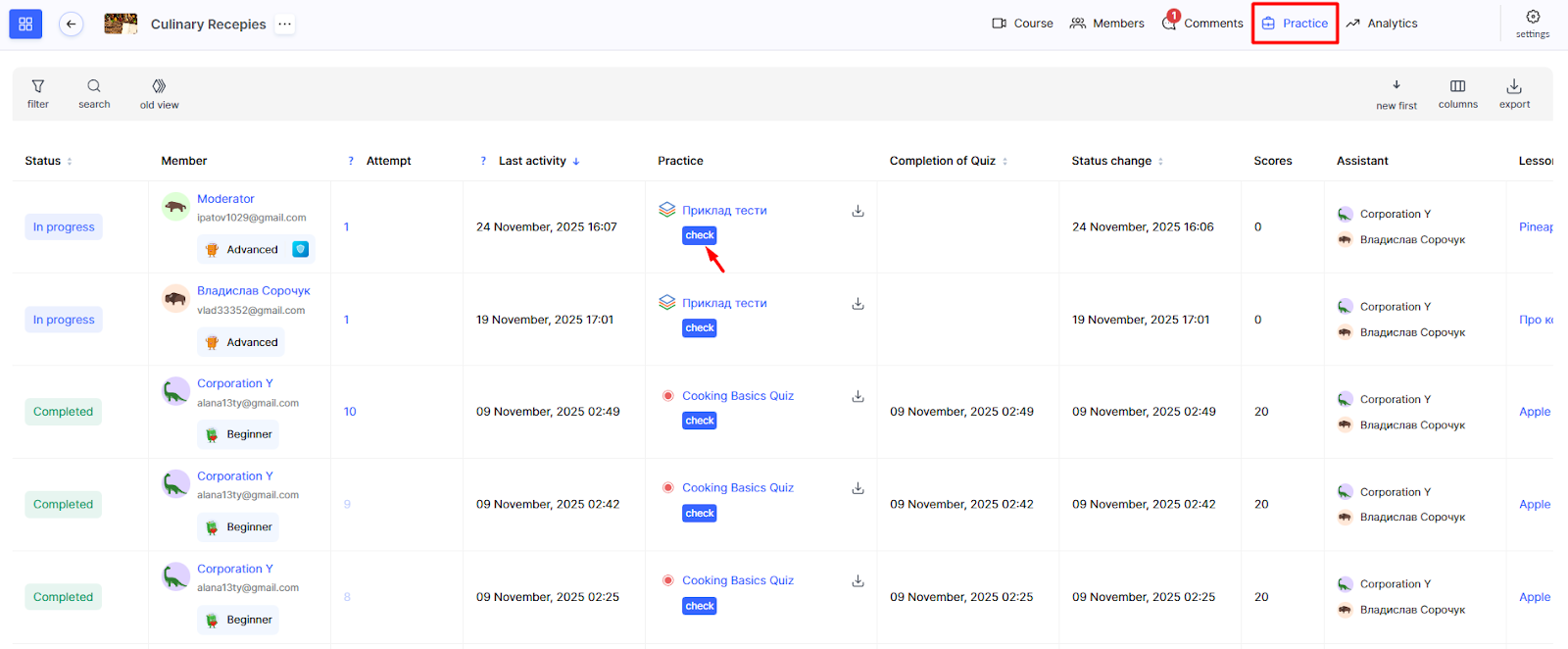
Şuna tıklayın: İncele, sonucu seçin, gerekirse yorum veya puan ekleyin ve şuna tıklayın: Kaydet.
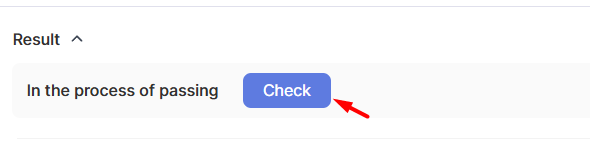
Zorunlu eğitmen incelemesi, öğrenci bilgisinin yüksek kalitede değerlendirilmesini sağlamaya ve her öğrenciyle bireysel çalışma yürütmeye yardımcı olur. Bu, öğrenme sonuçlarını iyileştirir ve öğrenciler ile eğitmenler arasındaki iletişimi güçlendirir.
Cevabı bulamadınız mı? Destek ekibiyle şu yolla iletişime geçin: çevrimiçi sohbet veya Telegram