
Makaleler:
- Kurs nasıl silinir
- Kwiga'da içeriğinizin telif hakkı koruması
- Herkese açık veya deneme dersi
- Bir dersin durumunu taslak olarak değiştirme ve öğrencilerden gizleme
- Kontrol noktalarının kullanımı
- Bir Derse Uygulama Nasıl Eklenir
- Bir asistanın zorunlu incelemesini gerektiren görev nasıl oluşturulur
- Farklı teklifler için görev nasıl oluşturulur
- Puanlamalı ve otomatik onaylı test nasıl oluşturulur
- Kursunuzdaki öğrenciler arasında nasıl anket oluşturulur ve uygulanır
- Dersin içeriği, dersteki tüm etkinlik türleri
- Video dosyalarını indirme
- Videoya zaman kodları nasıl eklenir
- Derse nasıl düğme eklenir
- iframe kodu ekleme
- Kesirler, matematiksel fonksiyonlar ve formüller ekleme
- Derse spoiler içeren metin nasıl eklenir
- Kwiga platformunda kurs nasıl oluşturulur
- Maraton nasıl oluşturulur
- Kursa kapak nasıl eklenir
- Kurs Programı Görüntüleme Seçenekleri
- Kwiga'da hesap sahibinden farklı bir kişiyi kursun herkese açık yüzü olarak ekleme
- Bir kursa ekip nasıl eklenir
- Farklı erişim seviyeleriyle kurs önizlemesi
- Ders veya modül sayfalarının üzerindeki blok (üst afiş)
- Gecikmeleri, ders açılma takvimini ve ders kapanışını yapılandırın
- Kurstaki öğrenci ilerleme raporu
- Kursta ödev tamamlama analitiği
- Kurs satış raporu
- Kursun kopyası nasıl oluşturulur
- Ders içeriği nasıl kopyalanır
- Asistanın Uygulamalı Ödevlere Erişimi
- Öğrenci Kursu Göremiyor (Maraton, Kapalı Grup)
- Öğrencilerin tamamladıktan sonra yorumları görmesi için test nasıl ayarlanır
- E-posta teslimatı: e-postalar neden ulaşmıyor ve nasıl düzeltilir
- Bir Kursun Görünümünü Nasıl Özelleştirirsiniz
- Etkinlik görünürlüğünü yönetin
Derslerin üzerindeki bloğu kullanma örneklerine ve olası ayarlara göz atalım.
Bu makalede:
Derslerin üzerindeki blok, tüm öğrencilerin kursun her ders sayfasında göreceği önemli bilgileri eklemenin basit ve etkili bir yoludur. Güzel bir banner, duyuru, sohbete bağlantı veya başka faydalı içerikler olabilir.
Bu bloğun en büyük avantajı, bilgilerin tüm ders sayfalarında otomatik olarak görünmesidir — her derse ayrı ayrı manuel olarak eklemeniz gerekmez.
Ekleyebilecekleriniz
Bu blok, öğrencilerle iletişim kurmak için çok yönlü bir araç olmasını sağlayan çeşitli içerik türlerini destekler:
-
Görseller. Kursunuz için bir banner veya infografik yükleyin.
-
Metin bilgileri. Duyurular, hatırlatıcılar veya hoş geldiniz mesajı ekleyin.
-
Düğmeler ve bağlantılar. Zoom, takvim veya destek sohbetine hızlı erişim için bir düğme oluşturun ve bağlantı ekleyin.
-
Gömülü videolar. Bir iframe kodu ekleyerek video ekleyin.
Derslerin üzerine blok ekleme
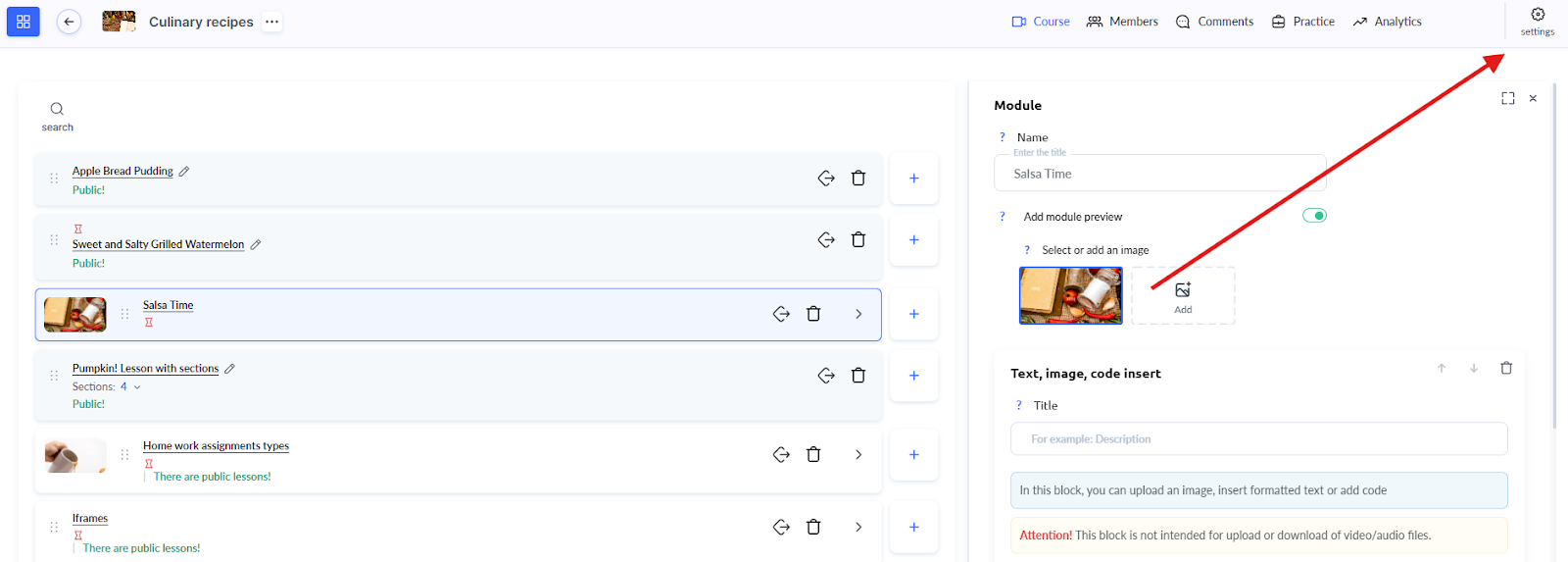
Bloğun ayarlanması yalnızca birkaç dakika sürer. İstediğiniz kursu açın ve şuraya gidin: Ayarlar.
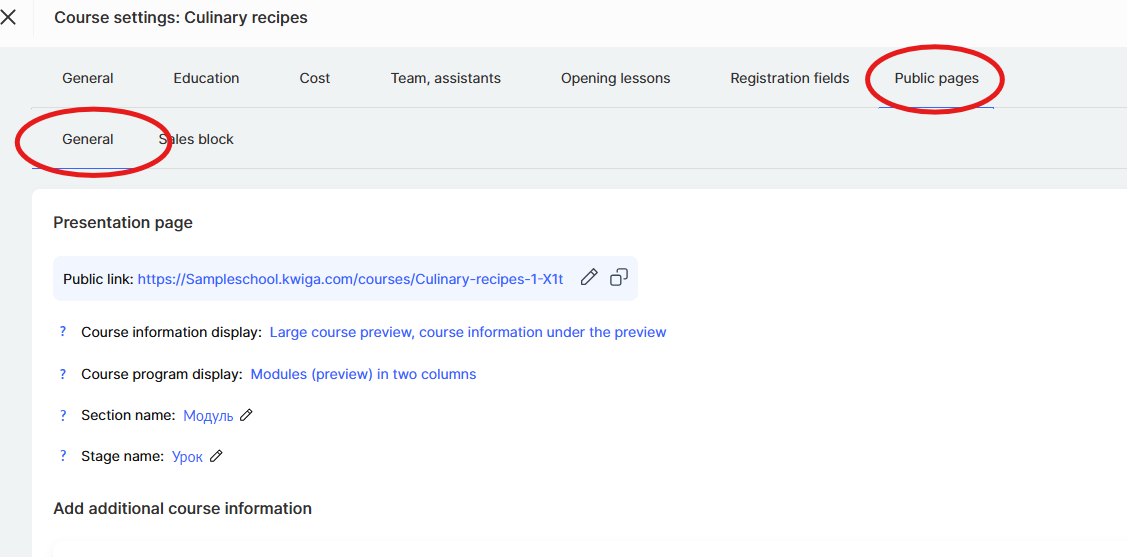
Genel sayfalar sekmesinde, Genel bölümünü seçin ve şu bölüme aşağı kaydırın: Ders / Modül sayfası.
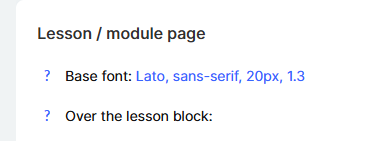
Burada Dersin üzerindeki blok alanını bulabilir ve istediğiniz içeriği ekleyebilirsiniz.
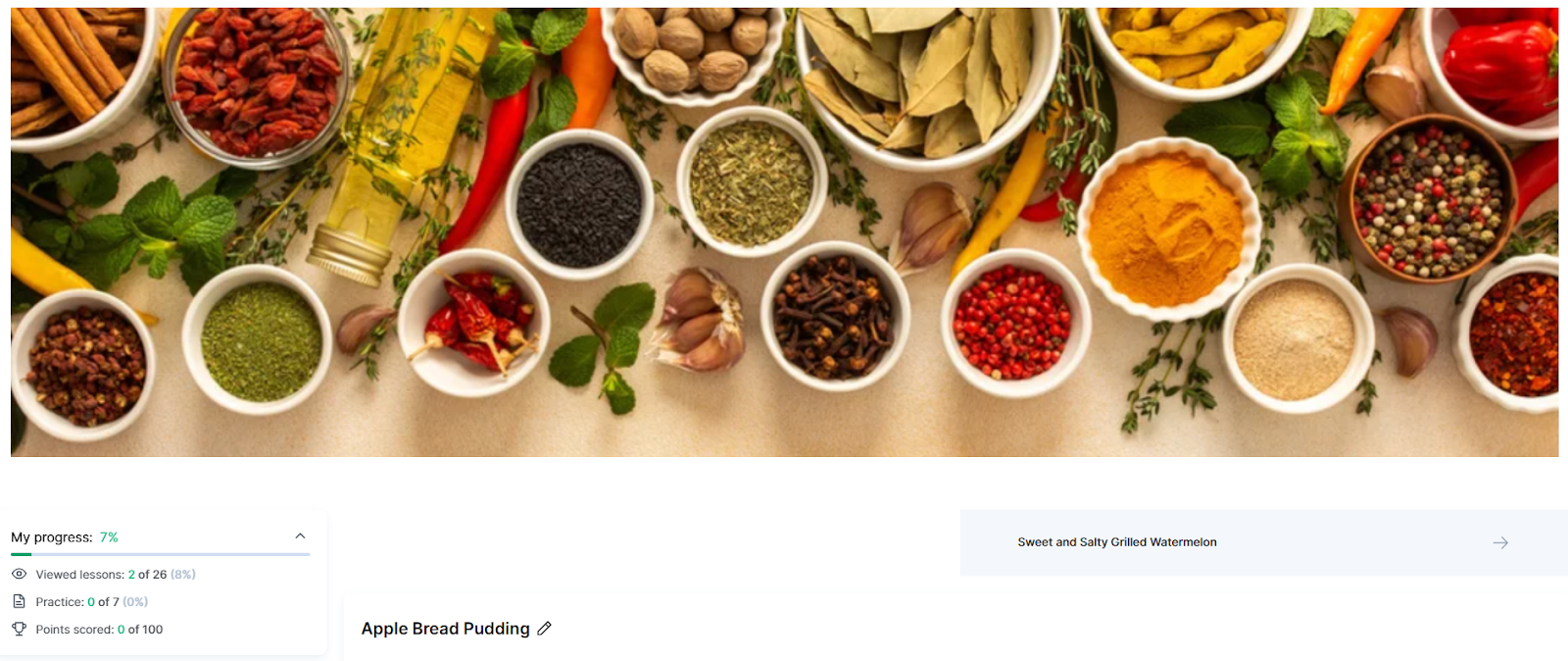
Eklediğiniz bilgiler, kursun tüm derslerinde otomatik olarak görünür.
En basit seçenek, banner olarak görüntülenecek bir görsel yüklemektir.
Dekoratif bir öğe veya kurs hakkında önemli bilgiler içeren işlevsel bir banner olarak kullanılabilir.
Bu bloğun nasıl çalıştığına dair bir örneği şu sayfada görebilirsiniz: kurs demo sayfası:
https://sampleschool.kwiga.com/courses/Culinary-recipes-1-X1t/apple-bread-pudding
Banner görselini farklı cihazlar için özelleştirme
Derslerin üzerindeki bloğa bir görsel eklerseniz, farklı cihazlarda nasıl görüntüleneceğini ayarlayabilirsiniz.
Öğrenciler platforma hem telefonlardan hem de bilgisayarlardan eriştiği için bu özellikle kullanışlıdır.
Yüklenen görselin üzerine gelin ve şuna tıklayın: Ayarlar.
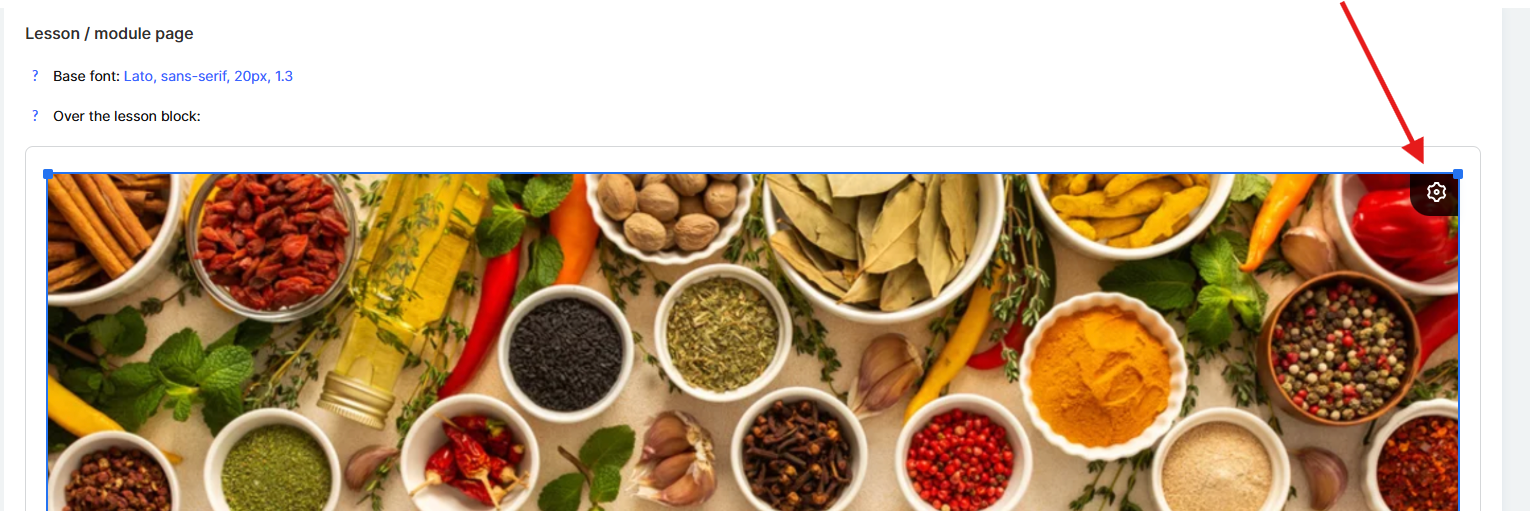
Burada şu seçenekleri göreceksiniz: mobil, tablet ve masaüstü — görselin hangi cihazlarda görüntüleneceğini seçebilirsiniz.
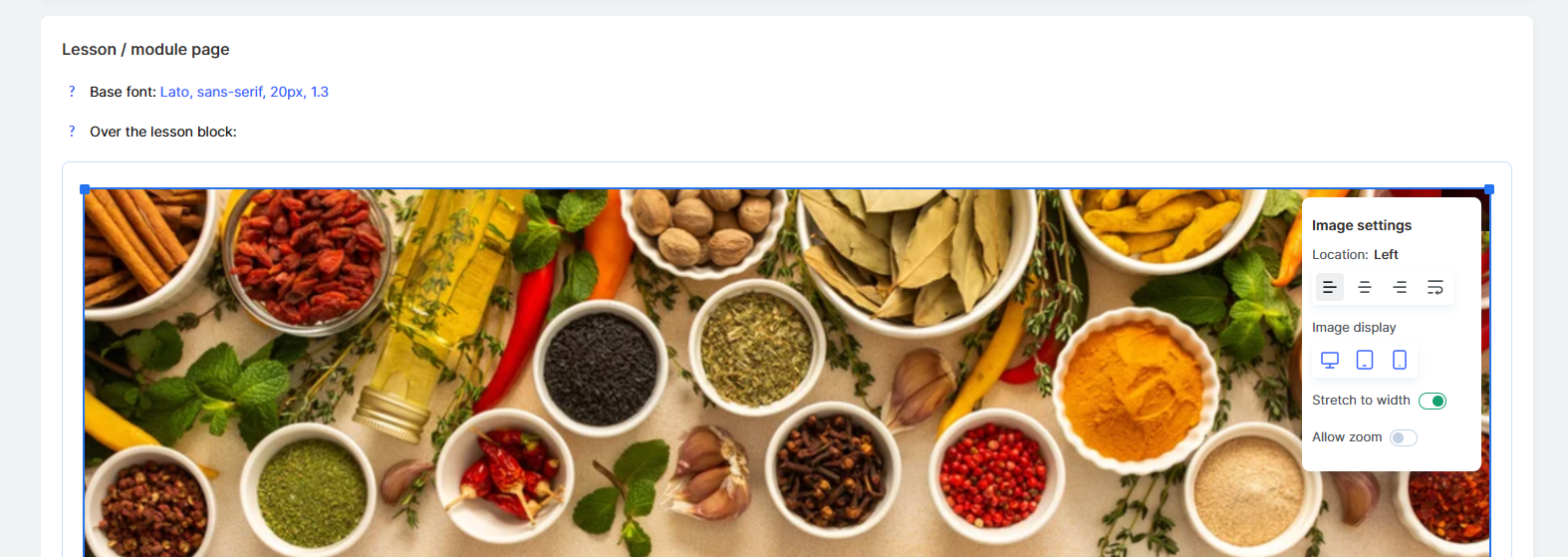
Örneğin, masaüstü için birçok öğe içeren ayrıntılı yatay bir görsel oluşturabilirken, mobil için sadeleştirilmiş bir sürüm kullanabilirsiniz.
Belirli bir görsele ihtiyaç yoksa, onu bazı cihazlarda tamamen gizleyebilirsiniz.
Böylece içeriğiniz her ekranda her zaman profesyonel görünür.
Bu ayar genellikle şunlar için kullanılır: duyurular ve haberler — öğrencilere ek bir webinar, uzmanla toplantı veya programdaki değişiklikler hakkında bilgi vermeniz gerektiğinde, tüm öğrenciler güncellemeyi her ders sayfasında hemen görür.
Ayrıca şunlar için de uygun bir yerdir: kursun Telegram sohbetine veya Zoom toplantısına bağlantılar, böylece öğrenciler önemli ve güncel kaynaklara her zaman hızlıca erişebilir.
Öneri:
Diğer kursları ve okul ürünlerini tanıtmak için Kurs Mağazası ayarlarını kullanmanız daha iyidir — bu konuda daha fazla bilgiyi ayrı bir makalede okuyabilirsiniz.
Derslerin üzerindeki blok size zaman kazandırır: bir kez ayarlandığında tüm kurs sayfalarında otomatik olarak görünür.
Bu özellikle şunlar için kullanışlıdır: dinamik güncellemeler — bilgiyi tek bir yerde değiştirirseniz, tüm öğrenciler güncellenmiş sürümü anında görür.
Öğrencilerinizi bilgilendirmek ve ilgilerini canlı tutmak için bunu istediğiniz gibi kullanın — önemli duyurular, faydalı bağlantılar veya motive edici ve tanıtım amaçlı içerikler için.
Cevabı bulamadınız mı? Destek ekibiyle şu yolla iletişime geçin: çevrimiçi sohbet veya Telegram