
Makaleler:
- Kurs nasıl silinir
- Kwiga'da içeriğinizin telif hakkı koruması
- Herkese açık veya deneme dersi
- Bir dersin durumunu taslak olarak değiştirme ve öğrencilerden gizleme
- Kontrol noktalarının kullanımı
- Bir Derse Uygulama Nasıl Eklenir
- Bir asistanın zorunlu incelemesini gerektiren görev nasıl oluşturulur
- Farklı teklifler için görev nasıl oluşturulur
- Puanlamalı ve otomatik onaylı test nasıl oluşturulur
- Kursunuzdaki öğrenciler arasında nasıl anket oluşturulur ve uygulanır
- Dersin içeriği, dersteki tüm etkinlik türleri
- Video dosyalarını indirme
- Videoya zaman kodları nasıl eklenir
- Derse nasıl düğme eklenir
- iframe kodu ekleme
- Kesirler, matematiksel fonksiyonlar ve formüller ekleme
- Derse spoiler içeren metin nasıl eklenir
- Kwiga platformunda kurs nasıl oluşturulur
- Maraton nasıl oluşturulur
- Kursa kapak nasıl eklenir
- Kurs Programı Görüntüleme Seçenekleri
- Kwiga'da hesap sahibinden farklı bir kişiyi kursun herkese açık yüzü olarak ekleme
- Bir kursa ekip nasıl eklenir
- Farklı erişim seviyeleriyle kurs önizlemesi
- Ders veya modül sayfalarının üzerindeki blok (üst afiş)
- Gecikmeleri, ders açılma takvimini ve ders kapanışını yapılandırın
- Kurstaki öğrenci ilerleme raporu
- Kursta ödev tamamlama analitiği
- Kurs satış raporu
- Kursun kopyası nasıl oluşturulur
- Ders içeriği nasıl kopyalanır
- Asistanın Uygulamalı Ödevlere Erişimi
- Öğrenci Kursu Göremiyor (Maraton, Kapalı Grup)
- Öğrencilerin tamamladıktan sonra yorumları görmesi için test nasıl ayarlanır
- E-posta teslimatı: e-postalar neden ulaşmıyor ve nasıl düzeltilir
- Bir Kursun Görünümünü Nasıl Özelleştirirsiniz
- Etkinlik görünürlüğünü yönetin
Kwiga'da kursunuzun bir kopyasını nasıl oluşturabileceğinizi, her dersin materyallerini, uygulama ödevlerini ve ayarlarını nasıl kopyalayabileceğinizi öğrenin.
Kursunuzun tüm materyal ve ayarlarıyla birlikte bir kopyasını oluşturmak için şu adımları izleyin:
-
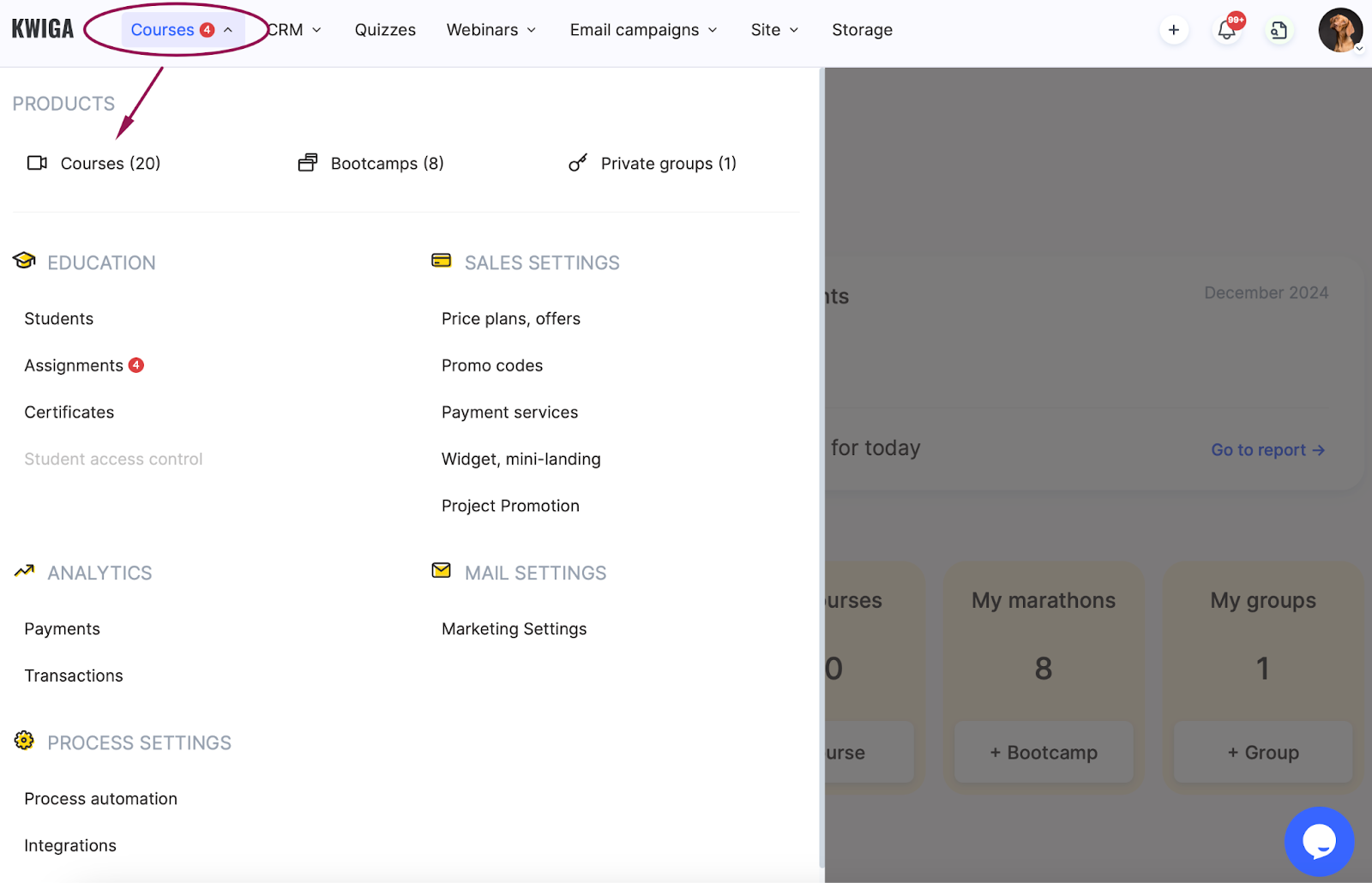
Üst menüdeki Kurslar bölümüne gidin ve Kurslar ürününü seçin
-
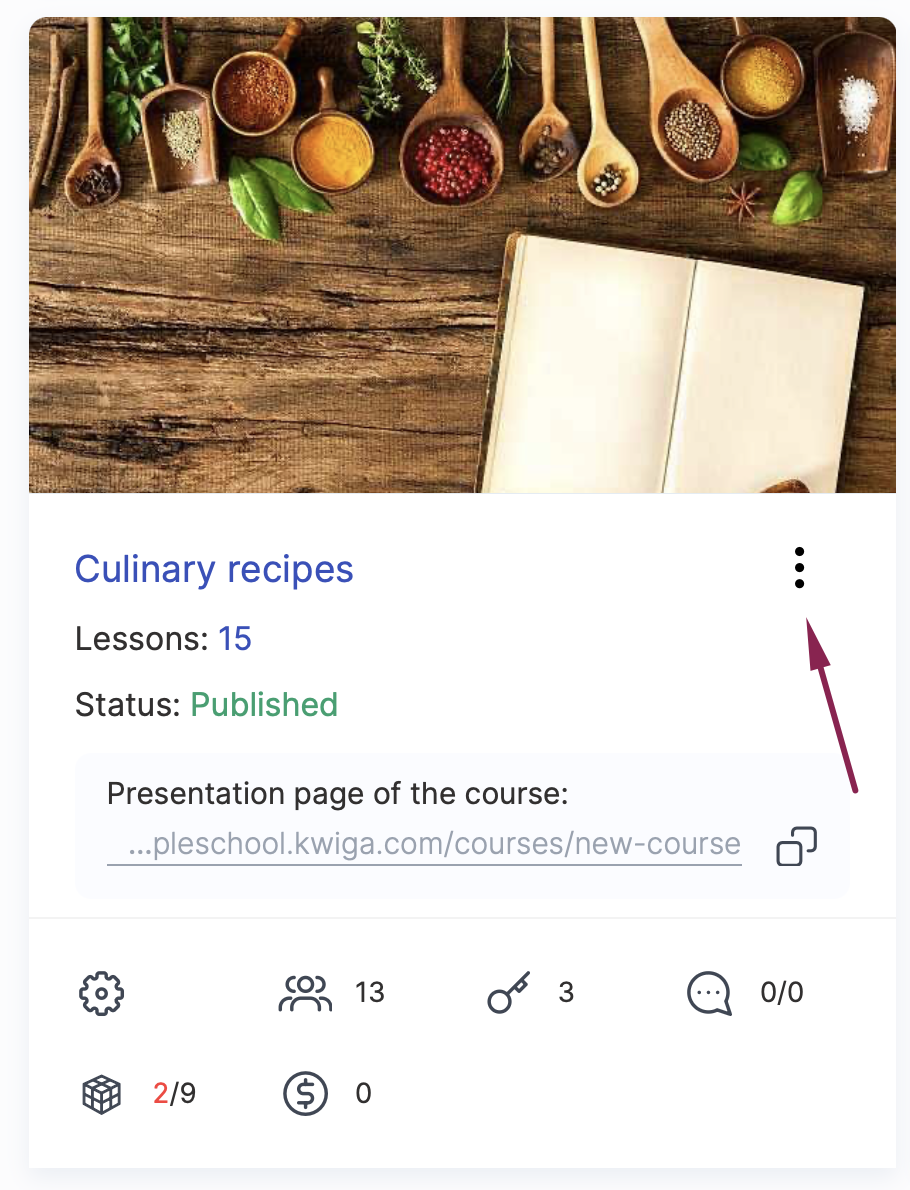
Kopyalamak istediğiniz kursu bulun ve adının yanındaki üç noktaya tıklayın
-
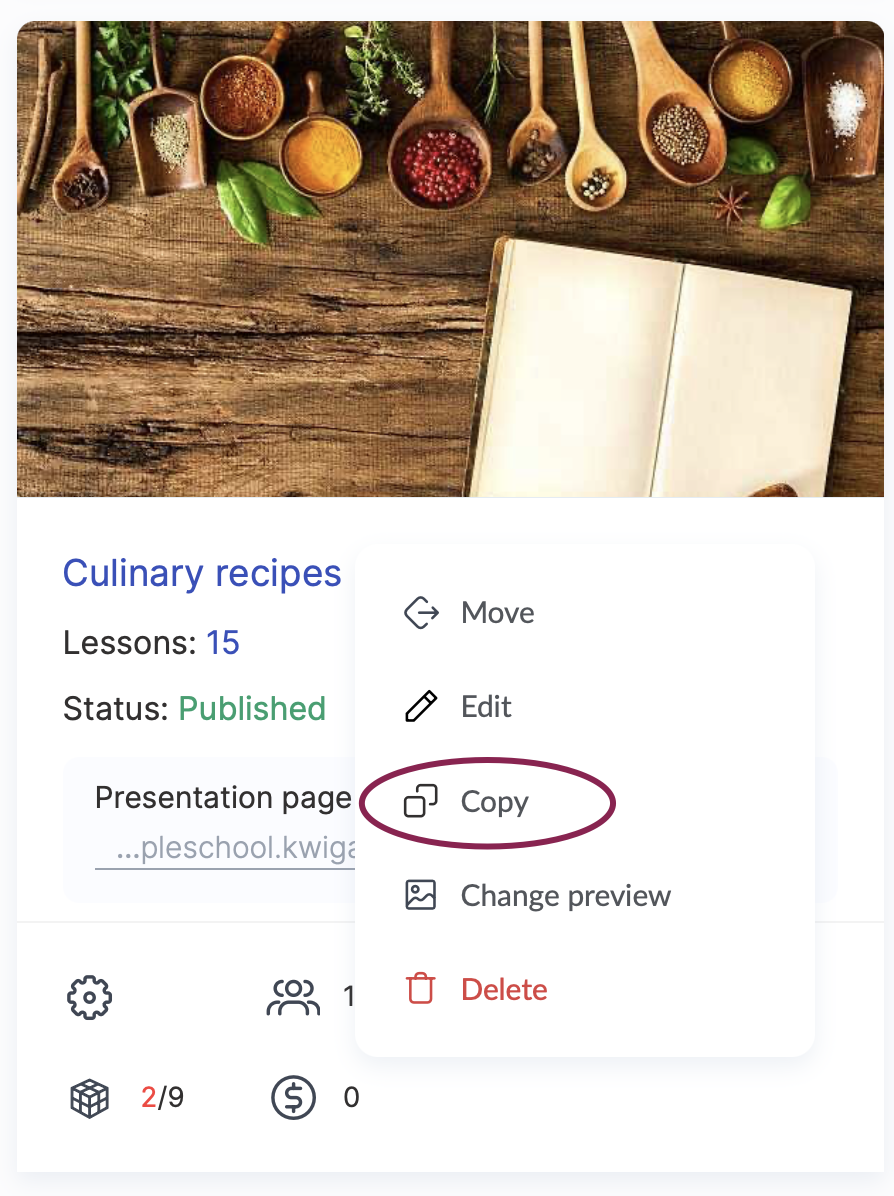
Kopyala seçeneğini belirleyin.
Kopya oluşturmadan önce, önemli bilgiler içeren bir uyarı göreceksiniz.
Kopyalamak mı, Teklifleri kullanmak mı: Hangisi Daha İyi
Yeni bir gruba erişim sağlamak veya farklı bir ücret ayarlamak için bir kursu kopyalamak istiyorsanız, Teklifleri kullanmak en verimli çözümdür.
Not: Teklifler şunları yapmanıza olanak tanır:
Çeşitli ücret ve fiyatlandırmaları yapılandırın.
Farklı kurs grupları için erişimi yönetin.
Promosyon fırsatları ve daha fazlasını ayarlayın.
Bu durumda, Tamam, Kopyalamayı İptal Etseçeneğine tıklayarak kopyalamaktan vazgeçebilir ve Kurslar → Fiyat planları, teklifler menüsüne giderek erişimi yapılandırabilirsiniz.
Kopyalamayı başlat
Kursu yine de kopyalamanız gerekiyorsa, Başka bir neden, Kopyalamayı başlat
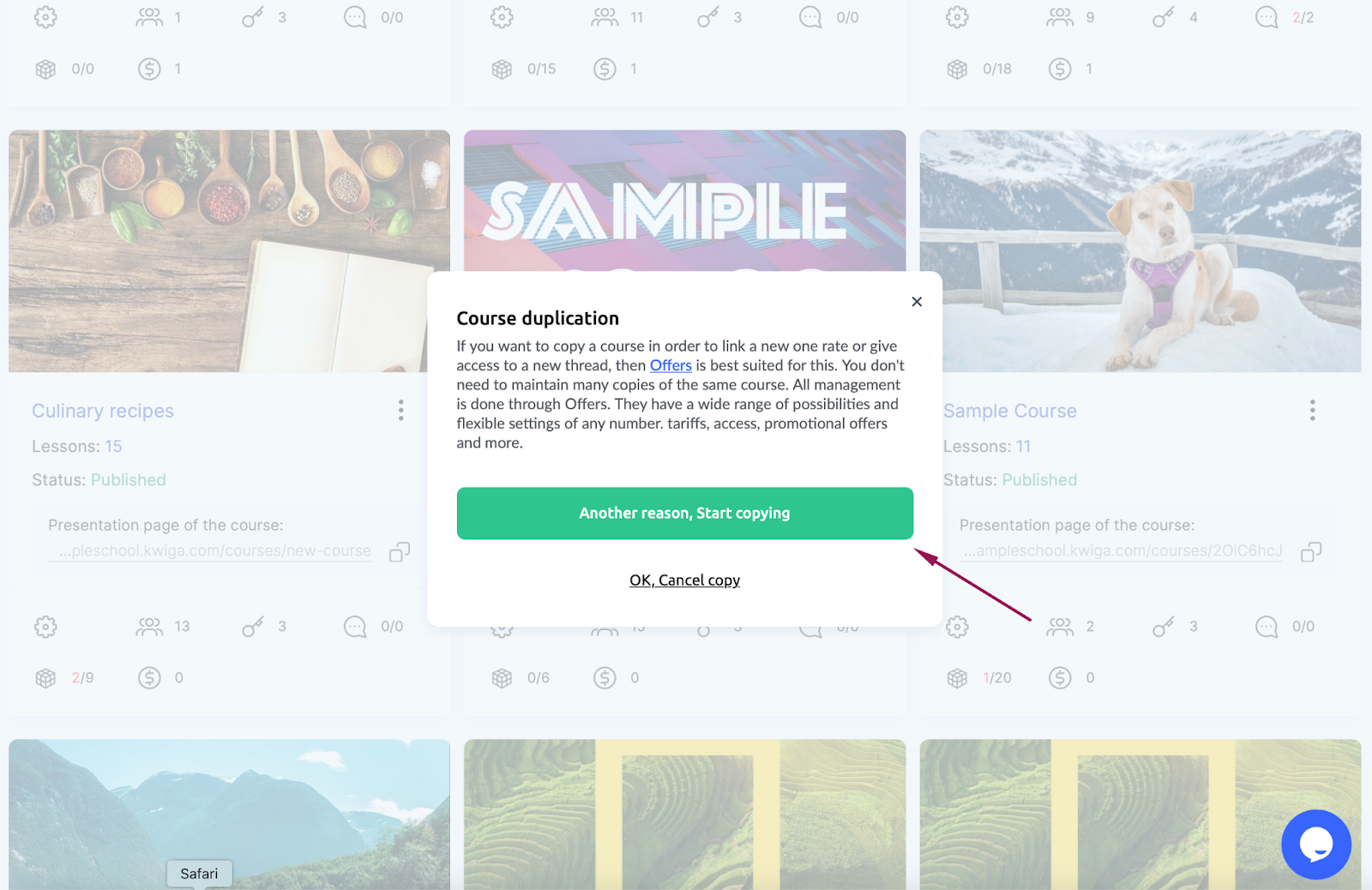
seçeneğine basın. Ardından şu mesajı göreceksiniz: Kopyalama devam ediyor...
Materyaller kademeli olarak aktarıldığı için bu işlem birkaç dakika sürebilir.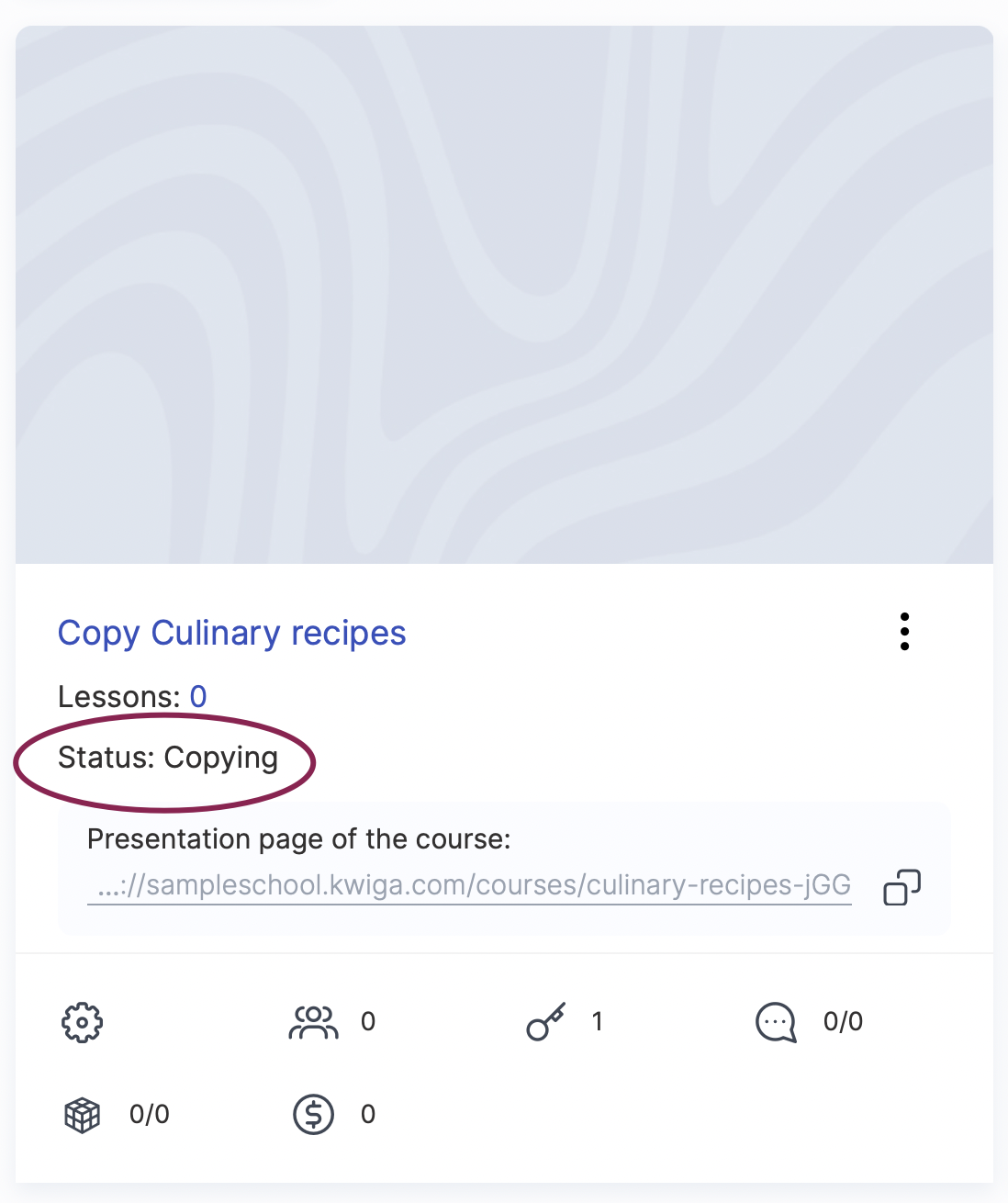
Önemli: Kursun durumu Kopyalanıyoriken değiştirmeyin. Hataları önlemek için durumun Taslak olarak güncellenmesini bekleyin.
Kopyalama Sonrasında Ne Olur
Kopyalanan kurs, ürünler listenizde adının başında Kopya önekini taşıyarak görünür. Bu andan itibaren ayrı bir ürün hâline gelir. Orijinal kursu etkilemeden kursu bağımsız olarak düzenleyip yapılandırabilir, materyal ekleyebilir veya kaldırabilirsiniz.
Not: Kurs uygulama ödevleri içeriyorsa bunlar otomatik olarak kopyalanmaz. Kopyalanan kurs, orijinalle aynı testlere bağlı kalır. Kopyalanan kurstaki uygulamaları değiştirmek için önce yeni uygulamalar oluşturmalı ve bunları kopyaya manuel olarak eklemelisiniz.
Cevabı bulamadınız mı? Destek ekibiyle şu yolla iletişime geçin: çevrimiçi sohbet veya Telegram