
Makaleler:
- Kurs nasıl silinir
- Kwiga'da içeriğinizin telif hakkı koruması
- Herkese açık veya deneme dersi
- Bir dersin durumunu taslak olarak değiştirme ve öğrencilerden gizleme
- Kontrol noktalarının kullanımı
- Bir Derse Uygulama Nasıl Eklenir
- Bir asistanın zorunlu incelemesini gerektiren görev nasıl oluşturulur
- Farklı teklifler için görev nasıl oluşturulur
- Puanlamalı ve otomatik onaylı test nasıl oluşturulur
- Kursunuzdaki öğrenciler arasında nasıl anket oluşturulur ve uygulanır
- Dersin içeriği, dersteki tüm etkinlik türleri
- Video dosyalarını indirme
- Videoya zaman kodları nasıl eklenir
- Derse nasıl düğme eklenir
- iframe kodu ekleme
- Kesirler, matematiksel fonksiyonlar ve formüller ekleme
- Derse spoiler içeren metin nasıl eklenir
- Kwiga platformunda kurs nasıl oluşturulur
- Maraton nasıl oluşturulur
- Kursa kapak nasıl eklenir
- Kurs Programı Görüntüleme Seçenekleri
- Kwiga'da hesap sahibinden farklı bir kişiyi kursun herkese açık yüzü olarak ekleme
- Bir kursa ekip nasıl eklenir
- Farklı erişim seviyeleriyle kurs önizlemesi
- Ders veya modül sayfalarının üzerindeki blok (üst afiş)
- Gecikmeleri, ders açılma takvimini ve ders kapanışını yapılandırın
- Kurstaki öğrenci ilerleme raporu
- Kursta ödev tamamlama analitiği
- Kurs satış raporu
- Kursun kopyası nasıl oluşturulur
- Ders içeriği nasıl kopyalanır
- Asistanın Uygulamalı Ödevlere Erişimi
- Öğrenci Kursu Göremiyor (Maraton, Kapalı Grup)
- Öğrencilerin tamamladıktan sonra yorumları görmesi için test nasıl ayarlanır
- E-posta teslimatı: e-postalar neden ulaşmıyor ve nasıl düzeltilir
- Bir Kursun Görünümünü Nasıl Özelleştirirsiniz
- Etkinlik görünürlüğünü yönetin
Zamandan tasarruf etmek için tüm ayarları ve içeriği koruyarak bir dersi hızla çoğaltın. Düzenleme veya anında yayımlama için birebir kopya alın.
Bir dersi kopyalama yapıyı yeniden oluşturmanız, içerik eklemeniz veya ayarları manuel olarak düzenlemeniz gerekmeyeceğinden, manuel işlemlere harcanan süreyi önemli ölçüde azaltır. İhtiyacınız olan her şey kopyalanır; böylece doğrudan yeni dersi düzenlemeye veya tamamlamaya başlayabilirsiniz.
Ders içeriği nasıl kopyalanır?
-
Üst menüden Kurslar bölümüne gidin ve Kurslar ürününü seçin.
-
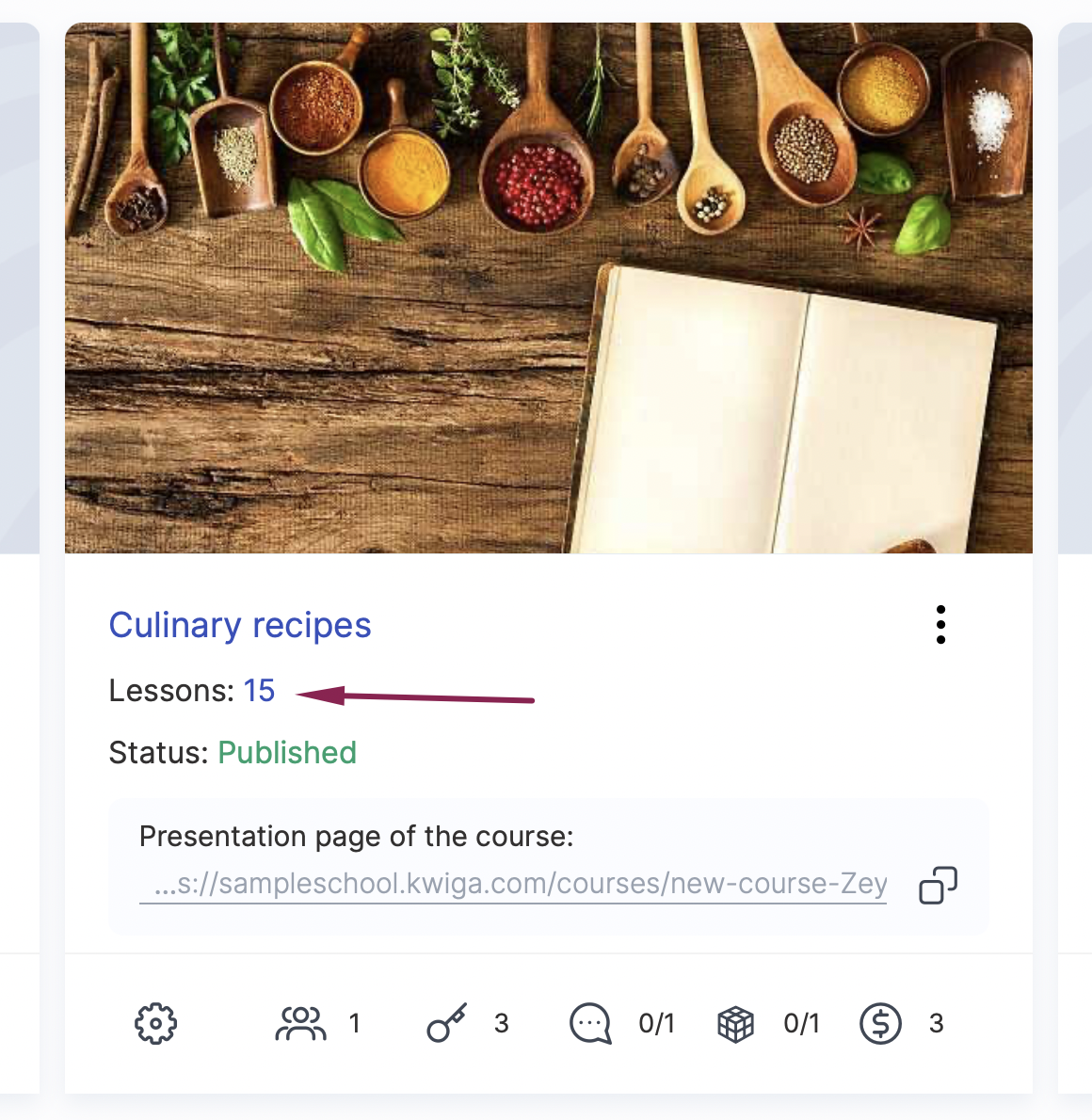
İstediğiniz kurs için Dersler sekmesini açın.
-
İçeriği kopyalamak istediğiniz derse tıklayın.
-
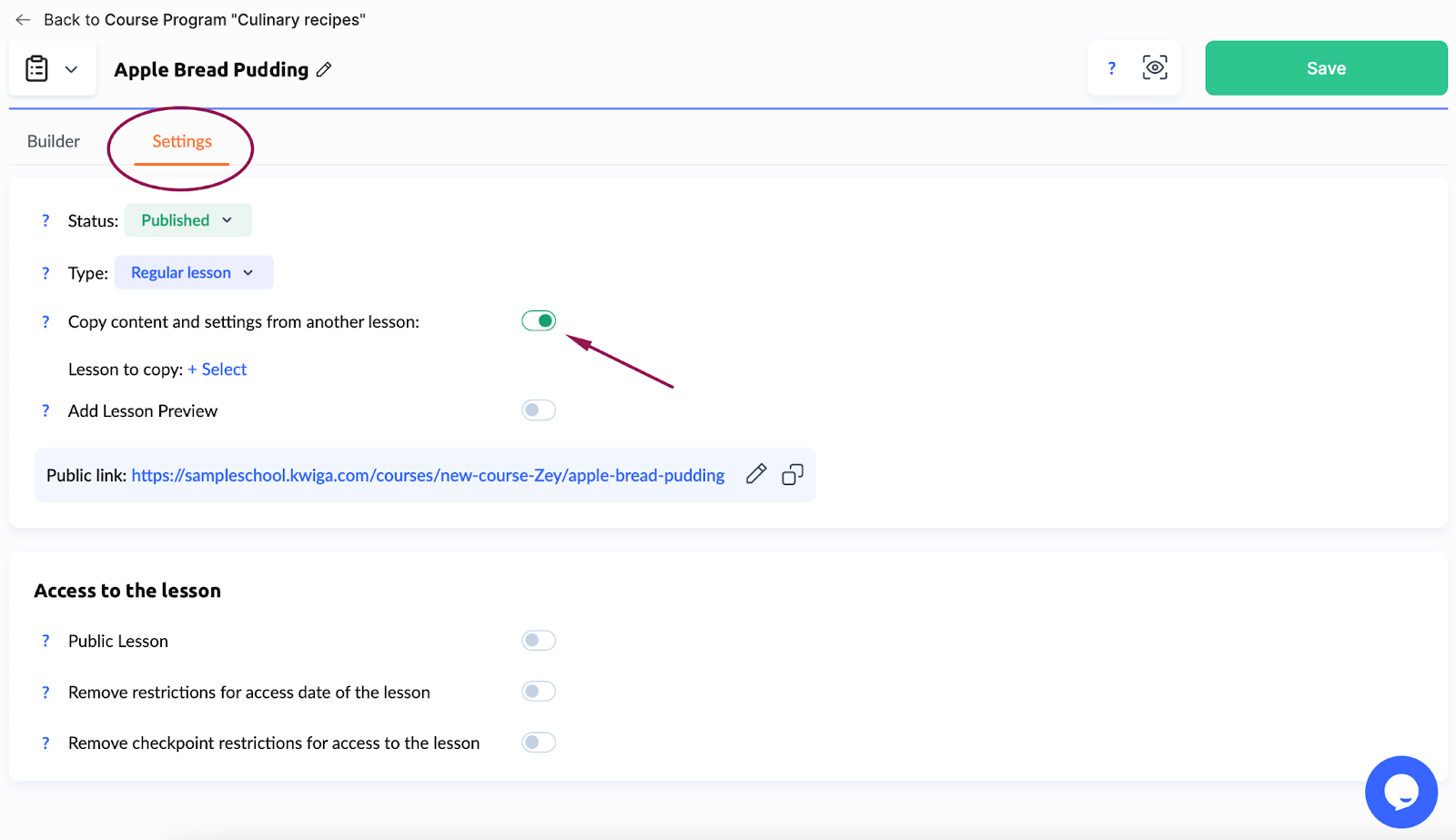
Ders içindeki Ayarlar sekmesine gidin.
-
Başka bir dersten içerik ve ayarları kopyala anahtarını bulun ve etkinleştirin (yeşil renge dönmelidir).
-
İçeriğini kopyalamak istediğiniz dersi listeden seçin.
Neler kopyalanır?
Bir dersi kopyaladığınızda, tüm ana ayarlar ve içerik olduğu gibi yeni derse kopyalanır. Bu, dersin yapısının, metin materyallerinin ve eklenen bağlantıların aynı kalacağı anlamına gelir. Orijinal dersin tam bir kopyasını alırsınız ve ardından bunu gerektiği şekilde düzenleyebilirsiniz. Bu özellik, özellikle manuel olarak işi tekrarlamadan birden fazla benzer ders oluşturmanız gerektiğinde kullanışlıdır.
Dikkat edilmesi gereken önemli noktalar
Ders içeriği: Dersteki videolar, ses dosyaları ve görseller yeni dosyalar olarak kopyalanmaz. Bunun yerine, daha önce yüklenen aynı dosyalar kullanılır. Bu, depolama alanından tasarruf sağlar ve ek maliyetleri önler.
Pratik görevler: Ders pratik görevler içeriyorsa bunlar kopyalanmaz. Yeni ders, orijinal dersteki görevlerin aynısını içerir. Dersteki testleri de düzenlemeniz gerekiyorsa, bunların kopyasını ayrı olarak oluşturun.
Cevabı bulamadınız mı? Destek ekibiyle şu yolla iletişime geçin: çevrimiçi sohbet veya Telegram