
Makaleler:
- Kurs nasıl silinir
- Kwiga'da içeriğinizin telif hakkı koruması
- Herkese açık veya deneme dersi
- Bir dersin durumunu taslak olarak değiştirme ve öğrencilerden gizleme
- Kontrol noktalarının kullanımı
- Bir Derse Uygulama Nasıl Eklenir
- Bir asistanın zorunlu incelemesini gerektiren görev nasıl oluşturulur
- Farklı teklifler için görev nasıl oluşturulur
- Puanlamalı ve otomatik onaylı test nasıl oluşturulur
- Kursunuzdaki öğrenciler arasında nasıl anket oluşturulur ve uygulanır
- Dersin içeriği, dersteki tüm etkinlik türleri
- Video dosyalarını indirme
- Videoya zaman kodları nasıl eklenir
- Derse nasıl düğme eklenir
- iframe kodu ekleme
- Kesirler, matematiksel fonksiyonlar ve formüller ekleme
- Derse spoiler içeren metin nasıl eklenir
- Kwiga platformunda kurs nasıl oluşturulur
- Maraton nasıl oluşturulur
- Kursa kapak nasıl eklenir
- Kurs Programı Görüntüleme Seçenekleri
- Kwiga'da hesap sahibinden farklı bir kişiyi kursun herkese açık yüzü olarak ekleme
- Bir kursa ekip nasıl eklenir
- Farklı erişim seviyeleriyle kurs önizlemesi
- Ders veya modül sayfalarının üzerindeki blok (üst afiş)
- Gecikmeleri, ders açılma takvimini ve ders kapanışını yapılandırın
- Kurstaki öğrenci ilerleme raporu
- Kursta ödev tamamlama analitiği
- Kurs satış raporu
- Kursun kopyası nasıl oluşturulur
- Ders içeriği nasıl kopyalanır
- Asistanın Uygulamalı Ödevlere Erişimi
- Öğrenci Kursu Göremiyor (Maraton, Kapalı Grup)
- Öğrencilerin tamamladıktan sonra yorumları görmesi için test nasıl ayarlanır
- E-posta teslimatı: e-postalar neden ulaşmıyor ve nasıl düzeltilir
- Bir Kursun Görünümünü Nasıl Özelleştirirsiniz
- Etkinlik görünürlüğünü yönetin
Genel etkileşimi artırmak ve öğrenme sürecini geliştirmek için videoya zaman kodları nasıl eklenir.
Öğrencilerinizin uzun videoları izlemesini kolaylaştırmak istiyorsanız, videoyu ana bölümlere ayırarak altına zaman damgaları ekleyebilirsiniz. Önce videoyu derse eklemeniz, ardından zaman damgalarını eklemeniz gerekir.
Önemli: videoyu siler veya değiştirirseniz zaman damgaları çalışmayı durdurur.
İlk olarak, videoyu, ardından altına bir metin alanı ekleyin.
Metin alanına hemen konu veya bölüm sürelerini ve başlıklarını yazabilirsiniz, örneğin:
00:00 - Giriş
01:45 - Kursun ana konuşmacılarıyla tanışma
05:23 - Kişisel hedeflerinizi belirleme
Ardından, Kwiga'daki benzersiz video tanımlayıcısını belirlemeniz gerekir. Videonun nereden yüklendiği (YouTube, Storage, Vimeo) önemli değildir; şu adımları izleyin:
Zaman damgaları eklemeyi planladığınız videonun yanındaki "Video" kelimesinin üzerine fare imlecinizi getirin ve numarayı içeren bir ipucunun görünmesini bekleyin.
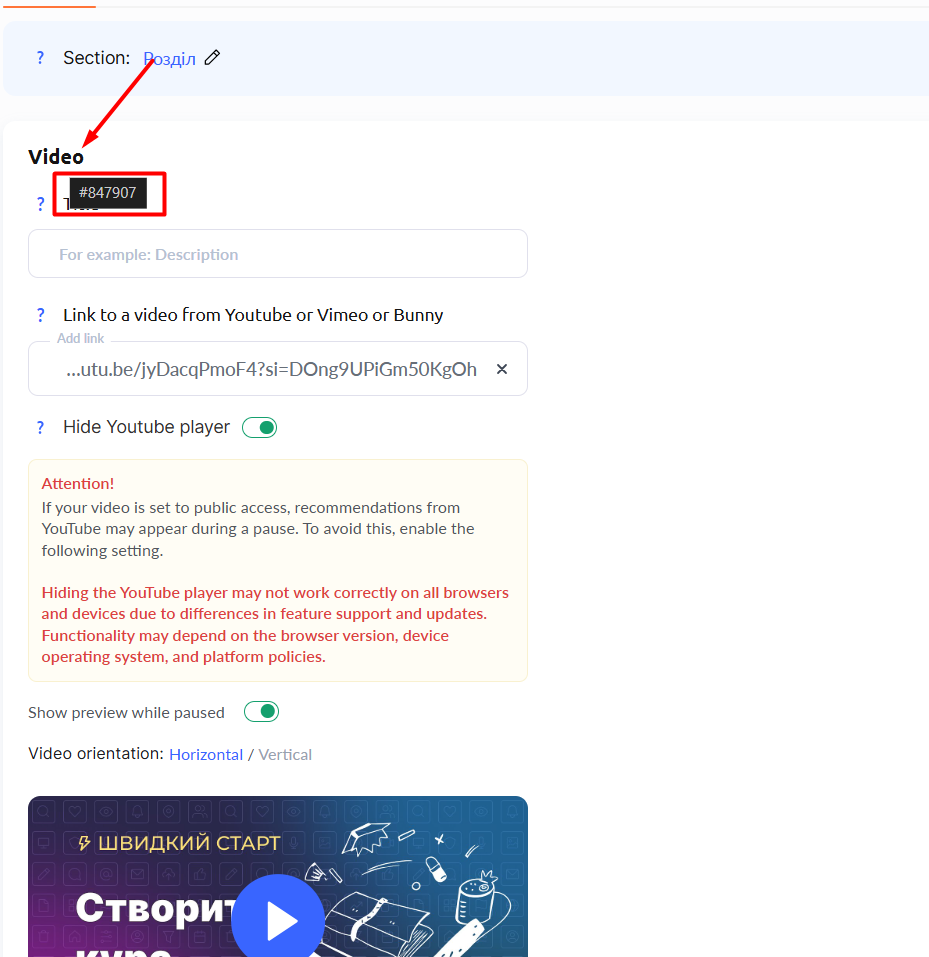
Bu numarayı not edin – bu, video tanımlayıcısıdır. Artık zaman damgaları oluşturabilirsiniz!
Bağlantıları #video-id=3370\/00:00:00 biçiminde oluşturun, ancak 3700 yerine video tanımlayıcınızı kullanın ve 00:00:00 yerine videodaki zamanı belirtin (saat:minutes:seconds). İsterseniz saat ve dakikaları atlayabilirsiniz, örneğin:
#video-id=3700\/01:30:15 - video 1 saat 30 dakika 15. saniyede açılır
#video-id=3700\/22:15 - video 22 dakika 15. saniyede açılır
#video-id=3700\/33 - video 33. saniyede açılır.
Bağlantıları ekleyin önceden oluşturulan şablona, örneğin
01:45 - Kursun ana konuşmacılarıyla tanışma için #video-id=3700\/01:45 bağlantısını ekleyeceğiz

Cevabı bulamadınız mı? Destek ekibiyle şu yolla iletişime geçin: çevrimiçi sohbet veya Telegram