Kwiga - online kurslar, yoğun eğitim programları, web seminerleri, otomatik web seminerleri, sohbet botu, CRM, e-posta gönderimi, site oluşturucu, entegrasyonlar, pazarlama otomasyonu, uçtan uca analizlerin yayına alınması Yardım merkezi
KWIGA Yardım Merkezi › LMS (eğitim) › Kurs ve bootcamp oluşturma › Farklı planlar için bir ödev nasıl ayarlanır?

Kurs ve bootcamp oluşturma

  • Kurs nasıl silinir
  • Kwiga'da içeriğinizin telif hakkı koruması
  • Herkese açık veya deneme dersi
  • Bir dersin durumunu taslak olarak değiştirme ve öğrencilerden gizleme
  • Kontrol noktaları: Öğrenci bir koşulu karşılayana kadar ders nasıl kilitlenir?
  • Bir Derse Uygulama Nasıl Eklenir
  • Asistan tarafından zorunlu incelemesi olan bir görev nasıl oluşturulur
  • Farklı planlar için bir ödev nasıl ayarlanır?
  • Puanlı ve otomatik onaylı test nasıl oluşturulur
  • Kurstaki öğrenciler arasında anket nasıl oluşturulur ve yürütülür
  • Video dosyalarını indirme
  • Dersin içeriği, dersteki tüm etkinlik türleri
  • Videoya zaman kodları nasıl eklenir
  • Derse düğme nasıl eklenir
  • iframe kodu ekleme
  • Kesirler, matematiksel fonksiyonlar ve formüller ekleme
  • Derse spoiler içeren metin nasıl eklenir
  • Kwiga platformunda kurs nasıl oluşturulur
  • Maraton nasıl oluşturulur
  • Kursa kapak nasıl eklenir
  • Kurs Programı Görüntüleme Seçenekleri
  • Kursa herkese açık bir yüz nasıl eklenir
  • Farklı erişim düzeylerinde kurs önizlemesi
  • Ders veya modül sayfalarının üstündeki blok (üst banner)
  • Gecikmeleri, ders açılma takvimini ve ders kapanışını yapılandırın
  • Kursta ödev tamamlama analitiği
  • Kurs satış raporu
  • Kursun kopyası nasıl oluşturulur
  • Ders içeriği nasıl kopyalanır
  • Asistanın Pratik Ödevlere Erişimi
  • Öğrenci Kursu Göremiyor (Maraton, Kapalı Grup)
  • Öğrencilerin testi tamamladıktan sonra yorumları görmesi için test nasıl ayarlanır
  • E-posta teslimatı: e-postalar neden ulaşmıyor ve nasıl düzeltilir
  • Bir Kursun Görünümünü Nasıl Özelleştirirsiniz
  • Etkinlik görünürlüğünü yönetin

Farklı planlar için bir ödev nasıl ayarlanır?

Güncellenme tarihi: 20 Kasım 2026

Bu makalede Ödev, test: değerlendirme yöntemini ayarlayın Otomatik değerlendirmeli plan Zorunlu asistan değerlendirmeli plan

Bir planda ödevlerin otomatik olarak kontrol edilmesi ve başka bir planda bir asistan tarafından incelenmesi nasıl sağlanır?

Kwiga'daki uygulama ödevi ayarları, öğrenme sürecini öğrencilerinizin farklı ihtiyaçlarına uyarlamanızı sağlar. Bu makalede, bunun nasıl yapılacağını inceleyeceğiz.

Ödev, test: değerlendirme yöntemini ayarlayın

İlk adım, kursta kullanacağınız ödevi (testi) oluşturmaktır. Bu, hedeflerinize uygun bir test veya daha kapsamlı bir alıştırma olabilir.

  1. Açın Testler üst menüden.
  2. Tıklayın +, "Standart" türünü seçin, bir ad girin ve "Test oluştur" seçeneğine tıklayın.
  3. İhtiyacınız olan türlerde sorular ekleyin (örneğin çoktan seçmeli, boşluk doldurma veya metin yanıtlı) ve testi ayarlayın.

Quiz editor header: the Settings button on the right

  1. Test ayarlarında, ayarlayın Test onayı olarak Otomatik. Otomatik onay için gerekli doğru yanıt yüzdesini belirleyebilirsiniz — örneğin, yanıtların %70'i doğru olduğunda test onaylanır.
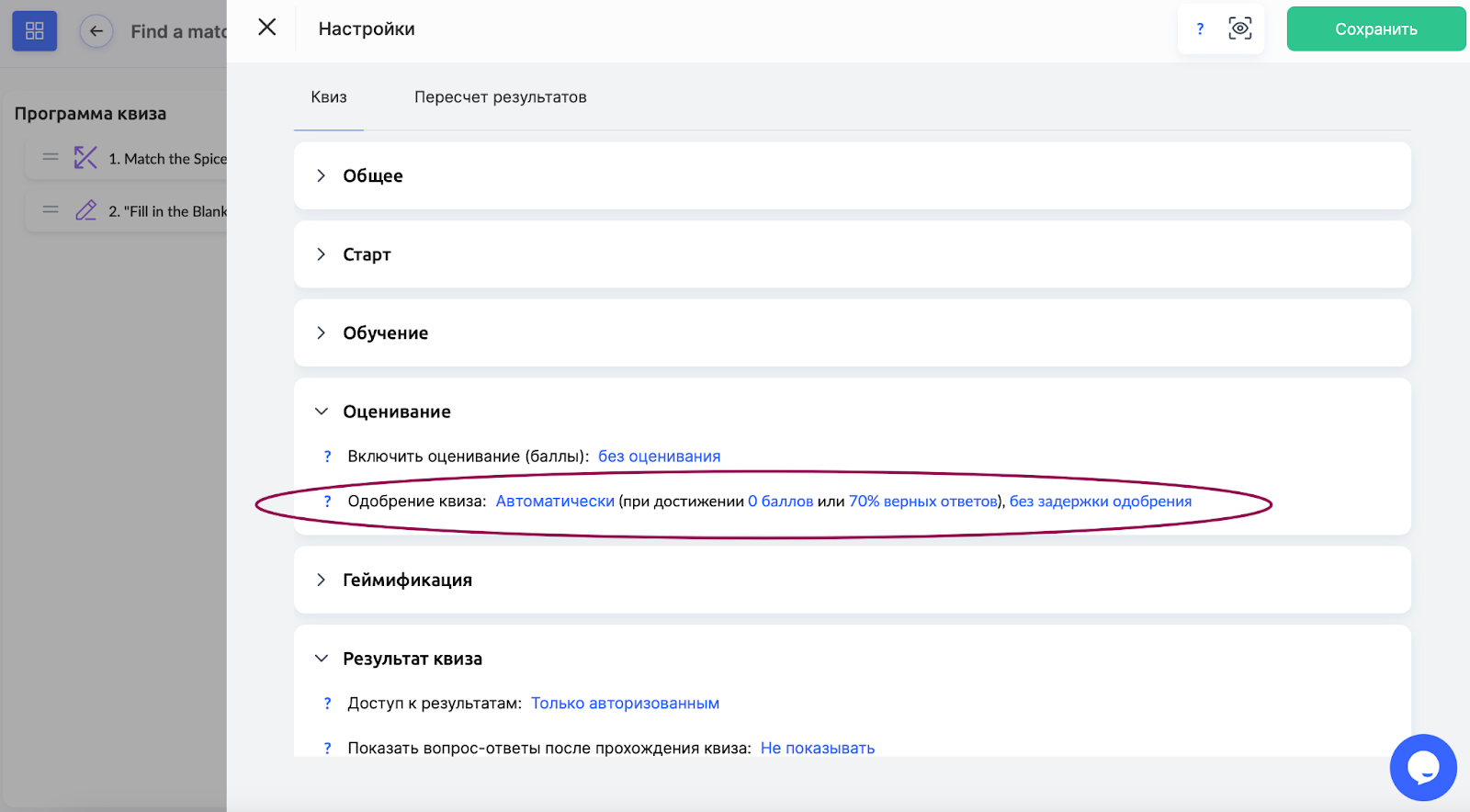
Quiz settings: Quiz approval set to Automatically and the field for the percentage of correct answers

Ödev oluşturulduktan sonra, bir derse ekleyin. Kurs oluşturulduktan sonra planları ayarlamaya geçebilirsiniz.

Otomatik değerlendirmeli plan

Otomatik değerlendirmeli planlar için ilgili ayarlarla bir plan oluşturun:

  1. Açın Kurslar → Satış ayarları → Planlar (teklifler) üst menüden.
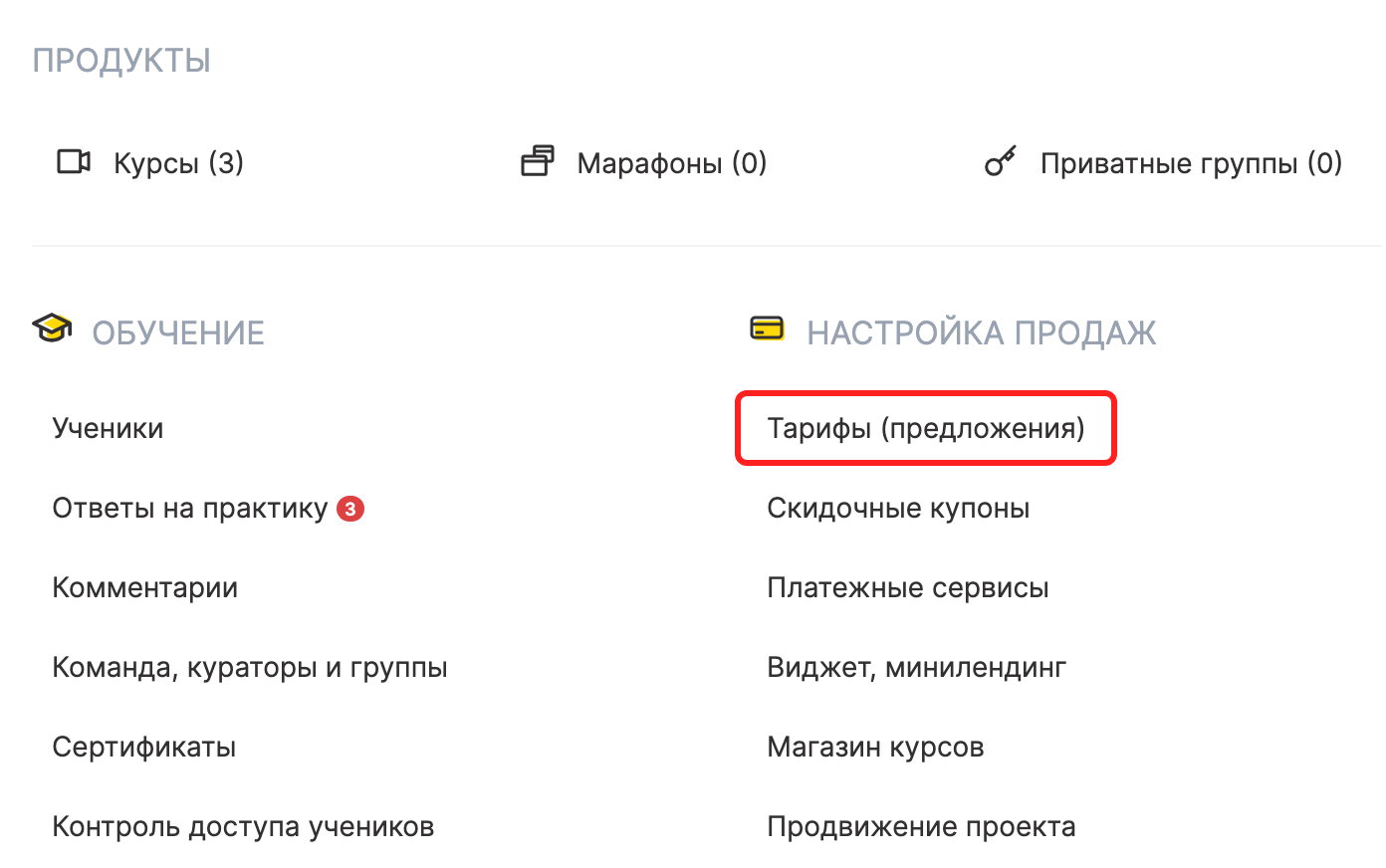
The Courses menu with Plans (offers) highlighted

  1. Tıklayın +, girin Plan adı, ve tıklayın Oluştur. Plan düzenleyici açılır.

  2. Gidin Ürünler sekmesine, tıklayın + Ürün, ve kursu ekleyin. Kurs kartında, Eğitim bölümünde:

    • bırakın Bireysel etkinlik ayarları (geçersiz kıl) olarak ayarlı Kurstakiyle aynı;
    • ayarlayın Uygulama değerlendirmesi olarak ayarlayın Otomatik kontrol.

    Değişiklikler hemen kaydedilir. Otomatik değerlendirme ile ayrıca şunu da ayarlayabilirsiniz: Test onay gecikmesi — öğrenci sonucu hemen değil, belirtilen süre sonunda alır.

Bu planı satın alan katılımcılar, bir asistanın onayını beklemeden ödevleri tamamlayabilir.

plan editor, Products tab, course card, Training block

Zorunlu asistan değerlendirmeli plan

Genişletilmiş planı seçen katılımcıların ödevleri bir asistan tarafından değerlendirilir. Böylece kişiselleştirilmiş geri bildirim ve öneriler alırlar.

  1. Başka bir plan oluşturmak için şuraya gidin: Planlar (teklifler): şuna tıklayın: +, şunu girin: Plan adı, ardından şuna tıklayın: Oluştur.
  2. Şu sekmede: Ürünler şuna tıklayın: + Ürün ve kursu ekleyin. Kurs kartında şu bölüme gidin: Eğitim :
    • şunu Bireysel etkinlik ayarları (geçersiz kıl) şu şekilde bırakın: Kurstakiyle aynı;
    • şunu Uygulama değerlendirmesi şu şekilde ayarlayın: Asistan tarafından zorunlu değerlendirme.

Bu yaklaşım, öğrencilerinizin ihtiyaçlarına göre farklı etkileşim düzeyleri sunmanızı sağlar. Katılımcıların uygulama çalışmalarının nasıl değerlendirileceği, seçtikleri plana bağlıdır.

plan editor, Products tab, course card, Training block

Önemli! Plandaki Uygulama değerlendirmesi ayarı, test düzeyindeki ayarlara göre önceliklidir. Plan şu şekilde ayarlanmışsa: Otomatik kontrol veya Asistan tarafından zorunlu değerlendirme, ödevlerin nasıl değerlendirileceğini test değil, plan belirler; Test ayarlarındaki gibi kararı teste bırakır.

Sık sorulan sorular

Hangisi önceliklidir – sınav ayarlarındaki değerlendirme yöntemi mi, yoksa plandaki mi?

Plandaki "Ödev değerlendirme" ayarı önceliklidir. "Otomatik değerlendirme" veya "Asistan incelemesi zorunlu" seçilirse ödevlerin nasıl değerlendirileceğini sınav değil, plan belirler. Değerlendirme yöntemini sınavın belirlemesi için "Sınav ayarlarını kullan" seçeneğini belirleyin.

Otomatik değerlendirme kullanıldığında sonuç gecikebilir mi?

Evet. Otomatik değerlendirme için kurs planı ayarlarında "Test onay gecikmesi" belirleyebilirsiniz. Öğrenci sonucu belirtilen süre sonunda alacaktır.

Bir sınavın otomatik olarak onaylanması için gereken doğru cevap yüzdesini nasıl ayarlarım?

Test ayarlarında, "Test onayı" altında "Otomatik olarak" seçeneğini belirleyin ve doğru cevap yüzdesini girin – örneğin, %70.

Değerlendirme ayarları plandaki kurs kartına kaydedilsin mi?

Hayır, kurs kartının "Öğrenme" bölümünde yapılan değişiklikler hemen kaydedilir.

Bu makale faydalı oldu mu?
Ne ters gitti?

Geri bildiriminiz için teşekkürler!

Teşekkürler! Makaleyi düzelteceğiz. Şimdi bir yanıt mı istiyorsunuz? Desteğe yazın

Cevabı bulamadınız mı? Destek sohbetine yazın veya topluluğa sorun.
Desteğe yazın Kwiga topluluğu
Bu makalede Ödev, test: değerlendirme yöntemini ayarlayın Otomatik değerlendirmeli plan Zorunlu asistan değerlendirmeli plan
Ürünler
  • LMS
  • Web seminerleri ve çevrimiçi toplantılar
  • Otomatik web seminerleri
  • CRM
  • Email pazarlaması
  • Site builder
  • Sohbet botu
  • Test Builder
  • Çevrimiçi okul
  • Dil eğitmenleri için platform
  • Çalışan eğitimi
Bize ulaşın
  • Telegram: @kwiga_team
  • support@kwiga.com
  • Demo rezervasyonu yapın
Kılavuz
  • Blog
  • Bilgi bankası
  • Yenilikler
  • AI ve MCP
  • API
Keşfedin
  • Kurs listesi
  • Test kataloğu
  • İş ortaklığı programı
Şirket
  • Hakkımızda
Şirket
  • Hakkımızda
Bize ulaşın
  • @kwiga_team
  • support@kwiga.com
  • Demo rezervasyonu yapın
Kwiga - online kurslar, yoğun eğitim programları, web seminerleri, otomatik web seminerleri, sohbet botu, CRM, e-posta gönderimi, site oluşturucu, entegrasyonlar, pazarlama otomasyonu, uçtan uca analizlerin yayına alınması Kwiga - online kurslar, yoğun eğitim programları, web seminerleri, otomatik web seminerleri, sohbet botu, CRM, e-posta gönderimi, site oluşturucu, entegrasyonlar, pazarlama otomasyonu, uçtan uca analizlerin yayına alınması © 2026 kwiga.com
Hüküm ve Koşullar
Çerez Politikası
Gizlilik Politikası
Web sitesinin sahibi ve işletmecisi TUTERIA VCC, 17A Vrabcha Street, Floor 1, Apt 3, 1000, Sofia, Bulgaria