Kwiga - spouštění online kurzů, bootcampů, webinářů, automatických webinářů, chatbotů, crm, mailingů, nástroje na tvorbu webů, integrace, marketingová automatizace, komplexní analytika Centrum nápovědy
Centrum nápovědy KWIGA › LMS (vzdělávání) › Prodeje a spuštění (nastavení cenových plánů, skupin, prodeje mimo Kwiga) › Jak vytvořit nabídky křížového prodeje v Kwiga

Prodeje a spuštění (nastavení cenových plánů, skupin, prodeje mimo Kwiga)

  • Objednávky: vytváření a úprava objednávek
  • Jak přidám individuální platební odkaz studentovi
  • Transakce
  • Jak nastavit odesílání vlastního e-mailu po nákupu
  • Integration with the Sendpulse chatbot
  • Jak integrovat platební systém na Kwiga
  • Jak nastavit konkrétní jazyk pro stránku nabídky
  • Důležitá nastavení projektu
  • Jak udělit přístup studentům, pokud prodej neproběhl přes Kwiga
  • Platba bez autorizace
  • Jak vytvořit nový stream s vlastním rozvrhem
  • Jak udělit přístup jednomu studentovi
  • Jak změnit přístup pro jednoho studenta
  • Jak nastavit demo přístup ke kurzu, den otevřených dveří ve škole
  • Automatizace: Následné e-mailové sekvence (nezaplacené objednávky a přihlášky)
  • Nastavení předplatného (opakované platby)
  • Propagační nabídka
  • Kredity a splátky, platba po částech
  • Jak spustit registraci na kurz s předplatbou
  • Slevové kupóny a možné nastavení
  • Jak vytvořit nabídky křížového prodeje v Kwiga
  • Jak začít prodávat na Kwiga: vytvoření cenového plánu
  • Vytváření více cenových plánů
  • Prodej konzultací a individuálních sezení
  • Jak změnit plán studenta (Dodatečná platba na Kwiga)
  • Jak prodávat (poskytovat přístup k) části kurzu
  • Jak implementovat prodej obnovení přístupu
  • Prodej prostřednictvím registračního formuláře na webu třetí strany
  • Selling through a mini-landing page created on Kwiga
  • Jak přidat video na stránku (mini-landing page, stránka kurzu)
  • Jak vytvořit odkaz s uplatněným kupónem
  • Nabídky a platby na Kwiga: Jak to funguje
  • Opakovaný prodej: nastavení podmínek a odeslání kupónu na základě počtu nákupů
  • Nastavení oznámení v kanálu Telegram
  • Odesílání e-mailů s promo kódy (neuhrazené objednávky)
  • Obchod s kurzy: Nastavení a možnosti
  • Nastavení stránky veřejné nabídky
  • Organizace CPD na Kwiga: průvodce krok za krokem
  • Jak nastavit děkovací stránku po platbě
  • Nastavte přístup k lekcím, sekcím a modulům
  • Jak změnit kontakt v objednávce
  • Přijímejte platby prostřednictvím externích platebních tlačítek WayForPay

Jak vytvořit nabídky křížového prodeje v Kwiga

Aktualizováno 17 listopadu 2026

V tomto článku Co je Cross-Selling a jak funguje Jak nastavit Cross-Selling v Kwiga Kroky nastavení Jak student vidí cross-sell nabídky

Jak využít nabídky křížového prodeje v Kwiga k zobrazení studentům a dát jim možnost zakoupit související produkty, kompatibilní nebo podobné nabídky.

Cross-selling je efektivní nástroj pro zvýšení průměrné hodnoty objednávky a seznámení studentů s doplňkovými produkty. Díky této funkci mohou zákazníci rychle objevit a zakoupit výhodné doplňkové nabídky i svůj hlavní produkt.

Co je Cross-Selling a jak funguje

Cross-sell nabídky označují produkty nebo služby, které logicky doplňují vybraný produkt. Pokud si například studenti zakoupí kurz grafického designu, mohou jim být nabídnuty související checklisty, další praktický modul nebo osobní konzultace.

Hlavní výhodou cross-sellingu je to, že uživatel je již nakloněn nákupu, což znamená, že je více motivován koupit něco hodnotnějšího.

Jak nastavit Cross-Selling v Kwiga

Chcete-li nakonfigurovat cross-sell nabídky, musíte nejprve vytvořit hlavní produkt a doplňkové možnosti, které jej rozšíří. Pokud například prodáváte vzdělávací kurz, můžete připravit alternativní cenové plány, které zahrnují doplňkové materiály, přístup do soukromé skupiny nebo osobní konzultace. Kromě toho můžete studentům nabídnout i další kurzy na podobné téma, pokud by pro ně mohly být užitečné.

Kroky nastavení

  1. Přejděte do nabídky Kurzy – Cenové plány, nabídky a vytvořte potřebné nabídky, pokud ještě nebyly přidány. Více podrobností o vytváření nabídek najdete v samostatném článku.
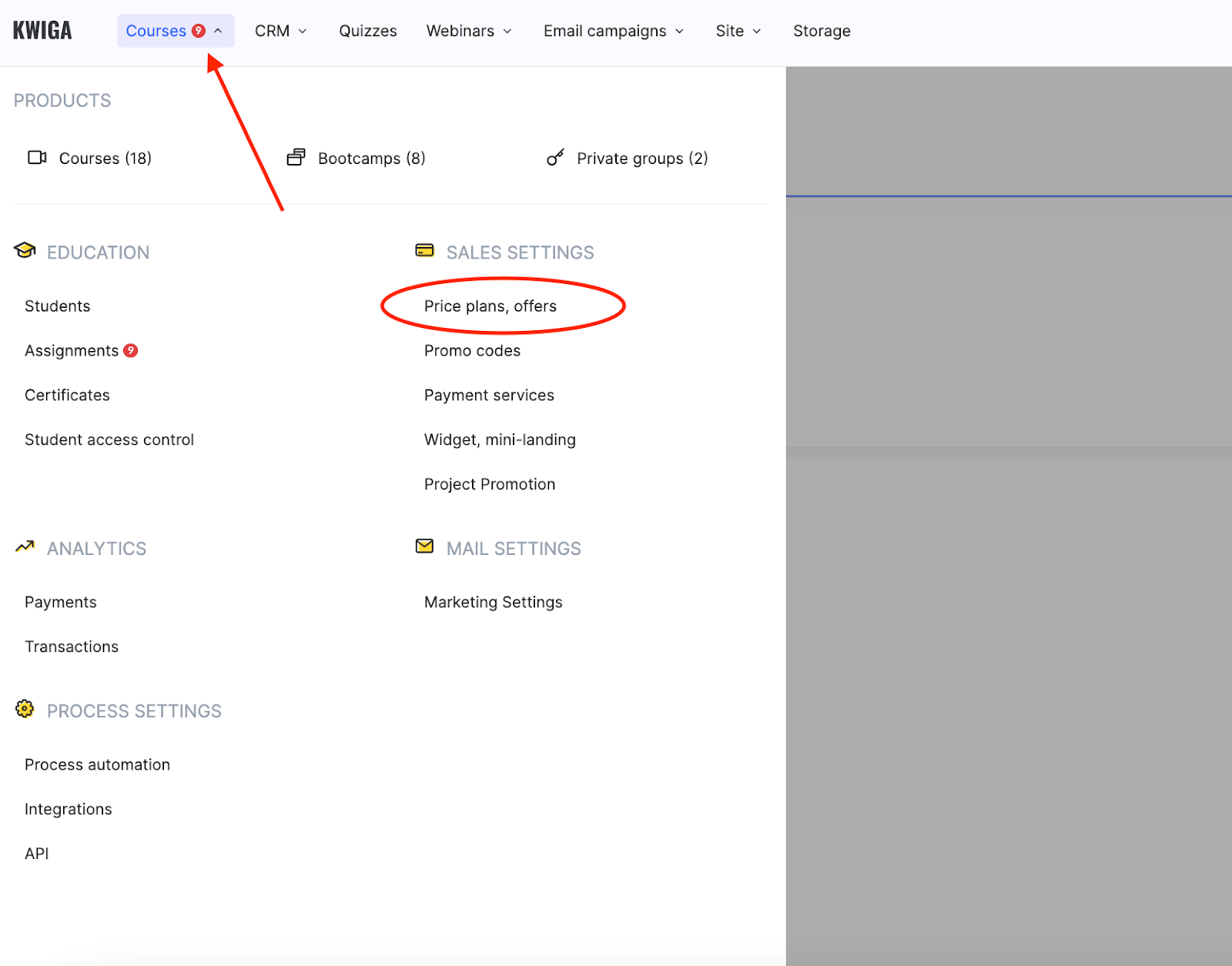
  1. Při vytváření nebo úpravě hlavní nabídky přejděte do sekce Cross-Sell v nastavení nabídky.

  2. Klikněte na tlačítko + Přidat.

  1. Najděte a zaškrtněte nabídky, které se mají studentovi zobrazit při nákupu, a poté klikněte na Uložit změny.
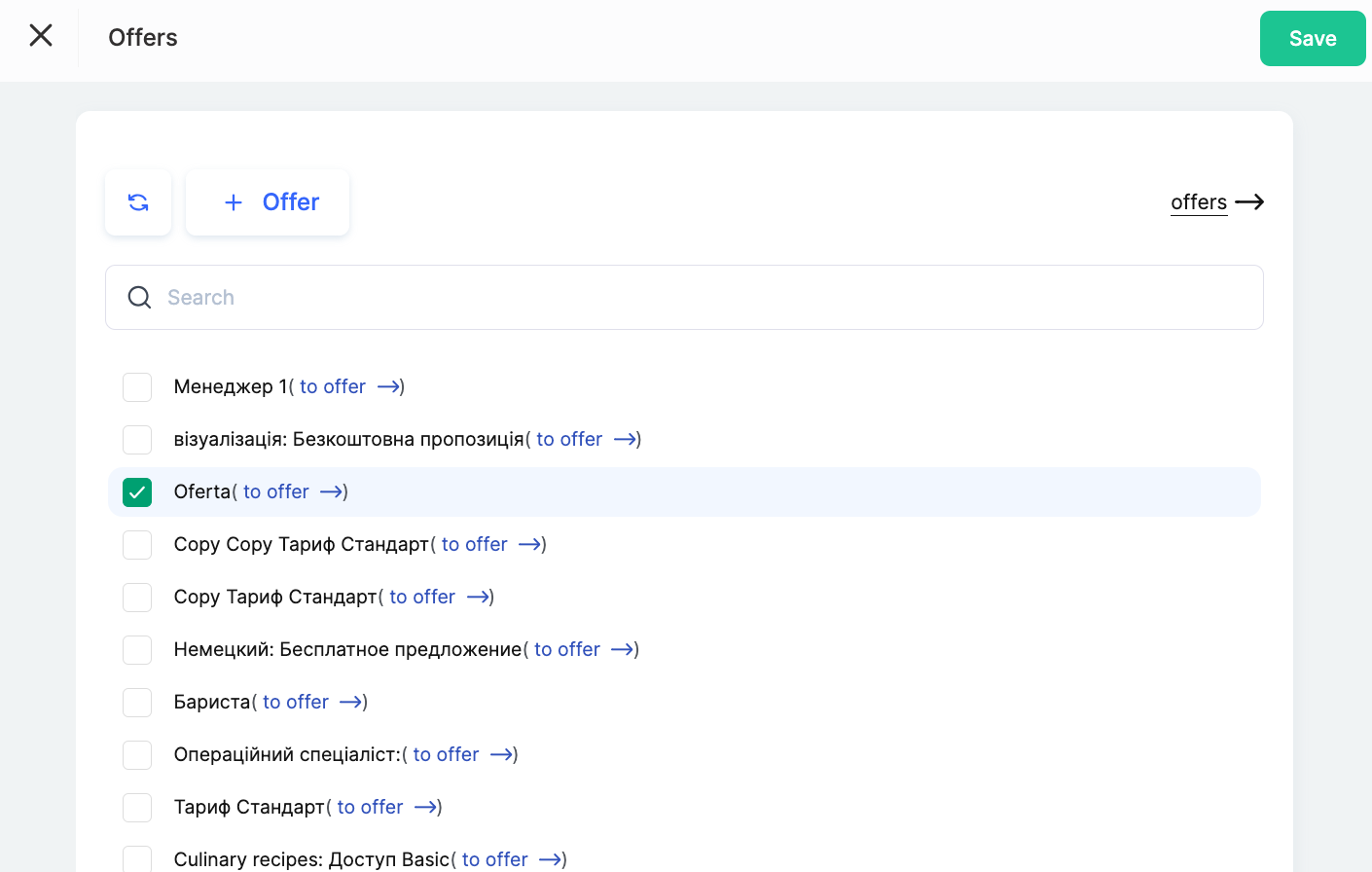


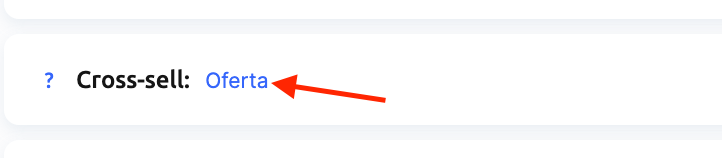
Poté se názvy vybraných nabídek zobrazí v sekci Cross-Sell hlavní nabídky.
Poznámka: Cross-selling funguje nejen u kurzů. Na Kwiga můžete prodávat jakékoli produkty nebo služby, i když nejsou hostované na platformě. Při nastavování cross-sell nabídky můžete místo výběru produktu z platformy zvolit Off-Kwiga Product. Pokud například poskytujete konzultace pro podnikatele, můžete přidat samostatnou nabídku na osobní strategické sezení nebo exkluzivní materiály hostované mimo platformu.

Jak student vidí cross-sell nabídky

Když si student kupuje přístup k produktu, okamžitě se mu zobrazí další možnosti. Speciální sekce s doporučeními zobrazuje produkty, které mohou zlepšit jeho studijní zkušenost nebo rozšířit dostupné materiály. Každá nabídka obsahuje název, krátký popis a cenu a studenti ji mohou přidat do objednávky jediným kliknutím.
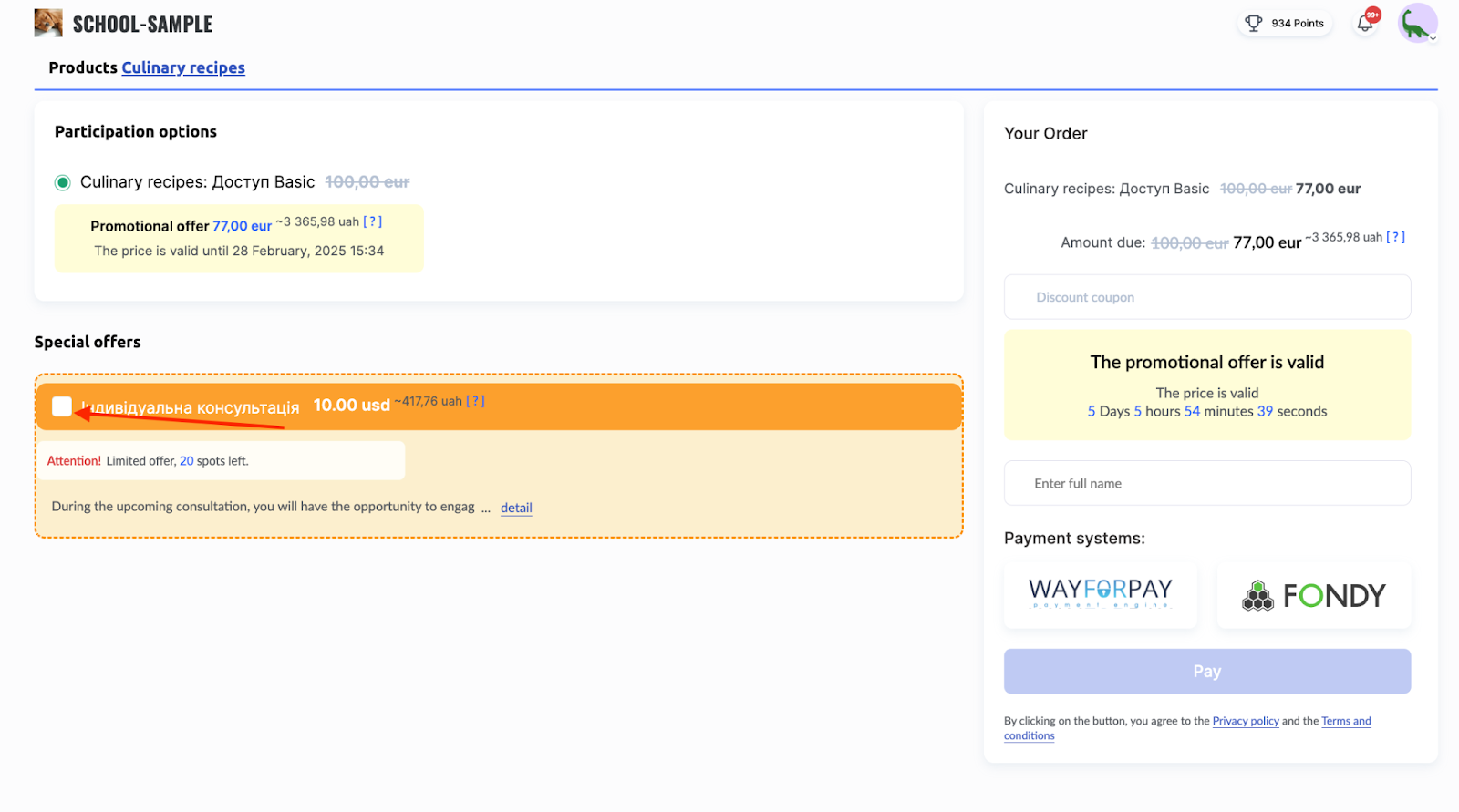
Celková cena se automaticky spojí s hlavním produktem, pokud si student vybere doplňkové možnosti. To mu umožňuje zaplatit za všechny vybrané služby v jedné transakci, což šetří čas oproti samostatným platbám.
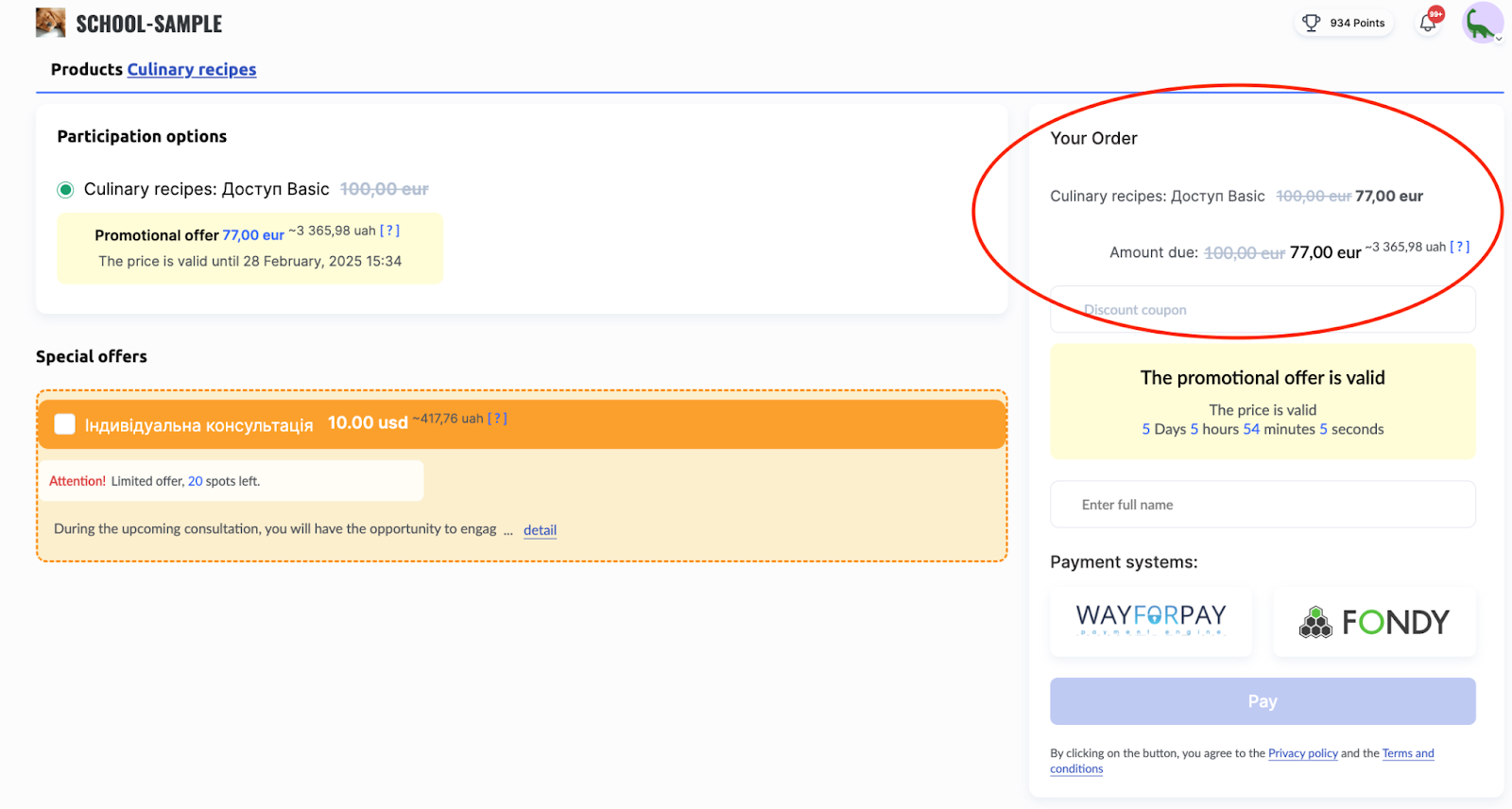
Správně nastavené cross-sell nabídky zvyšují průměrnou hodnotu objednávky a pomáhají studentům získat hodnotnější obsah, upevnit si znalosti a efektivněji využívat vaši platformu.

Časté dotazy

Mohu v rámci křížového prodeje nabízet produkty, které nejsou na platformě?

Ano. V nabídce křížového prodeje můžete místo produktu na platformě vybrat „Produkt mimo Kwiga“ – například individuální strategickou konzultaci nebo materiály umístěné mimo platformu.

Musím si nabídky pro křížový prodej vytvořit předem?

Ano. Nejprve vytvořte hlavní nabídku a související nabídky. Poté v sekci Křížový prodej hlavní nabídky vyberte, které z nich se mají studentovi zobrazit při dokončení objednávky.

Co student vidí v bloku křížového prodeje?

Název, stručný popis a cena každé dodatečné nabídky; můžete ji přidat k objednávce jedním kliknutím.

Musí student za další nabídky platit zvlášť?

Ne. Cena vybraných doplňkových nabídek se automaticky přičte k ceně hlavního produktu a student zaplatí vše najednou.

Byl tento článek užitečný?
Co se nepovedlo?

Děkujeme za zpětnou vazbu!

Děkujeme! Článek opravíme. Potřebujete odpověď hned? Napsat podpoře

Nenašli jste odpověď? Napište do chatu podpory nebo se zeptejte v komunitě.
Napsat podpoře Komunita Kwiga
V tomto článku Co je Cross-Selling a jak funguje Jak nastavit Cross-Selling v Kwiga Kroky nastavení Jak student vidí cross-sell nabídky
Produkty
  • LMS
  • Webináře a online setkání
  • Autowebináře
  • CRM
  • Email marketing
  • Tvorba webu
  • Chatbot
  • Tvorba testů
  • Online škola
  • Lingvistická platforma
  • Školení zaměstnanců
Spojení
  • Telegram: @kwiga_team
  • support@kwiga.com
  • Naplánovat demo
Příručka
  • Blog
  • Znalostní báze
  • Co je nového
  • AI a MCP
  • API
Prozkoumat
  • Katalog kurzů
  • Katalog testů
  • Partnerský program
Společnost
  • O nás
Společnost
  • O nás
Spojení
  • @kwiga_team
  • support@kwiga.com
  • Naplánovat demo
Kwiga - spouštění online kurzů, bootcampů, webinářů, automatických webinářů, chatbotů, crm, mailingů, nástroje na tvorbu webů, integrace, marketingová automatizace, komplexní analytika Kwiga - spouštění online kurzů, bootcampů, webinářů, automatických webinářů, chatbotů, crm, mailingů, nástroje na tvorbu webů, integrace, marketingová automatizace, komplexní analytika © 2026 kwiga.com
Podmínky a pravidla
Zásady Cookies
Zásady ochrany osobních údajů
Stránka patří společnosti TUTERIA VCC, 17A Vrabcha Street, Floor 1, Apt 3, 1000, Sofia, Bulgaria a je jí spravována
