
Články:
- Objednávky: vytváření a úprava objednávek
- Jak přidám individuální platební odkaz studentovi
- Transakce
- Jak nastavit odesílání vlastního e-mailu po nákupu
- Integration with the Sendpulse chatbot
- Jak integrovat platební systém na Kwiga
- Jak nastavit konkrétní jazyk pro stránku nabídky
- Důležitá nastavení projektu
- Jak udělit přístup studentům, pokud prodej neproběhl přes Kwiga
- Platba bez autorizace
- Jak vytvořit nový stream s vlastním rozvrhem
- Jak udělit přístup jednomu studentovi
- Jak změnit přístup pro jednoho studenta
- Jak nastavit demo přístup ke kurzu, den otevřených dveří ve škole
- Nastavení předplatného (opakované platby)
- Automatizace: Následné e-mailové sekvence (nezaplacené objednávky a přihlášky)
- Kredity a splátky, platba po částech
- Propagační nabídka
- Slevové kupóny a možné nastavení
- Jak spustit registraci na kurz s předplatbou
- Jak vytvořit nabídky křížového prodeje v Kwiga
- Jak začít prodávat na Kwiga: vytvoření cenového plánu
- Vytváření více cenových plánů
- Prodej konzultací a individuálních sezení
- Jak změnit plán studenta (Dodatečná platba na Kwiga)
- Jak prodávat (poskytovat přístup k) části kurzu
- Jak implementovat prodej obnovení přístupu
- Prodej prostřednictvím registračního formuláře na webu třetí strany
- Selling through a mini-landing page created on Kwiga
- Jak přidat video na stránku (mini-landing page, stránka kurzu)
- Jak vytvořit odkaz s uplatněným kupónem
- Nabídky a platby na Kwiga: Jak to funguje
- Opakovaný prodej: nastavení podmínek a odeslání kupónu na základě počtu nákupů
- Nastavení oznámení v kanálu Telegram
- Odesílání e-mailů s promo kódy (neuhrazené objednávky)
- Obchod s kurzy: Nastavení a možnosti
- Nastavení stránky veřejné nabídky
- Organizace CPD na Kwiga: průvodce krok za krokem
- Jak nastavit děkovací stránku po platbě
- Nastavte přístup k lekcím, sekcím a modulům
- Jak změnit kontakt v objednávce
Tento článek popisuje funkčnost kupónů, dostupná nastavení pro kupóny a nabídky, které umožňují jejich použití.
V tomto článku:
Kupóny jsou pohodlný způsob, jak zákazníkům nabídnout personalizované slevy a flexibilně spravovat ceny produktů. Na platformě Kwiga můžete vytvářet kupóny s různými podmínkami a omezeními a nastavit jejich použití v konkrétních nabídkách.
Chcete-li zobrazit již vytvořené kupóny nebo přidat nové, přejděte do Kurzy → Promo kódy.

Na Kwiga mohou kupóny fungovat ve dvou formátech:
-
Procentuální sleva – od 1 % do 100 % hodnoty produktu.
-
Pevná částka v měně, např. 100 UAH nebo 33 USD.
Jak vytvořit kupón
Chcete-li vytvořit kupón, klikněte na +Kupón.

Tím se otevře stránka nastavení, kde je třeba zadat údaje pro vytvoření kupónu.

Název kupónu – Toto je kód, který zákazníci zadávají pro získání slevy. Název můžete upravit a zadat pohodlné slovo nebo frázi místo navrženého vygenerovaného kódu.
Výše slevy – Do prvního pole zadejte buď procentuální slevu, nebo pevnou částku slevy a z rozbalovací nabídky vyberte příslušnou možnost.
Platnost – Nastavte aktivní období kupónu, tedy časový úsek od současného okamžiku do data, kdy lze slevu uplatnit na objednávku.
Celkový počet použití – Určete, jak často mohou zákazníci tento kupón použít.
Počet použití na uživatele – Určete, jak často může každý zákazník slevu využít.
Přiřadit ke skupině uživatelů – Toto nastavení umožňuje vytvořit kupón platný pouze pro konkrétní zákazníky v určeném seznamu. Tento seznam můžete vytvořit ručně nebo pomocí automatizace. Například můžete chtít nabídnout slevu pouze studentům, kteří si již zakoupili alespoň jeden produkt nebo dokončili závěrečný úkol.
Důležité: Kupón lze také propojit s nabídkami jak při jejich vytváření, tak při jejich úpravě. Kromě toho můžete v nastavení nabídky určit, které kupóny se na ni vztahují. Více podrobností o nastavení nabídek najdete v samostatném článku.
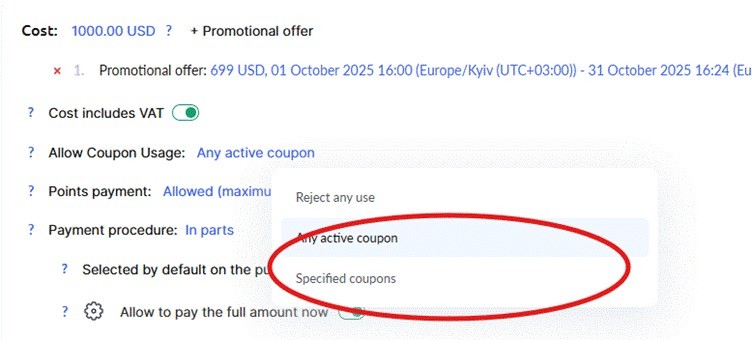
Dostupné uživatelům – Určuje, kdo bude moci kupón použít:
Pro všechny uživatele – Kupón je dostupný pro každého zákazníka, který ho zná.
Pro konkrétního uživatele – Kupón bude fungovat pouze pro jednoho vybraného uživatele (osobní kupón).
Pro skupinu uživatelů – Kupón je dostupný pouze zákazníkům zahrnutým v konkrétním seznamu. Seznam lze vytvořit ručně nebo pomocí automatizace. Například můžete poskytnout slevu pouze studentům, kteří si již zakoupili jeden produkt nebo odevzdali svůj závěrečný úkol.
Komentář – interní poznámka pro vás a váš tým. Pomáhá vám zapamatovat si účel kupónu a podrobnosti kampaně. Zákazníci tento komentář nevidí.
Jak vytvořit odkaz s automatickým použitím kupónu
Všechny nabídky na platformě Kwiga mají jedinečné odkazy, které mohou zákazníci použít k přechodu a nákupu. Pokud nabídka umožňuje použití kupónu, na stránce se zobrazí pole pro zadání kódu, ale ve výchozím nastavení bude prázdné.
Pokud chcete, aby se kupón použil automaticky, když uživatelé kliknou na odkaz, přidejte jej do URL adresy. Chcete-li to provést, přidejte ?coupon=coupon_name k odkazu nabídky.
Například pokud standardní odkaz na nabídku vypadá takto:
https://sampleschool.kwiga.com/o/TnHG7QjEFukO
a kód kupónu je SPRING, odkaz s předem použitým kupónem bude vypadat takto:
https://sampleschool.kwiga.com/o/TnHG7QjEFukO?coupon=SPRING

Po kliknutí na tento odkaz uživatelé uvidí stránku pokladny s již aktivovaným kupónem.
Důležité: Kód kupónu musí být platný a jeho použití musí být povoleno v nastavení nabídky.
Tato funkce zjednodušuje proces použití slevy a zvyšuje míru konverze, protože zákazníci nemusí kupón zadávat ručně – vše proběhne automaticky.
Vytváření kupónů v automatizacích
Pomocí automatizací můžete automaticky vytvářet osobní kupóny, když nastane konkrétní událost. To vám umožňuje budovat flexibilní motivační programy bez ruční práce.
V nabídce Kurzy přejděte do Automatizace procesů. Více podrobností o automatizacích najdete v samostatném článku
Při nastavování automatizace můžete přidat akci Vytvořit kupón s následujícími parametry:
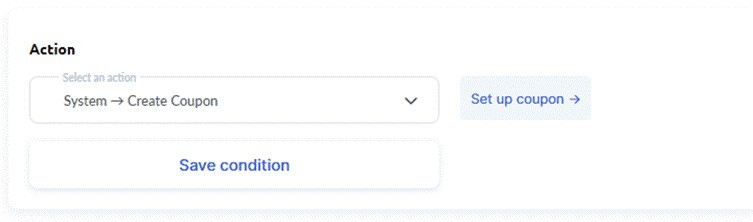
Název kupónu – vygenerovat automaticky nebo zadat vlastní formát
Výše slevy – procento nebo pevná částka
Doba platnosti – zadejte dobu aktivace kupónu
Přiřazení ke kontaktu – kupón se automaticky vytvoří pro kontakt, který spustil událost v automatizaci
Limit použití – omezte, kolikrát lze kupón použít
Komentář – přidejte interní poznámku o účelu kupónu
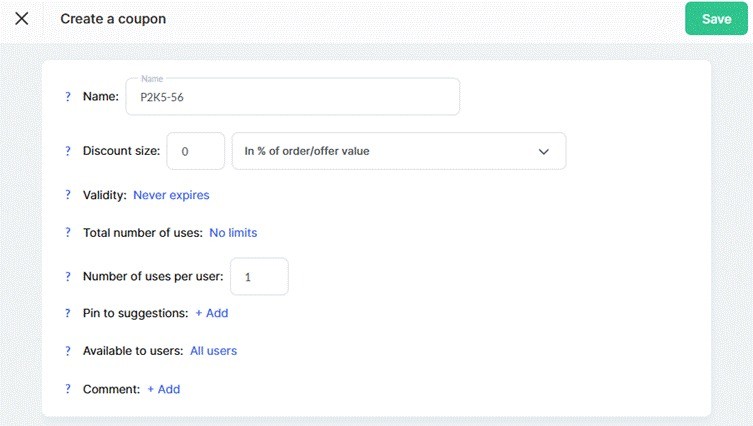
Příklady použití: Můžete nastavit automatické vytváření kupónů pro různé scénáře – například poskytnout bonusovou slevu studentům, kteří dokončili kurz se 100% postupem, nebo vytvořit osobní kupóny se speciální nabídkou pro kontakty, které nenavštívily platformu déle než 30 dní, abyste je motivovali vrátit se ke studiu, a tak dále.
Seznam kupónů: informace o kupónech a jejich použití
V sekci Kupóny jsou uvedeny všechny vytvořené kupóny s klíčovými informacemi o nich. Zde můžete rychle zkontrolovat dostupné slevy, podmínky použití a stav kupónu.

U každého kupónu v seznamu jsou zobrazeny následující údaje:
-
Kód kupónu – Jedinečný řetězec znaků, který zákazníci zadávají při objednávce.
-
Statistiky použití – Pod kódem kupónu můžete vidět, kolikrát byl použit (např. "Použito: 1", což znamená, že kupón byl v době zobrazení uplatněn jednou).
-
Výše slevy – Procento (např. 10 %) nebo pevná částka v měně (např. 500 UAH).
- Přiřazený kontakt – ukazuje, zda je kupón určen pro konkrétního uživatele. Pokud je kupón osobní, zobrazí se jméno kontaktu.
-
Seznam kontaktů – Označuje, zda má kupón omezení podle skupin uživatelů. Pokud neexistují žádná omezení, je kupón dostupný pro všechny zákazníky.
-
Celkový povolený počet použití – Určuje, kolikrát mohou všichni zákazníci kupón použít. Pokud neexistují žádná omezení, je označen jako "Neomezeně."
-
Počet použití na uživatele – Určuje, jak často může zákazník kupón použít.
-
Komentář – interní poznámka ke kupónu, viditelná pouze administrátorům. Komentáře vám umožňují přidávat ke každému kupónu interní poznámky, které pomáhají zapamatovat si účel jeho vytvoření, zaznamenat podrobnosti marketingové kampaně, komunikovat mezi členy týmu nebo zachovat kontext při práci s velkým počtem kupónů. Komentáře jsou viditelné pouze administrátorům a zákazníkům se nezobrazují.
-
Vytvořil(a) – Jméno uživatele, který kupón v systému vytvořil.
-
Datum vytvoření – Datum, kdy byl kupón přidán na platformu.
-
Datum expirace – Pokud má kupón dobu platnosti, toto pole zobrazuje datum jejího konce. Pokud expirace není nastavena, je to také uvedeno.
- Použito v nabídce – ukazuje, kde je kupón použit a ve kterých nabídkách se používá.
V seznamu kupónů můžete kupóny upravovat nebo mazat pomocí příslušných tlačítek. To vám umožňuje rychle provádět změny nebo odstranit nepotřebné kódy.
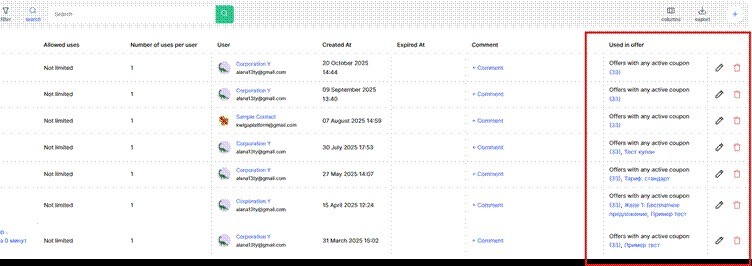
Při úpravě kupónu lze změnit všechna nastavení, kromě případů, kdy již byl kupón použit – v takovém případě mohou být některé parametry uzamčeny, aby byla zachována integrita transakčních dat.
Nenašli jste odpověď? Kontaktujte podporu prostřednictvím online chatu nebo Telegram