
Články:
- Objednávky: vytváření a úprava objednávek
- Jak přidám individuální platební odkaz studentovi
- Transakce
- Jak nastavit odesílání vlastního e-mailu po nákupu
- Integration with the Sendpulse chatbot
- Jak integrovat platební systém na Kwiga
- Jak nastavit konkrétní jazyk pro stránku nabídky
- Důležitá nastavení projektu
- Jak udělit přístup studentům, pokud prodej neproběhl přes Kwiga
- Platba bez autorizace
- Jak vytvořit nový stream s vlastním rozvrhem
- Jak udělit přístup jednomu studentovi
- Jak změnit přístup pro jednoho studenta
- Jak nastavit demo přístup ke kurzu, den otevřených dveří ve škole
- Nastavení předplatného (opakované platby)
- Automatizace: Následné e-mailové sekvence (nezaplacené objednávky a přihlášky)
- Kredity a splátky, platba po částech
- Propagační nabídka
- Slevové kupóny a možné nastavení
- Jak spustit registraci na kurz s předplatbou
- Jak vytvořit nabídky křížového prodeje v Kwiga
- Jak začít prodávat na Kwiga: vytvoření cenového plánu
- Vytváření více cenových plánů
- Prodej konzultací a individuálních sezení
- Jak změnit plán studenta (Dodatečná platba na Kwiga)
- Jak prodávat (poskytovat přístup k) části kurzu
- Jak implementovat prodej obnovení přístupu
- Prodej prostřednictvím registračního formuláře na webu třetí strany
- Selling through a mini-landing page created on Kwiga
- Jak přidat video na stránku (mini-landing page, stránka kurzu)
- Jak vytvořit odkaz s uplatněným kupónem
- Nabídky a platby na Kwiga: Jak to funguje
- Opakovaný prodej: nastavení podmínek a odeslání kupónu na základě počtu nákupů
- Nastavení oznámení v kanálu Telegram
- Odesílání e-mailů s promo kódy (neuhrazené objednávky)
- Obchod s kurzy: Nastavení a možnosti
- Nastavení stránky veřejné nabídky
- Organizace CPD na Kwiga: průvodce krok za krokem
- Jak nastavit děkovací stránku po platbě
- Nastavte přístup k lekcím, sekcím a modulům
- Jak změnit kontakt v objednávce
V tomto článku vysvětlujeme, jak nakonfigurovat všechny prvky stránky veřejné nabídky a učinit ji co nejúčinnější pro prodej.
V tomto článku:
Stránka veřejné nabídky je stránka, kde si potenciální studenti mohou zobrazit podmínky konkrétního tarifu a provést nákup. Pokud jste ještě nevytvořili žádné tarify ani nabídky, podívejte se na samostatný článek o vytváření a konfiguraci nabídek..
Přejděte do Kurzy → Tarify a nabídky a vyberte požadovanou nabídku. Každá nabídka má svůj vlastní jedinečný veřejný odkaz. Pokud je nabídka publikována, tuto stránku si může zobrazit kdokoli s odkazem.
Příklad odkazu: https://sampleschool.kwiga.com/o/TRJc4Tq2ZIWU
Podívejme se podrobně na každý prvek, který můžete na veřejné stránce nastavit.
Název a krátký popis
Název nabídky je název plánu, který studenti vidí na stránce nákupu.
Obvykle jde o název tarifu – například Standard, Premium, VIP nebo Basic Access.
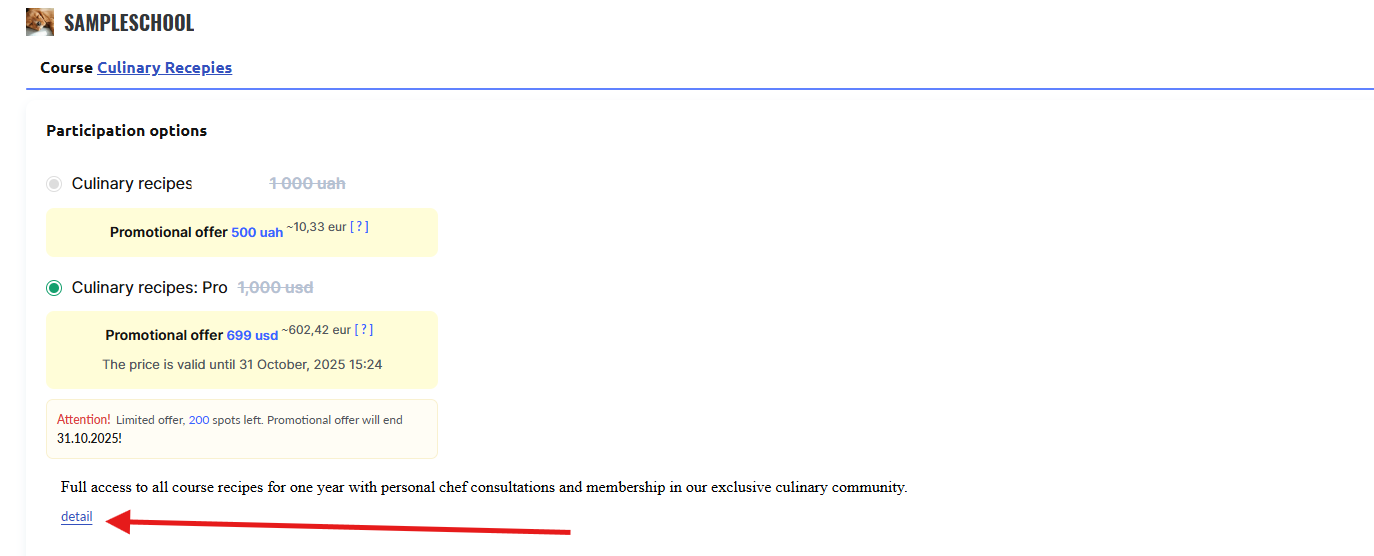
Krátký popis se zobrazuje pod názvem a poskytuje stručné informace o klíčových podmínkách tohoto konkrétního plánu.
To je první věc, kterou potenciální student uvidí, proto je nejlepší stručně popsat hlavní výhody nabídky.
Vyplnění krátkého popisu je volitelné, ale doporučené.
Pokud toto pole nevyplníte samostatně, bude automaticky vygenerováno na základě úplného popisu.
Úplný popis nabídky
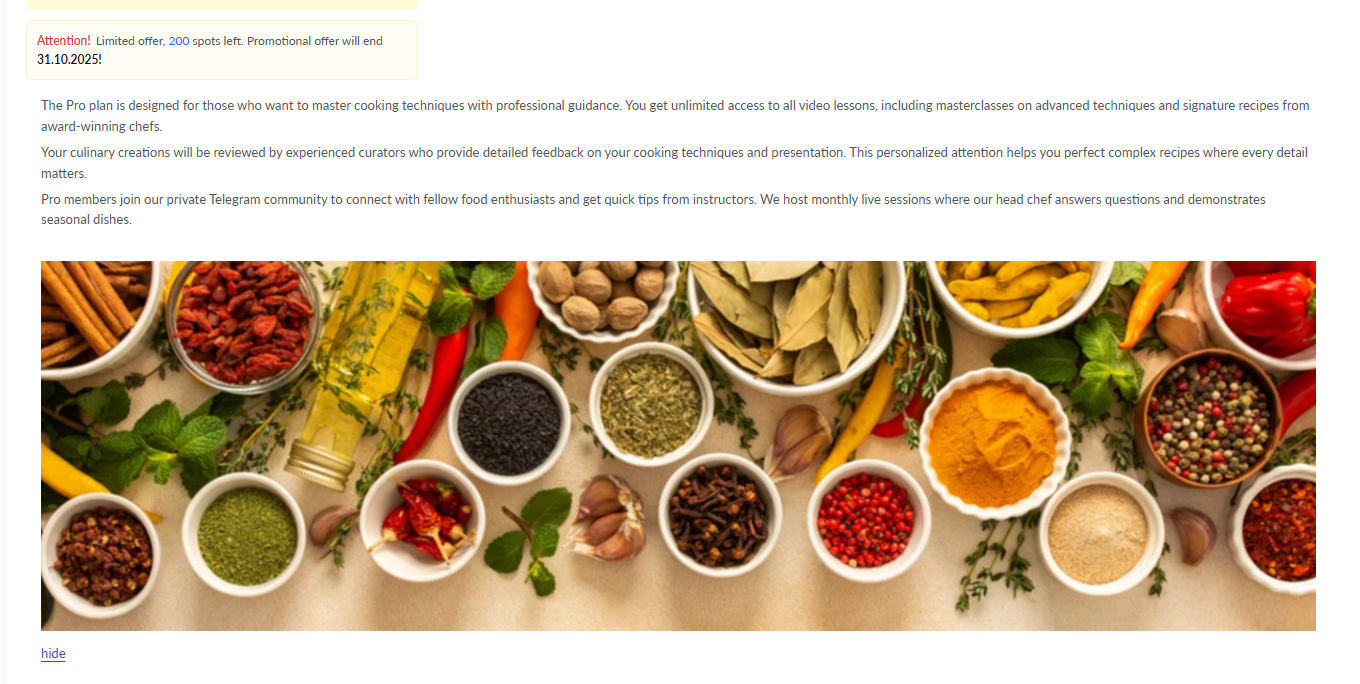
Pokud kliknete na tlačítko „Zjistit více“ pod krátkým popisem, zobrazí se úplný popis.
Úplný popis se vytváří pomocí textového editoru, který umožňuje formátovat text, přidávat obrázky, vkládat odkazy a tlačítka. V případě potřeby můžete přidat také kód – například iframe pro vložení videí nebo jiných prvků.
Vyplnění úplného popisu není povinné, ale je doporučené pro podrobné představení nabídky.
Zobrazení ceny a promoakcí
Cena nabídky se automaticky zobrazuje na veřejné stránce na základě nastavení, které jste zadali v sekci Cena .
Pokud jste vytvořili promo nabídku se slevou, studenti uvidí zvýrazněnou sníženou cenu tučně a vedle ní přeškrtnutou původní cenu.
To vizuálně zdůrazňuje výhodu nákupu právě teď.
Pokud jste v nastavení nabídky nastavili limit počtu dostupných míst, studenti uvidí zprávu s informací, kolik míst zbývá z celkového počtu. Tento typ informace vytváří pocit exkluzivity a poskytuje další motivaci neodkládat nákup.
Možnosti platby
Na veřejné stránce se automaticky zobrazuje informace o dostupných platebních metodách.
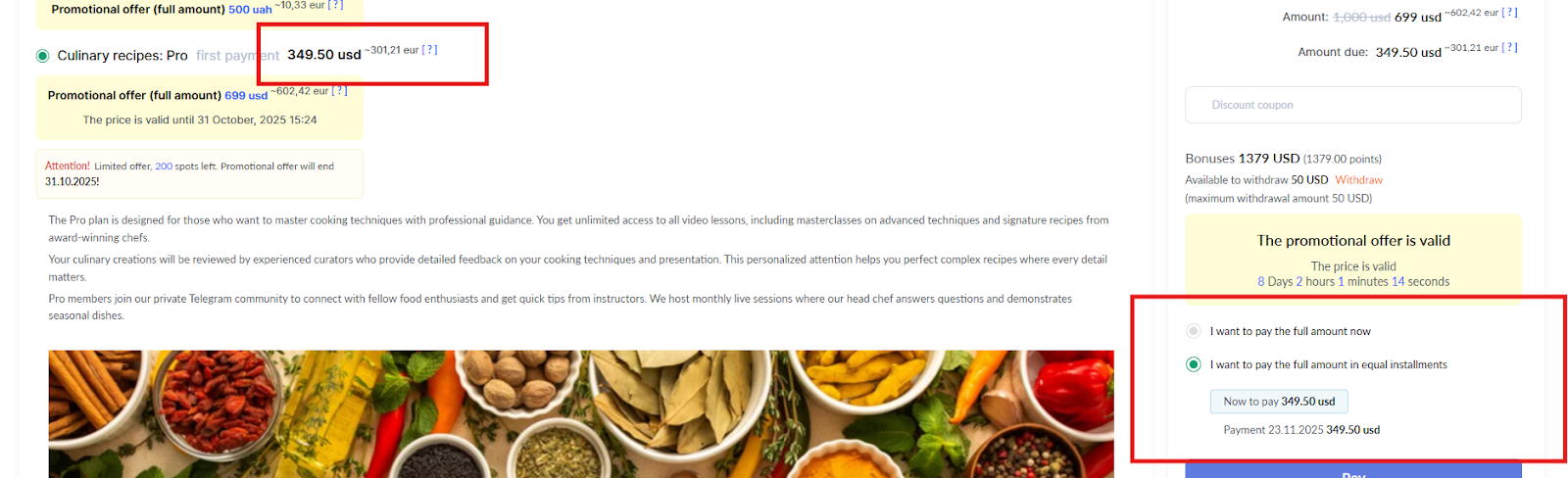
Pokud jste nastavili platbu na splátky, studenti uvidí možnost rozdělit platbu do několika splátek.
Při nastavování plateb na splátky můžete určit, jakou částku klient uvidí jako první platbu na stránce nákupu.
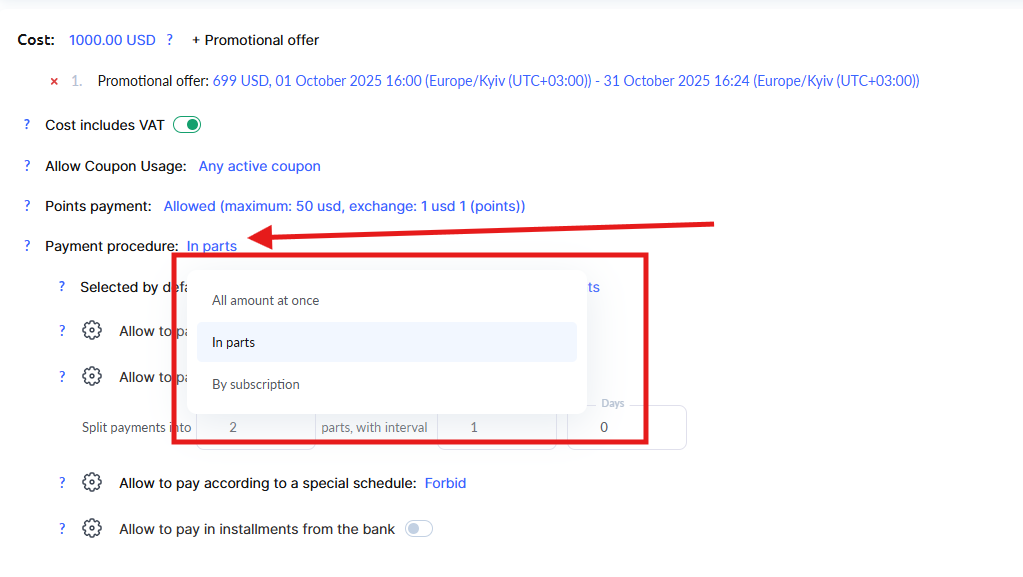
To může zlepšit míru konverze, protože nižší počáteční cena může potenciálním kupujícím připadat atraktivnější.
Pokud jste nastavili platby formou předplatného, na stránce se zobrazí informace o frekvenci plateb a možnosti zrušit předplatné.
Slevové kupóny a promo kódy
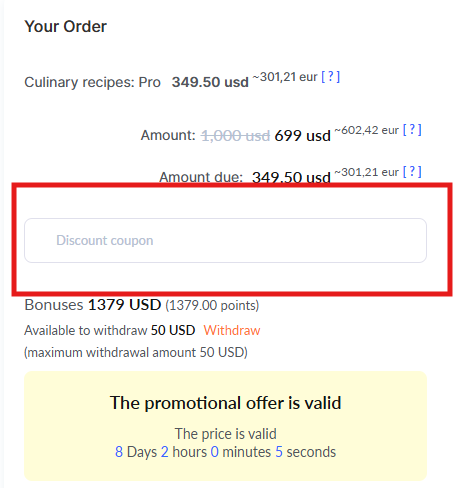
Pokud jste vytvořili slevové kupóny a povolili jejich použití pro tuto nabídku, na stránce se zobrazí speciální pole pro promo kód.
Studenti budou moci zadat svůj kupón před provedením platby a ihned uvidí aktualizovanou cenu.
Platba body
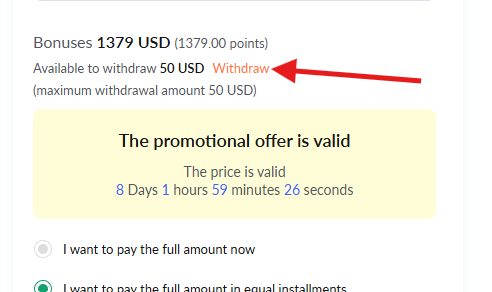
Když je povolena možnost platby body, studenti uvidí možnost využít své nasbírané bonusové body ke snížení ceny nákupu.
Systém automaticky zobrazuje kolik bodů je k dispozici a jakou částku lze odečíst.
Zápatí a informace ve spodní části stránky
Zápatí je spodní část stránky, která zůstává stejná na všech veřejných stránkách vaší školy na platformě Kwiga.
Můžete tam přidat kontaktní informace, užitečné odkazy nebo jiné důležité prvky.
Další podrobnosti o nastavení zápatí najdete v samostatném článku o nastavení zápatí..
Doporučení
Před otevřením nabídky k prodeji si zobrazte náhled veřejné stránky přes její odkaz a pečlivě zkontrolujte všechny prvky.
Ujistěte se, že:
-
text je jasný a snadno srozumitelný,
-
cena se zobrazuje správně,
-
obrázky se načítají rychle a
-
tlačítko platby je aktivní a úspěšně přesměrovává na stránku platebního systému
Nenašli jste odpověď? Kontaktujte podporu prostřednictvím online chatu nebo Telegram