
Články:
- Objednávky: vytváření a úprava objednávek
- Jak přidám individuální platební odkaz studentovi
- Transakce
- Jak nastavit odesílání vlastního e-mailu po nákupu
- Integration with the Sendpulse chatbot
- Jak integrovat platební systém na Kwiga
- Jak nastavit konkrétní jazyk pro stránku nabídky
- Důležitá nastavení projektu
- Jak udělit přístup studentům, pokud prodej neproběhl přes Kwiga
- Platba bez autorizace
- Jak vytvořit nový stream s vlastním rozvrhem
- Jak udělit přístup jednomu studentovi
- Jak změnit přístup pro jednoho studenta
- Jak nastavit demo přístup ke kurzu, den otevřených dveří ve škole
- Automatizace: Následné e-mailové sekvence (nezaplacené objednávky a přihlášky)
- Nastavení předplatného (opakované platby)
- Propagační nabídka
- Kredity a splátky, platba po částech
- Jak spustit registraci na kurz s předplatbou
- Slevové kupóny a možné nastavení
- Jak vytvořit nabídky křížového prodeje v Kwiga
- Jak začít prodávat na Kwiga: vytvoření cenového plánu
- Vytváření více cenových plánů
- Prodej konzultací a individuálních sezení
- Jak změnit plán studenta (Dodatečná platba na Kwiga)
- Jak prodávat (poskytovat přístup k) části kurzu
- Jak implementovat prodej obnovení přístupu
- Prodej prostřednictvím registračního formuláře na webu třetí strany
- Selling through a mini-landing page created on Kwiga
- Jak přidat video na stránku (mini-landing page, stránka kurzu)
- Jak vytvořit odkaz s uplatněným kupónem
- Nabídky a platby na Kwiga: Jak to funguje
- Opakovaný prodej: nastavení podmínek a odeslání kupónu na základě počtu nákupů
- Nastavení oznámení v kanálu Telegram
- Odesílání e-mailů s promo kódy (neuhrazené objednávky)
- Obchod s kurzy: Nastavení a možnosti
- Nastavení stránky veřejné nabídky
- Organizace CPD na Kwiga: průvodce krok za krokem
- Jak nastavit děkovací stránku po platbě
- Nastavte přístup k lekcím, sekcím a modulům
- Jak změnit kontakt v objednávce
- Přijímejte platby prostřednictvím externích platebních tlačítek WayForPay
Rychle změňte kontakt v objednávce pomocí jednoduchých kroků.
Účastníci při nákupu často používají jednu e-mailovou adresu, ale kurz chtějí absolvovat pomocí jiné. V takových případech je vhodné převést existující objednávku na požadovaný kontakt bez vytváření nové.
Chcete-li změnit kontakt, otevřete požadovanou objednávku a v Klient sekci vpravo klikněte na odkaz Změnit kontakt.
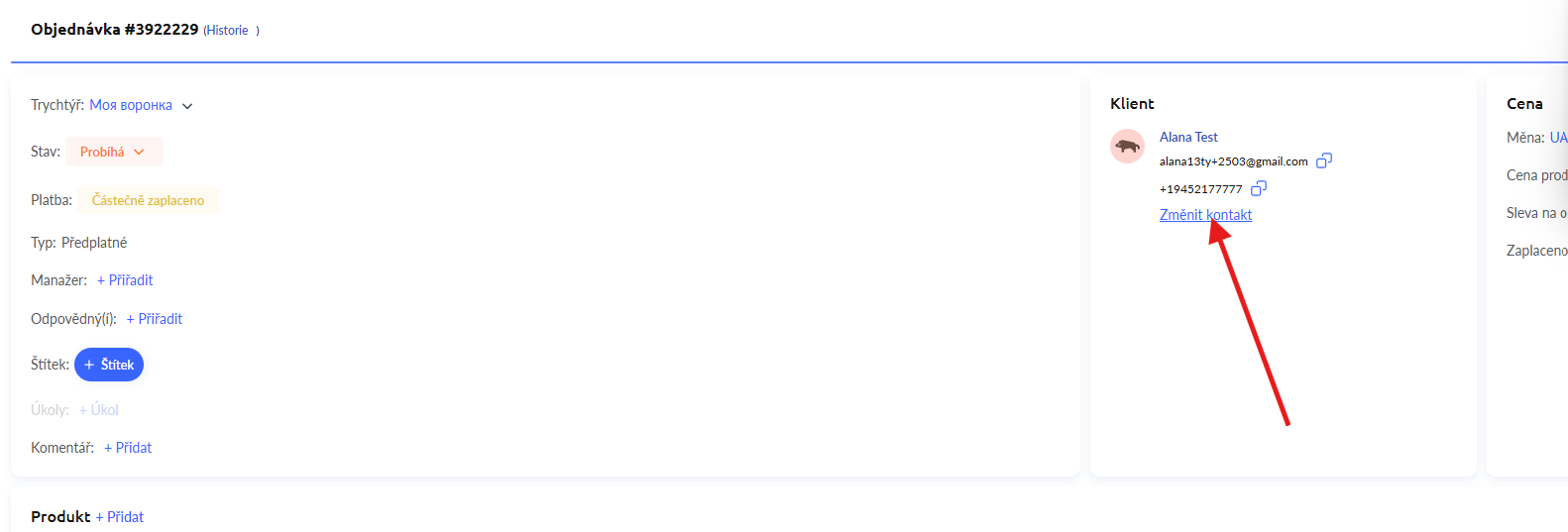
. Zobrazí se okno s rozbalovacím seznamem, ve kterém můžete vybrat jednu ze dvou možností.
Pokud požadovaný kontakt již existuje v databázi, vyberte možnost Najít . Zobrazí se vyhledávací pole a seznam existujících kontaktů. Seznamem můžete procházet nebo do vyhledávání zadat jméno či e-mail, abyste rychle našli požadovaného klienta. Po výběru kontaktu klikněte na tlačítko Přidat a potvrďte propojení.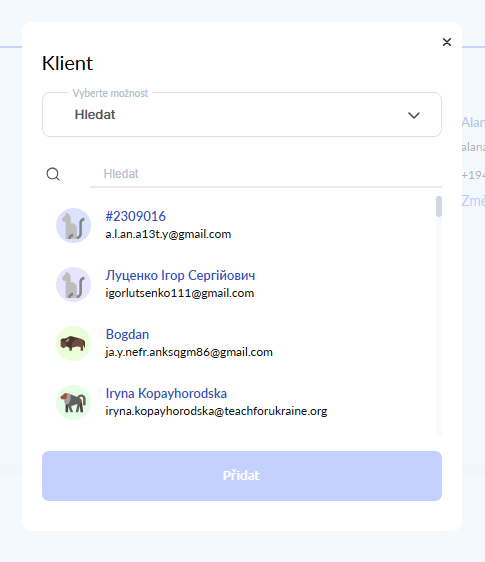
Pokud požadovaný kontakt ještě není v databázi, vyberte možnost Přidat . Otevře se malý formulář, do kterého můžete zadat jméno klienta, e-mailovou adresu (toto pole je povinné) a telefonní číslo. Musíte také potvrdit, že údaje přidáváte se souhlasem uživatele, jinak bude potvrzovací tlačítko neaktivní.
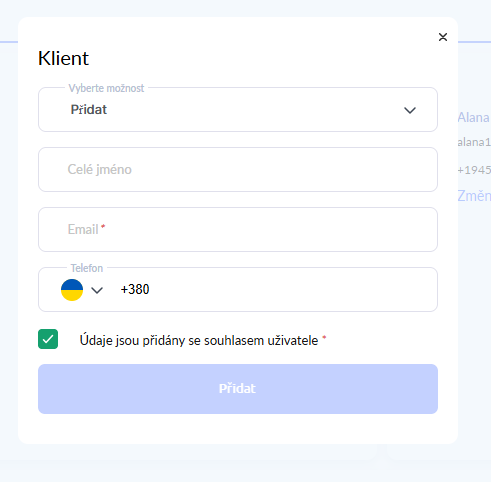
Po vyplnění formuláře klikněte na Přidat, čímž bude nový kontakt vytvořen a propojen s objednávkou.
Po změně kontaktu doporučujeme nezapomenout kliknout na tlačítko Uložit v samotné objednávce.
Tento postup vám umožní zachovat celou historii objednávky, její stav, platby a produkty a zároveň ji propojit s kontaktem, se kterým bude klient kurz skutečně absolvovat.
Nenašli jste odpověď? Kontaktujte podporu prostřednictvím online chatu nebo Telegram