
Články:
- Objednávky: vytváření a úprava objednávek
- Jak přidám individuální platební odkaz studentovi
- Transakce
- Jak nastavit odesílání vlastního e-mailu po nákupu
- Integration with the Sendpulse chatbot
- Jak integrovat platební systém na Kwiga
- Jak nastavit konkrétní jazyk pro stránku nabídky
- Důležitá nastavení projektu
- Jak udělit přístup studentům, pokud prodej neproběhl přes Kwiga
- Platba bez autorizace
- Jak vytvořit nový stream s vlastním rozvrhem
- Jak udělit přístup jednomu studentovi
- Jak změnit přístup pro jednoho studenta
- Jak nastavit demo přístup ke kurzu, den otevřených dveří ve škole
- Nastavení předplatného (opakované platby)
- Automatizace: Následné e-mailové sekvence (nezaplacené objednávky a přihlášky)
- Kredity a splátky, platba po částech
- Propagační nabídka
- Slevové kupóny a možné nastavení
- Jak spustit registraci na kurz s předplatbou
- Jak vytvořit nabídky křížového prodeje v Kwiga
- Jak začít prodávat na Kwiga: vytvoření cenového plánu
- Vytváření více cenových plánů
- Prodej konzultací a individuálních sezení
- Jak změnit plán studenta (Dodatečná platba na Kwiga)
- Jak prodávat (poskytovat přístup k) části kurzu
- Jak implementovat prodej obnovení přístupu
- Prodej prostřednictvím registračního formuláře na webu třetí strany
- Selling through a mini-landing page created on Kwiga
- Jak přidat video na stránku (mini-landing page, stránka kurzu)
- Jak vytvořit odkaz s uplatněným kupónem
- Nabídky a platby na Kwiga: Jak to funguje
- Opakovaný prodej: nastavení podmínek a odeslání kupónu na základě počtu nákupů
- Nastavení oznámení v kanálu Telegram
- Odesílání e-mailů s promo kódy (neuhrazené objednávky)
- Obchod s kurzy: Nastavení a možnosti
- Nastavení stránky veřejné nabídky
- Organizace CPD na Kwiga: průvodce krok za krokem
- Jak nastavit děkovací stránku po platbě
- Nastavte přístup k lekcím, sekcím a modulům
- Jak změnit kontakt v objednávce
Vysvětlíme vám, jak nastavit odesílání e-mailů s promo kódem pro klienty, kteří již uskutečnili několik nákupů ve vaší škole.
V tomto článku:
Odeslání propagačního e-mailu se slevovým kódem klientovi, který už vaše produkty zná, je skvělý způsob, jak odměnit věrné studenty a podpořit opakované nákupy. V tomto článku vám ukážeme, jak vyfiltrovat správné publikum, vytvořit personalizovanou e-mailovou zprávu a nastavit promo kód. Využijte tuto příležitost k posílení vztahů se zákazníky a zvýšení opakovaných prodejů.
Scénáře pro zvýšení opakovaných prodejů
Na platformě můžete nastavit různé automatizované scénáře, které odmění věrné klienty a podpoří opakované prodeje. Níže uvádíme několik příkladů takových scénářů:
Kupón po dokončení mini-produktu
Nastavte odeslání slevového kupónu poté, co student mini-kurz nejen zaplatí, ale také ho začne. Doporučujeme sledovat dokončení alespoň jedné lekce – to naznačuje, že student vidí hodnotu vašeho obsahu a je připraven pokračovat.
Kupón za dva nebo více nákupů
Automaticky odešlete slevový kupón klientům, kteří zakoupili dva nebo více produktů. Kupón může být časově omezený, navázaný na akci nebo svátek – tím vytvoříte pocit naléhavosti a podpoříte nákupy.
Sleva na další produkt po dokončení kurzu
Pokud student dokončí hlavní kurz, nabídněte mu slevu na další úroveň nebo související produkt.
Kupón pro neaktivní uživatele
Přiveďte zpět klienty, kteří už delší dobu nenakoupili, pomocí personalizovaného promo kódu s omezenou dobou platnosti.
Tyto scénáře se snadno nastavují a mohou běžet automaticky. Využijte je k udržení zájmu, zvýšení zapojení a podpoře dalších prodejů.
Zde jsou kroky k implementaci kteréhokoli z výše uvedených scénářů:
-
Vytvořte seznam zákazníků
-
Vytvořte kupón
-
Vytvořte e-mail
-
Vytvořte automatizaci
Vytvoření seznamu
Musíte vytvořit speciální seznam, který omezí použití kupónu a zpřístupní ho pouze určitým zákazníkům. To pomáhá zabránit sdílení kupónu s třetími stranami.
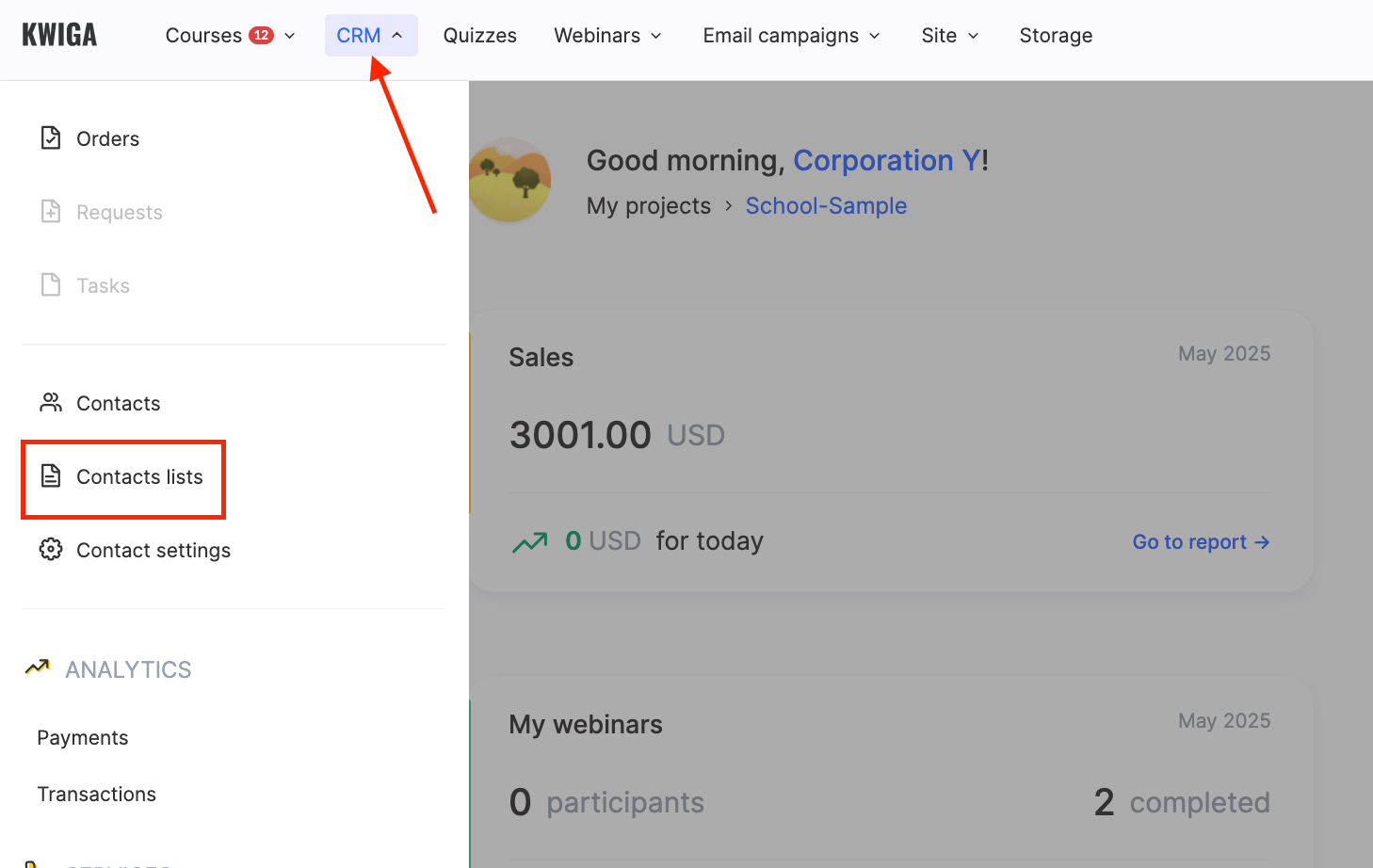
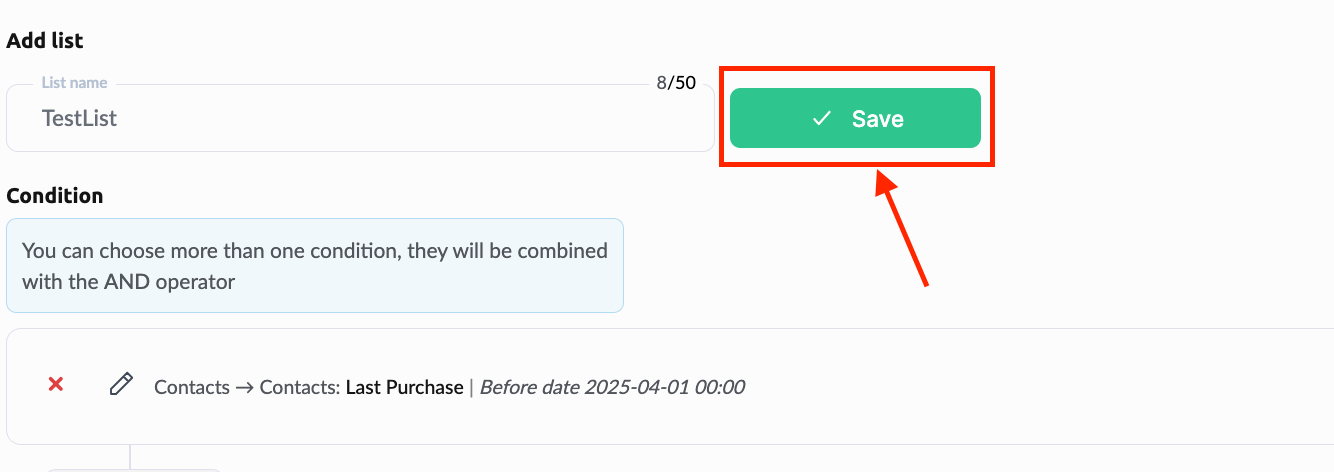
Za tímto účelem přejděte v horním panelu do sekce "CRM" a vyberte "Seznamy kontaktů". Poté vytvořte nový seznam podle segmentu. Tento seznam se bude automaticky naplňovat, pokud zákazník splní nastavené podmínky.
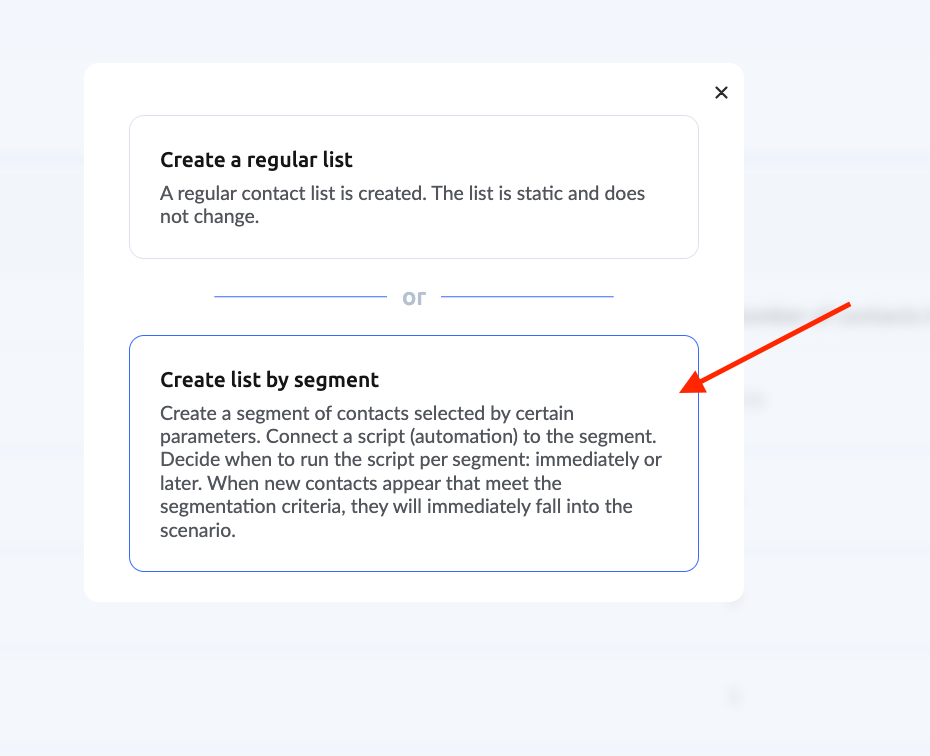
Po zadání názvu seznamu neklikejte hned na tlačítko Uložit.
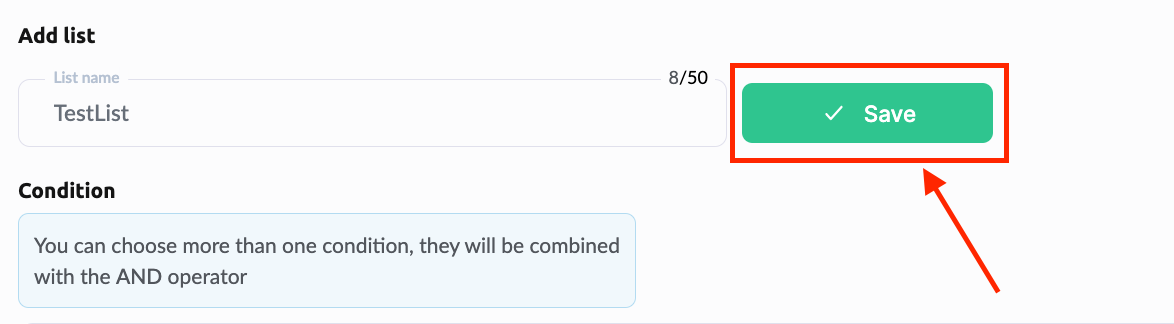
Na Uložit klikněte až po nastavení všech podmínek. Segmentovaný seznam lze uložit pouze jednou. Pokud seznam uložíte bez podmínek, bude uložen prázdný. Zde je několik příkladů podmínek filtru pro různé scénáře slev:
klient zakoupil kterýkoli z vašich produktů nebo provedl 2 a více nákupů:

klient zakoupil konkrétní kurz v konkrétní cenové úrovni:

klient zakoupil kurz v jakékoli cenové úrovni (přidejte několik podmínek spojených operátorem OR)

klient zakoupil kurz a dokončil jeho část (použijte dvě podmínky: přístup ke kurzu a postup, uveďte potřebné procento a spojte je operátorem AND):
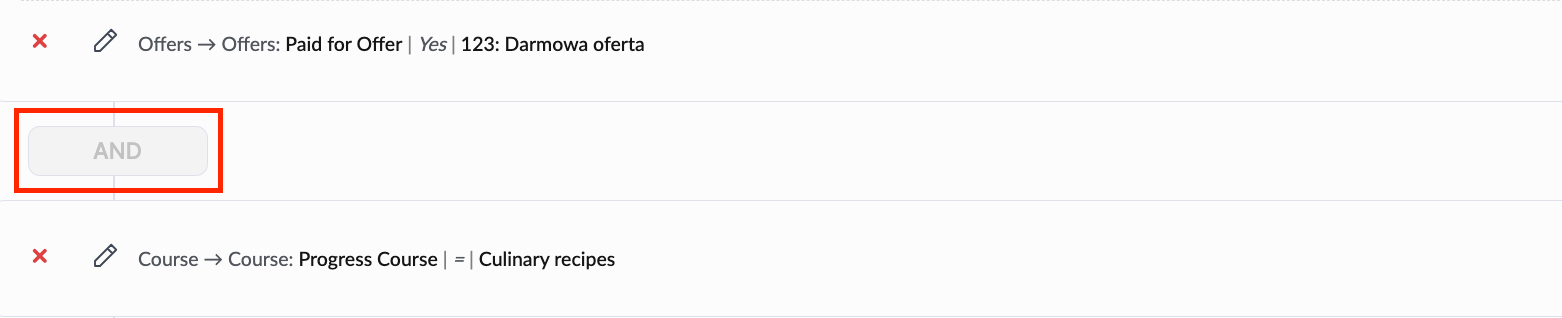
klient kurz dokončil celý (doporučujeme uvést míru dokončení o něco nižší než 100 %, protože někteří studenti mohou některé části přeskočit, což ovlivní výsledné procento. Zvolte hodnotu podle svých obecných statistik, počtu lekcí, důležitosti úplného dokončení a cílů kampaně):

klient provedl nákup (platba před konkrétním datem), ale v poslední době nebyl aktivní (období si zvolíte sami):
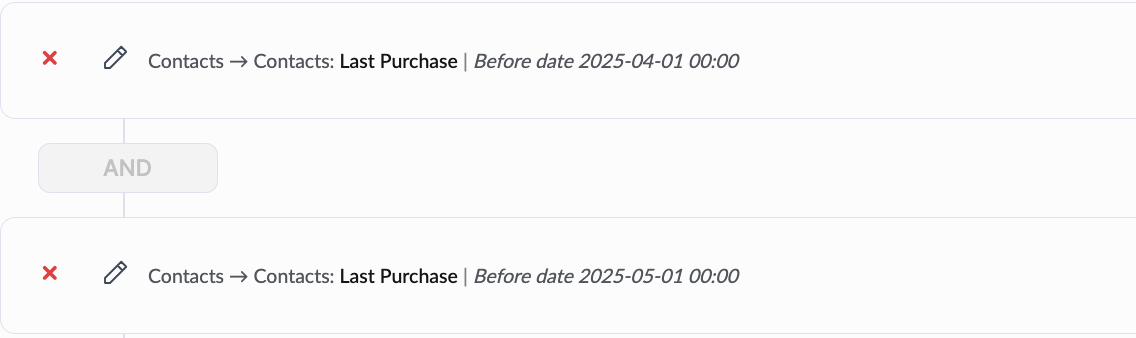
Podle svých cílů můžete kombinovat různé podmínky. Jakmile přidáte všechny požadované podmínky, klikněte na tlačítko Uložit u názvu seznamu v horní části stránky.
Vytvoření promo kódu
Nyní musíte vytvořit kupón, abyste poskytli požadovanou slevu.
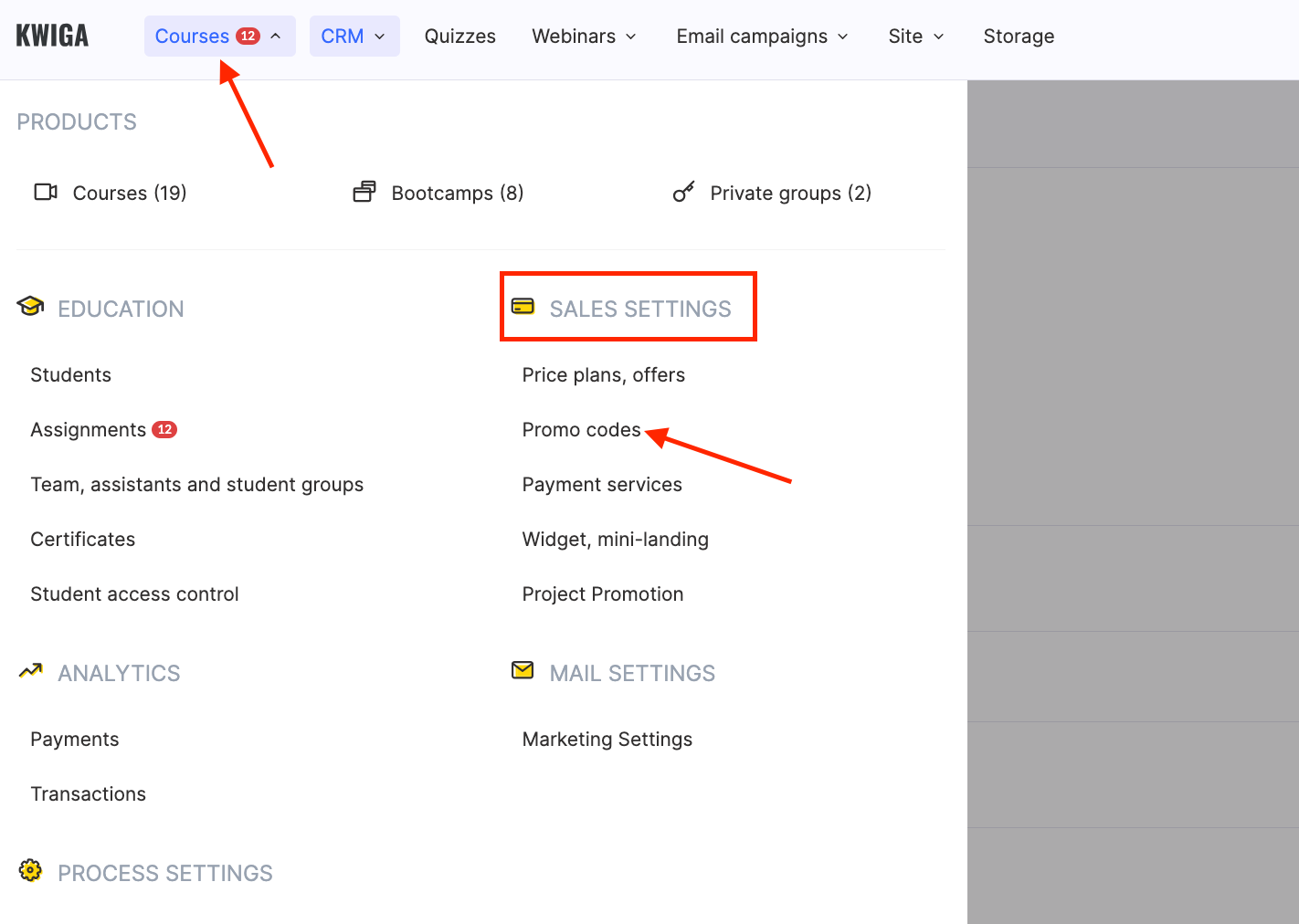
Chcete-li ho vytvořit, přejděte do sekce „Kurzy“ a v části „NASTAVENÍ PRODEJE“ vyberte možnost „Promo kódy“.
Vyplňte pole pro název kupónu a výši slevy. V poli období platnosti uveďte datum ukončení, do kterého má být sleva aktivní.
Poznámka: Pokud plánujete nabídnout zákazníkům časově omezenou slevu (např. 1 hodinu nebo 3 dny), po jejímž uplynutí už sleva nemá platit pro konkrétního zákazníka – zatímco scénář bude pokračovat pro ostatní – vyberte "neomezeně." Dobu platnosti pro jednotlivého zákazníka bude řídit automatizace.
Po vytvoření kupónu je důležité určit, které skupině uživatelů bude k dispozici.
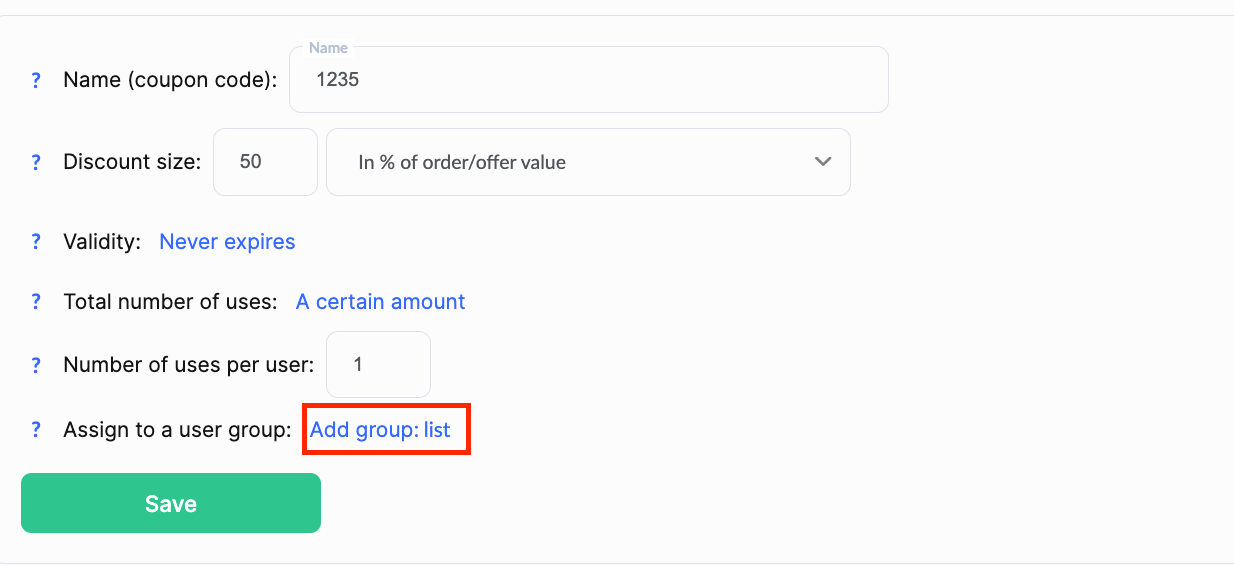
Za tímto účelem v sekci „Přiřadit ke skupině uživatelů“ klikněte a vyberte „Přidat skupinu“ a poté zvolte skupinu, kterou jste dříve vytvořili pro účastníky, kteří mají na slevu nárok.
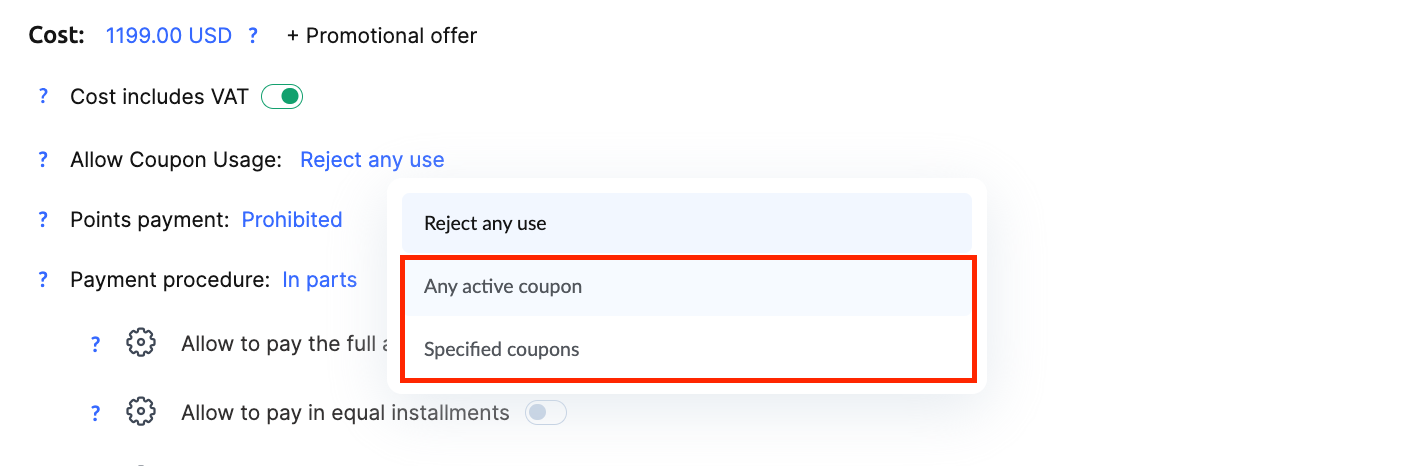
V nastavení nabídky, pro kterou jste kupón vytvořili, musíte uvést, že lze kupóny použít.
Za tímto účelem přejděte do nastavení nabídky, vyberte třetí možnost v poli „Povolit použití kupónu“ a zadejte kupón, který jste vytvořili.
Vytvoření e-mailu
Musíte také vytvořit e-mail a zahrnout do něj svůj kupón.
Tento e-mail bude účastníkovi odeslán, pokud nedokončil platbu za nabídku.
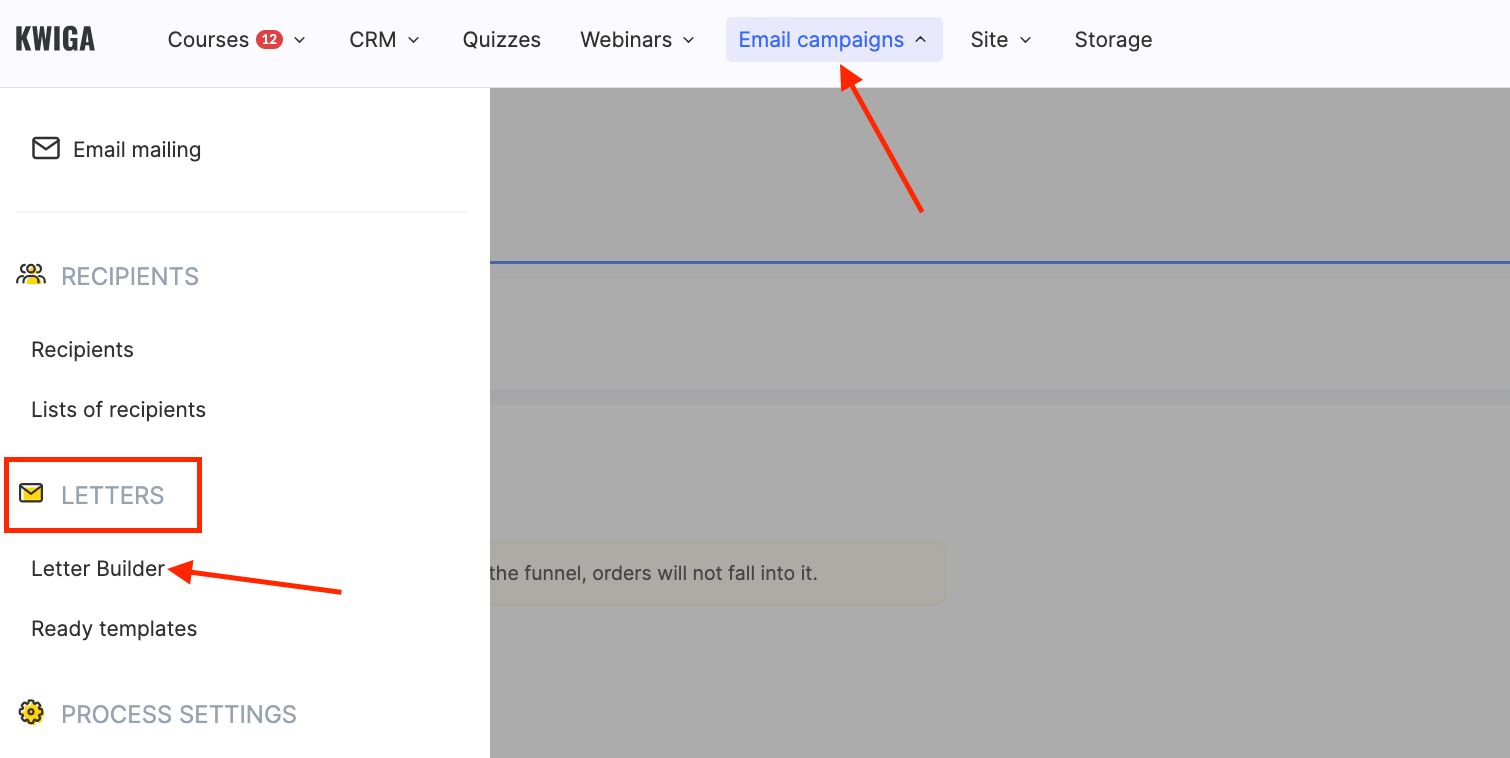
Za tímto účelem přejděte do sekce „E-mailové kampaně“ a v části „Dopisy“ vyberte „Tvůrce dopisů“.
Obsah e-mailu s kupónem je na vás, ale doporučujeme zahrnout následující:
-
Název kupónu – aby zákazník okamžitě pochopil, ke které nabídce se vztahuje.
-
Výše slevy – to je klíčový faktor, který může podpořit dokončení nákupu.
-
Doba platnosti – uveďte, že je kupón aktivní, např. po dobu X hodin, aby se vytvořil pocit naléhavosti.
-
Cena před a po slevě – to pomáhá zákazníkovi vidět skutečný přínos.
Dobře napsaný e-mail s atraktivní nabídkou a jasnými podmínkami zvyšuje pravděpodobnost, že zákazník dokončí nákup.
Podrobnější informace o vytvoření e-mailu jsou popsány v tomto článku.
Vytvoření automatizace
Před pokračováním v této části doporučujeme přečíst si článek o obecných informacích o automatizaci.
Automatizace popsaná v tomto článku odesílá e-mail se slevovým kupónem. Kupón je platný pro konkrétního uživatele po omezenou dobu (30 minut, 24 hodin, týden atd.). Po uplynutí této doby už kupón pro tohoto konkrétního zákazníka nebude fungovat.
Slevový kupón nastavený pro odesílání v rámci automatizace bude odeslán pouze těm zákazníkům, kteří budou do seznamu přidáni po vytvoření automatizace.
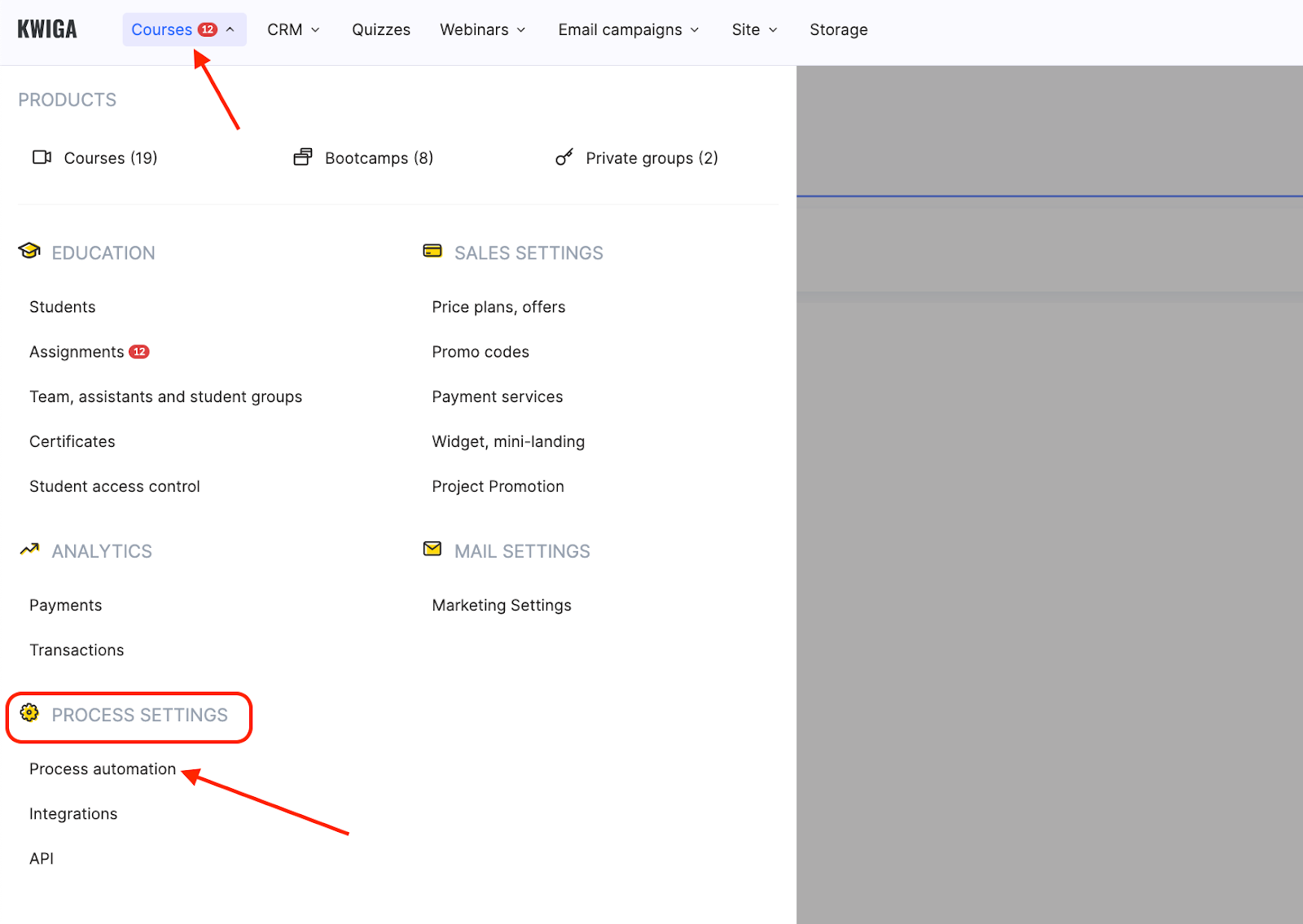
Chcete-li vytvořit automatizaci, přejděte do sekce „Kurzy“, ve sloupci „NASTAVENÍ PROCESU“ vyberte „Automatizace procesů“ a klikněte na „+Scénář“.
Nastavení prvního triggeru
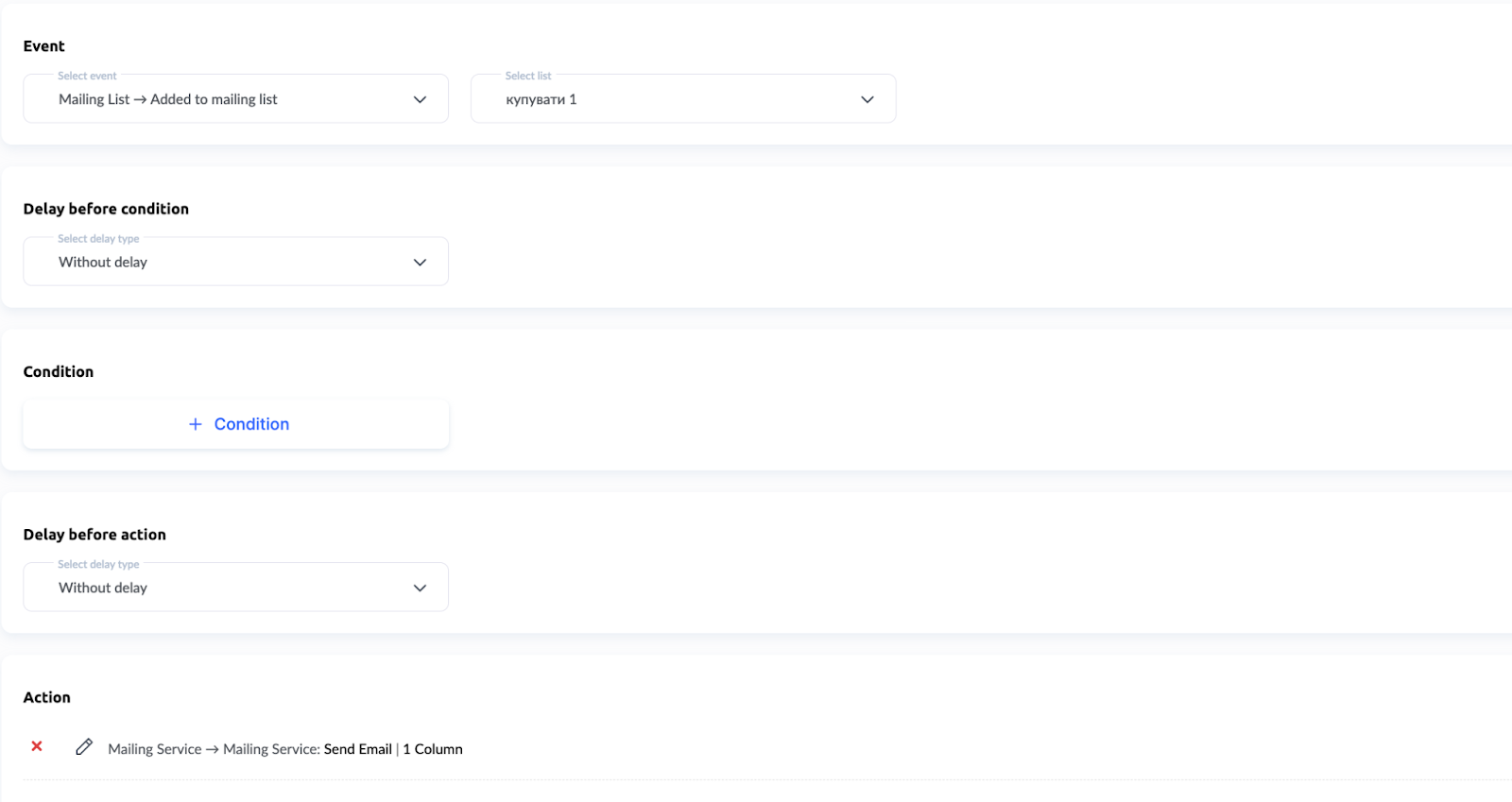
Nejprve v poli „Událost“ vyberte „Mailing List -> Added to mailing list“. Na snímku obrazovky je zobrazen příklad názvu seznamu – použijte seznam, který jste vytvořili dříve.

Pole „Zpoždění před podmínkou“ a „Podmínka“ ponechte beze změny.
Pokud chcete, aby zákazník obdržel promo kód ihned po nákupu, ponechte pole „Zpoždění před akcí“ beze změny (tj. bez zpoždění). Pokud však chcete, aby byl e-mail se slevou odeslán den po nákupu (nebo po jiném časovém intervalu), zadejte tuto dobu do pole „Zpoždění před akcí“.
Dále v poli „Akce“ vyberte:
Mailing Service → Mailing Service: Send Email.
Konečná konfigurace triggeru by měla vypadat takto:
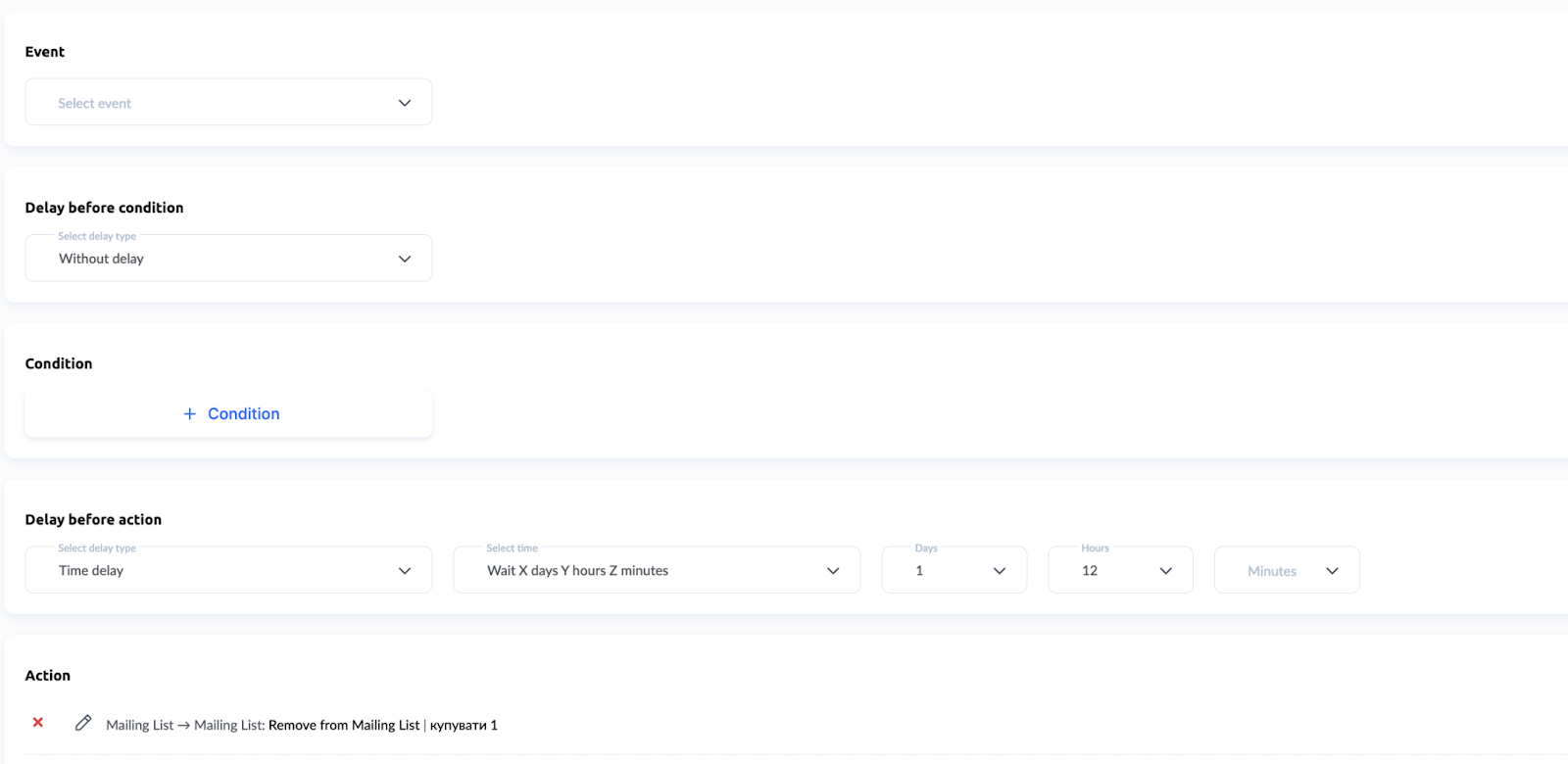
Nastavení druhého triggeru
Dalším krokem je nastavení druhého triggeru, který odebere zákazníka ze seznamu. Tím se zajistí, že se kupón po určité době stane neaktivním. Pokud nechcete, aby platnost kupónu vypršela, můžete tento krok přeskočit – jeden trigger stačí.
Chcete-li nastavit druhý trigger, klikněte na tlačítko „+trigger“ vedle scénáře vytvořeného v prvním kroku. Tím se do sekvence\/scénáře přidá další trigger.

V polích „Událost“, „Zpoždění před podmínkou“ ani „Podmínka“ nic nevybírejte.
Posuňte se k poli „Zpoždění před akcí“ a vyberte potřebnou dobu zpoždění, po kterou může klient kupón použít.
Pro 24hodinovou platnost kupónu zvolte:
Časové zpoždění → Wait X days Y hours Z minutes = 24 hodin.
Příklad ukazuje konečné nastavení pro kupón platný jeden a půl dne.
V sekci „Akce“ vyberte Odebrat ze seznamu příjemců a zadejte příslušný seznam kontaktů.
Nenašli jste odpověď? Kontaktujte podporu prostřednictvím online chatu nebo Telegram