
Články:
- Objednávky: vytváření a úprava objednávek
- Jak přidám individuální platební odkaz studentovi
- Transakce
- Jak nastavit odesílání vlastního e-mailu po nákupu
- Integration with the Sendpulse chatbot
- Jak integrovat platební systém na Kwiga
- Jak nastavit konkrétní jazyk pro stránku nabídky
- Důležitá nastavení projektu
- Jak udělit přístup studentům, pokud prodej neproběhl přes Kwiga
- Platba bez autorizace
- Jak vytvořit nový stream s vlastním rozvrhem
- Jak udělit přístup jednomu studentovi
- Jak změnit přístup pro jednoho studenta
- Jak nastavit demo přístup ke kurzu, den otevřených dveří ve škole
- Nastavení předplatného (opakované platby)
- Automatizace: Následné e-mailové sekvence (nezaplacené objednávky a přihlášky)
- Kredity a splátky, platba po částech
- Propagační nabídka
- Slevové kupóny a možné nastavení
- Jak spustit registraci na kurz s předplatbou
- Jak vytvořit nabídky křížového prodeje v Kwiga
- Jak začít prodávat na Kwiga: vytvoření cenového plánu
- Vytváření více cenových plánů
- Prodej konzultací a individuálních sezení
- Jak změnit plán studenta (Dodatečná platba na Kwiga)
- Jak prodávat (poskytovat přístup k) části kurzu
- Jak implementovat prodej obnovení přístupu
- Prodej prostřednictvím registračního formuláře na webu třetí strany
- Selling through a mini-landing page created on Kwiga
- Jak přidat video na stránku (mini-landing page, stránka kurzu)
- Jak vytvořit odkaz s uplatněným kupónem
- Nabídky a platby na Kwiga: Jak to funguje
- Opakovaný prodej: nastavení podmínek a odeslání kupónu na základě počtu nákupů
- Nastavení oznámení v kanálu Telegram
- Odesílání e-mailů s promo kódy (neuhrazené objednávky)
- Obchod s kurzy: Nastavení a možnosti
- Nastavení stránky veřejné nabídky
- Organizace CPD na Kwiga: průvodce krok za krokem
- Jak nastavit děkovací stránku po platbě
- Nastavte přístup k lekcím, sekcím a modulům
- Jak změnit kontakt v objednávce
Jak vytvořit vlastní děkovací stránku se správnou zprávou, tlačítky a odkazy a propojit ji s vaší nabídkou
V tomto článku:
Po úspěšné platbě se student dostane na děkovací stránku (Děkovací stránka). Ve výchozím nastavení Kwiga zobrazí standardní stránku a poté studenta přesměruje do jeho účtu. Můžete vytvořit vlastní stránku se zprávou, tlačítky a odkazy, které potřebujete, a připojit ji ke své nabídce.
Vytvoření vlastní děkovací stránky
Začněte tím, že v hlavním menu školy přejdete do sekce Web a vyberete Widget, mini landing page.
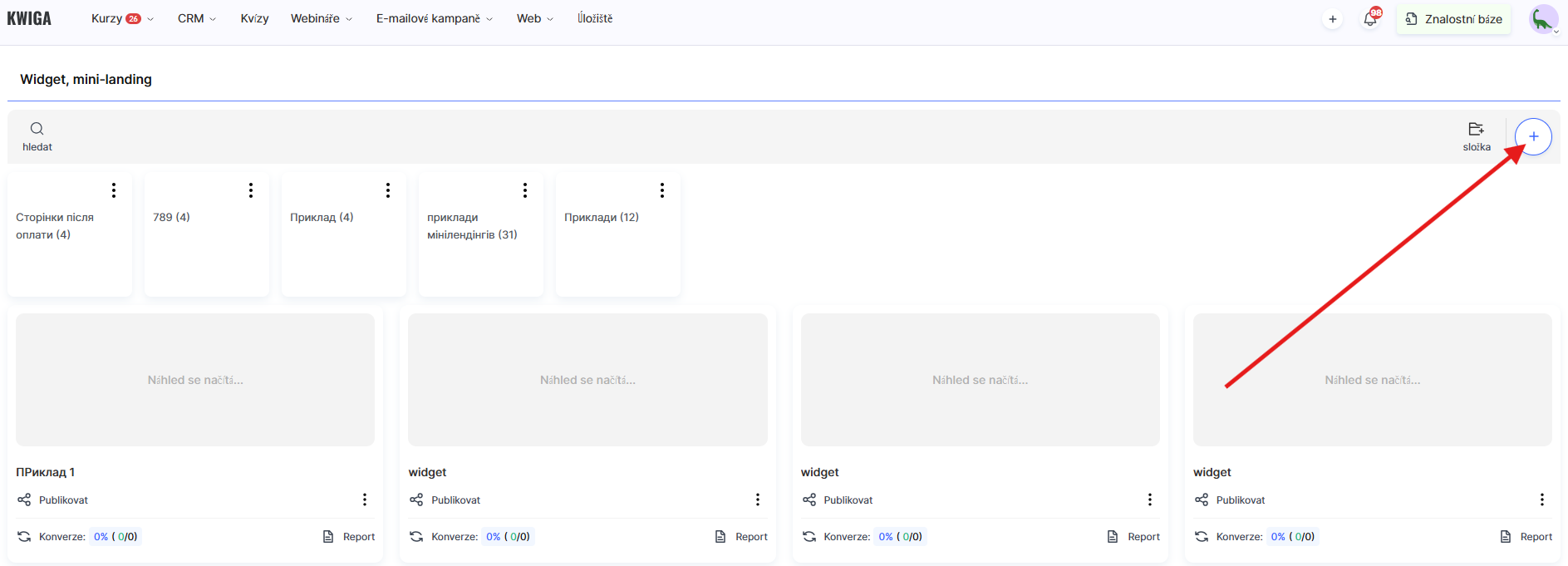
Tam můžete kliknout na tlačítko + a zadat název nové stránky, například Děkujeme za váš nákup.
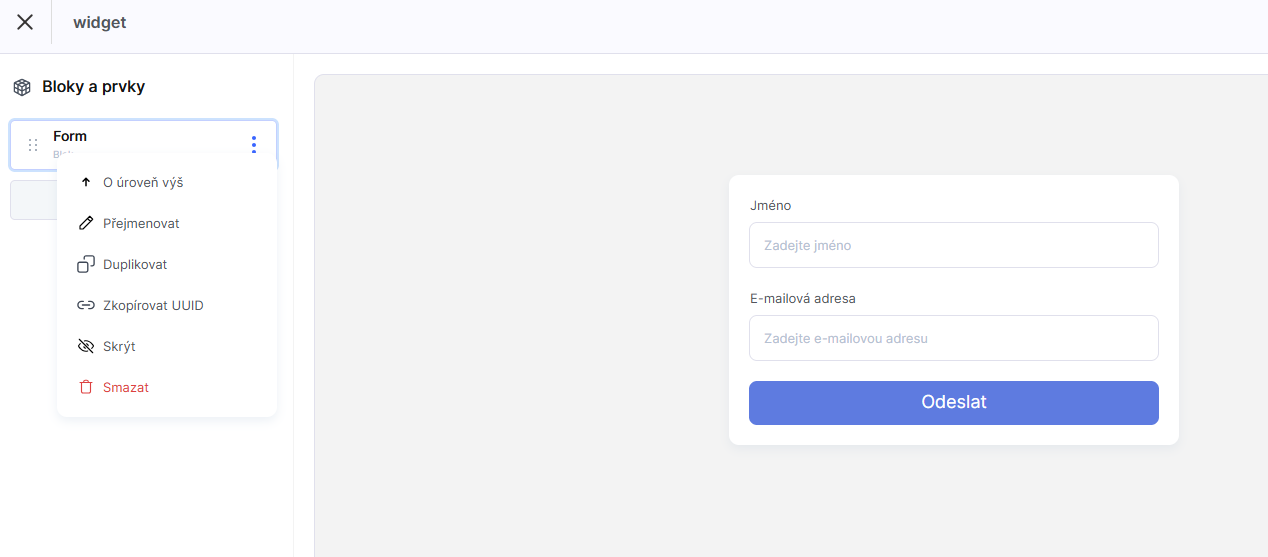
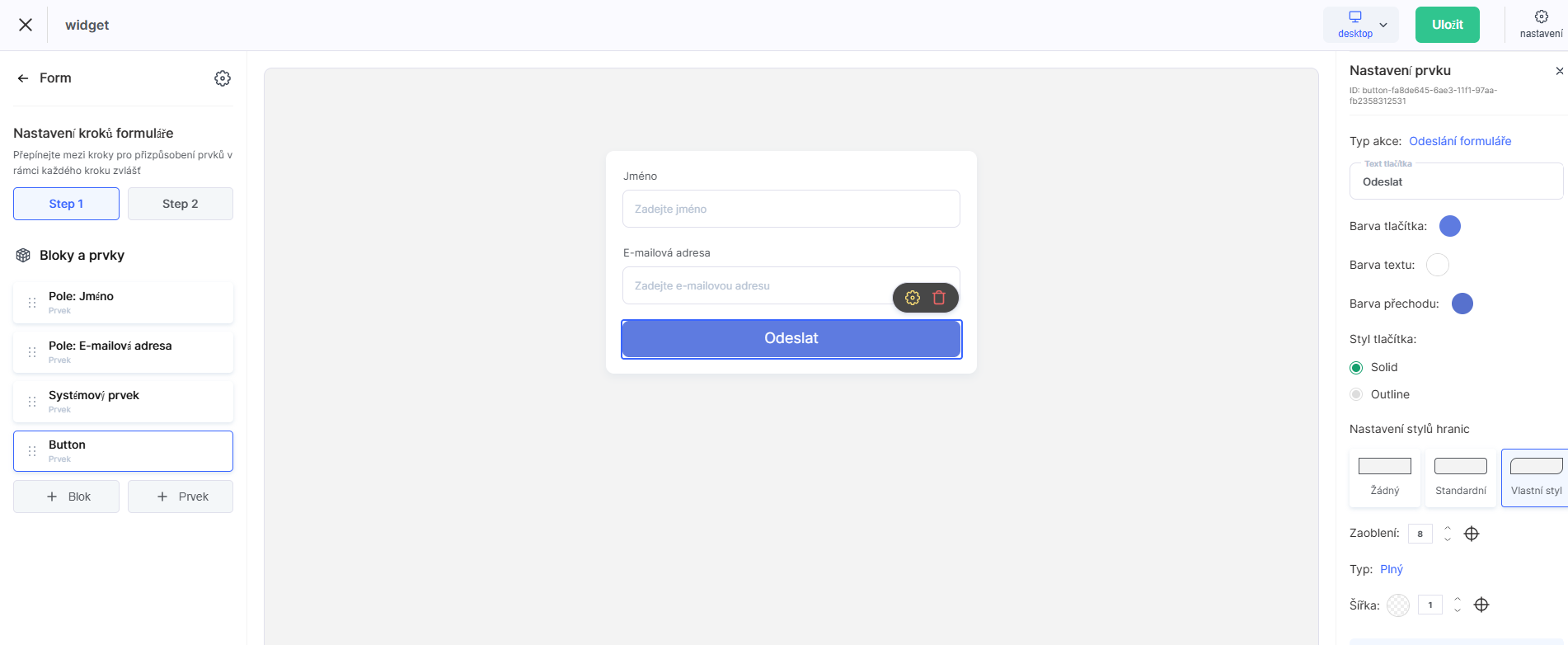
V editoru jsou k dispozici různé bloky – uvítací text, obrázek nebo video a tlačítka s odkazy.
Připojení stránky k nabídce
Chcete-li připojit děkovací stránku, musíte otevřít příslušnou nabídku. Nabídka je sada podmínek přístupu ke kurzu: název tarifu, cena, způsob platby a další parametry. Najdete ji v sekci Tarify, nabídky.
V obecných nastaveních nabídky je blok Stránky po platbě.
V poli Stránka po úspěšné platbě můžete přepsat URL děkovací stránky.
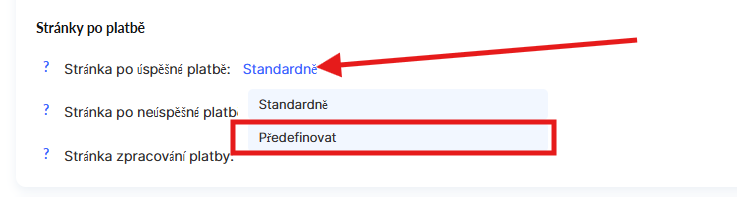
V případě potřeby můžete také zadat samostatnou stránku pro neúspěšnou platbu – například s vysvětlením, co se pokazilo, a návrhem zkusit to znovu. V takovém případě je potřeba vytvořit další mini landing page, přidat odkaz pod Stránka po neúspěšné platbě a přepsat odkaz.
Toto nastavení můžete kdykoli změnit.
Tlačítka a odkazy na stránce
Na děkovací stránku můžete umístit jeden nebo více odkazů podle toho, co by měl student po platbě udělat. Nejjednodušší způsob je přidat hotový blok tlačítka, například „Nadpis, tlačítko“ nebo „Nadpis, text, tlačítko“, a poté upravit text a vložit požadovanou URL. V případě potřeby lze odkaz vložit také do textového prvku libovolného bloku.
Níže jsou uvedeny nejběžnější možnosti.
Přejít ke studiu
Dobře bude fungovat přímý odkaz na kurz – zejména pokud je přístup udělen ihned po platbě. Text tlačítka může být například: „Začít studovat“ nebo „Přejít do kurzu“.
Odkaz na kurz můžete zkopírovat v nastavení kurzu.
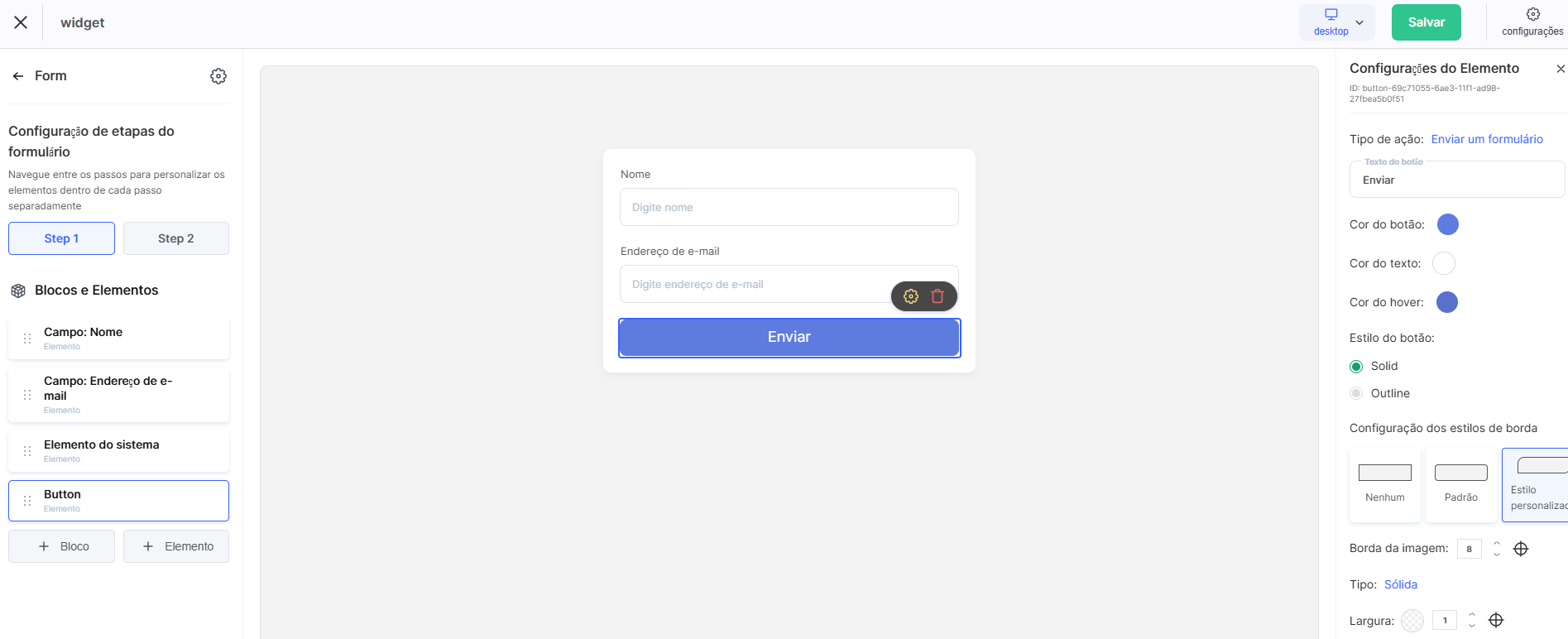
Připojit se k chatu na Telegramu
Pro obecný chat nebo kanál podpory je lepší použít přímý pozvánkový odkaz ve formátu https://t.me/+інвайт_код. Tlačítko text: „Připojit se k chatu“.
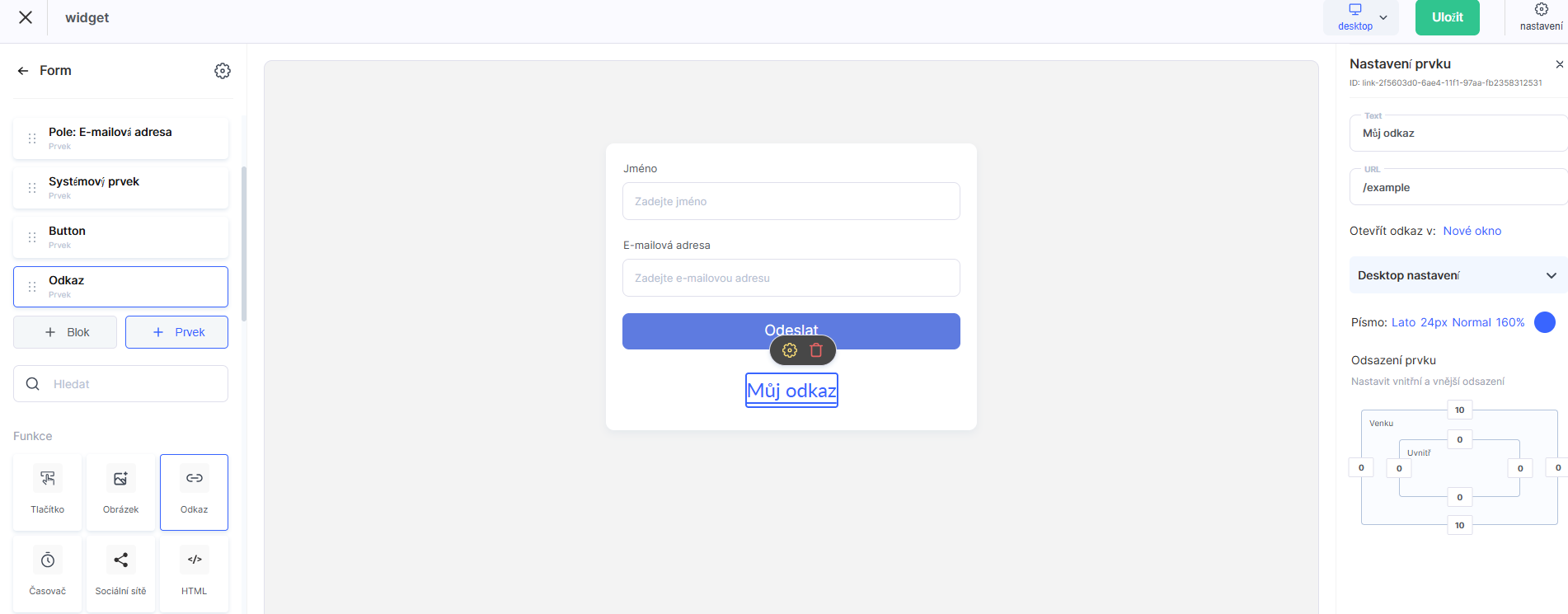
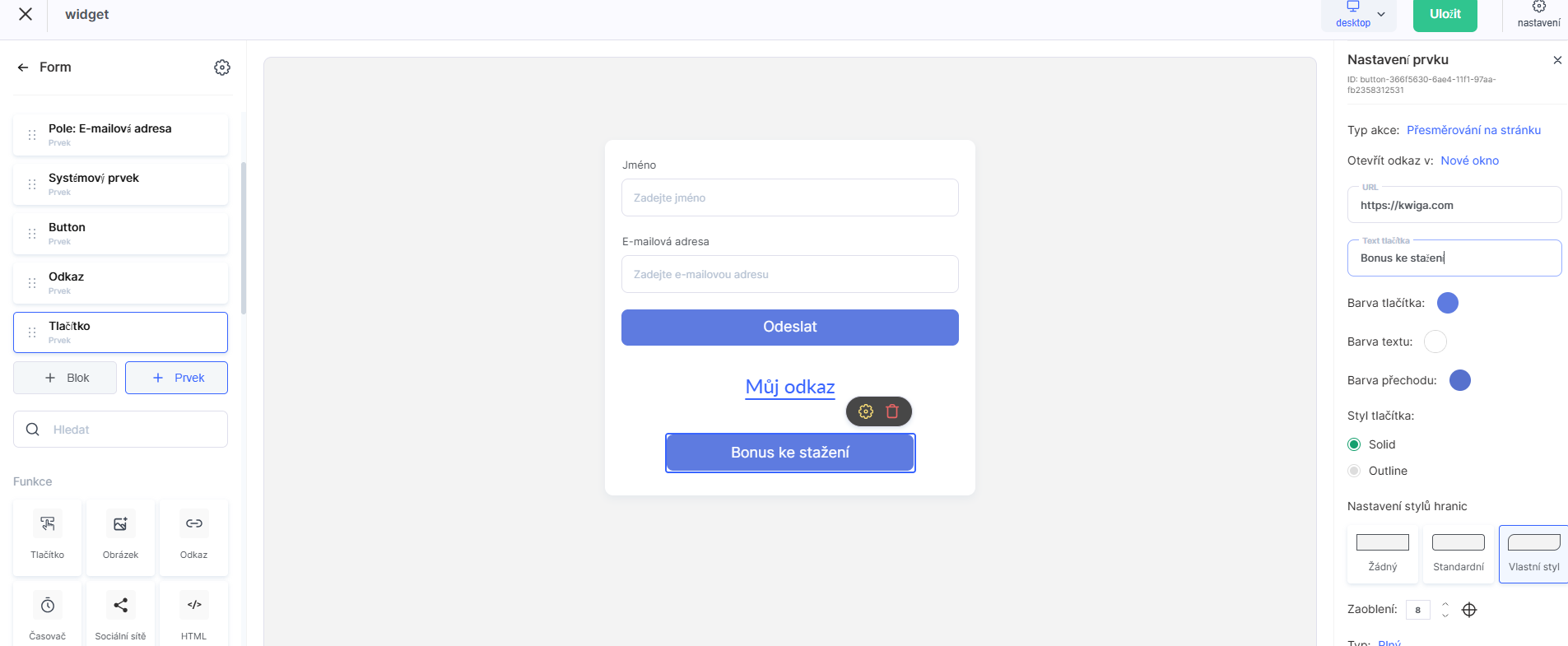
Stáhnout bonusový materiál
Pokud máte bonusové PDF, checklist nebo šablonu, můžete přidat odkaz na soubor z Google Drive, Dropboxu nebo jiného cloudového úložiště. Hlavní je, aby byl odkaz otevřený k zobrazení bez autorizace.
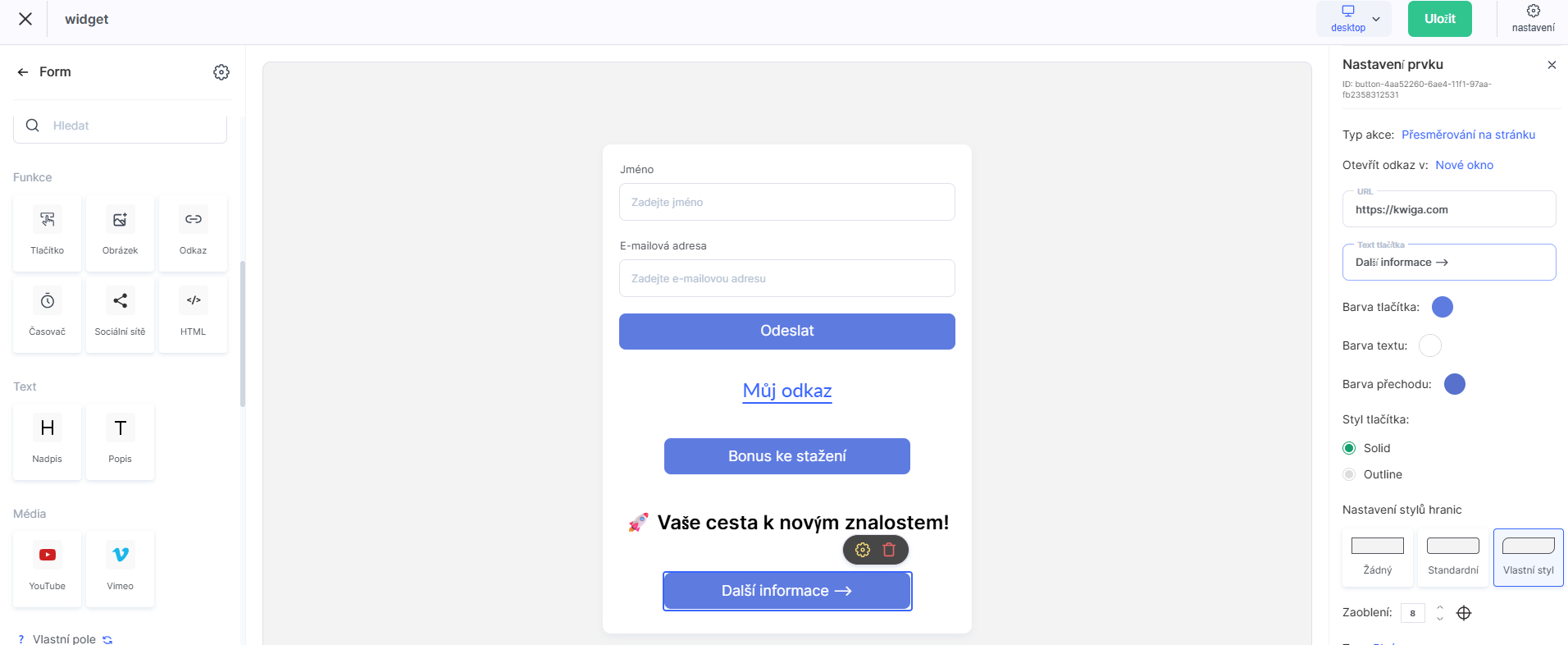
Cross-offer – další kurz nebo produkt
Děkovací stránka je vhodné místo, kde můžete nabídnout související produkt nebo upsell. Můžete přidat odkaz na stránku jiné nabídky nebo na samostatnou landing page. Text tlačítka: „Zjistit více“, „Získat se slevou“.
Zanechat recenzi nebo přejít na sociální sítě
Pokud je důležité sbírat recenze nebo zapojit studenta do komunity, vyplatí se přidat odkaz na stránku na Instagramu, stránku na Facebooku nebo formulář recenze na Googlu. Emoce po nákupu jsou pro to nejlepší chvílí.
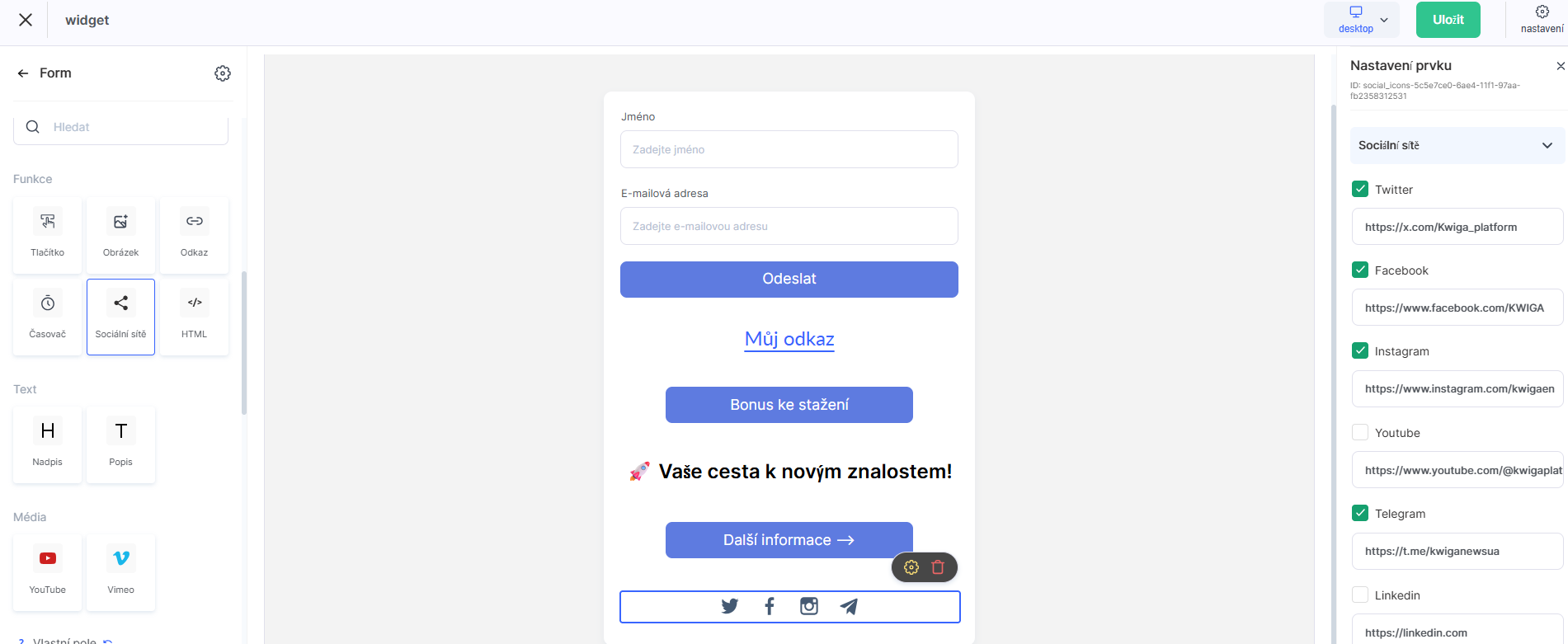
Poznámka: Na jednu děkovací stránku můžete současně umístit několik tlačítek. Pro různé nabídky můžete použít různé děkovací stránky s různými sadami odkazů.
Nenašli jste odpověď? Kontaktujte podporu prostřednictvím online chatu nebo Telegram