
Kredity a splátky, platba po částech
Jak nastavit splátkové platby, odložené platby a částečné platby za kurz, maraton nebo jiný produkt.
Na platformě Kwiga můžete nastavit různé způsoby úhrady, včetně plateb na splátky a vlastních splátkových kalendářů.
Upozornění: Kwiga není platební systém, neposkytuje financování ani úvěry na splátky a nemůže zaručit, že student uhradí zbývající částku. Pokud takovou záruku potřebujete, využijte splátkové financování nebo úvěr od banky. Platforma umožňuje pouze naplánovat platby. Sleduje, zda byla každá splátka uhrazena, odesílá připomenutí nadcházejících plateb, při neuhrazení platby uzavře přístup a po úspěšném zpracování dlužné platby jej automaticky obnoví.
Kromě plateb na splátky platforma podporuje také předplatné, při kterém se v pravidelných intervalech automaticky strhává stejná částka. Tato možnost je popsána v článku Nastavení předplatného (opakované platby).
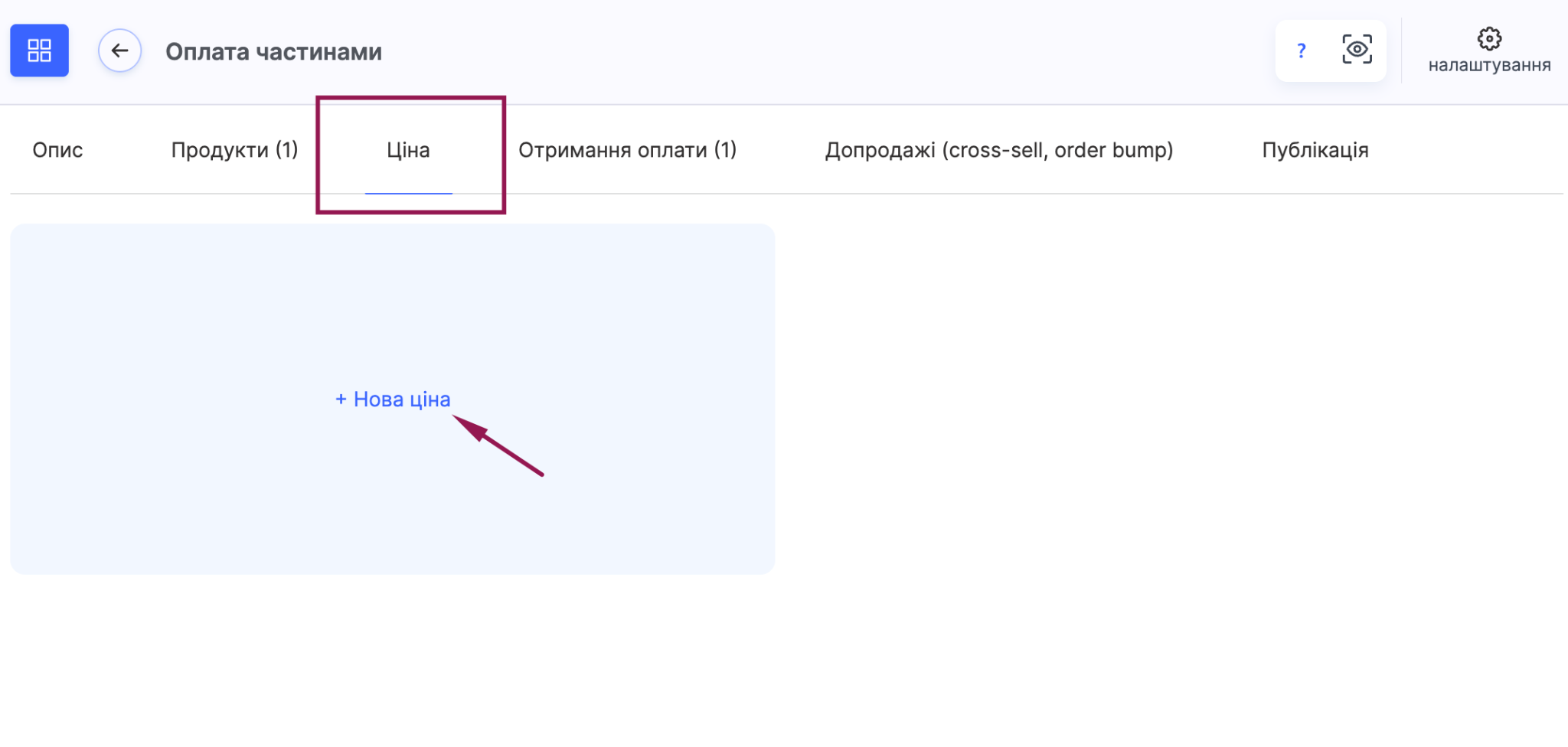
Platby na splátky se nastavují na kartě Cena v editoru cenového plánu.
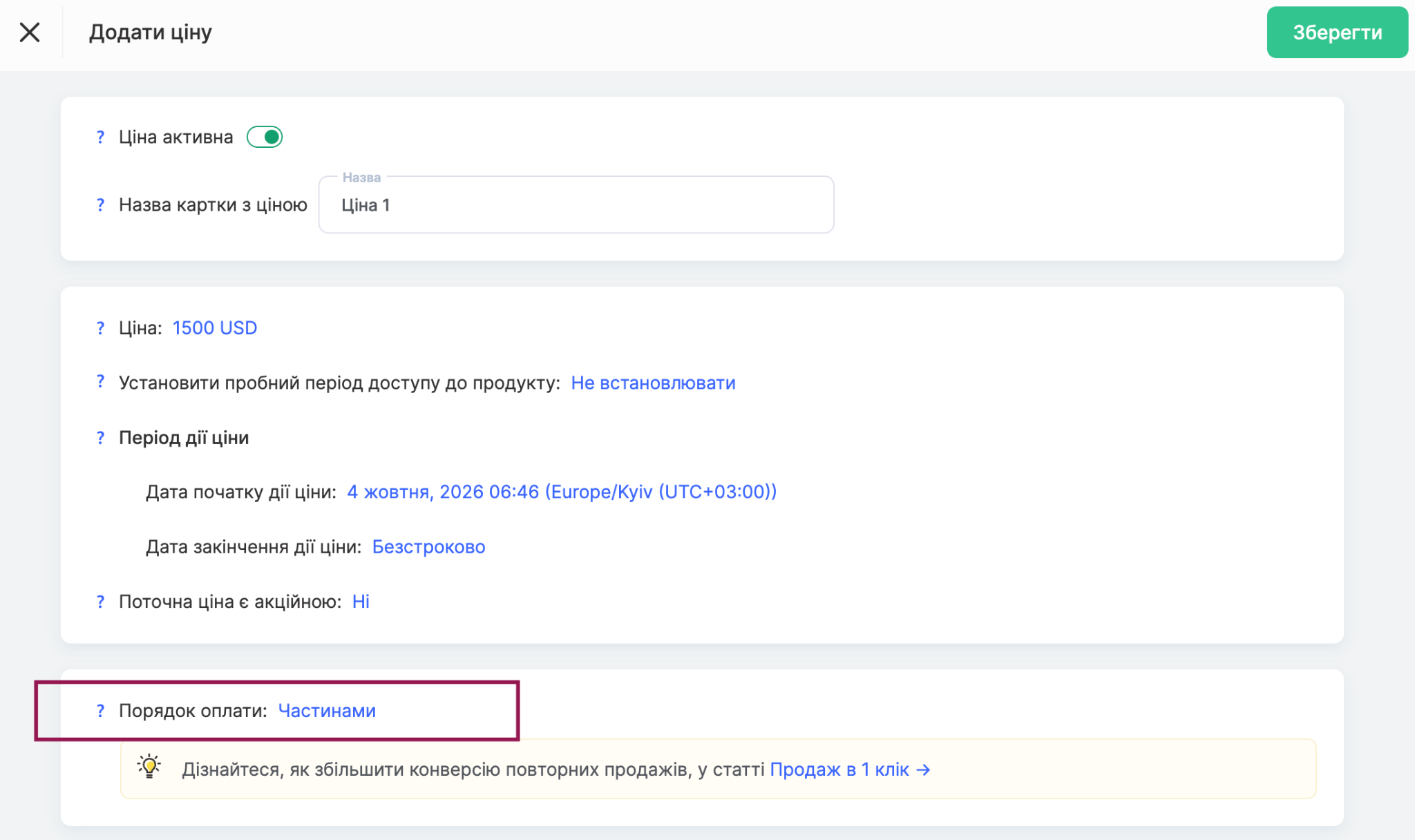
Po zadání ceny nastavte Platební podmínky - Splátky.
Doporučení: Protože platforma nemůže zaručit, že studenti uhradí všechny splátky včas, doporučujeme sladit harmonogram zpřístupňování obsahu kurzu s platebním kalendářem. Na kartě Produkty k tomu použijte odložený přístup k modulům, lekcím nebo sekcím. Pokud je například cena kurzu rozdělena do 3 splátek s měsíčním intervalem, měli by studenti po první platbě získat přístup pouze k první třetině kurzu. Zbývající obsah by se měl zpřístupňovat postupně v návaznosti na další platby. Tím zabráníte nepoctivým kupujícím v přístupu ke všem materiálům kurzu bez zaplacení celé částky.
Po výběru možnosti Splátkynejprve zvolte Způsob výběru plateb.
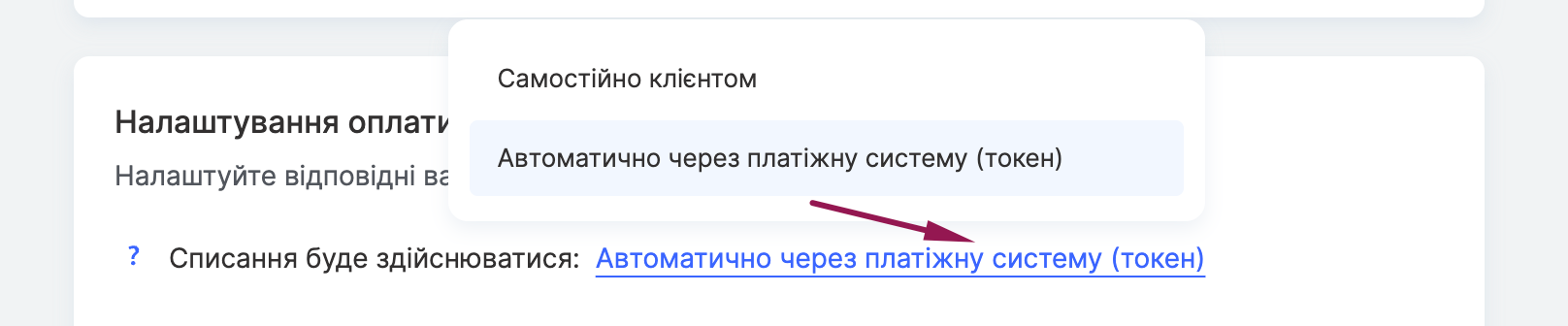
Ručně zákazníkem znamená, že student hradí každou splátku samostatně pomocí odkazu z připomínkového e-mailu nebo ze svého osobního účtu (sekce Historie nákupů). Automaticky prostřednictvím platebního systému (token) umožňuje strhávat další splátky bez účasti studenta - student musí provést pouze první platbu. Tokeny nepodporují všechny platební systémy, proto si před nastavením této možnosti zkontrolujte seznam podporovaných systémů. U některých z nich (PayPal, WayForPay, LiqPay, Payment by Mono) je navíc nutné aktivovat ukládání tokenů prostřednictvím podpory platebního systému. Pokud vyprší platnost karty nebo tokenu, další splátka se automaticky přepne do režimu ruční platby, dokud student neaktualizuje údaje o kartě.
Níže v části Platební kalendář vyberte platební možnosti, které budou studentům k dispozici. Každá možnost má samostatný přepínač a upravitelný název zobrazovaný zákazníkům.
Povolit okamžitou platbu celé částky - umožňuje studentům uhradit celou cenu jednorázově, i když cenový plán nabízí splátky. Pokud pro jednorázovou platbu vytvoříte samostatný cenový plán, můžete tuto možnost v cenovém plánu se splátkami vypnout.
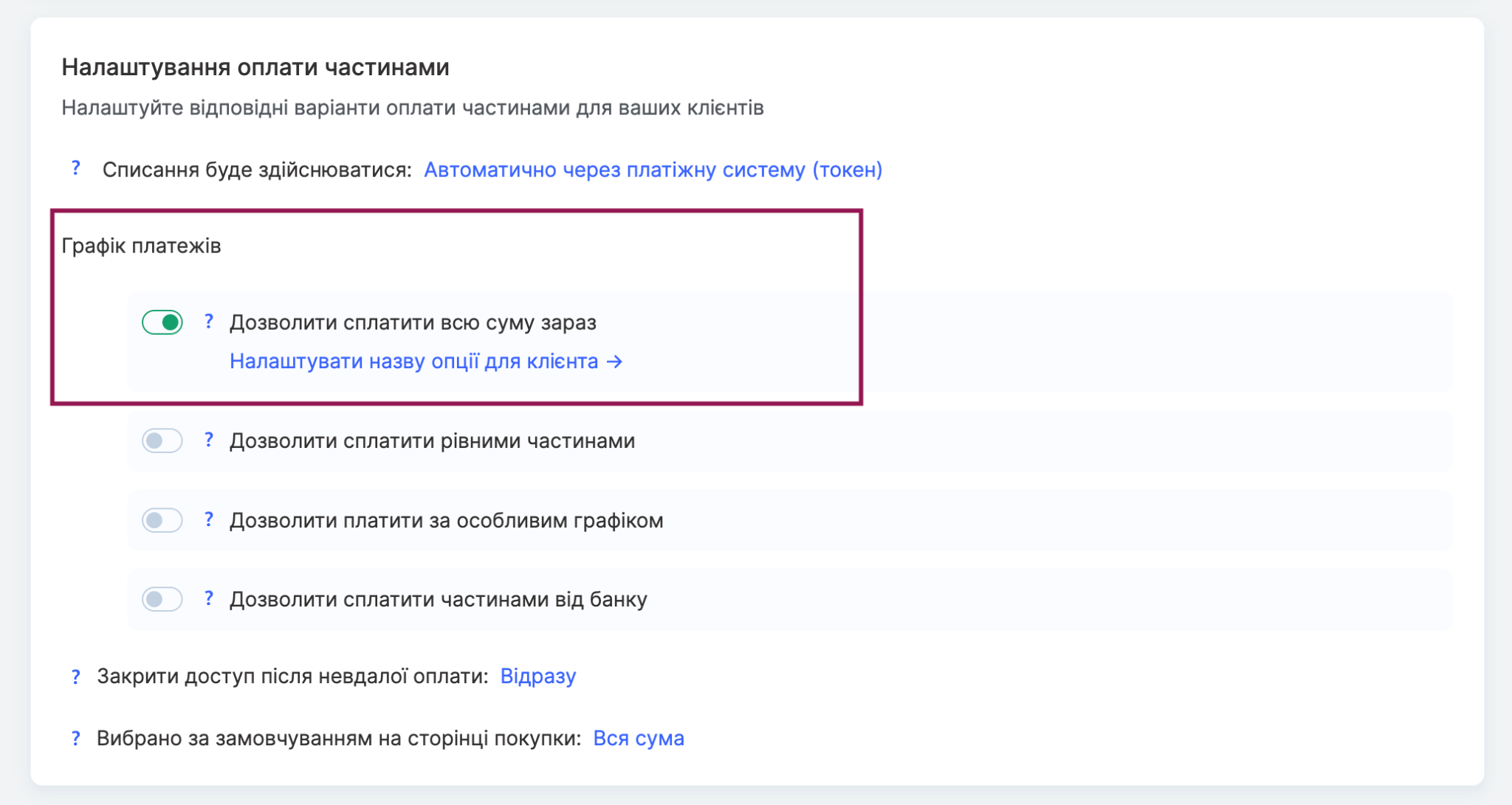
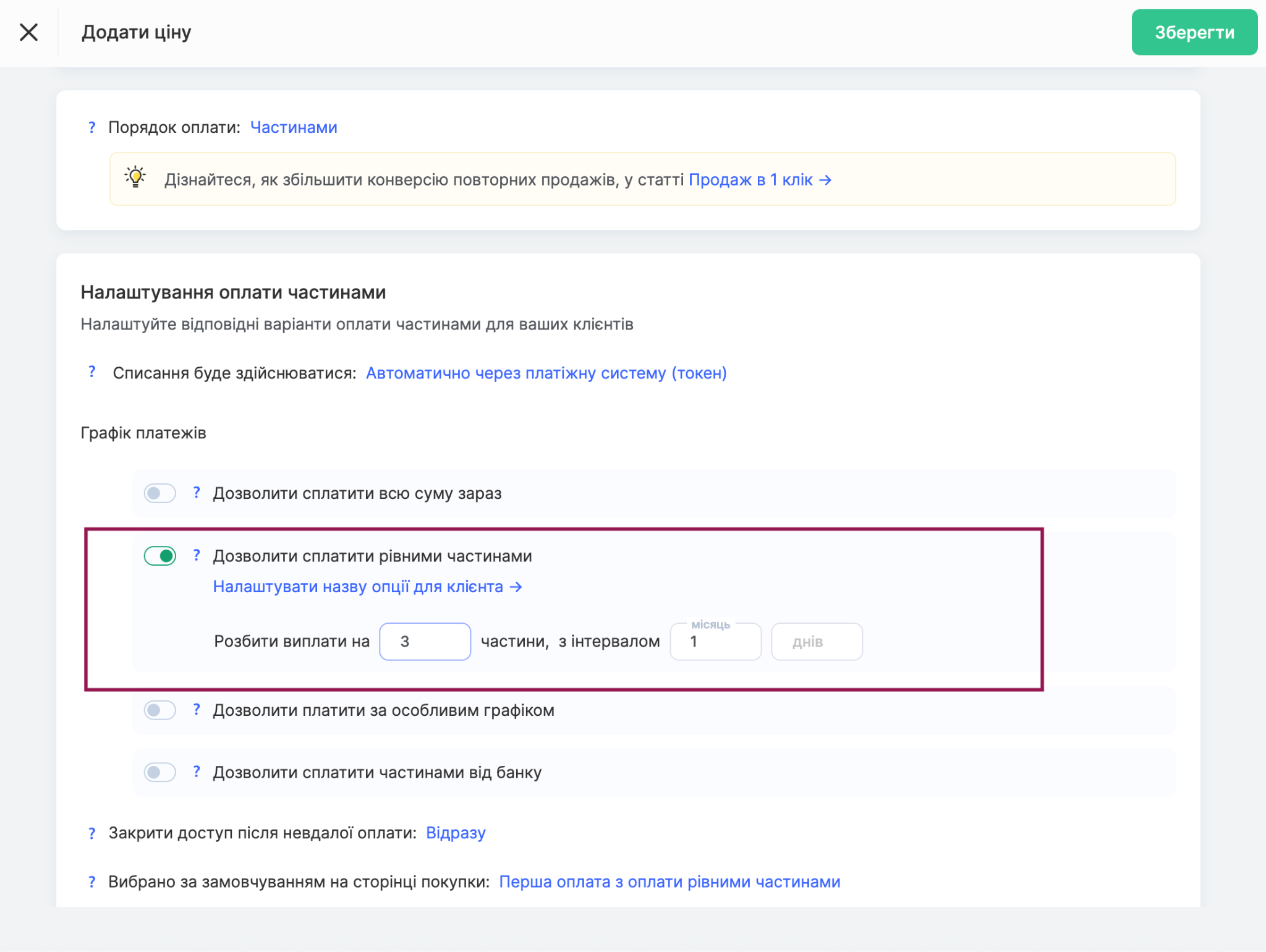
Povolit platbu ve stejných splátkách - rozdělí celkovou částku do několika stejných splátek. Zadejte počet splátek a interval mezi nimi, například 3 splátky s měsíčním intervalem. Maximální počet splátek je 36. Intervaly se počítají od data první platby a studenti mohou další splátku uhradit i před plánovaným termínem splatnosti.
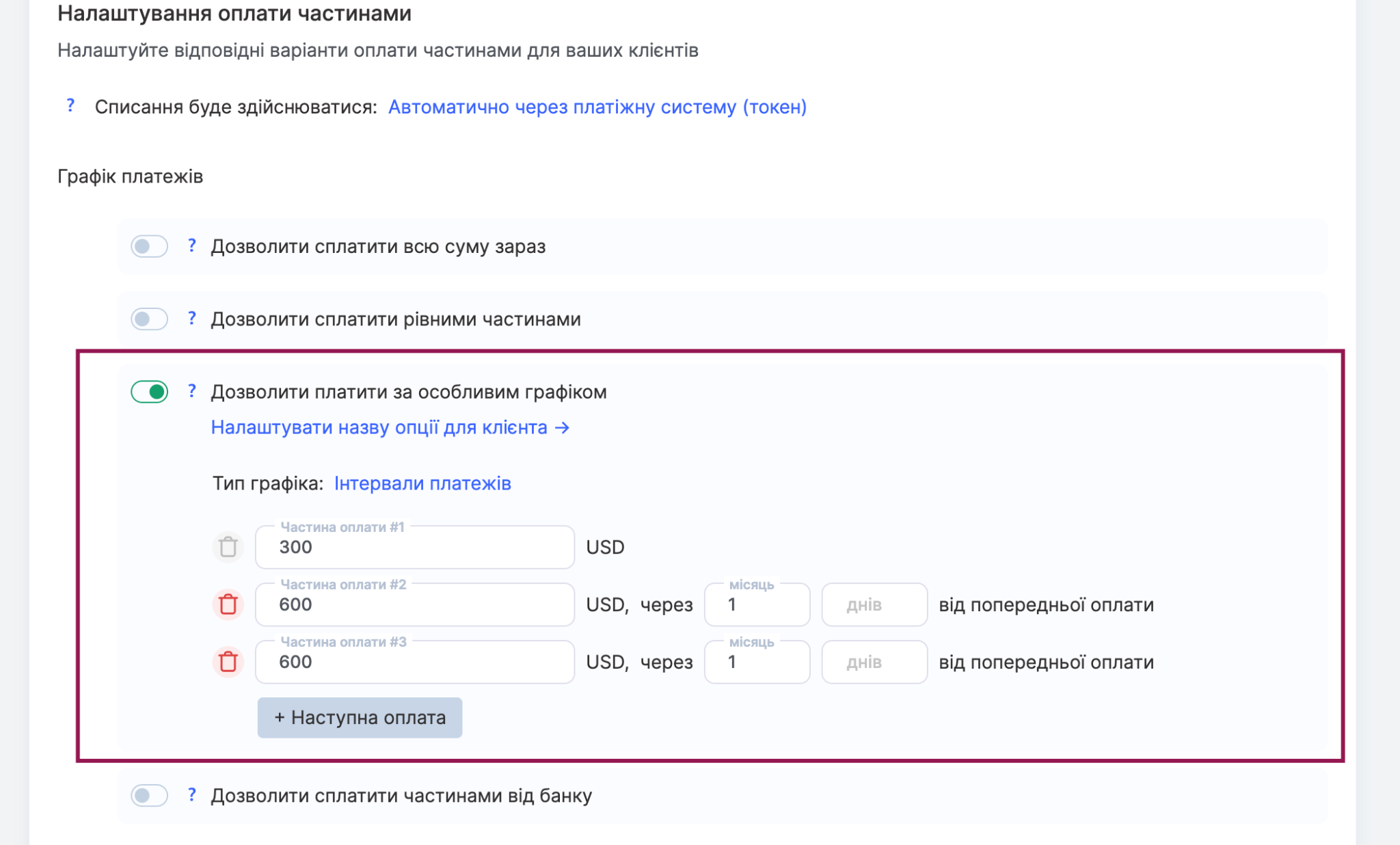
Povolit platbu podle vlastního harmonogramu je užitečná, když potřebujete rozdělit celkovou částku na nestejné splátky, nastavit vlastní intervaly nebo navázat platby na konkrétní kalendářní data. Takový harmonogram lze nastavit dvěma způsoby: pomocí intervalů mezi platbami nebo podle kalendářních dat. Nastavení platebních intervalů umožňuje zadat vlastní částky a časové intervaly pro každou splátku zvlášť. Součet všech splátek se musí rovnat plné ceně cenového plánu. Vytvořit platební kalendář umožňuje přiřadit každé splátce konkrétní datum.
Důležité: Pokud je platba po splatnosti, studentovi se zobrazí upozornění na platbu po splatnosti a přístup k produktu bude uzavřen. Prodleva před uzavřením přístupu se nastavuje samostatně v poli Uzavřít přístup po neúspěšné platbě, například po 1 dni. Studenti mohou zaplatit i po termínu: odkaz k platbě zůstane dostupný v připomínkových e-mailech a v jejich osobním účtu.
Povolit platbu na splátky od banky - marketingová možnost, která studenty již v prvním kroku výběru cenového plánu a platební metody informuje o dostupnosti bankovního splátkového financování: zobrazí se zde možnost „Zaplatit na splátky od banky“. Pokud ji student vybere, do platebního systému se odešle plná cena vybraného produktu. V platebním systému pak může student objednávku uhradit v plné výši nebo využít bankovní splátkové financování, pokud je tato možnost ve vašem platebním systému povolena.
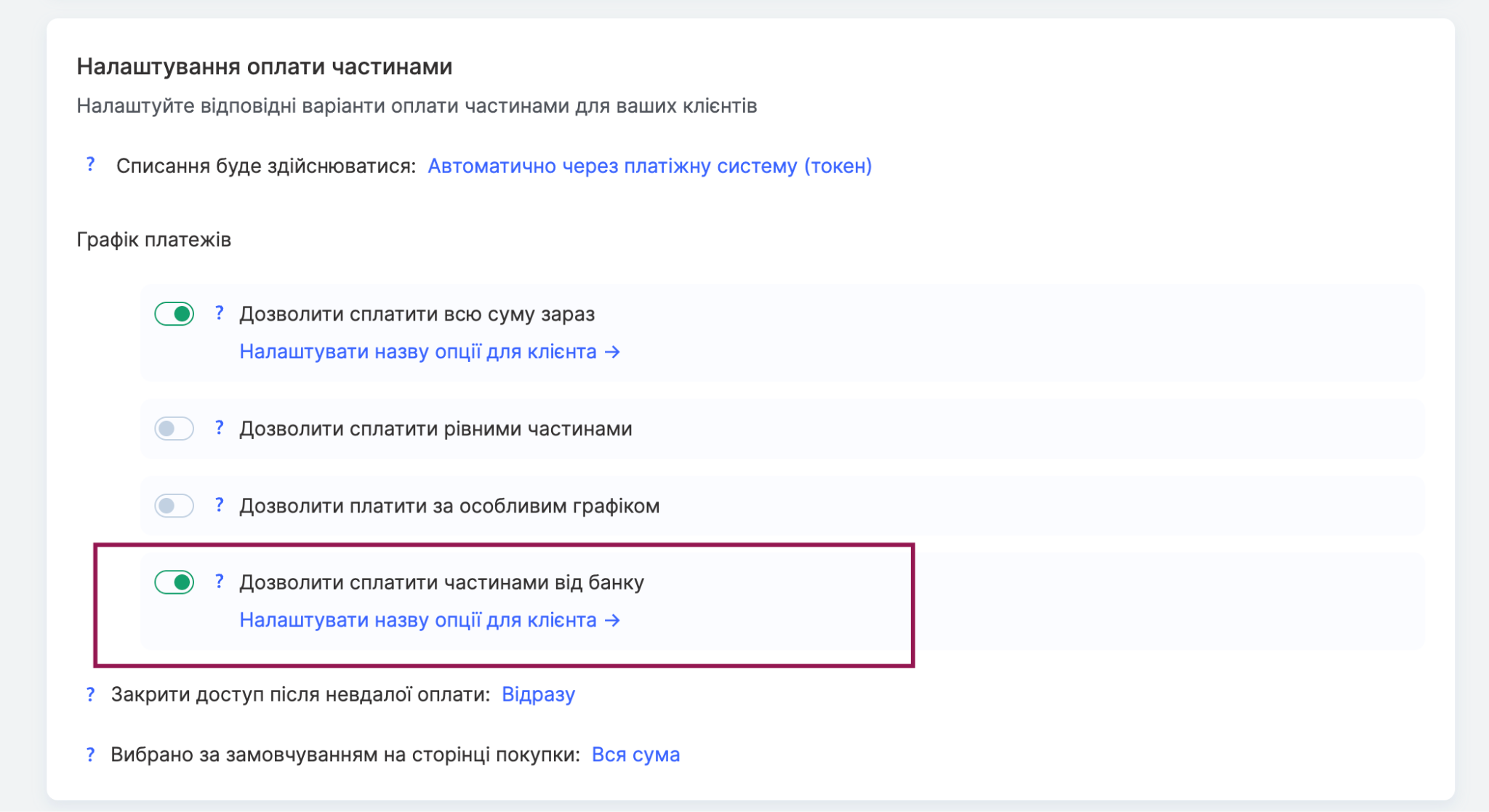
Pokud je současně povoleno více možností, použijte pole Ve výchozím stavu vybráno na stránce nákupu a vyberte možnost, která bude studentům na stránce dokončení nákupu předem zvolena.
V poli Uzavřít přístup po neúspěšné platbě určete, kolik času mají studenti na dokončení platby, než bude přístup uzavřen. Ve výchozím nastavení se přístup uzavře ihned po uplynutí platební lhůty, ale můžete nastavit dodatečnou lhůtu, například 1 den, aby studenti měli na zaplacení více času.
V případě potřeby můžete na stejné kartě nastavit také zkušební dobu přístupu k produktu. Zákazník získá přístup pouhým zadáním údajů o kartě a první platba se strhne až po skončení zkušební doby.
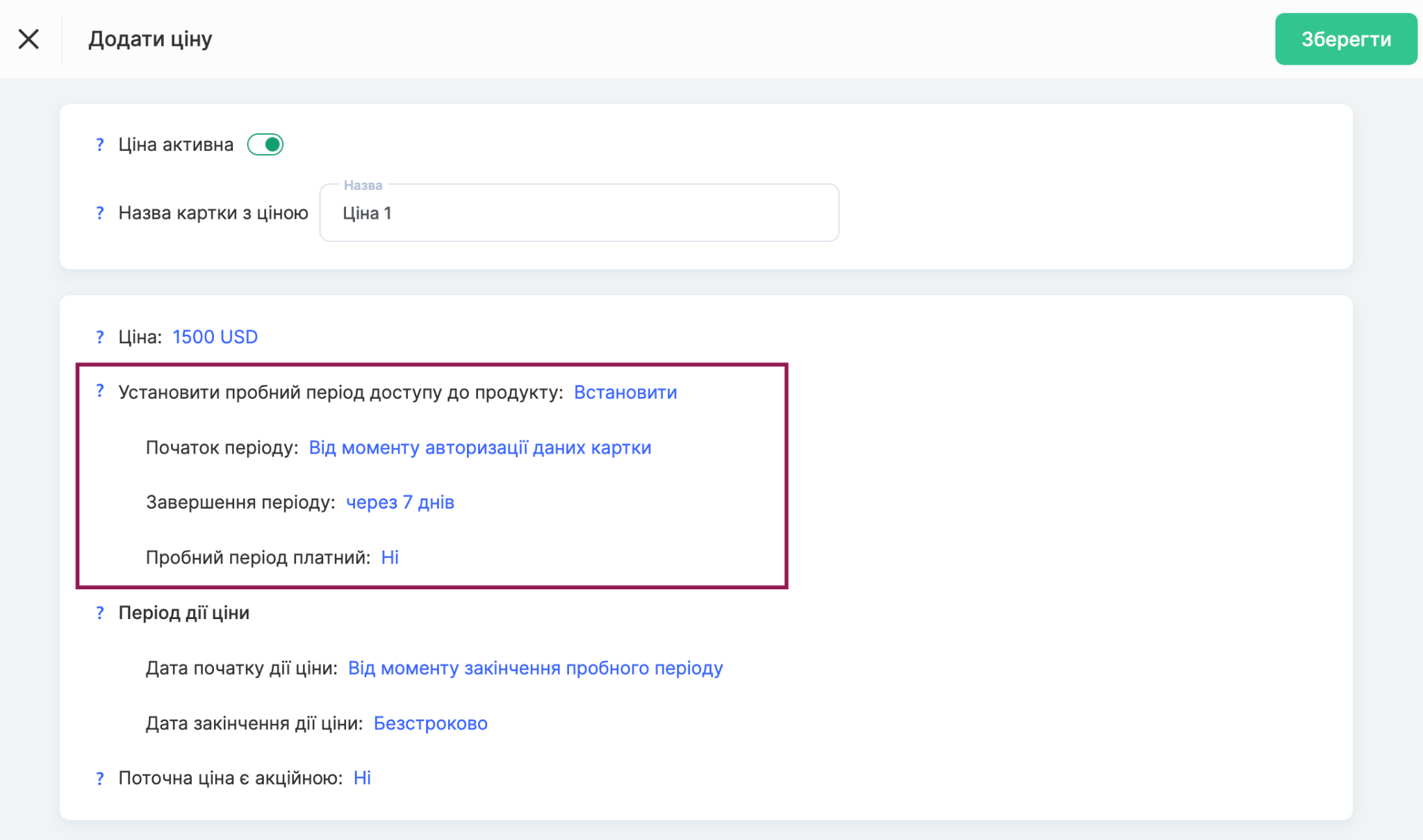
Aby to fungovalo, musí připojený platební systém podporovat ověření karty bez stržení platby nebo vytvoření tokenu po první platbě. Pokud nepodporuje ani jednu z těchto možností, zkušební doba se neuplatní a plná cena se strhne okamžitě.
Časté dotazy
Zaručuje Kwiga, že student při platbě na splátky uhradí všechny splátky?
Ne. Kwiga není platební systém a nenabízí splátkové plány. Platforma pouze spravuje splátkový kalendář: sleduje jednotlivé platby, zasílá upozornění na další splátku, při nezaplacení zablokuje přístup a po přijetí platby jej obnoví. Pro zajištění plateb využijte bankovní splátkový program nebo úvěr.
Do kolika splátek si mohu platbu rozdělit a mohu ji uhradit předčasně?
Pro platby ve stejných splátkách – až 36 splátek. Intervaly se počítají od data první platby a student může další splátku uhradit před datem splatnosti.
Mohu platbu rozdělit do nestejně vysokých splátek?
Ano, pomocí vlastního splátkového kalendáře: pro každou splátku můžete nastavit libovolnou částku a interval nebo splátky přiřadit ke konkrétním datům. Součet všech splátek se musí rovnat celkové ceně plánu.
Co se stane, když student neprovede platbu?
Studentovi se zobrazí upozornění na platbu po splatnosti a po uplynutí doby nastavené v poli "Uzavřít přístup po neúspěšné platbě" se mu uzavře přístup k produktu. Student může zaplatit i po termínu: odkaz k platbě zůstává dostupný v e-mailových připomínkách a v jeho účtu.
Jak mohu studentovi po první platbě zabránit v přístupu k celému kurzu?
Slaďte přístup k obsahu s platebním kalendářem odložením přístupu k modulům, lekcím nebo sekcím. Pokud například platby probíhají měsíčně ve třech splátkách, zpřístupněte po první platbě pouze první třetinu kurzu.
Co se stane, když student vybere možnost „Zaplatit na splátky prostřednictvím banky“?
Do platebního systému se odešle plná cena produktu. Student pak může objednávku zaplatit v plné výši nebo využít bankovní splátkový plán, pokud je ve vašem platebním systému povolen. Možnost „Povolit platbu na splátky prostřednictvím banky“ pouze informuje studenta o tom, že je tento způsob platby k dispozici.
Děkujeme za zpětnou vazbu!
Děkujeme! Článek opravíme. Potřebujete odpověď hned? Napsat podpoře