
Články:
- Objednávky: vytváření a úprava objednávek
- Jak přidám individuální platební odkaz studentovi
- Transakce
- Jak nastavit odesílání vlastního e-mailu po nákupu
- Integration with the Sendpulse chatbot
- Jak integrovat platební systém na Kwiga
- Jak nastavit konkrétní jazyk pro stránku nabídky
- Důležitá nastavení projektu
- Jak udělit přístup studentům, pokud prodej neproběhl přes Kwiga
- Platba bez autorizace
- Jak vytvořit nový stream s vlastním rozvrhem
- Jak udělit přístup jednomu studentovi
- Jak změnit přístup pro jednoho studenta
- Jak nastavit demo přístup ke kurzu, den otevřených dveří ve škole
- Nastavení předplatného (opakované platby)
- Automatizace: Následné e-mailové sekvence (nezaplacené objednávky a přihlášky)
- Kredity a splátky, platba po částech
- Propagační nabídka
- Slevové kupóny a možné nastavení
- Jak spustit registraci na kurz s předplatbou
- Jak vytvořit nabídky křížového prodeje v Kwiga
- Jak začít prodávat na Kwiga: vytvoření cenového plánu
- Vytváření více cenových plánů
- Prodej konzultací a individuálních sezení
- Jak změnit plán studenta (Dodatečná platba na Kwiga)
- Jak prodávat (poskytovat přístup k) části kurzu
- Jak implementovat prodej obnovení přístupu
- Prodej prostřednictvím registračního formuláře na webu třetí strany
- Selling through a mini-landing page created on Kwiga
- Jak přidat video na stránku (mini-landing page, stránka kurzu)
- Jak vytvořit odkaz s uplatněným kupónem
- Nabídky a platby na Kwiga: Jak to funguje
- Opakovaný prodej: nastavení podmínek a odeslání kupónu na základě počtu nákupů
- Nastavení oznámení v kanálu Telegram
- Odesílání e-mailů s promo kódy (neuhrazené objednávky)
- Obchod s kurzy: Nastavení a možnosti
- Nastavení stránky veřejné nabídky
- Organizace CPD na Kwiga: průvodce krok za krokem
- Jak nastavit děkovací stránku po platbě
- Nastavte přístup k lekcím, sekcím a modulům
- Jak změnit kontakt v objednávce
Vysvětlíme vám, jak přidat ukázkové video na stránku s popisem kurzu nebo na mini-landing page.
Pokud chcete přidat ukázkové video na stránku s popisem kurzu nebo na mini landing page, pak toto video musí být nahráno na YouTube, Vimeo nebo jinou podobnou službu. Prozatím není možné použít video z úložiště.
Jak získat kód videa na YouTube
Klikněte na tlačítko Sdílet pod videem a vyberte možnost Vložit:
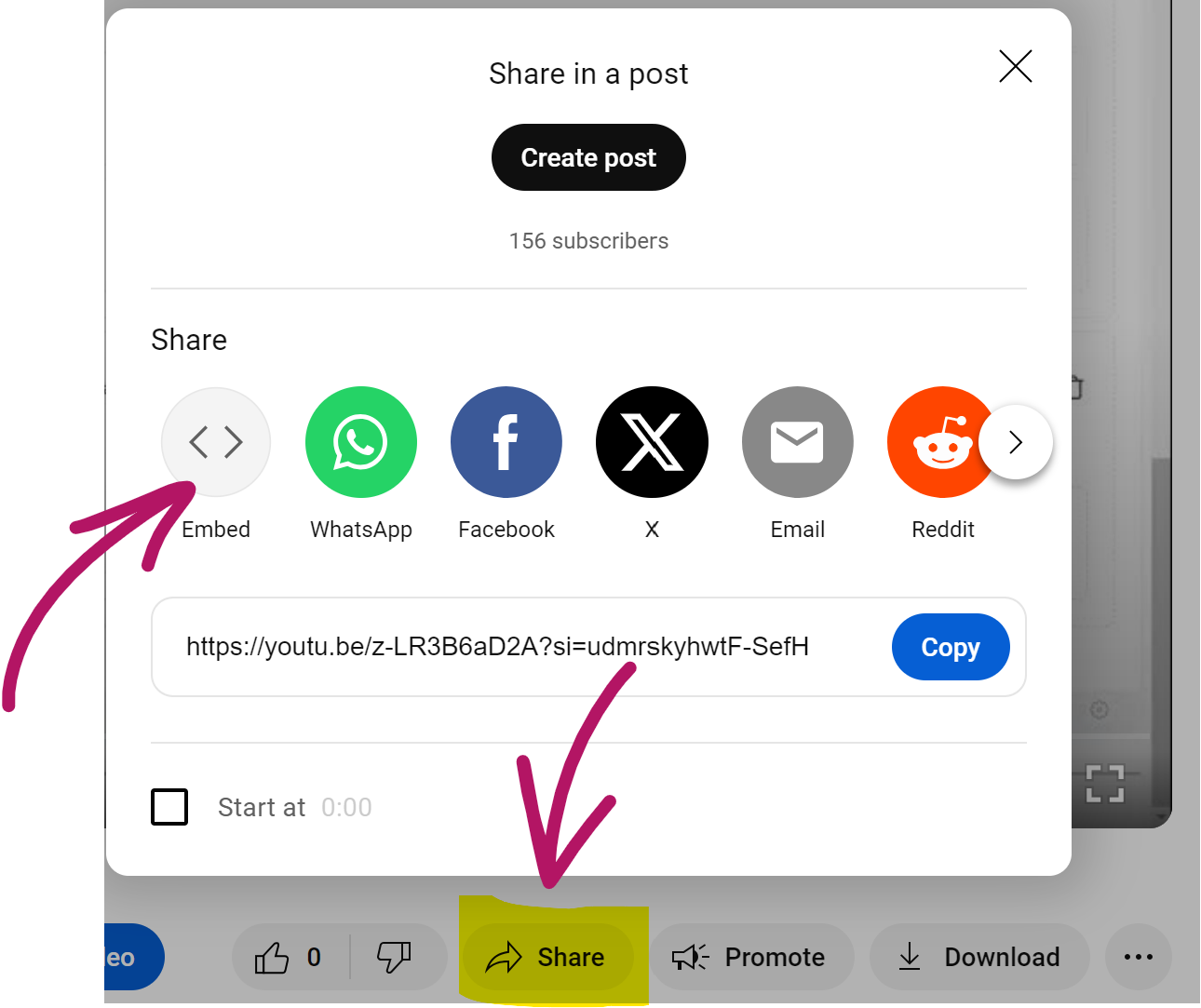
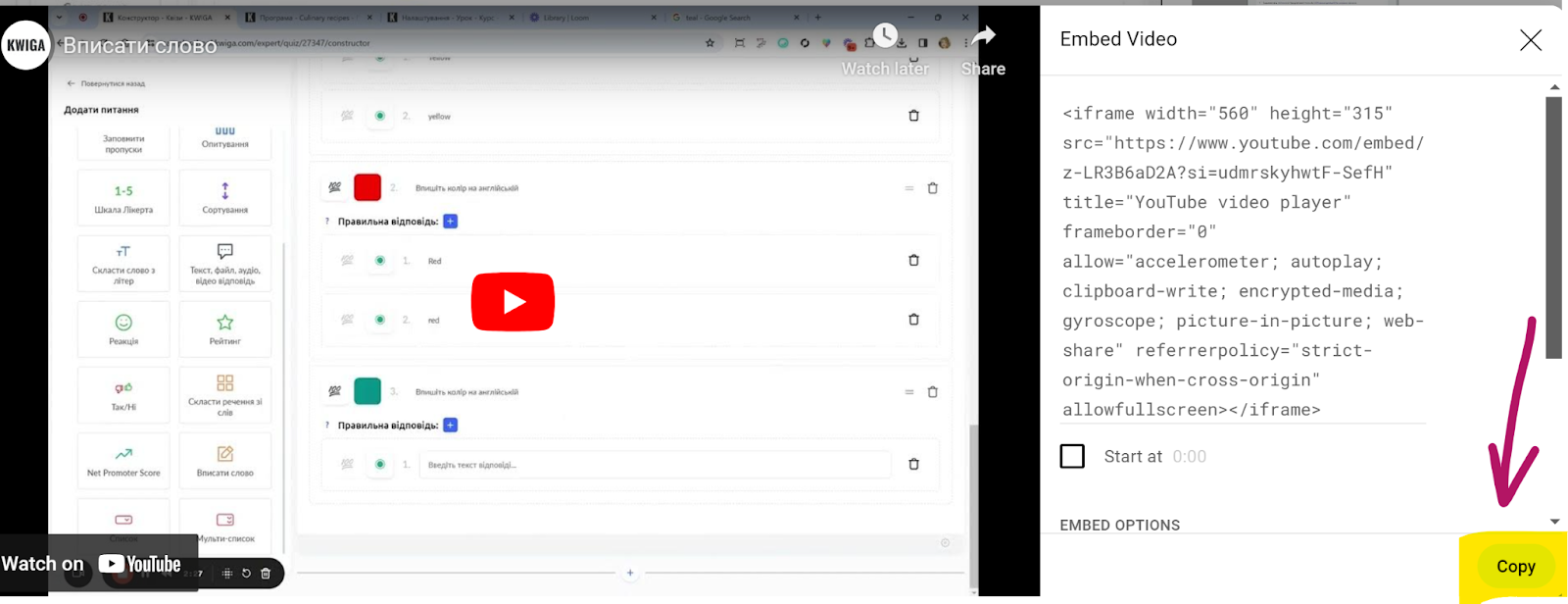
Stačí kliknout na tlačítko Kopírovat a zkopírovat celý kód
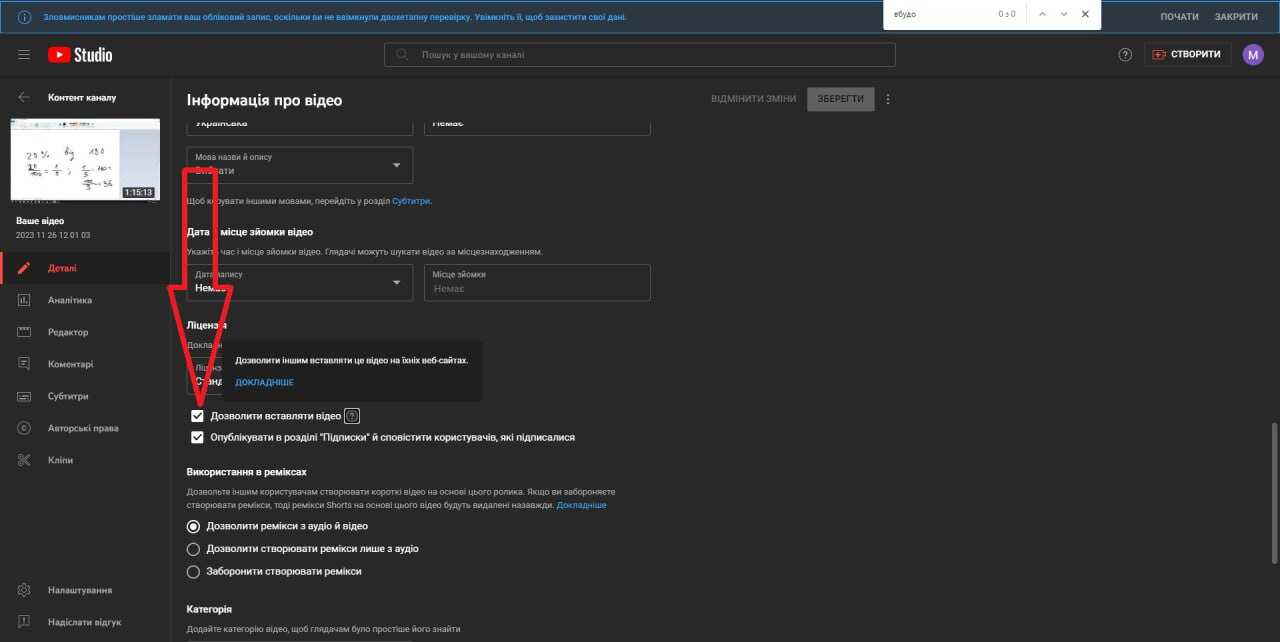
Pokud je to vaše video, ujistěte se, že nastavení vašeho videa na YouTube umožňuje vložení videa na jiné weby.
Jak přidat video na stránku s popisem kurzu
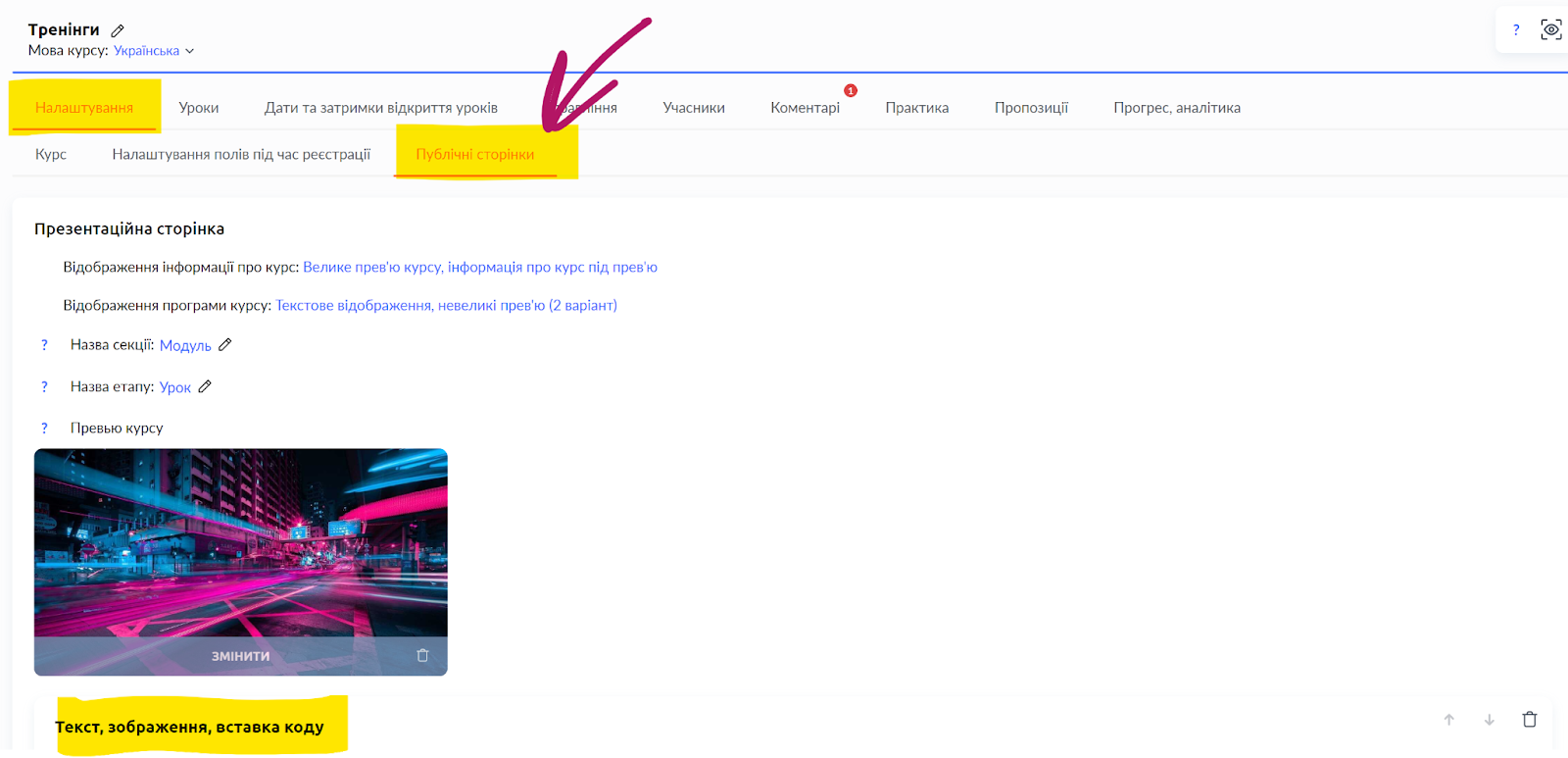
Otevřete nastavení kurzu:
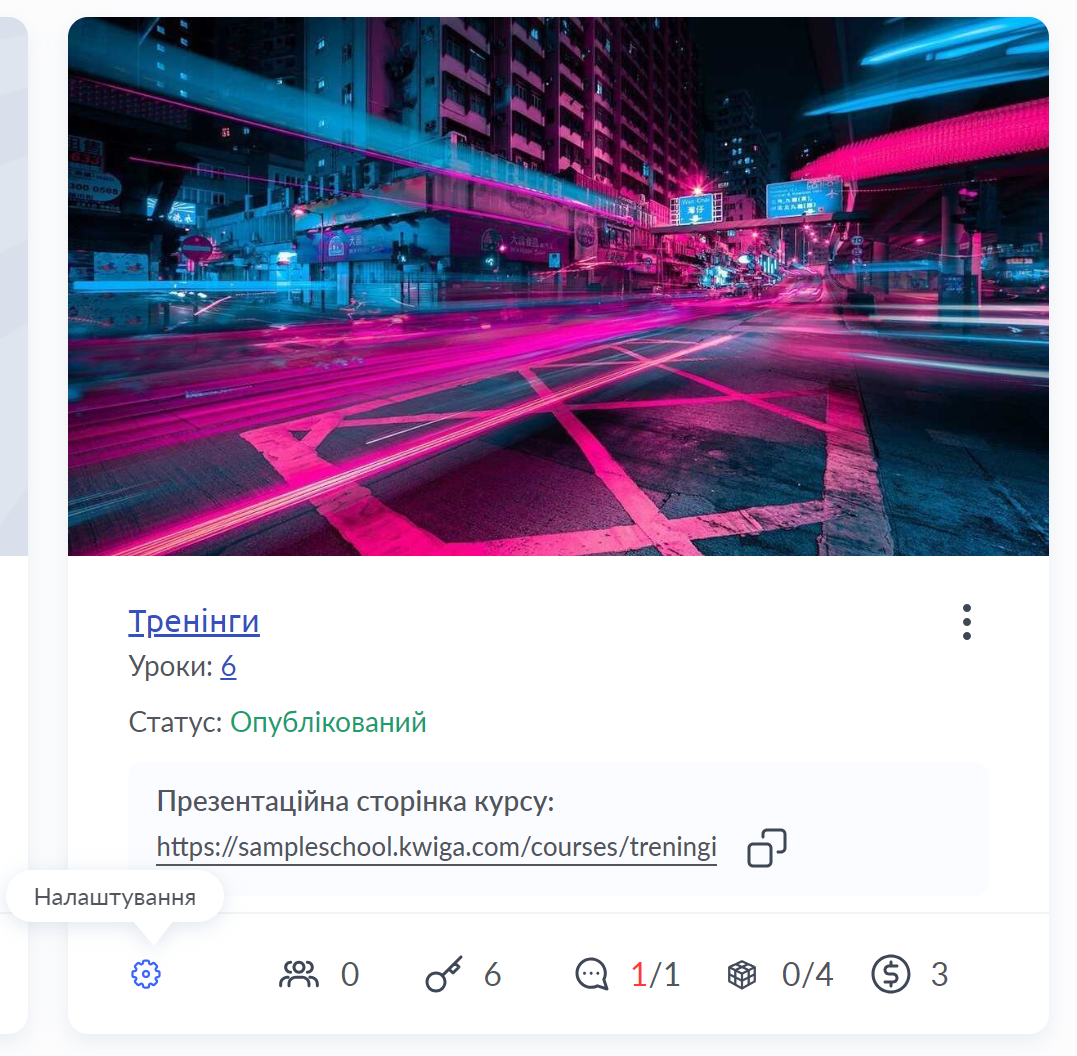
Přejděte na kartu Veřejné stránky a posuňte se dolů k bloku Text, obrázek, vložený kód – v tomto bloku můžete upravovat text, obrázky a také přidávat videa, která se zobrazují na veřejné stránce kurzu.
Video se přidává vložením iframe kódu, který můžete snadno zkopírovat ze stránky videa na YouTube (to je podrobněji ukázáno ve videu výše).
Jak přidat video na mini landing page
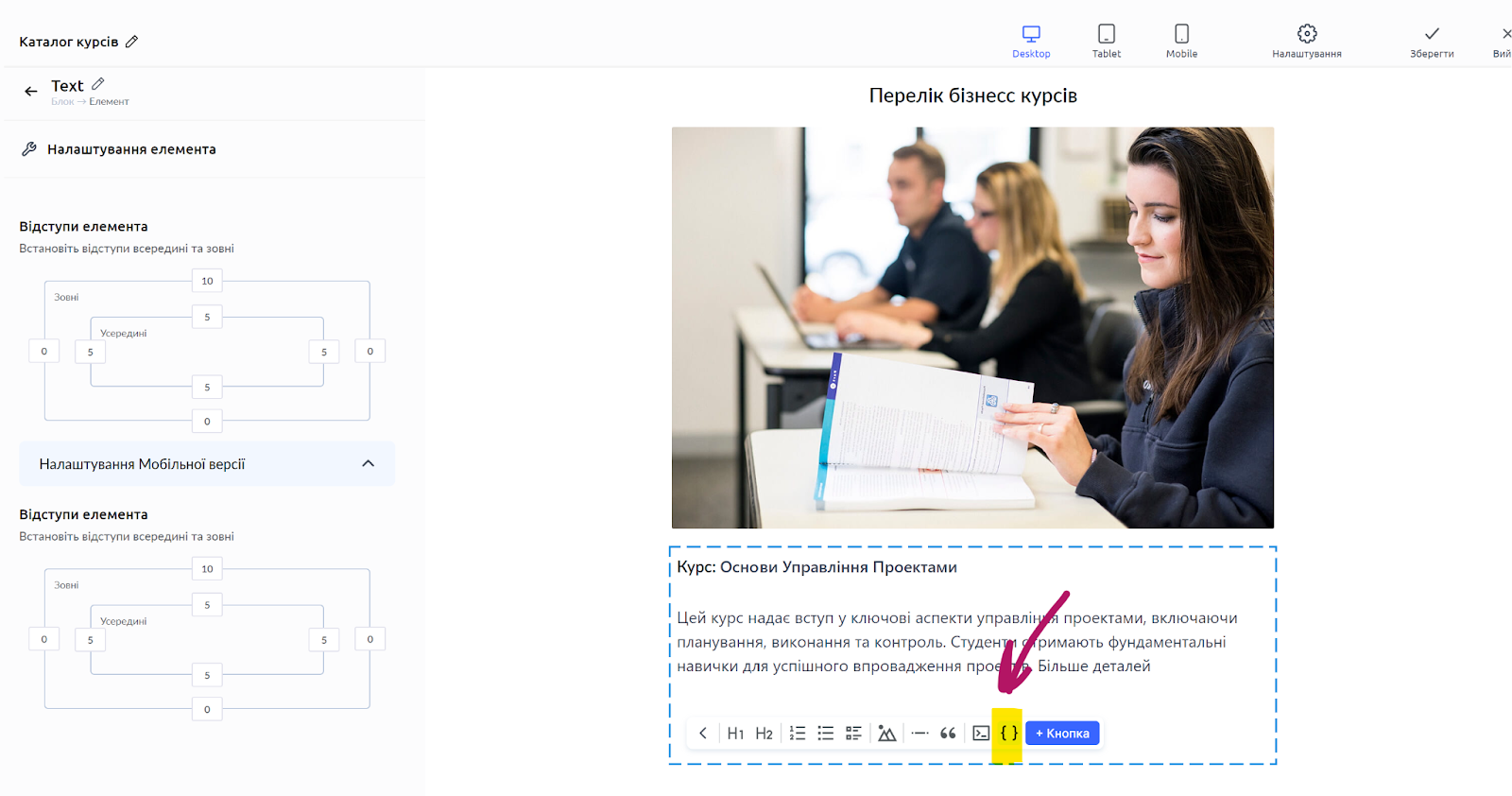
Přidání videa na mini landing page je podobné jako přidání videa na stránku s popisem kurzu, tedy provádí se vložením iframe kódu, který lze získat na stránce videa na YouTube.
Otevřete mini landing page, na kterou chcete přidat video, přidejte prvek Text (nebo vyberte existující textový prvek), klikněte na modré tlačítko + a zvolte HTML, poté zkopírujte kód videa. Postup je podrobněji ukázán ve videu.
Nenašli jste odpověď? Kontaktujte podporu prostřednictvím online chatu nebo Telegram