
Propagační nabídka
Článek popisuje, jak vytvořit a nastavit propagační nabídku na platformě. Zvažují se možnosti nastavení slev, časových omezení nebo počtu dostupných nabídek, stejně jako automatizace upozornění pro účastníky.
Akční ceny na platformě Kwiga umožňují dočasně snížit cenu cenového plánu za jasně stanovených podmínek: na určitou dobu, pro určitý počet nákupů nebo podle obou parametrů současně. Po skončení akce se cena automaticky vrátí na původní hodnotu bez nutnosti ručního zásahu.
Tento přístup se hodí v řadě běžných situací. Pokud plánujete postupně zvyšovat cenu produktu, sleva může podpořit včasnou registraci. Po webináři můžete nastavit speciální cenu platnou po omezenou dobu, například 48 hodin. Stejně tak můžete nabídnout sváteční slevy (na Nový rok, Black Friday nebo Mezinárodní den žen) či akční cenu pro prvních 10 nebo 20 míst, abyste rychleji naplnili skupinu.
Pokud jste ještě nevytvořili cenový plán, postupujte podle návodu v článku Jak začít prodávat na Kwiga: Vytvoření cenového plánu.
Jak vytvořit akční cenu
Akční cena se nenastavuje samostatně, ale jako vlastnost konkrétní cenové karty v rámci cenového plánu. Otevřete příslušný cenový plán a přejděte na kartu Cena .
Přidejte novou cenovou kartu nebo upravte stávající. Do pole Cena zadejte částku po slevě a poté zapněte přepínač Aktuální cena je akční . Jako původní cenu můžete zadat libovolnou částku nebo vybrat některou ze stávajících cen ve stejném cenovém plánu. Platforma ji automaticky použije a studenti ji uvidí přeškrtnutou vedle akční ceny.
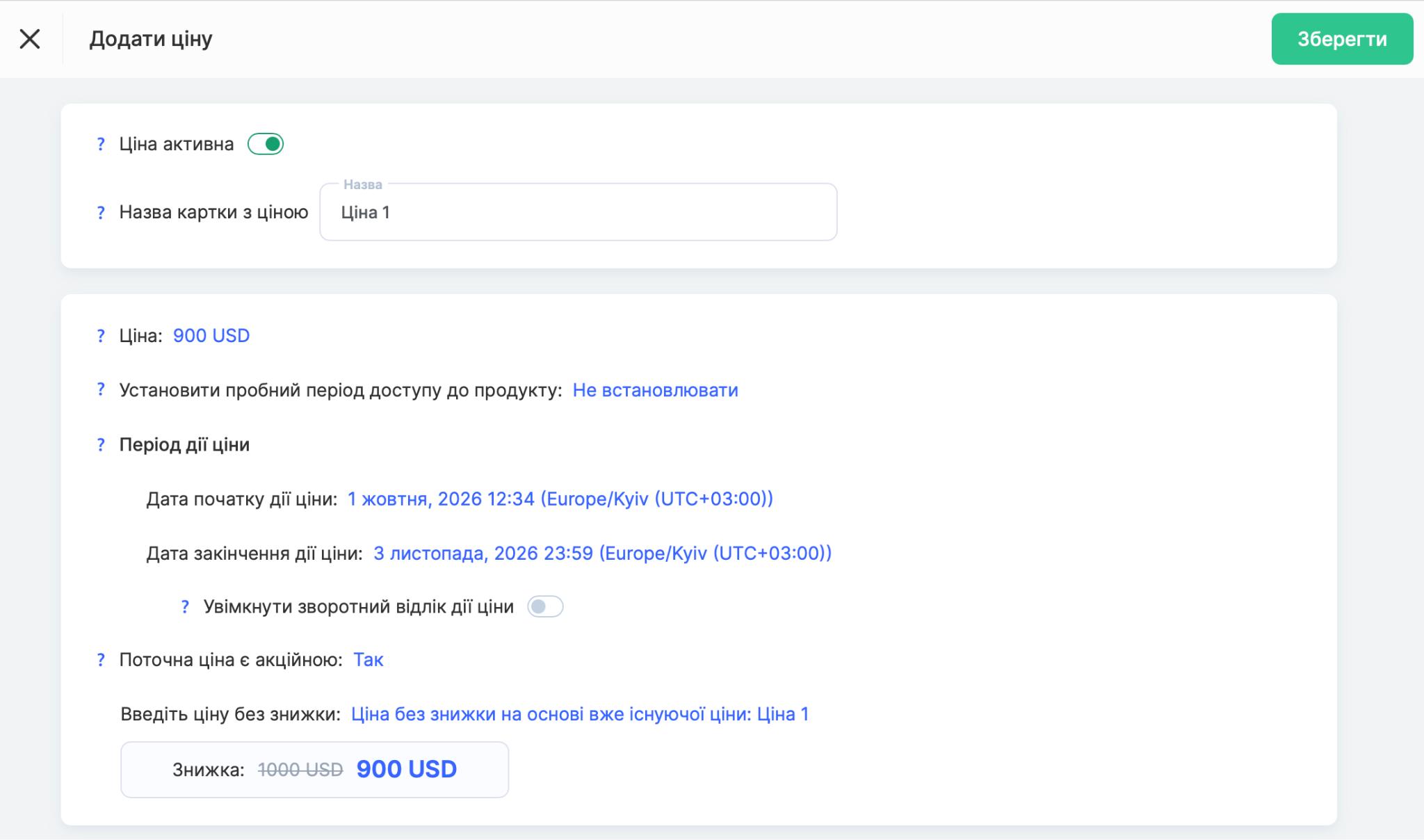
Pokud je akce časově omezená, zadejte datum začátku a konce platnosti ceny. Nastavíte-li datum konce, můžete také zapnout Odpočítávání platnosti ceny, takže se na stránce nabídky zobrazí časovač odpočítávající čas do konce akce. To posílí pocit naléhavosti.
Chcete-li omezit počet nákupů, použijte na stejné cenové kartě nastavení Limit počtu prodejů a zadejte například 10 nebo 20 prodejů. Pokud žádný limit nepotřebujete, vyberte možnost Bez omezení. Akce skončí automaticky, jakmile bude dosaženo kteréhokoli z limitů — časového limitu nebo limitu počtu prodejů, podle toho, co nastane dříve.
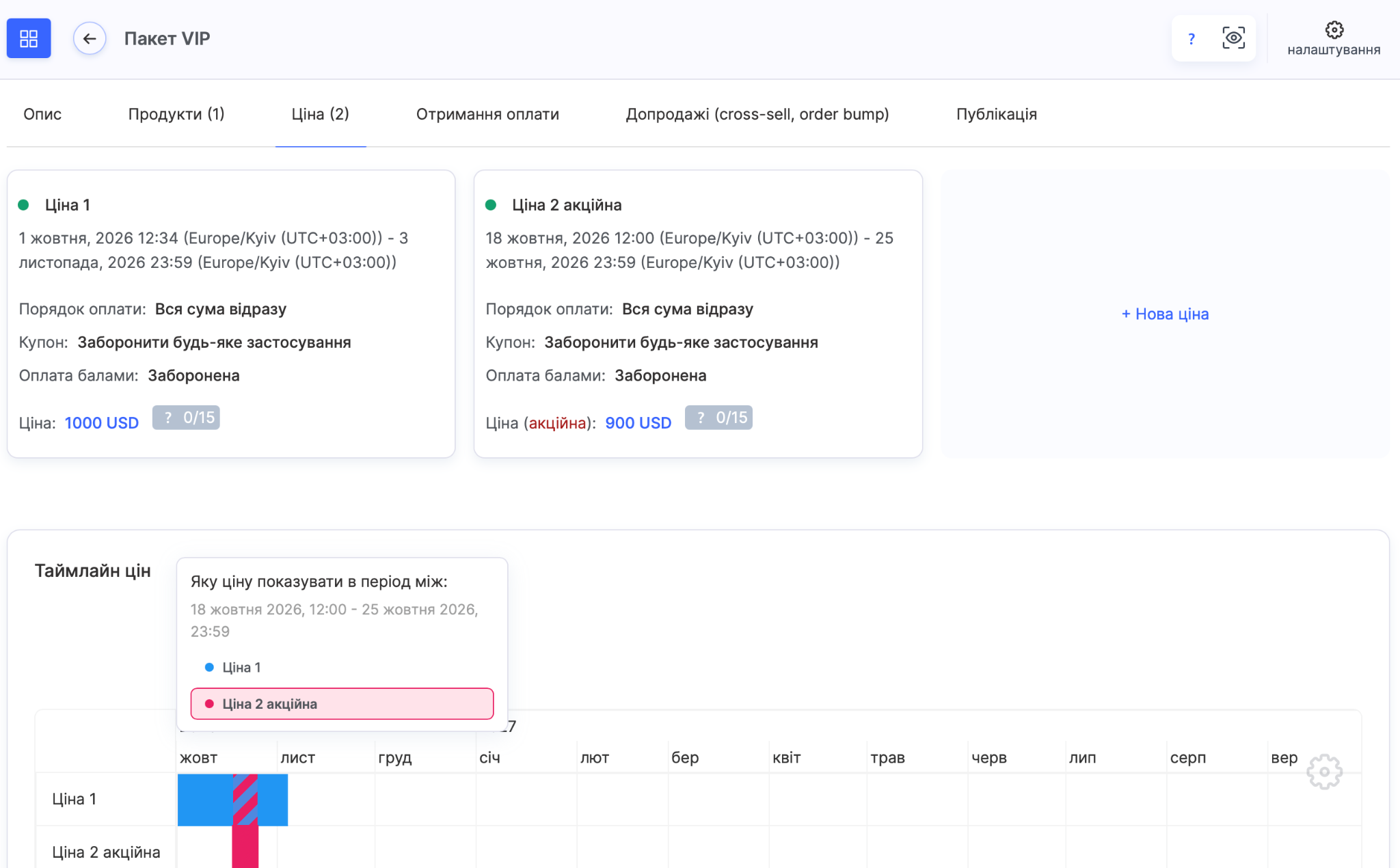
Počet akčních cen v rámci jednoho cenového plánu není omezen, takže můžete nastavit několik po sobě jdoucích slev. Například cena pro včasné zájemce může platit do určitého data a ihned po skončení její platnosti začne automaticky platit další, vyšší cena. Stačí, aby se datum konce platnosti jedné ceny shodovalo s datem začátku platnosti následující. Platforma zobrazí časovou osu cen, takže přesně uvidíte, která cena je v danou chvíli aktivní.
Pokud chcete, aby se akce automaticky opakovala, použijte možnost Automatické opakování ceny Možnost Opakovat ihned vytváří nekonečný cyklus: jakmile odpočítávání skončí, časovač se spustí znovu. Možnost Opakovat po umožňuje nastavit mezi cykly pauzu ve dnech, hodinách nebo minutách. Během této doby bude cena skrytá. Počet cyklů můžete omezit pomocí možnosti Zastavit opakování , zatímco možnost Skrýt opakování před stávajícími uživateli zajistí, že se nová akce zobrazí pouze uživatelům, kteří ji dosud neviděli.
Jak zákazníci vidí akční ceny
Na stránce objednávky studenti hned u názvu cenového plánu uvidí štítek s výší slevy. Pod ním se zobrazí cena po slevě spolu s přeškrtnutou původní cenou. Pokud je nastaven limit počtu prodejů, nad popisem cenového plánu se objeví samostatný banner s počtem zbývajících míst. Je-li zapnuté odpočítávání, pod bannerem se zobrazí časovač ukazující dny, hodiny, minuty a sekundy zbývající do konce akce.
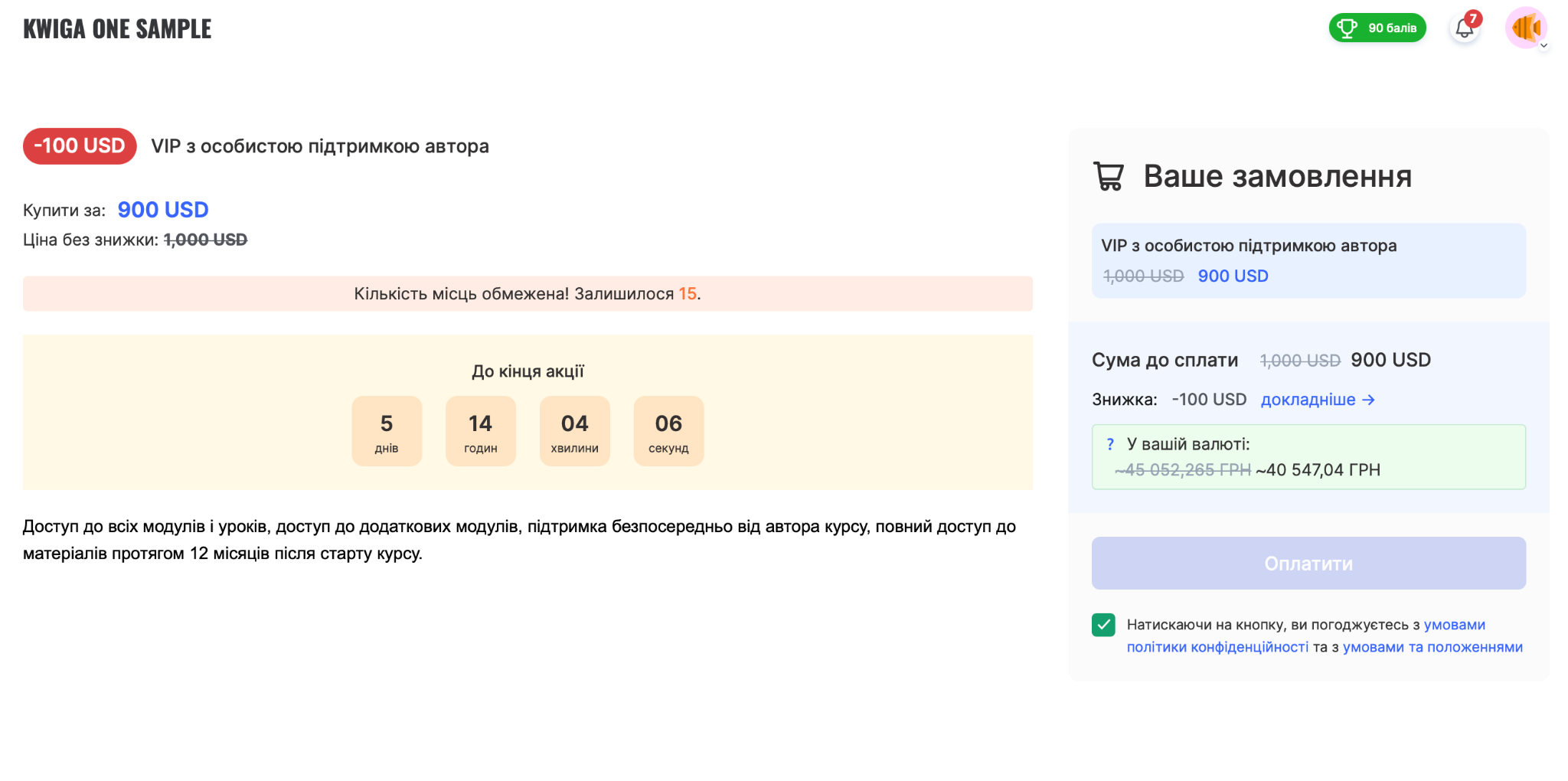
Stejné informace se zobrazují také v sekci Vaše objednávka vpravo: název cenového plánu s oběma cenami, částka k úhradě s přeškrtnutou původní a akční částkou a řádek Sleva s ušetřenou částkou a odkazem «Více informací». Pokud se měna zákazníka liší od měny cenového plánu, níže se zobrazí přepočtená částka, opět s přeškrtnutou původní a akční hodnotou.
Společně tyto prvky posilují dojem časově omezené nabídky: studenti vidí, kolik ušetří a kolik času nebo volných míst ještě zbývá, což je motivuje k rychlejšímu rozhodnutí.
Děkujeme za zpětnou vazbu!
Děkujeme! Článek opravíme. Potřebujete odpověď hned? Napsat podpoře