
Články:
- Objednávky: vytváření a úprava objednávek
- Jak přidám individuální platební odkaz studentovi
- Transakce
- Jak nastavit odesílání vlastního e-mailu po nákupu
- Integration with the Sendpulse chatbot
- Jak integrovat platební systém na Kwiga
- Jak nastavit konkrétní jazyk pro stránku nabídky
- Důležitá nastavení projektu
- Jak udělit přístup studentům, pokud prodej neproběhl přes Kwiga
- Platba bez autorizace
- Jak vytvořit nový stream s vlastním rozvrhem
- Jak udělit přístup jednomu studentovi
- Jak změnit přístup pro jednoho studenta
- Jak nastavit demo přístup ke kurzu, den otevřených dveří ve škole
- Nastavení předplatného (opakované platby)
- Automatizace: Následné e-mailové sekvence (nezaplacené objednávky a přihlášky)
- Kredity a splátky, platba po částech
- Propagační nabídka
- Slevové kupóny a možné nastavení
- Jak spustit registraci na kurz s předplatbou
- Jak vytvořit nabídky křížového prodeje v Kwiga
- Jak začít prodávat na Kwiga: vytvoření cenového plánu
- Vytváření více cenových plánů
- Prodej konzultací a individuálních sezení
- Jak změnit plán studenta (Dodatečná platba na Kwiga)
- Jak prodávat (poskytovat přístup k) části kurzu
- Jak implementovat prodej obnovení přístupu
- Prodej prostřednictvím registračního formuláře na webu třetí strany
- Selling through a mini-landing page created on Kwiga
- Jak přidat video na stránku (mini-landing page, stránka kurzu)
- Jak vytvořit odkaz s uplatněným kupónem
- Nabídky a platby na Kwiga: Jak to funguje
- Opakovaný prodej: nastavení podmínek a odeslání kupónu na základě počtu nákupů
- Nastavení oznámení v kanálu Telegram
- Odesílání e-mailů s promo kódy (neuhrazené objednávky)
- Obchod s kurzy: Nastavení a možnosti
- Nastavení stránky veřejné nabídky
- Organizace CPD na Kwiga: průvodce krok za krokem
- Jak nastavit děkovací stránku po platbě
- Nastavte přístup k lekcím, sekcím a modulům
- Jak změnit kontakt v objednávce
Hledáte удобный způsob, jak pořádat CPD akci online a automaticky vystavovat certifikáty účastníkům? V tomto článku najdete podrobný návod, jak vše nastavit na platformě Kwiga.
V tomto článku:
Abyste mohli uspořádat CPD akci s vydáváním certifikátů, je potřeba na jednom místě spojit několik prvků: zaregistrovat účastníky, zajistit školení, ověřit znalosti pomocí testu a automaticky vydat certifikáty těm, kteří uspějí.
Na platformě Kwiga lze vše zorganizovat bez služeb třetích stran. Webinář, nahraný kurz, kvíz a certifikát – vše v jednom dashboardu. Účastník dokončí akci a ihned obdrží certifikát e-mailem, zatímco vy můžete sledovat výsledky každého účastníka v CRM.
Živý webinář: kde začít
Pokud vaše CPD akce probíhá v reálném čase, začněte vytvořením webináře v Kwiga. Během vysílání mohou účastníci psát do chatu, vidět bannery a tlačítka a všechny jejich akce se automaticky zaznamenávají do CRM.
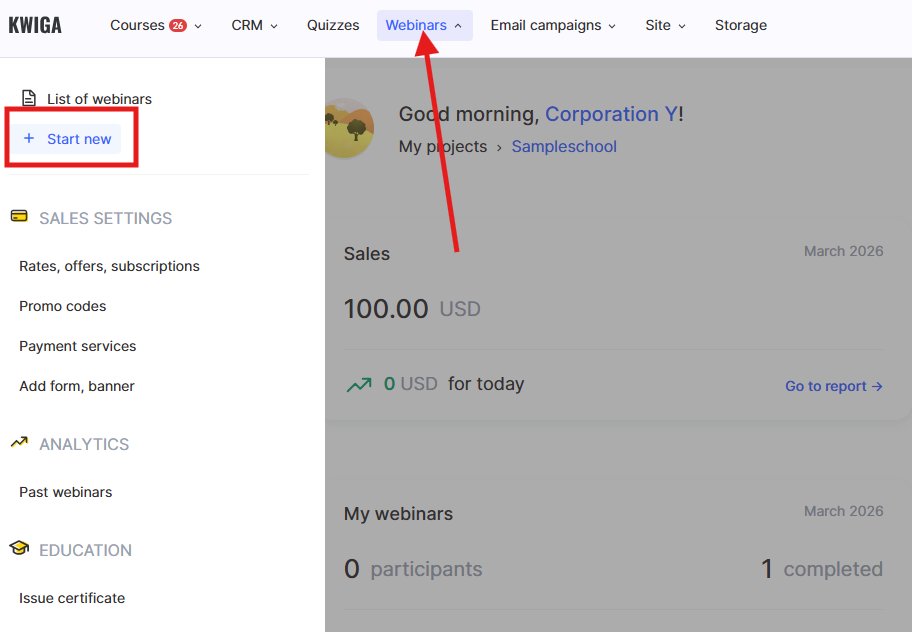
Chcete-li vytvořit webinář: přejděte do nabídky Webináře → + Spustit nový. Vysílání probíhá prostřednictvím integrace s YouTube.
Poznámka: Pokud akce probíhá na službě třetí strany, importujte seznam účastníků do Kwiga. Poté získají přístup ke kurzu s materiály a ke kvízu.
Webinář byl vytvořen – pokračujte k nastavení kurzu.
Jak spojit vzdělávací obsah, kvíz a certifikát v jednom kurzu
Kurz spojuje veškerý vzdělávací obsah: záznam webináře, doplňkové materiály, závěrečné hodnocení a certifikát. Chcete-li vytvořit kurz: přejděte do nabídky Kurzy → klikněte na tlačítko + v pravém rohu nebo na + v horním panelu → Kurz.
Přidejte lekce a vyplňte je obsahem – videi (například záznamem webináře z YouTube), soubory a textovými materiály.
Více o tom, jak vytvořit kurz na platformě, se dozvíte v samostatném článku.
Pokud pořádáte CPD pro lékaře, pedagogy nebo jiné odborníky s ověřováním hodin, je kvíz povinným krokem před vydáním certifikátu. Na Kwiga je přímo zabudován do kurzu.
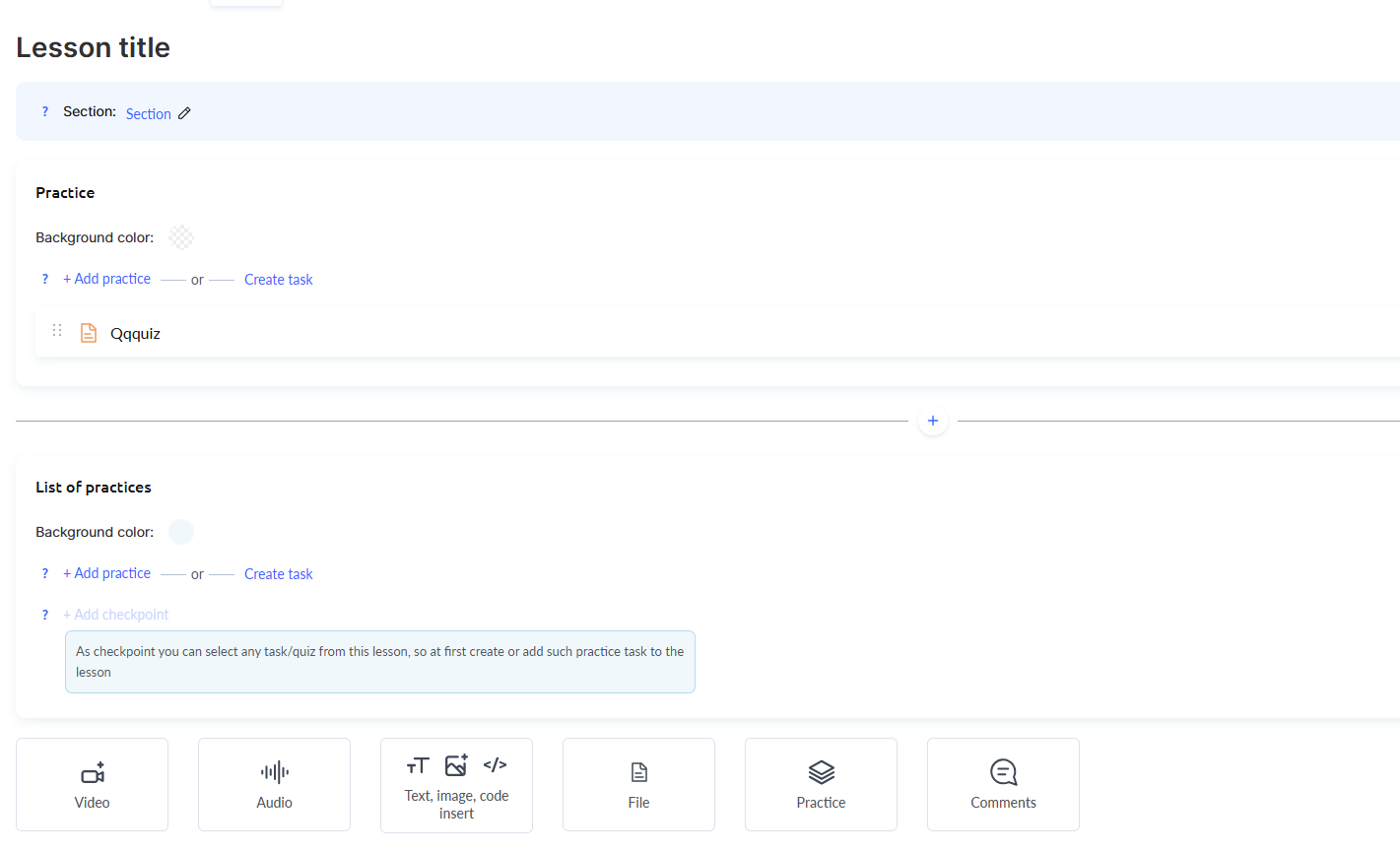
Pro závěrečné hodnocení přidejte praktický úkol pomocí tlačítka Practice v lekci – kvízy se vytvářejí samostatně v sekci Kvízy.
Přečtěte si, jak vytvořit hodnocený test.
Certifikát se nastavuje v Course Settings → Education → Course Result. Zde nastavíte podmínky vydání a v případě potřeby nahrajete vlastní šablonu.
Jak vytvořit a nastavit certifikát
Jak nastavit číslování certifikátů pro CPD
U CPD je důležité, aby každý certifikát měl jedinečné číslo v požadovaném formátu – to usnadňuje evidenci a export údajů o účastnících.
Číslo se skládá ze dvou částí: pevné části (obvykle zahrnuje kód poskytovatele a pořadové číslo CPD akce) a proměnné části (individuální číslo účastníka).
Například: 2026-2789-1023456-000001.
Krok 1. Připravte CRM
Vytvořte vlastní globální pole pro číslo certifikátu: CRM → Kontakty → Nastavení → + Globální pole.
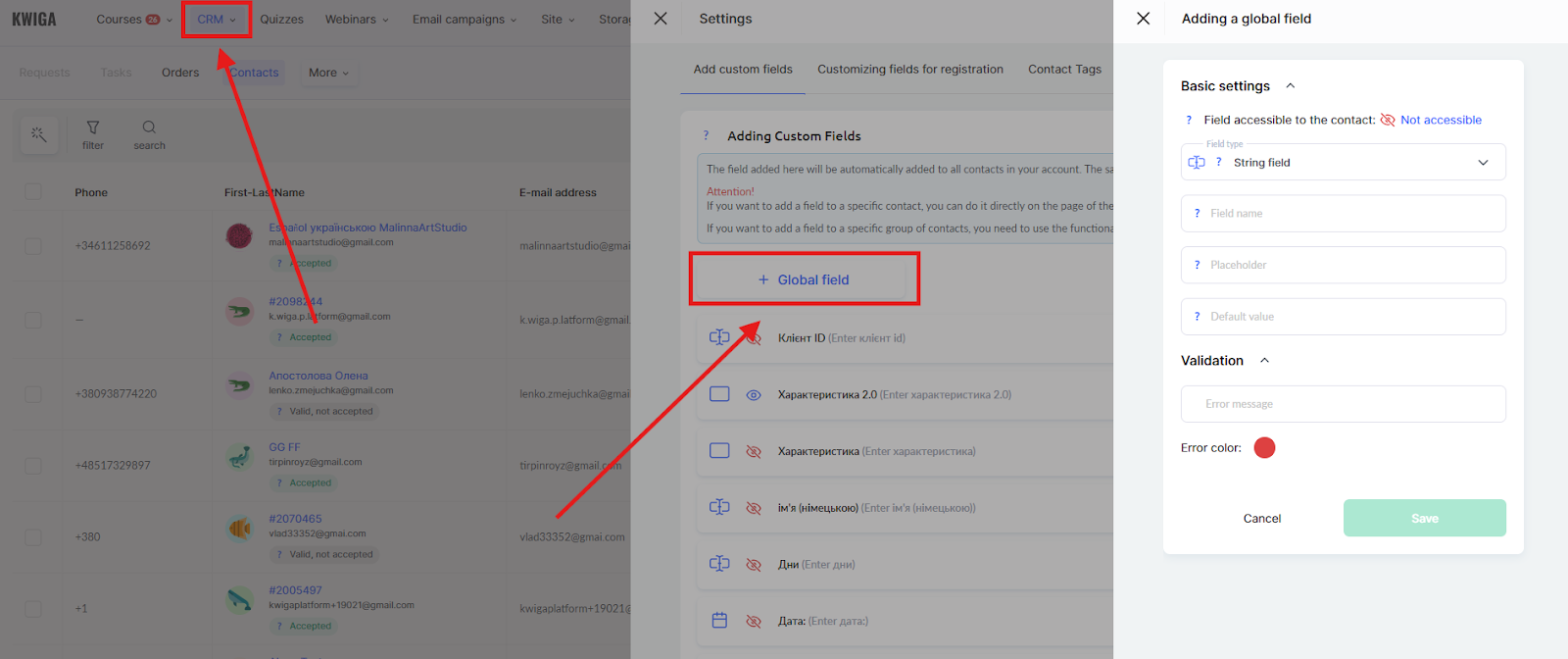
Vyberte typ „Textové pole“ a dejte mu jasný název, například „Číslo certifikátu“.
Ponechte přístup účastníků omezený – pole vyplňuje administrátor.
Více se dozvíte v článku Jak přidat globální pole v CRM.
Po vytvoření pole zadejte čísla ručně do karet kontaktů nebo je importujte.
Krok 2. Připravte šablonu s pevnou částí čísla
Je pohodlnější vložit pevnou část čísla přímo do šablony ještě před jejím nahráním. Potom budete v Kwiga potřebovat přidat už jen proměnnou s individuálním číslem účastníka.
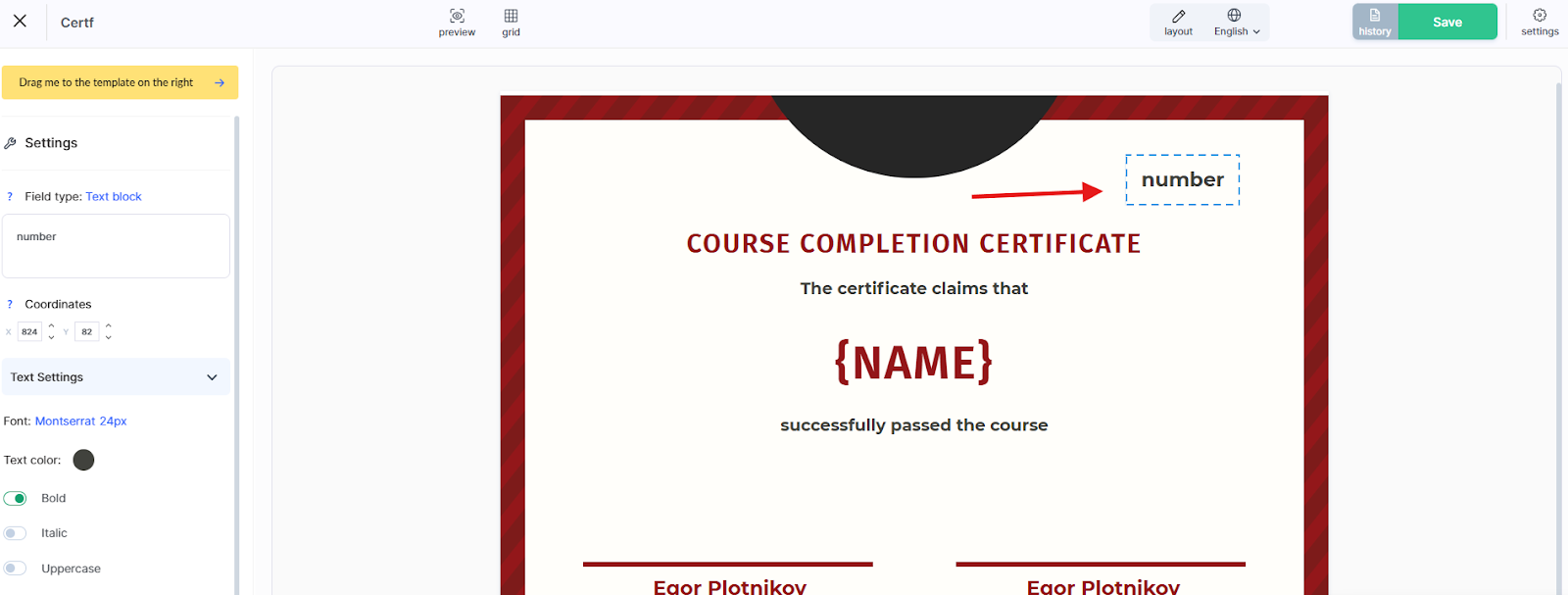
Pokud je šablona již připravena bez čísla, přetáhněte textový blok z levého panelu a pevnou část zadejte ručně v editoru.
Krok 3. Přidejte proměnnou s číslem účastníka
Přetáhněte další textový blok a umístěte jej vedle. V nastavení bloku místo běžného textu vyberte vlastní pole, které jste vytvořili v Kroku 1.
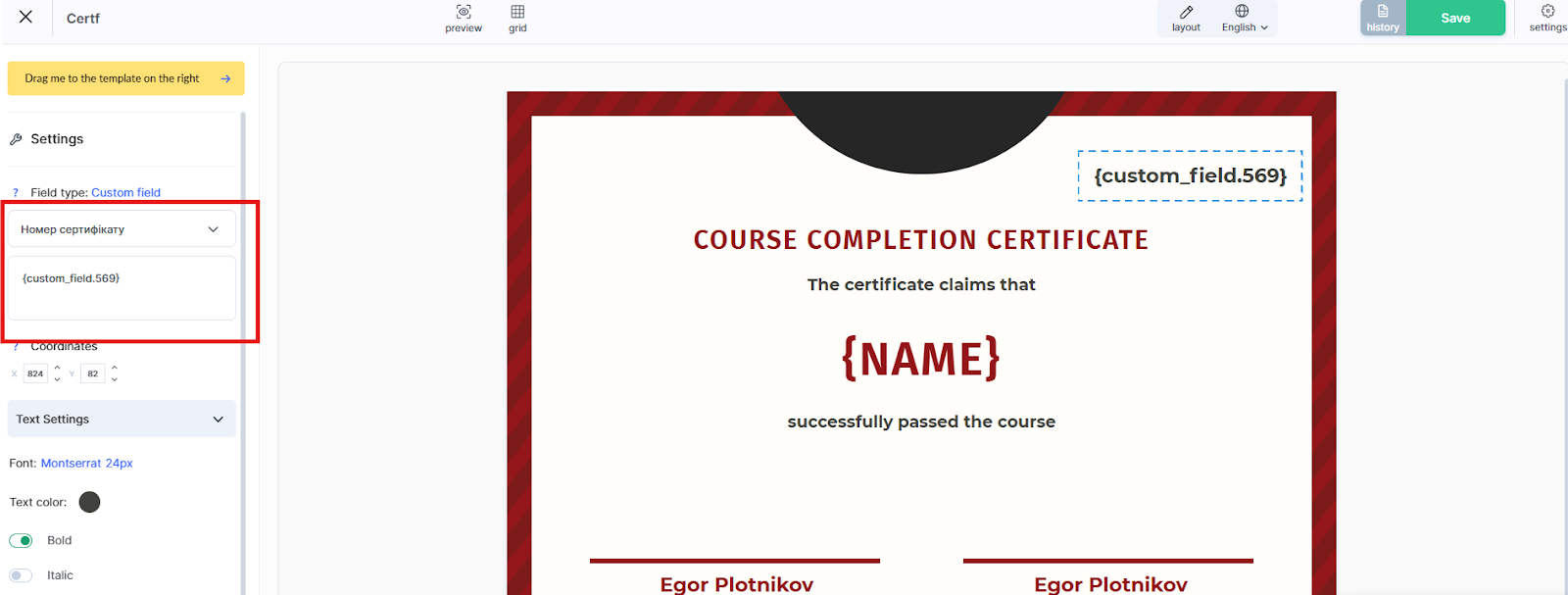
Platforma vloží individuální číslo každého účastníka – to, které bylo přidáno v jeho kartě kontaktu.
Jakmile je kurz s materiály, kvízem a certifikátem nastaven, přejděte k nabídce, aby účastníci mohli získat přístup.
Jak spravovat přístup účastníků prostřednictvím nabídky
Nabídka určuje podmínky přístupu ke kurzu: zda je zdarma nebo placený, na jak dlouho a s jakým datem začátku. Právě prostřednictvím nabídky získá účastník přístup po registraci nebo platbě.
Například u CPD s pevným datem začátku vám nabídka umožňuje automaticky udělit přístup ve správný čas – bez nutnosti ručně potvrzovat každého účastníka.
Chcete-li vytvořit nabídku: přejděte do nabídky Kurzy → Ceny, Nabídky → + Nabídka. V sekci Produkt přidejte kurz a nastavte cenu a podmínky přístupu.
Více podrobností o nastavení nabídky najdete v samostatném článku.
Nabídka může být balíčkem – to znamená, že může současně poskytnout přístup jak k webináři, tak ke kurzu s materiály. Stačí k jedné nabídce přidat více produktů. To je praktické, pokud prodáváte účast na živém webináři spolu s přístupem k záznamu – účastník zaplatí jednou a získá oba produkty.
Doporučení: I když je akce zdarma, vytvořte nabídku bez ceny. Umožní vám to správně spravovat přístupy a sledovat účastníky. Bezplatná nabídka vám umožní shromáždit databázi účastníků a sledovat, kdo se zaregistroval, dokončil test a získal certifikát.
Nabídka byla vytvořena – pokračujte k nastavení registrační stránky.
Jak sbírat účastníky: landing page, registrační formulář nebo platební tlačítko
Mini landing page je samostatná registrační stránka pro akci CPD s vlastním odkazem, který lze sdílet s účastníky nebo umístit na web organizace.
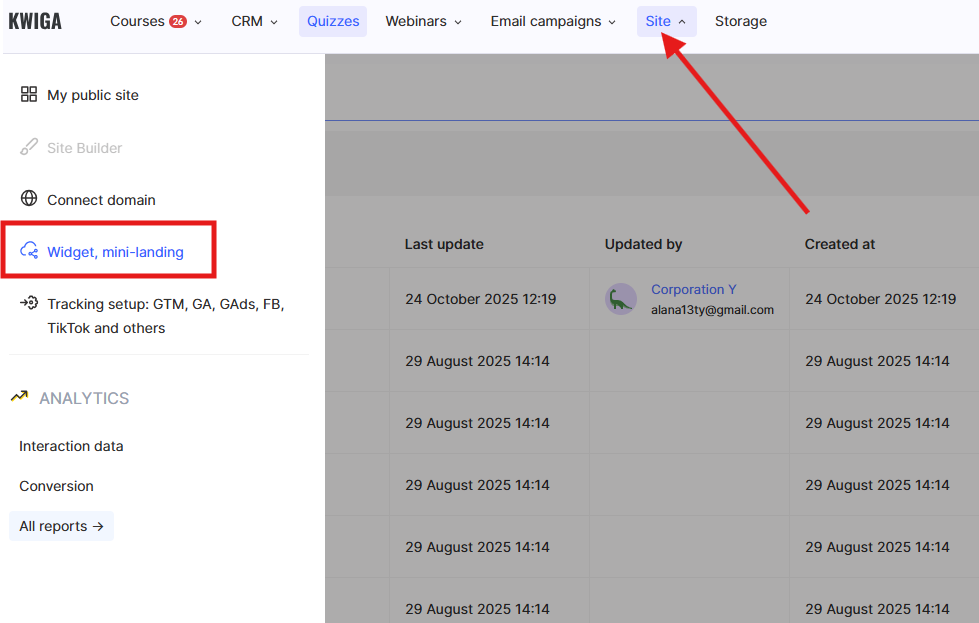
Chcete-li ji vytvořit, přejděte do nabídky Web → Widget, Mini Landing → +. V editoru přidejte text, obrázky a tlačítko nebo formulář podle scénáře:
● registrační formulář – účastník zanechá své kontaktní údaje a získá přístup
● tlačítko na stránku nabídky – účastník nejprve uvidí podrobnosti a poté provede platbu
● tlačítko pro přímou platbu – pro rychlé přihlášení bez dalších kroků, pokud je bez autorizace nastaveno
Odkaz na mini landing page lze po uložení zkopírovat v nastavení: Publikace → Widget nebo karta Mini Landing.
Více o prodeji prostřednictvím mini landing page se dozvíte v samostatném článku.
Pokud máte vlastní web, lze tam vložit registrační formulář nebo platební tlačítko jako widget, bez přesměrování na samostatnou stránku Kwiga.
Registrační stránka byla vytvořena. Zkopírujte odkaz a pošlete jej účastníkům nebo jej umístěte na web organizace.
Po nastavení se účastník zaregistruje na landing page, zúčastní se webináře, dokončí kvíz a automaticky obdrží certifikát. Organizátor může v jednom panelu Kwiga vidět všechny účastníky, jejich výsledky i stavy. Jakmile je vše nastaveno, pořádání akce CPD s vydáváním certifikátů je mnohem pohodlnější: registrace, přístup k materiálům, testování a vydávání certifikátů – vše na jednom místě.
Nenašli jste odpověď? Kontaktujte podporu prostřednictvím online chatu nebo Telegram