
Jak integrovat platební systém na Kwiga
Možnost přijímat platby od studentů prostřednictvím integrací s platebními systémy.
Na Kwiga platformě můžete nastavit přijímání plateb od studentů pomocí integrací s platebními systémy. Díky tomu můžete automaticky přijímat platby z karet účastníků, nabízet platby na splátky a poskytovat přístup na základě předplatného.
Chcete-li nastavit integraci s platebním systémem, otevřete nastavení profilu.
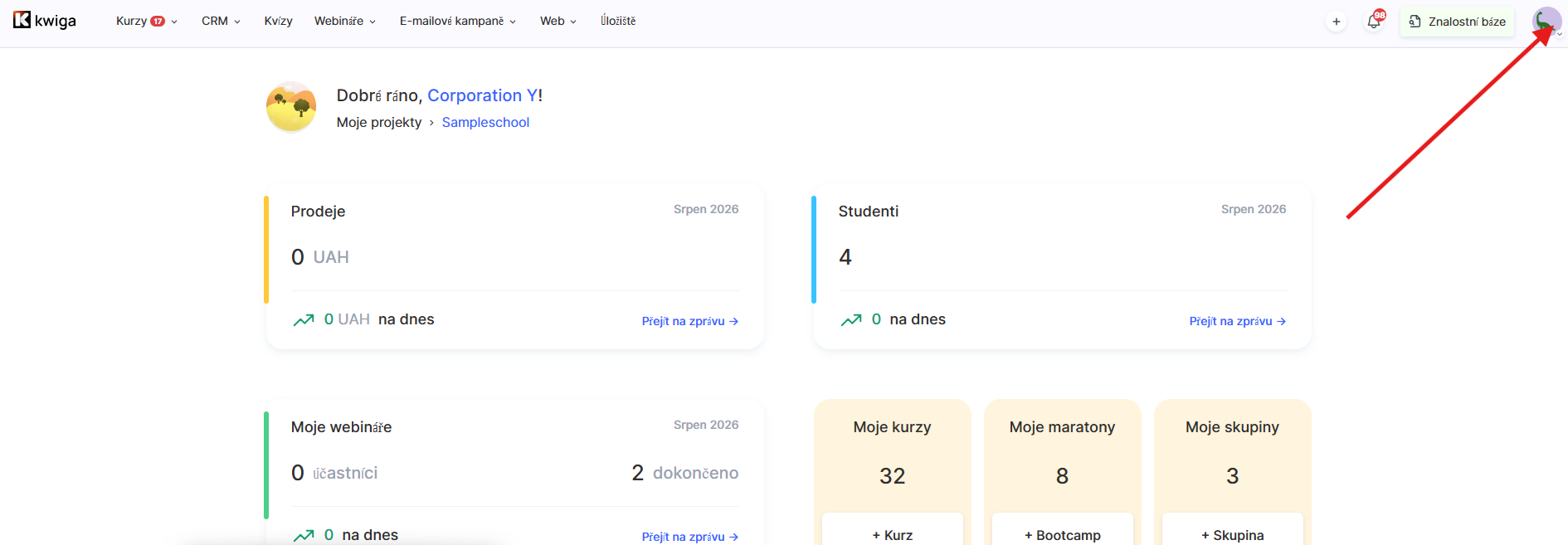
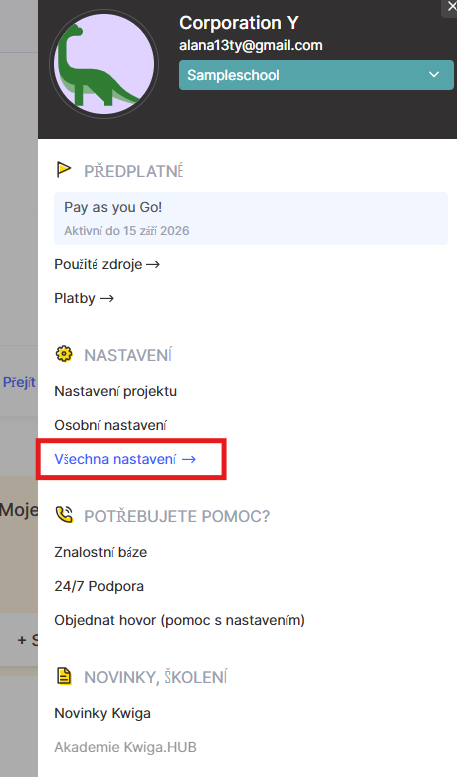
Klikněte na svůj avatar v pravém horním rohu platformy a vyberte Všechna nastavení.
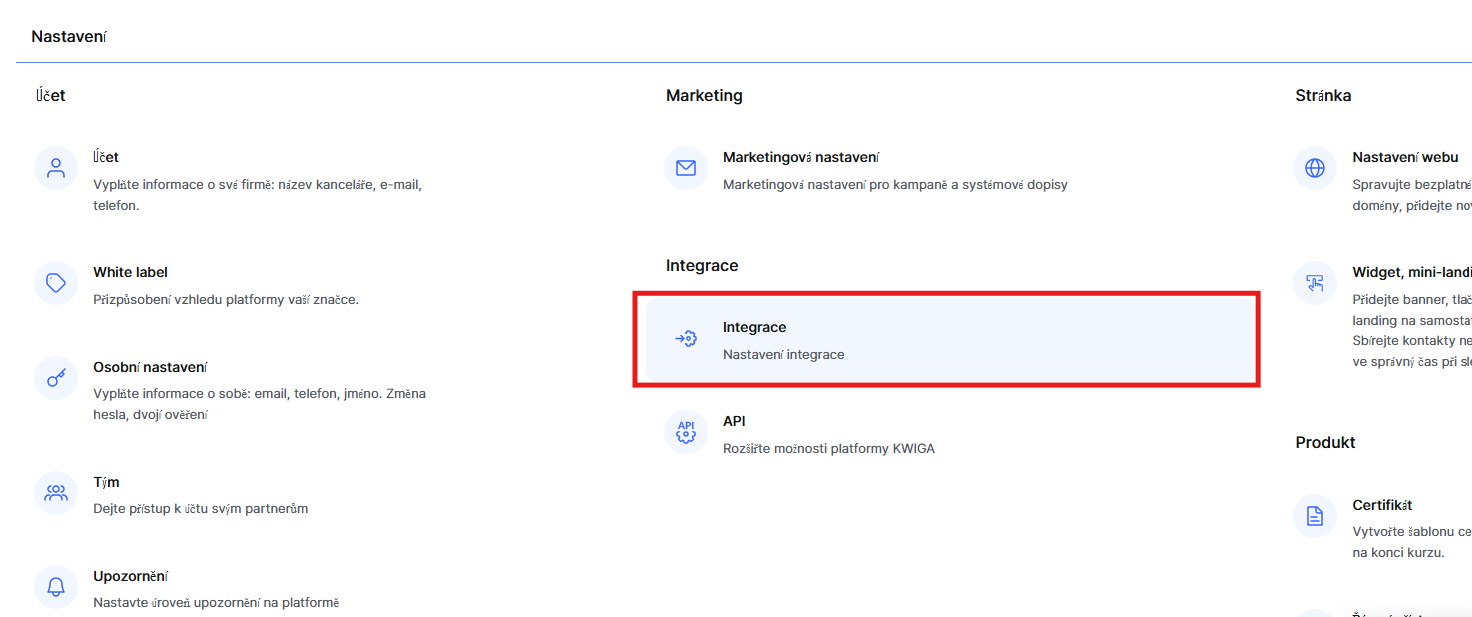
Poté přejděte na Integrace kartu.
Poté otevřete Platební systémy sekci.
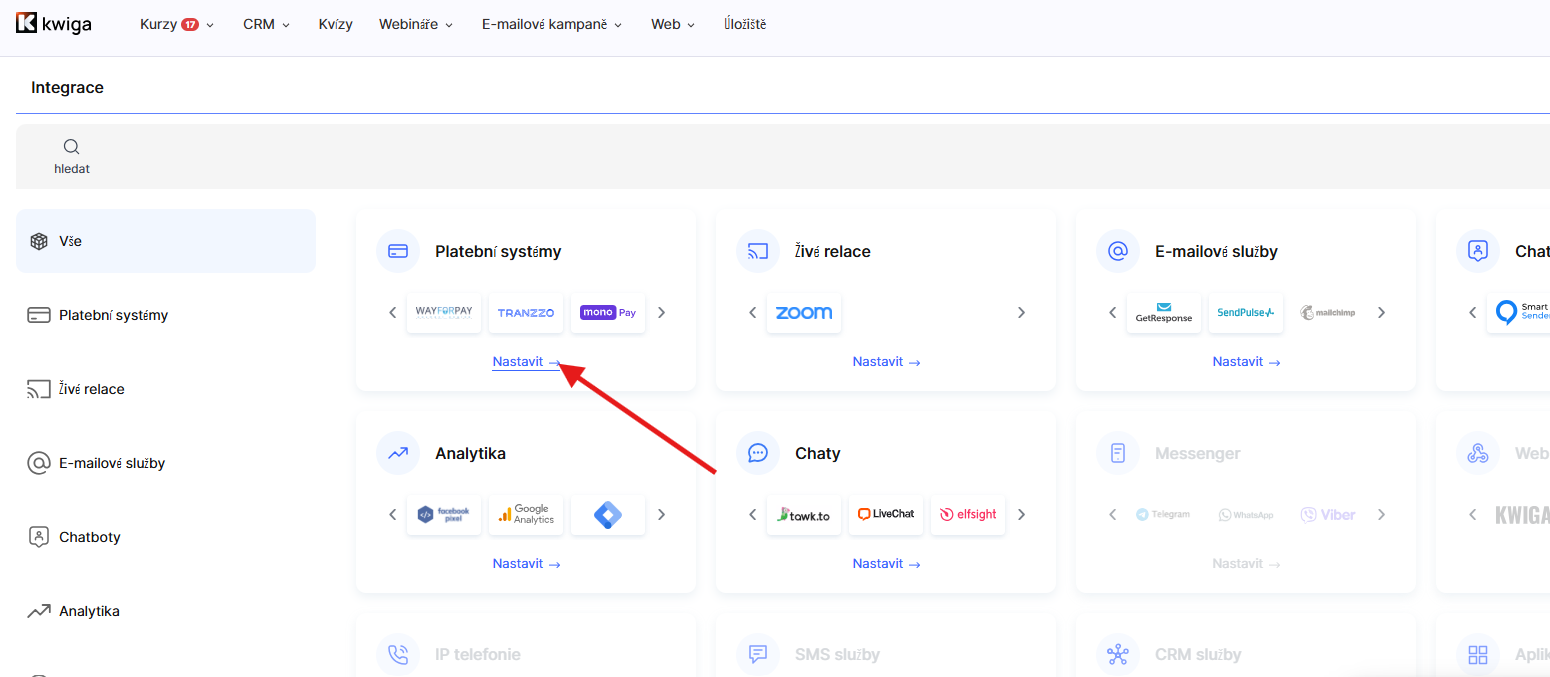
V seznamu dostupných služeb najděte požadovaný platební systém a klikněte na jeho název. Otevře se formulář, do kterého je třeba zadat všechny požadované parametry připojení, například API klíč nebo ID obchodníka, podle požadavků vybrané služby.
Po zadání všech požadovaných údajů klikněte na Uložit, čímž se integrace aktivuje. Poté budete moci automaticky přijímat platby od studentů přímo prostřednictvím Kwiga.
Doporučení: Než studentům zpřístupníte platby, doporučujeme platební proces sami otestovat. Můžete například vytvořit testovací nabídku s minimální cenou, například 1 UAH nebo 1 $. Další možností je dočasně snížit cenu stávající nabídky, otestovat platbu a poté obnovit původní cenu. Aby test platby fungoval správně, doporučujeme jej provést v jiném prohlížeči nebo v anonymním režimu, protože vaše aktuální relace může obsahovat údaje spojené s vaším účtem experta.
V současné době jsou k dispozici integrace s řadou oblíbených platebních systémů a jejich seznam se neustále rozšiřuje. Pokud požadovaná služba není v seznamu uvedena, kontaktujte nás přes Telegram – její přidání již může být v plánu nebo může být zváženo v některé z budoucích aktualizací.
Uvedené platební systémy jsou v současné době k dispozici pro integraci a jejich seznam se postupně rozšiřuje. Pokud v seznamu nenajdete požadovaný platební systém, kontaktujte nás přes Telegram.
plata by mono (přijímání plateb prostřednictvím monobank)
Založte si účet pro podnikatele v aplikaci monobank nebo firemní účet v Universal Bank na telefonním čísle 0 800 300 200.
(Založení a vedení účtu pro podnikatele v Monobank je zdarma. Založení trvá 2 minuty).
Postup založení účtu pro podnikatele:
1. Otevřete monobank aplikaci
2. Přejeďte prstem dolů
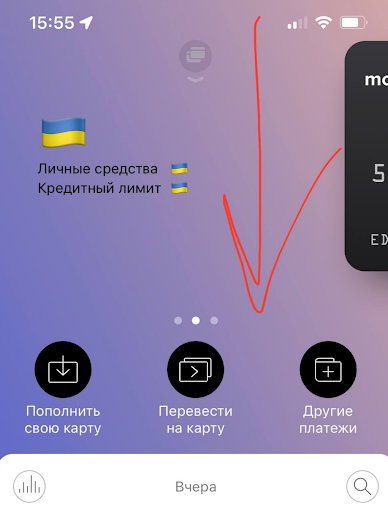
3. Klepněte na „otevřít kartu nebo účet pro podnikatele”
4. Vyberte „účet pro podnikatele”
5. Vyplňte formulář a odešlete žádost. Vyplňte formulář žádosti o připojení. Zabere to 2 minuty. Do 24 hodin od vyplnění formuláře obdržíte potvrzení o připojení a pokyny.
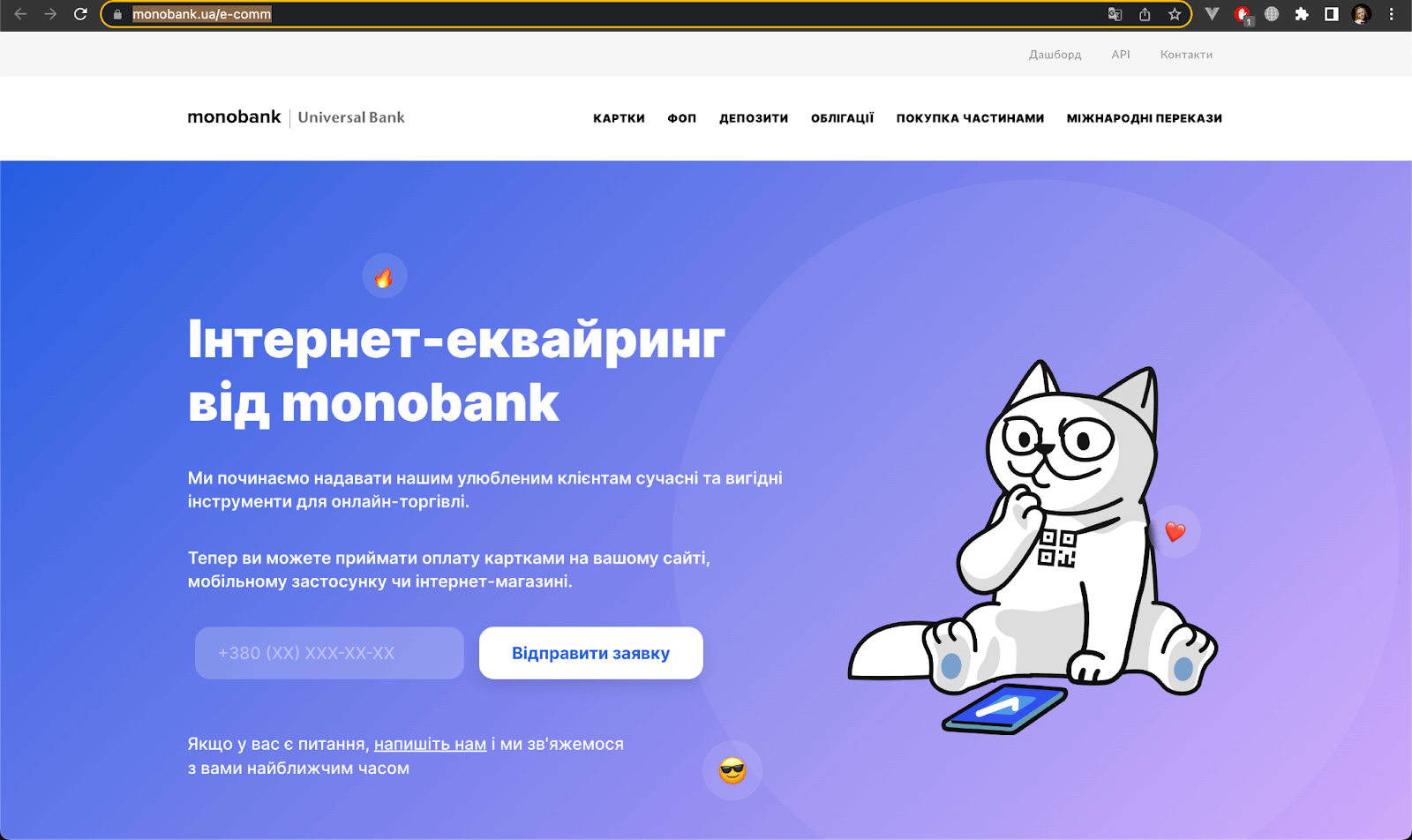
Počkejte na aktivaci přijímání plateb. V aplikaci monobank obdržíte oznámení push.
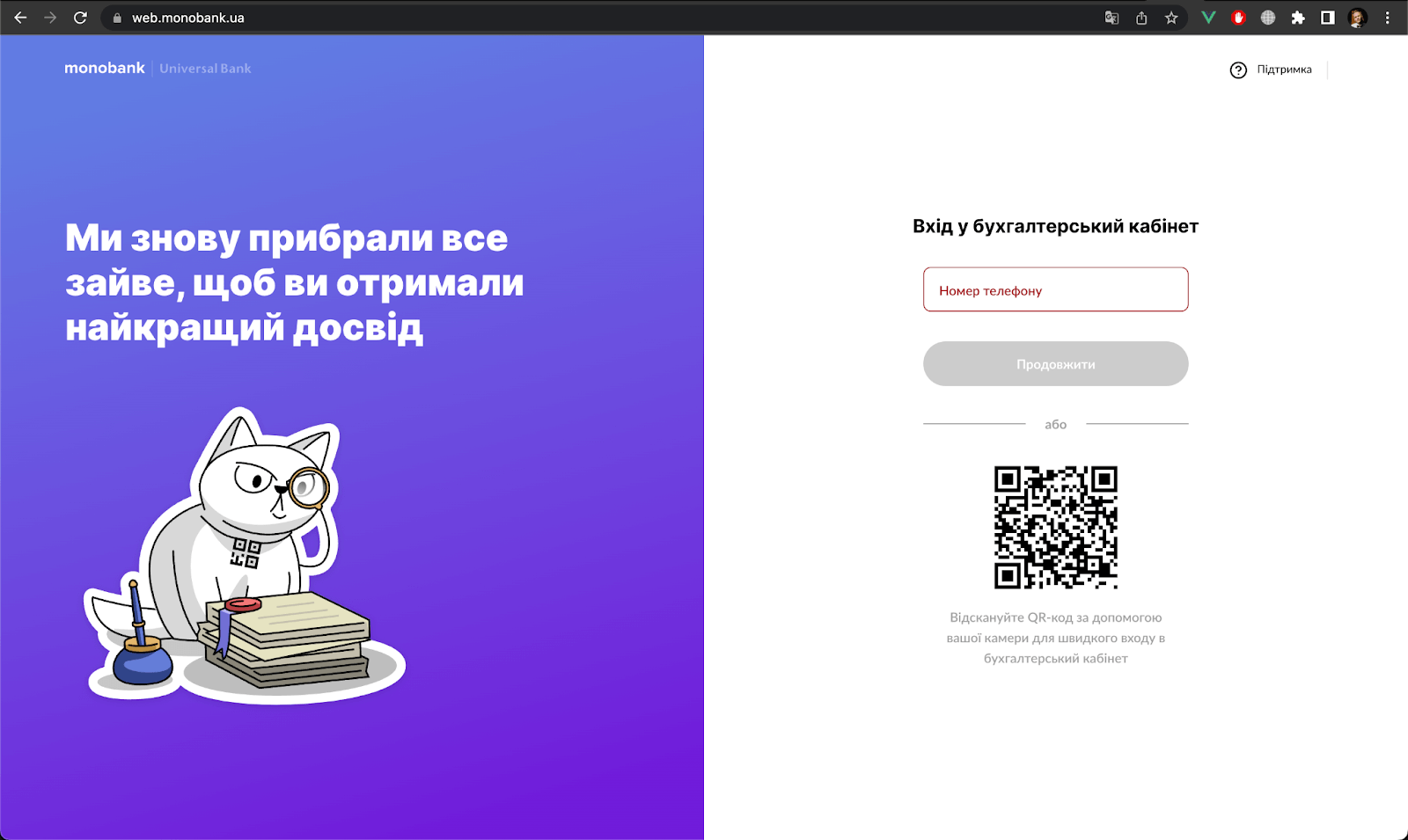
Přejděte na účet pro podnikatele
Vyberte Acquiring->internet sekci
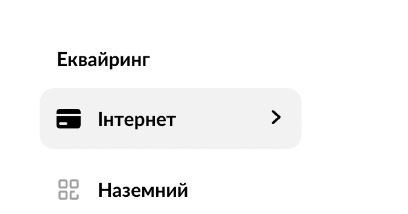
*Pokud stránku „internet“ nevidíte, znamená to:
Nepodali jste žádost o aktivaci přijímání internetových plateb od monobank? Můžete ji podat přes odkaz https://www.monobank.ua/e-comm
nebo Vám dosud nebyl udělen přístup k přijímání plateb. Vyčkejte prosím :)
V okně, které se otevře, klikněte na vytvoření tokenu a poté jej zkopírujte
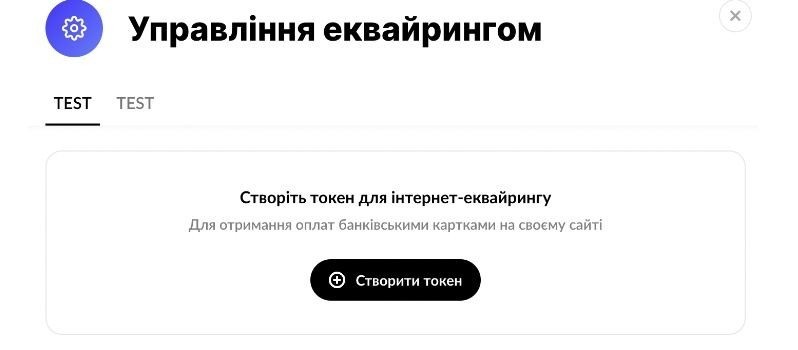
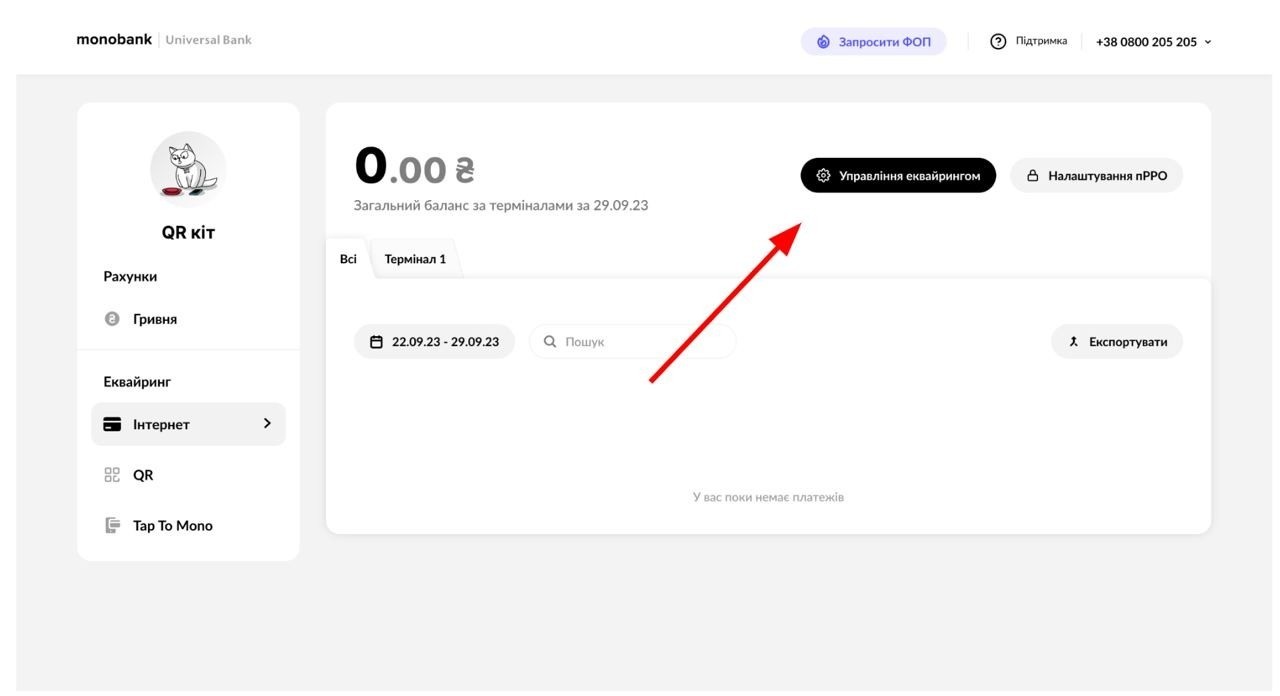
Zadejte Název účtu, pod kterým se tato integrace zobrazí na Kwiga platformě, vložte zkopírovaný token do API token pole a klikněte na Uložit.
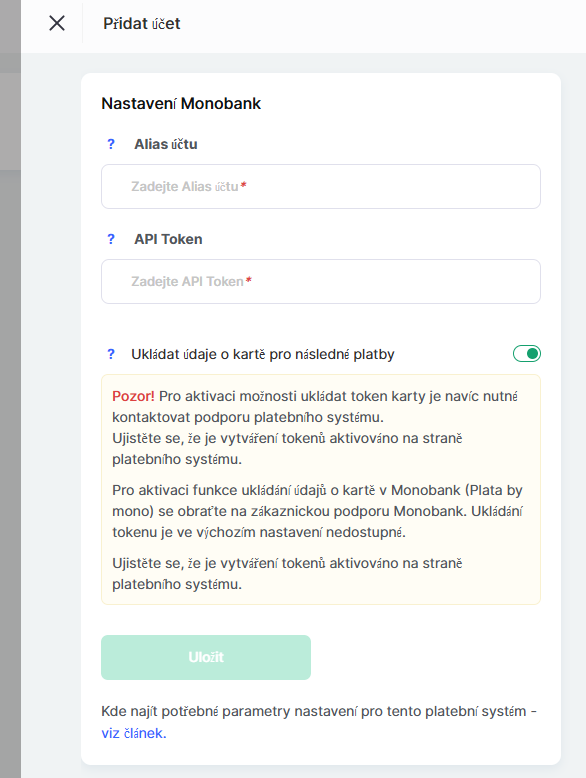
Platební systém plata by mono umožňuje přijímat platby pouze ve třech měnách: EUR, USD, UAH
PayPal
Klikněte na PayPal ikonu loga, poté klikněte na +Účet tlačítko a vyplňte základní nastavení:
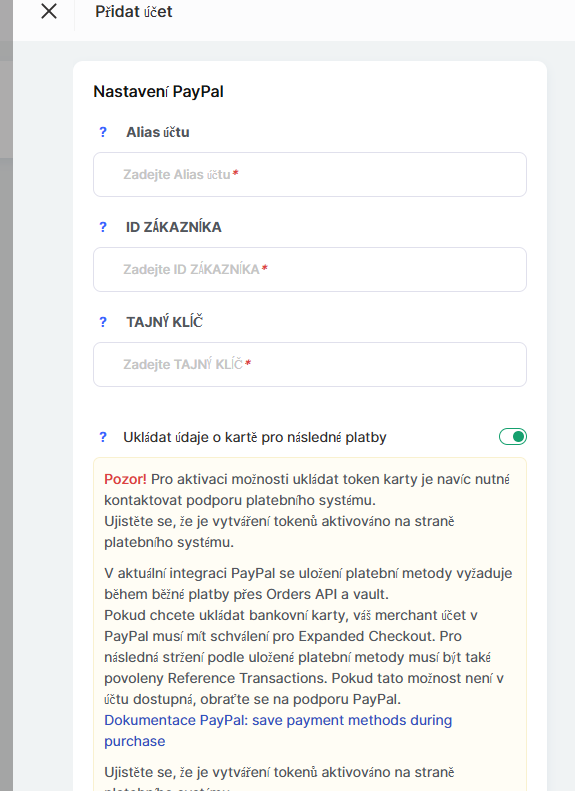
Pro připojení PayPal k platformě musíte mít zaregistrovaný firemní účet na paypal.com.
Přihlaste se ke svému PayPal a přejděte na tento odkaz:
https://developer.paypal.com/home/
Přepněte do režimu Live: přepínač se nachází v horní části nabídky. Měl by být nastaven na „Live”. 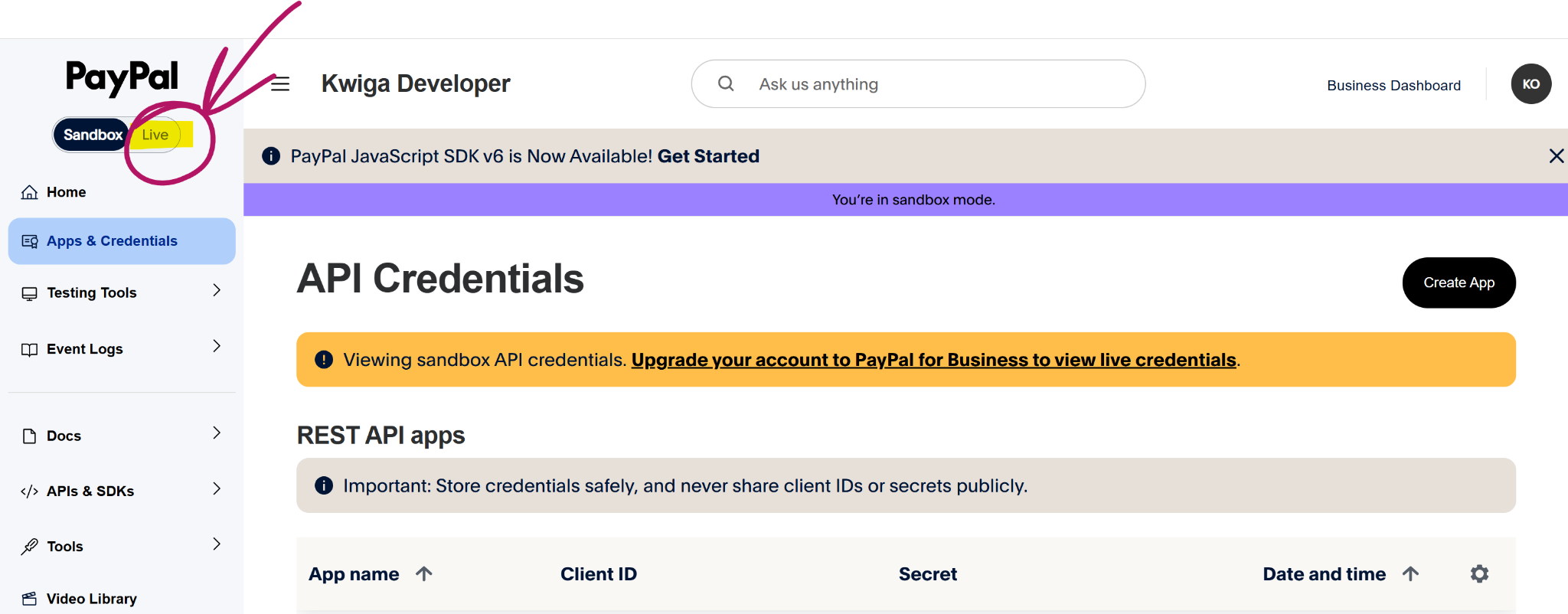
Po přepnutí účtu do režimu Live vyberte v nabídce „Apps & Credentials“:
https://developer.paypal.com/dashboard/applications/live
Vyberte aplikaci kliknutím na její název nebo vytvořte novou.
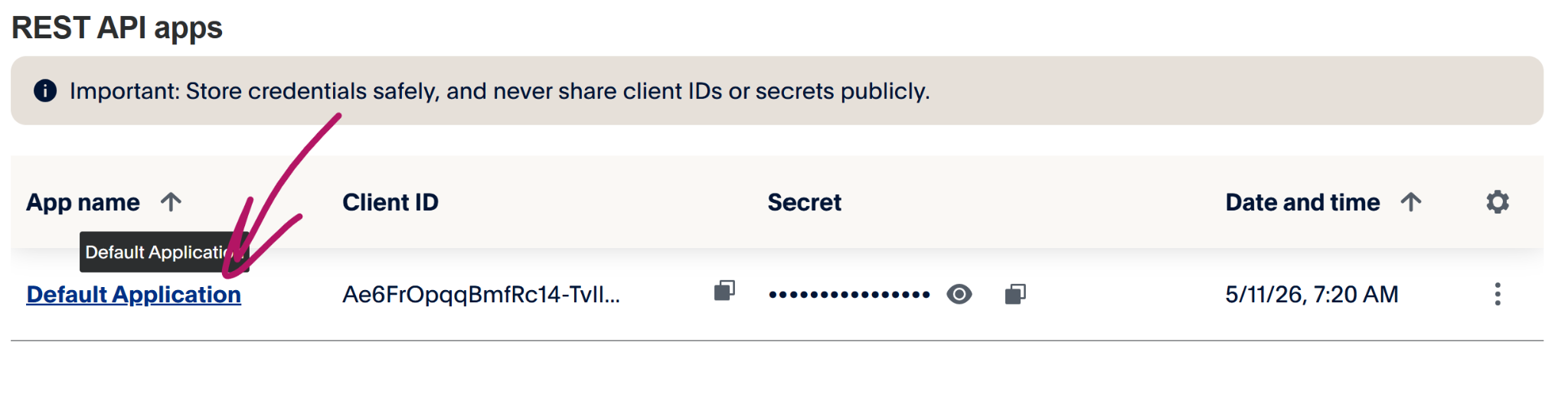
Ujistěte se, že kopírujete přístupové údaje (Client ID a Secret Key) pro prostředí Live (polohu přepínače označuje na snímku obrazovky červená šipka), nikoli pro Sandbox.
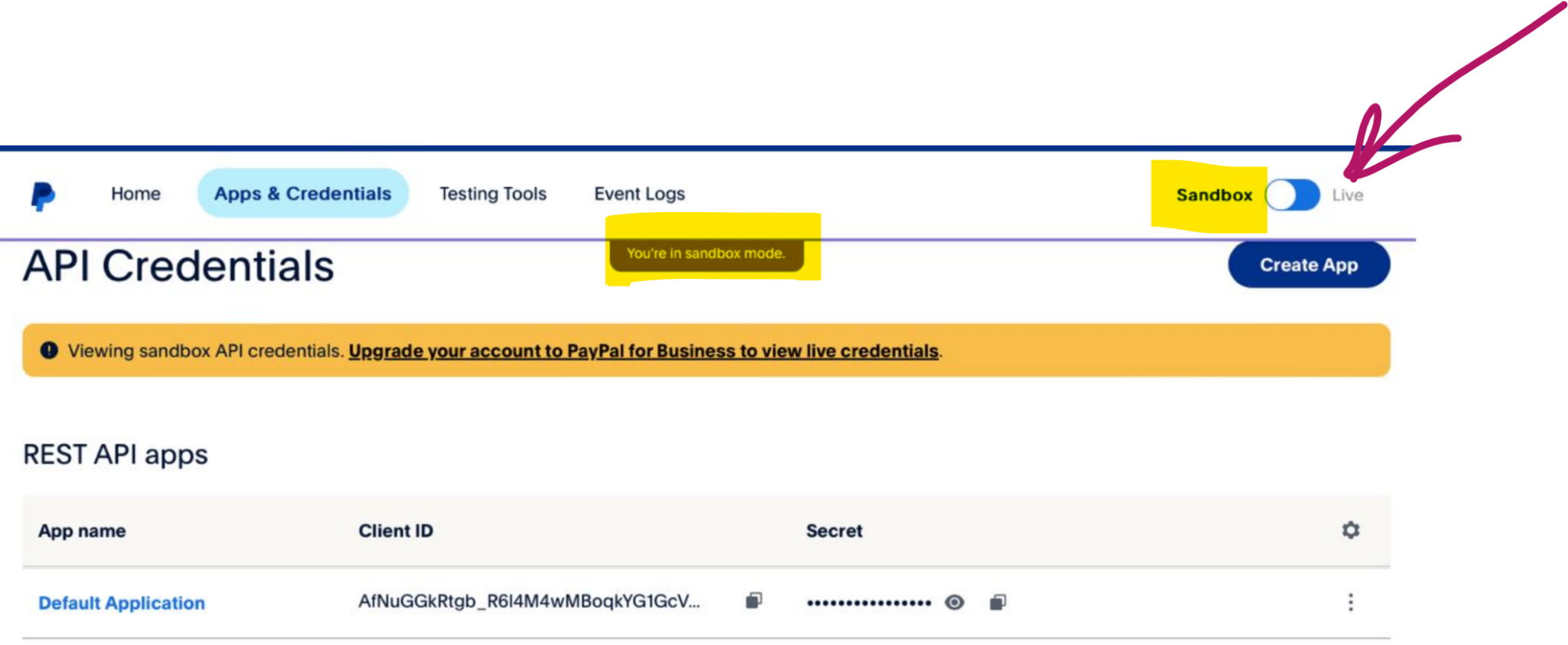
Pokud vidíte zprávu „You're in sandbox mode“, přepněte přepínač do režimu Live.
Rozhraní PayPal se může lišit podle země, ve které je váš účet registrován. Alternativní umístění přepínače je uvedeno níže.
Zadejte také alias účtu — název této integrace v Kwiga, který se bude zobrazovat na platformě, a klikněte na „Uložit”.
WayForPay
Klikněte na blok WayForPay a poté na tlačítko +Účet .
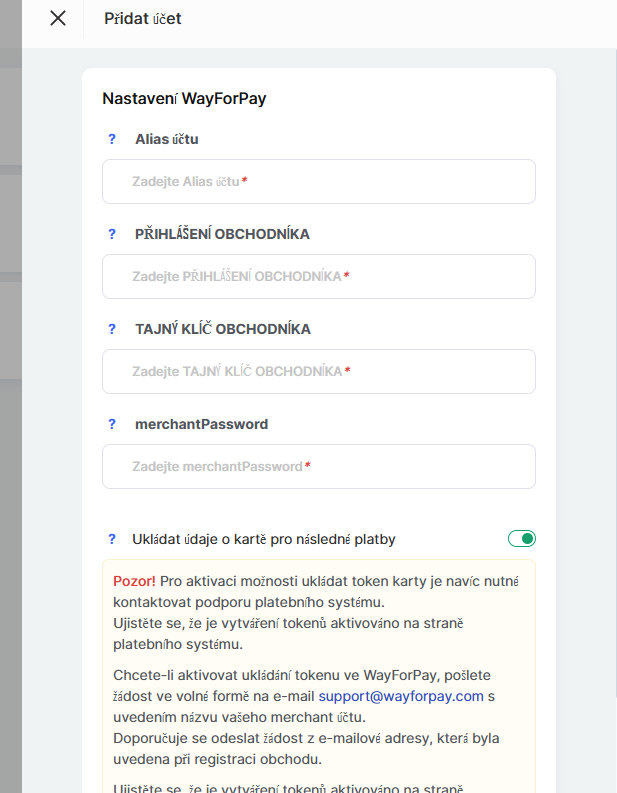
Pro nastavení integrace musíte mít účet na webu WayForPay . Přejděte na stránku Store settings a vyberte požadovaný obchod. Poté v bloku Merchant details zkopírujte údaje.
Zadejte hodnoty MERCHANT LOGIN a MERCHANT SECRET KEY do příslušných polí formuláře nastavení integrace v Kwiga.
MERCHANTPASSWORD - toto pole je volitelné. Používá se pouze v případě, že plánujete přijímat opakované platby (předplatné) a umožnit klientům, aby si je sami zrušili ve svém studentském účtu. Pro získání tohoto hesla kontaktujte podporu Wayforpay.
Ujistěte se, že je v nastavení obchodu v bloku Notifications vypnuta možnost odesílání POST na návratovou URL při přesměrování klienta z platební stránky (označený přepínač musí být vypnutý, tedy šedý).
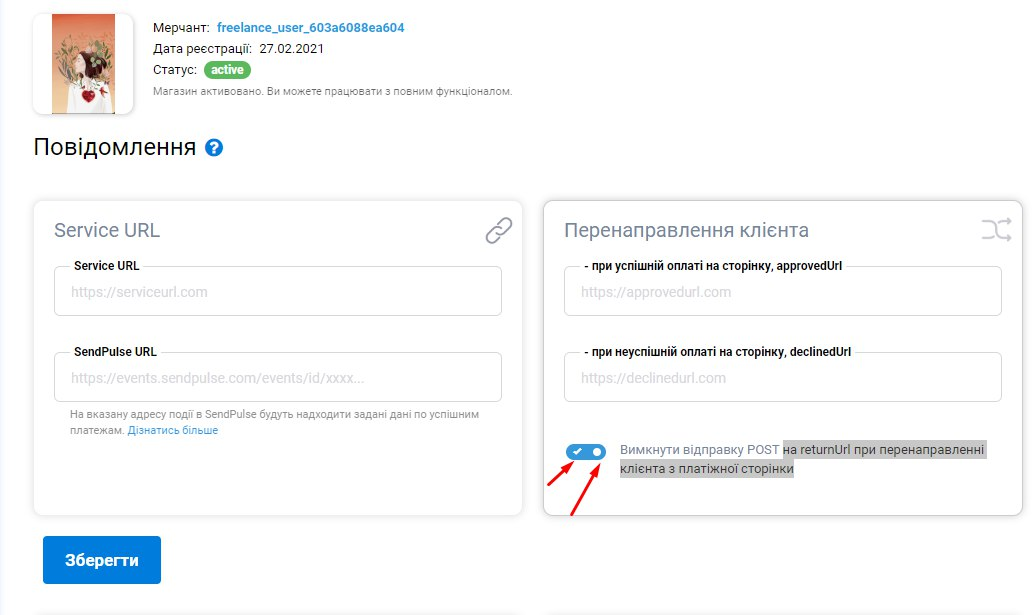
LIQPAY
Klikněte na blok s názvem LiqPay a poté na tlačítko +Účet .
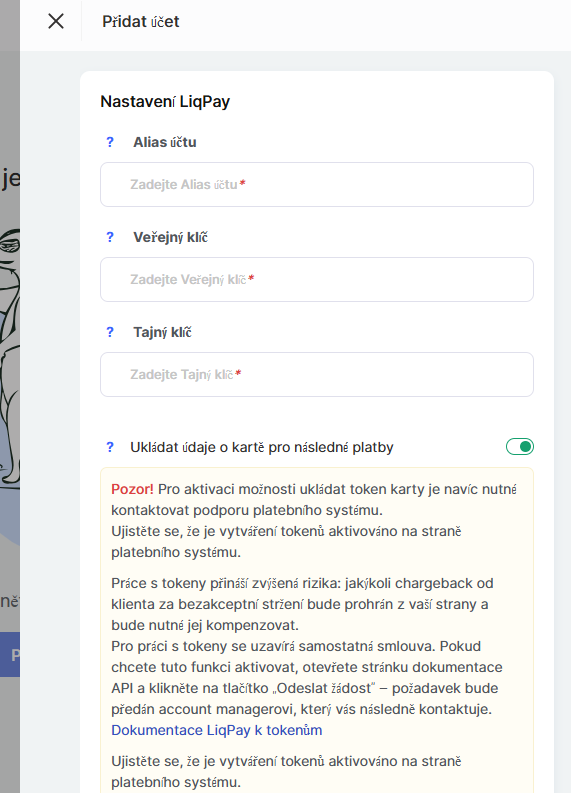
Pro integraci LiqPay s Kwigaje třeba vytvořit a aktivovat účet v LiqPay. Po aktivaci společnosti přejděte na hlavní stránku. Zkopírujte hodnoty veřejného a soukromého klíče a vložte je do příslušných polí formuláře nastavení LiqPay , zadejte alias účtu (název, pod kterým se bude tato integrace zobrazovat na platformě) a klikněte na Uložit.
Upozornění: pokud váš účet Liqpay prochází kontrolou a dosud nebyl schválen pro přijímání plateb, doporučujeme v platebním systému uvést místo platebního odkazu odkaz na stránku nabídky.
Stripe
Klikněte na blok s názvem Stripe a poté na +Účet.
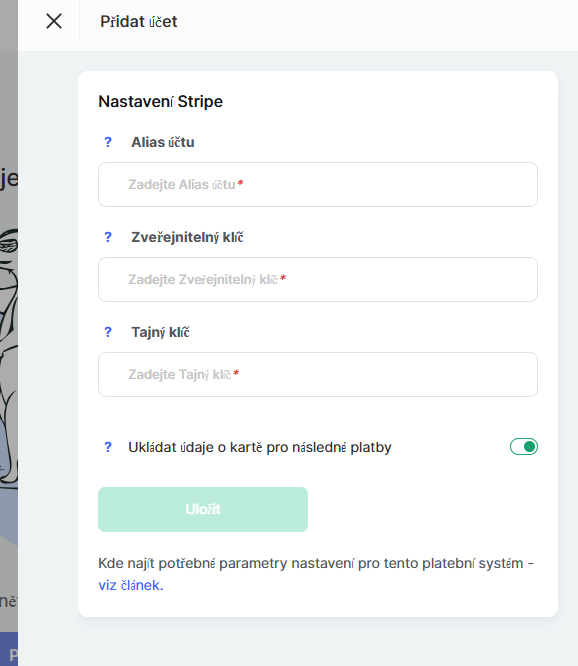
Pro integraci Stripe s Kwigabude nutné vytvořit a aktivovat účet Stripe . Po jeho vytvoření přejděte do sekce „Developers“ a otevřete kartu “API keys” .
Zkopírujte hodnoty Publishable key a Secret key a poté je vložte do příslušných polí nastavení integrace. Zadejte také alias účtu (název, pod kterým se bude tato integrace zobrazovat na platformě) a klikněte na Uložit.
Přidání DPH při platbě přes Stripe
Tento Stripe je platební systém, který umožňuje automaticky připočítat DPH k ceně kurzu. V nastavení Stripe můžete zadat seznam zemí, pro které se má daň uplatnit. Při přechodu k platbě si zákazník může vybrat svou zemi a podle této volby Stripe k částce DPH buď připočítá, nebo ne.
Aby tato funkce na platformě Kwiga fungovala správně, musíte při nastavování nabídky vypnout možnost “Cena zahrnuje DPH” . Díky tomu může Stripe určit polohu zákazníka a v případě potřeby účtovat příslušnou daň.
Při platbě Stripe vypočítá daň na základě fakturační adresy zadané zákazníkem a vašeho nastavení daní ve službě Stripe. Pokud je pro zemi zákazníka nastavena příslušná daňová sazba, daň se automaticky připočítá k celkové částce objednávky. Pro ostatní země může být daň 0 %.
Upozorňujeme, že země a daňové sazby musí být předem nastaveny ve vašem účtu Stripe . Propojení Stripe s platformou Kwiga nemá vliv na stávající Stripe Payment Links — budou nadále fungovat se svým aktuálním nastavením.
Další informace o nastavení Stripe Tax: https://docs.stripe.com/tax/set-up
FONDY
Klikněte na příslušný blok s logem Fondy a poté na +Účet.
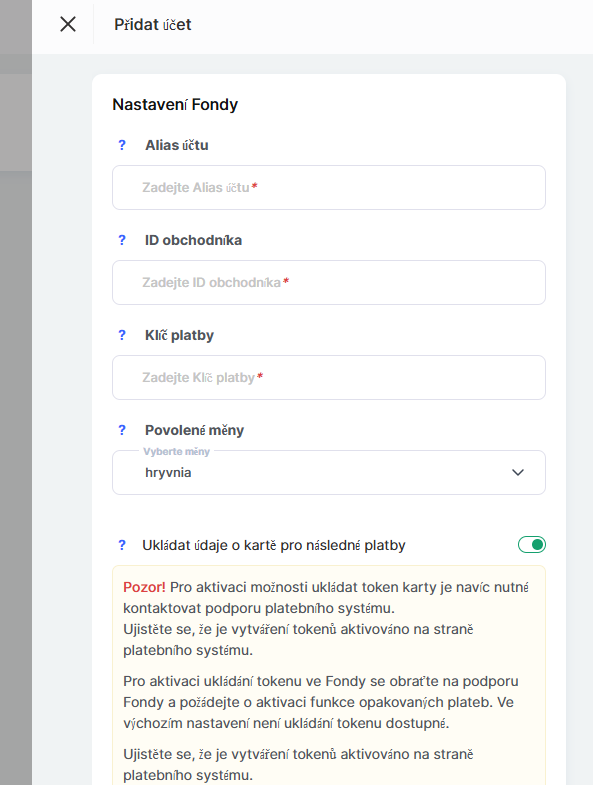
Pro integraci musíte být zaregistrováni v systému Fondy . Poté vyplňte nastavení v platformě Kwiga:
Název účtu - název účtu v platformě Kwiga, pod kterým se bude zobrazovat v seznamu účtů na platformě.
ID obchodníka - tento údaj vám přidělí služba Fondy; najdete jej ve svém účtu Fondy na stránce Nastavení obchodníka → Technické nastavení . Zkopírujte hodnotu z pole ID obchodníka a zadejte ji do příslušného pole v nastavení platformy Kwiga.
Platební klíč - přejděte do svého účtu Fondy a otevřete stránku Nastavení obchodníka → Technické nastavení . Poté zkopírujte hodnotu z pole Platební klíč.
Povolené měny - vyberte měnu, ve které je veden váš obchodní účet ve Fondy; tyto údaje si můžete ověřit u podpory.
Poté klikněte na Uložit.
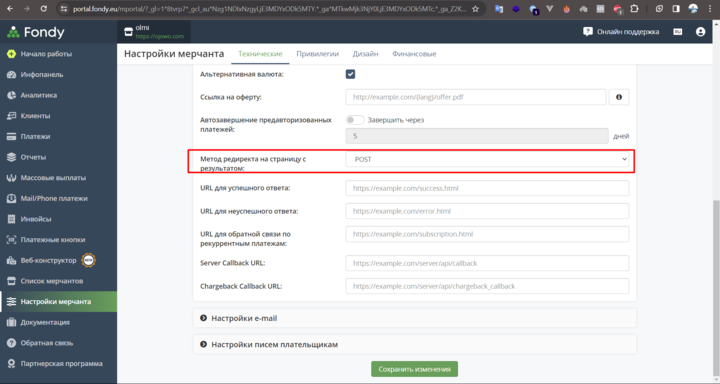
Také se ujistěte, že máte nastavenou správnou metodu přesměrování. Můžete to zkontrolovat v sekci Fondy -> Nastavení obchodníka -> Technické nastavení > Nastavení platební stránky, v poli "Metoda přesměrování na stránku s výsledkem" by měla být nastavena hodnota POST (pokud je nastavena jiná hodnota, je nutné ji změnit na POST).
Coin Payments
Chcete-li nastavit integraci, klikněte na blok s názvem Coin Payments a poté na tlačítko +Účet .
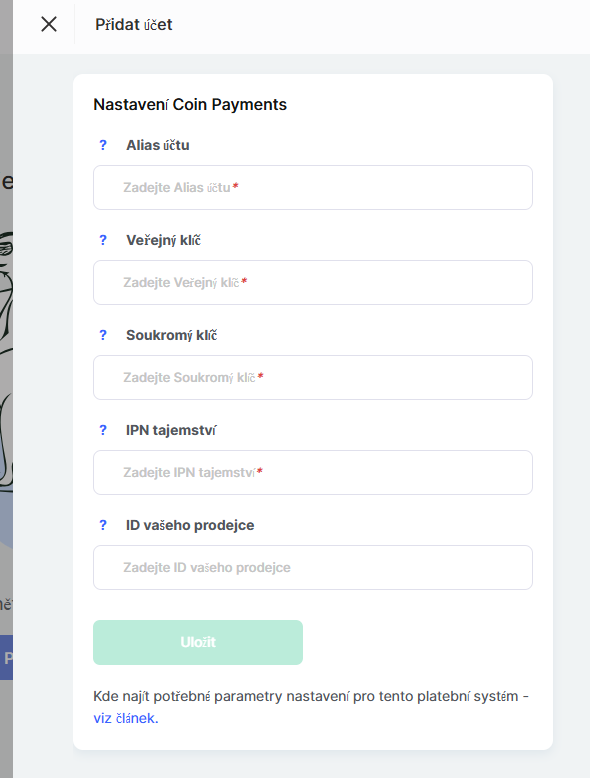
Pro integraci musíte být zaregistrováni ve službě CoinPayments. Poté vyplňte nastavení v platformě Kwiga:
Název účtu - název účtu na platformě Kwiga , který se bude zobrazovat v seznamu přidaných platebních systémů.
Veřejný klíč - zkopírujte hodnotu z pole Veřejný klíč ve svém účtu na stránce https://www.coinpayments.net/acct-api-keys
Soukromý klíč - zkopírujte hodnotu z pole Soukromý klíč ve svém účtu na stránce https://www.coinpayments.net/acct-api-keys
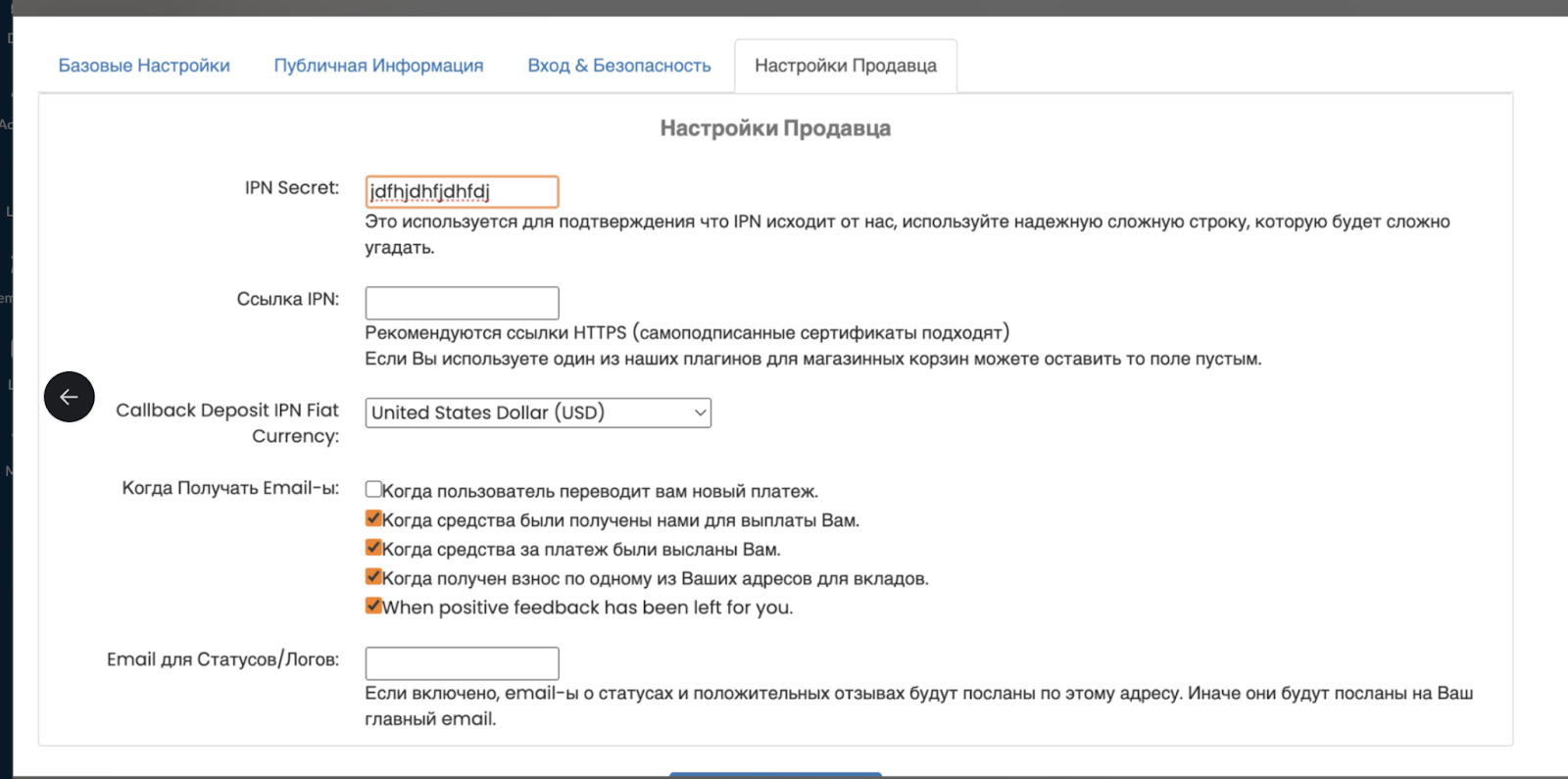
Tajný klíč IPN - zadejte a zkopírujte hodnotu z pole Tajný klíč IPN na stránce nastavení obchodníka https://www.coinpayments.net/acct-settings.
Vaše ID obchodníka - zkopírujte hodnotu z pole Vaše ID obchodníka na stránce základního nastavení https://www.coinpayments.net/acct-settings
Po vyplnění všech polí klikněte na Uložit.
Ve svém účtu Coinpayments otevřete Nastavení obchodníka a zadejte https://cryptobalance.kwiga.com/coinpayment/ipn do pole Tajný klíč IPN
InterKassa
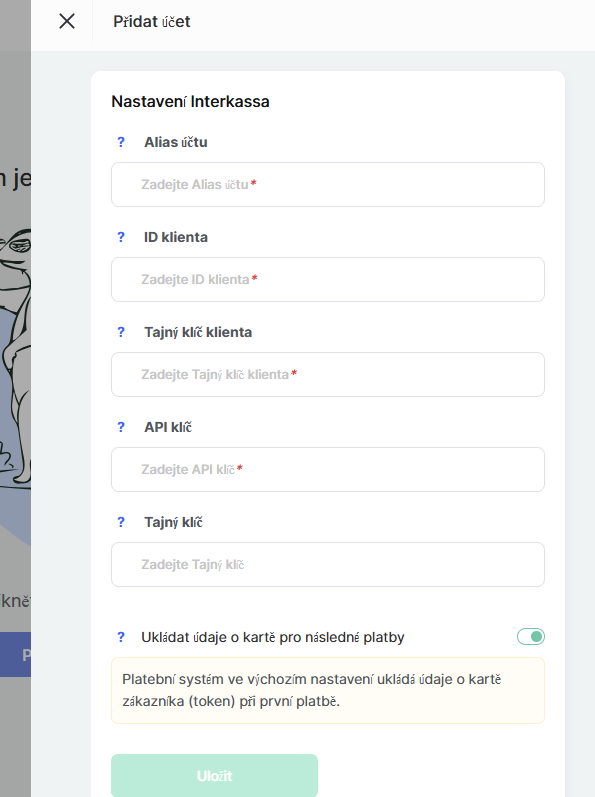
Alias účtu - název viditelný pouze vám, který slouží k identifikaci tohoto platebního systému. Zobrazuje se v přehledech plateb a nabídkách.
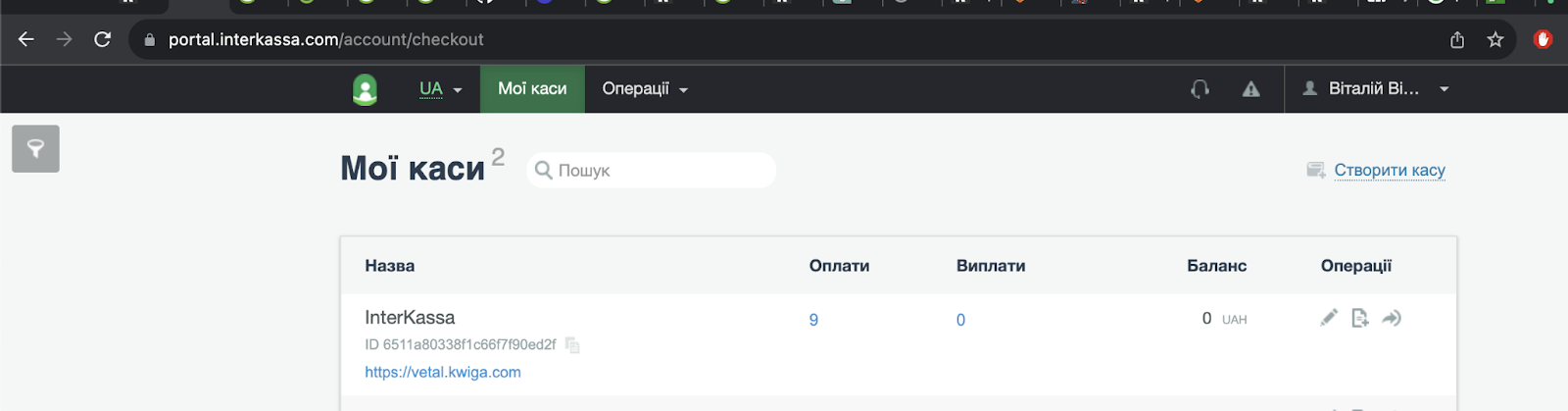
ID klienta najdete na odkazu
https://portal.interkassa.com/account/checkout
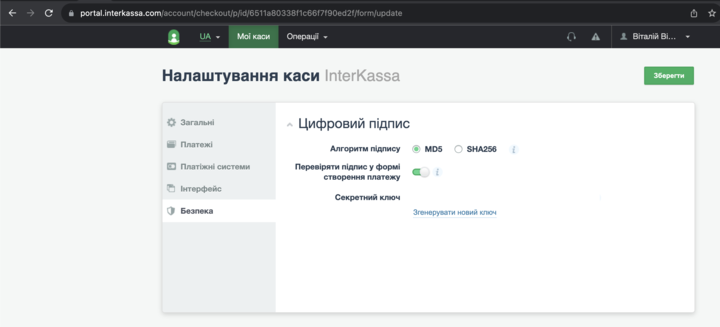
Tajný klíč klienta - nachází se v poli Tajný klíč
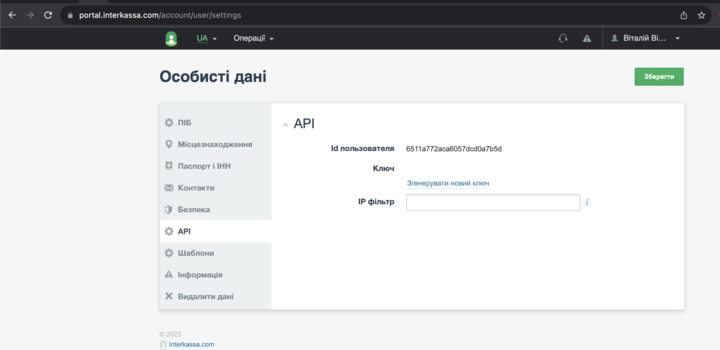
Klíč API - nachází se v sekci API
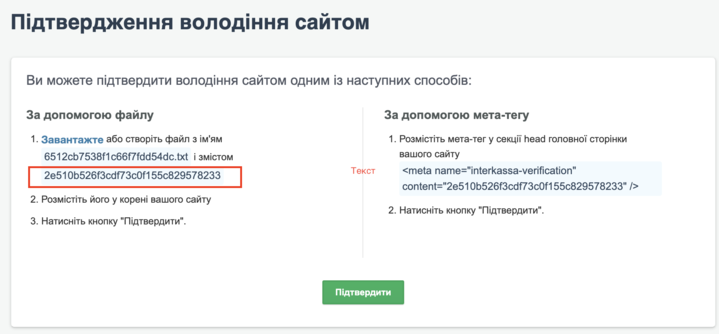
Tajný klíč - je třeba jej zkopírovat ze sekce pro ověření vlastnictví webu. Soubor s uvedeným obsahem nemusíte přidávat; stačí zkopírovat uvedenou hodnotu do platformy Kwiga, uložit přidaný účet a poté kliknout na Potvrdit v systému InterKassa.
Allpay
Přihlaste se ke svému účtu a přejděte do Nastavení->Integrace API->Vytvořit přihlašovací jméno a klíč.
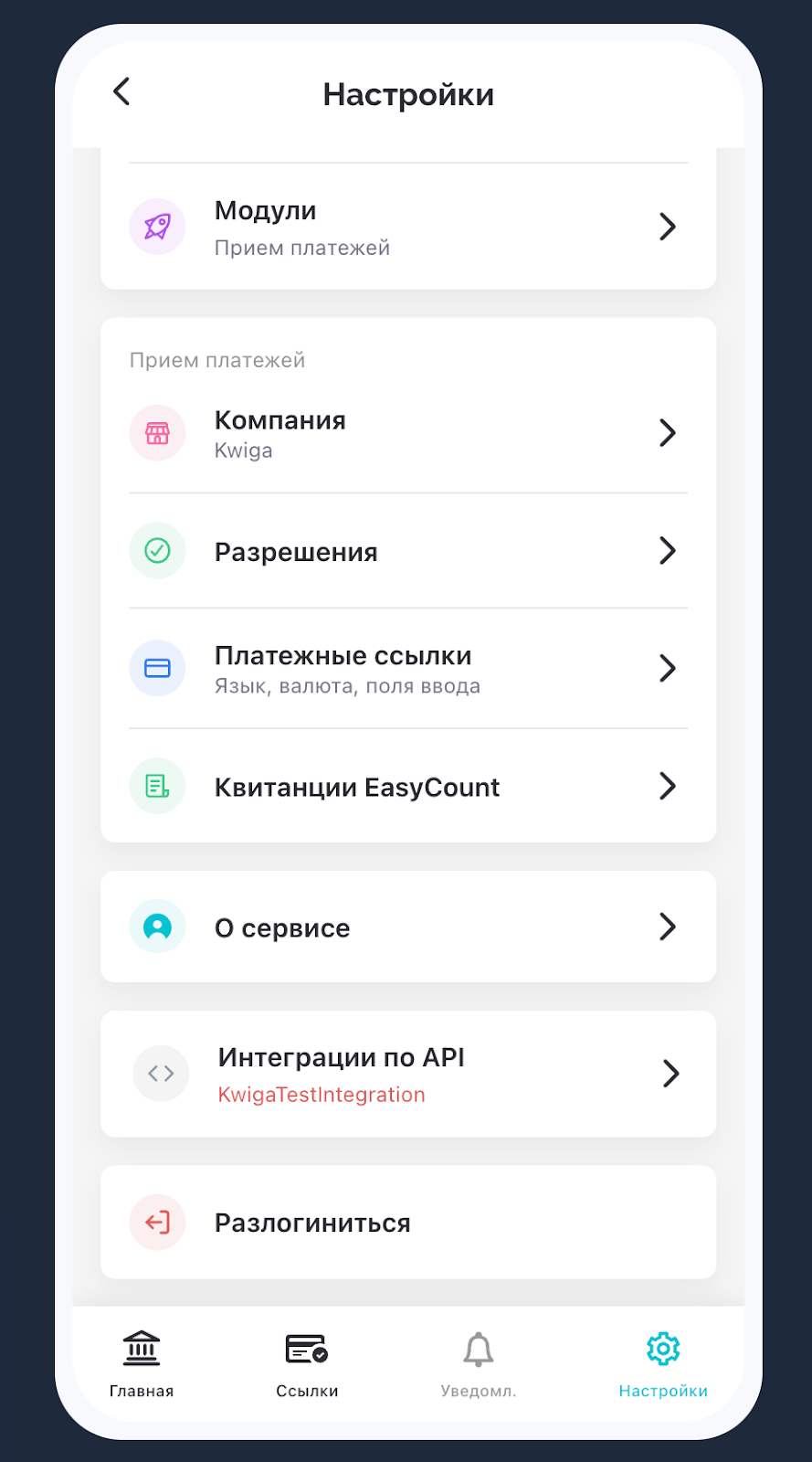
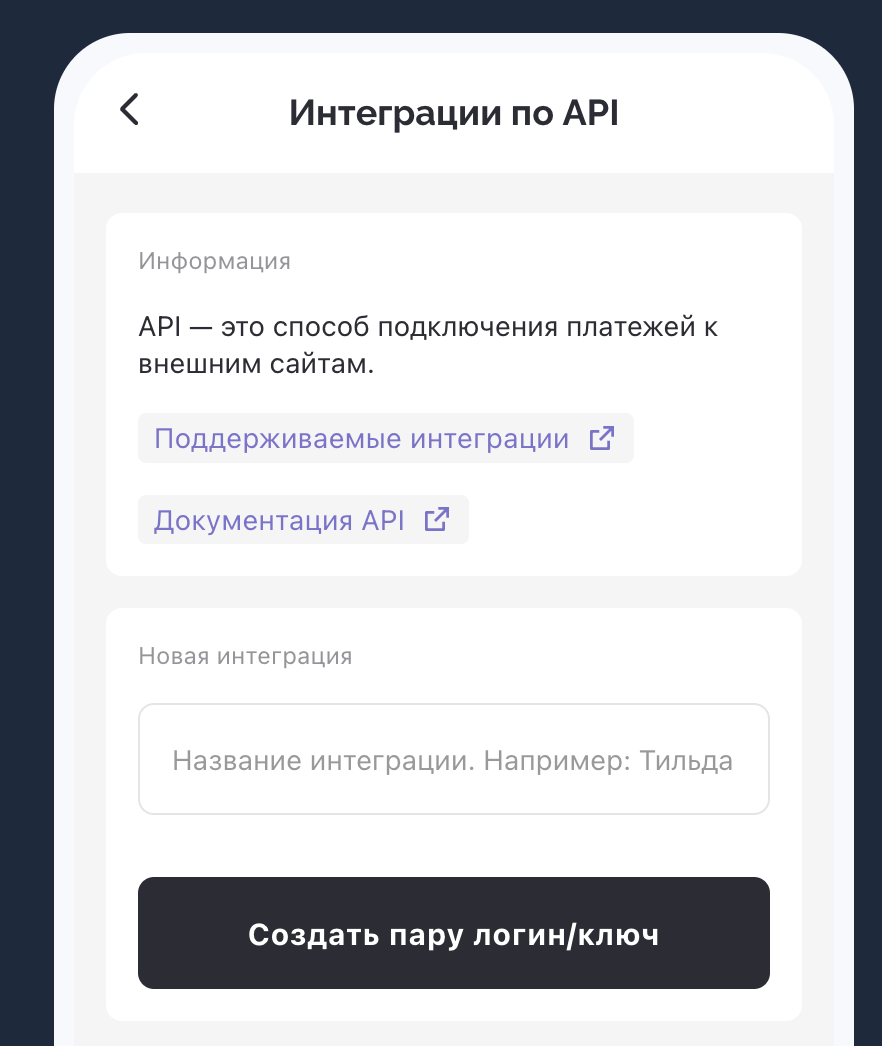
Poté přejděte na platformu Kwiga a otevřete Nastavení - Integrace - Platební systémy - Allpay a klikněte na přidat. Vyplňte požadovaná pole:
Alias účtu - název účtu na platformě Kwiga který se zobrazí v seznamu přidaných platebních systémů. Můžete zvolit libovolný název, který vám bude srozumitelný.
Přihlašovací jméno API - Zkopírujte hodnotu z příslušného řádku v systému Allpay
Klíč API - Zkopírujte hodnotu z příslušného řádku v systému Allpay
PayU
Přihlaste se ke svému účtu a otevřete Online platby - Moje obchody.
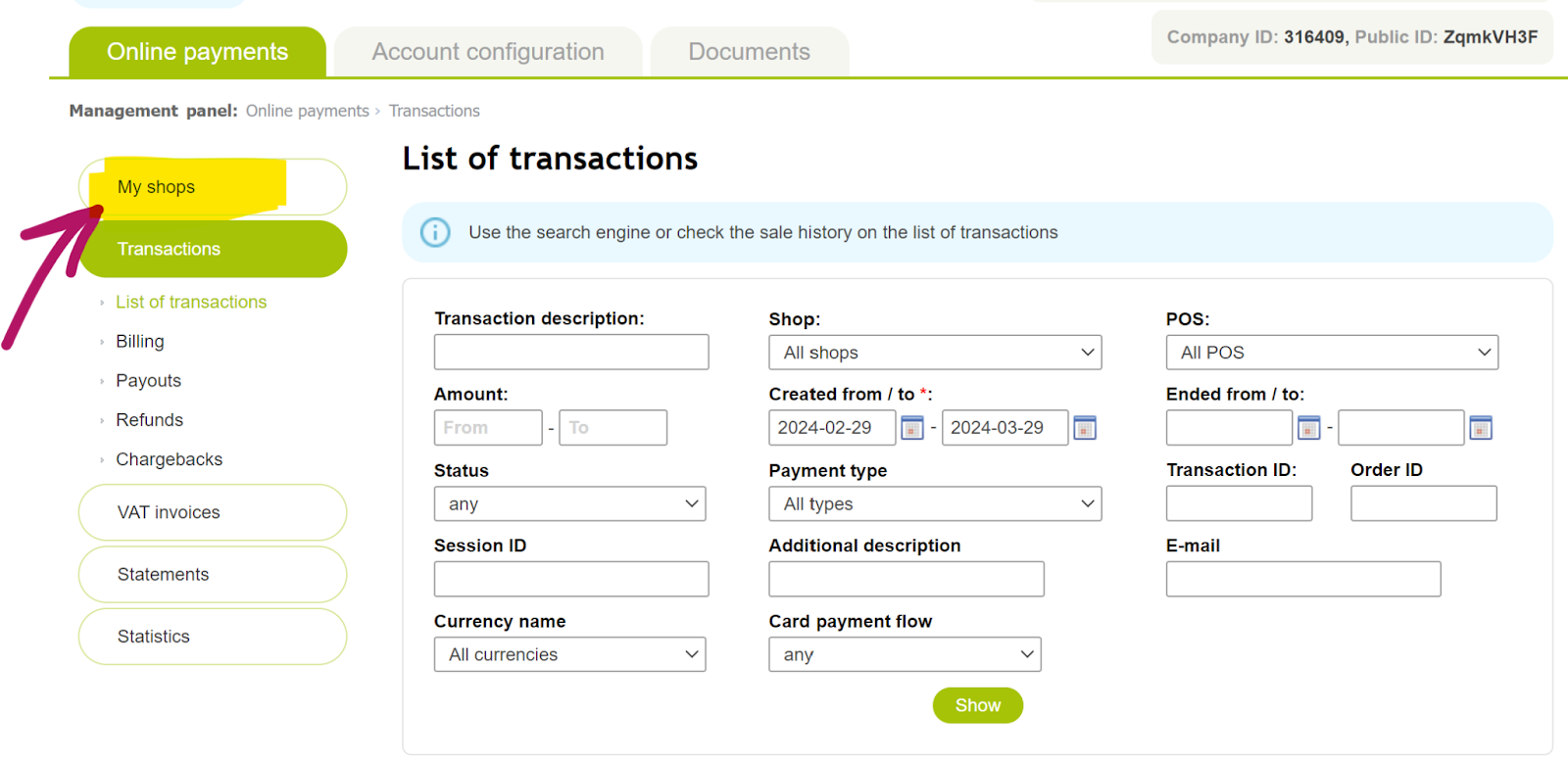
Klikněte na název obchodu, který chcete připojit.
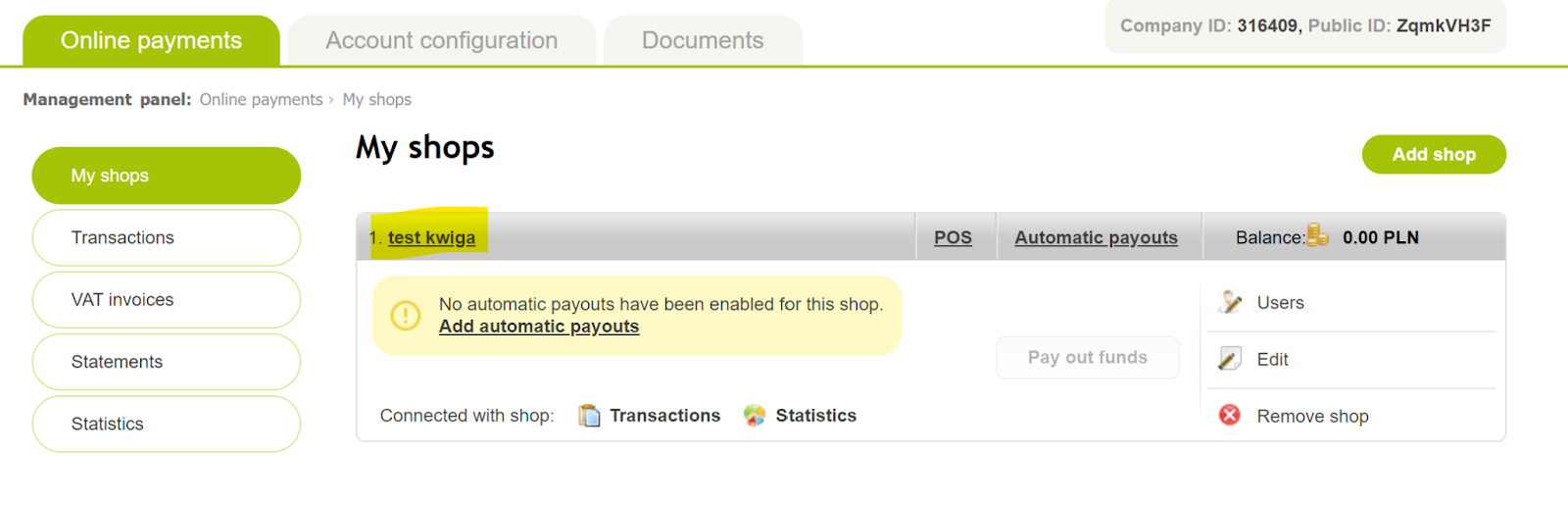
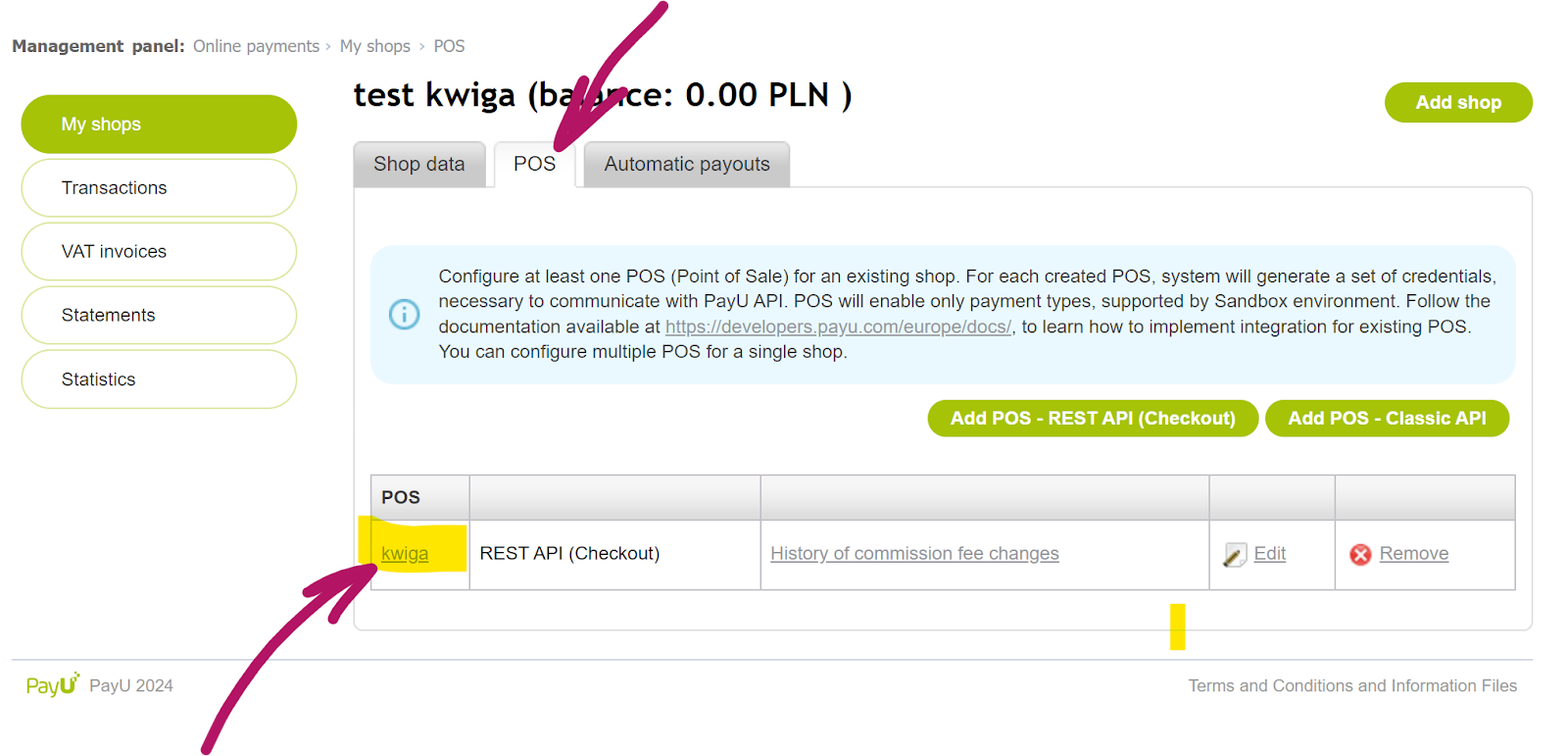
Poté přejděte na kartu POS a znovu klikněte na název obchodu:
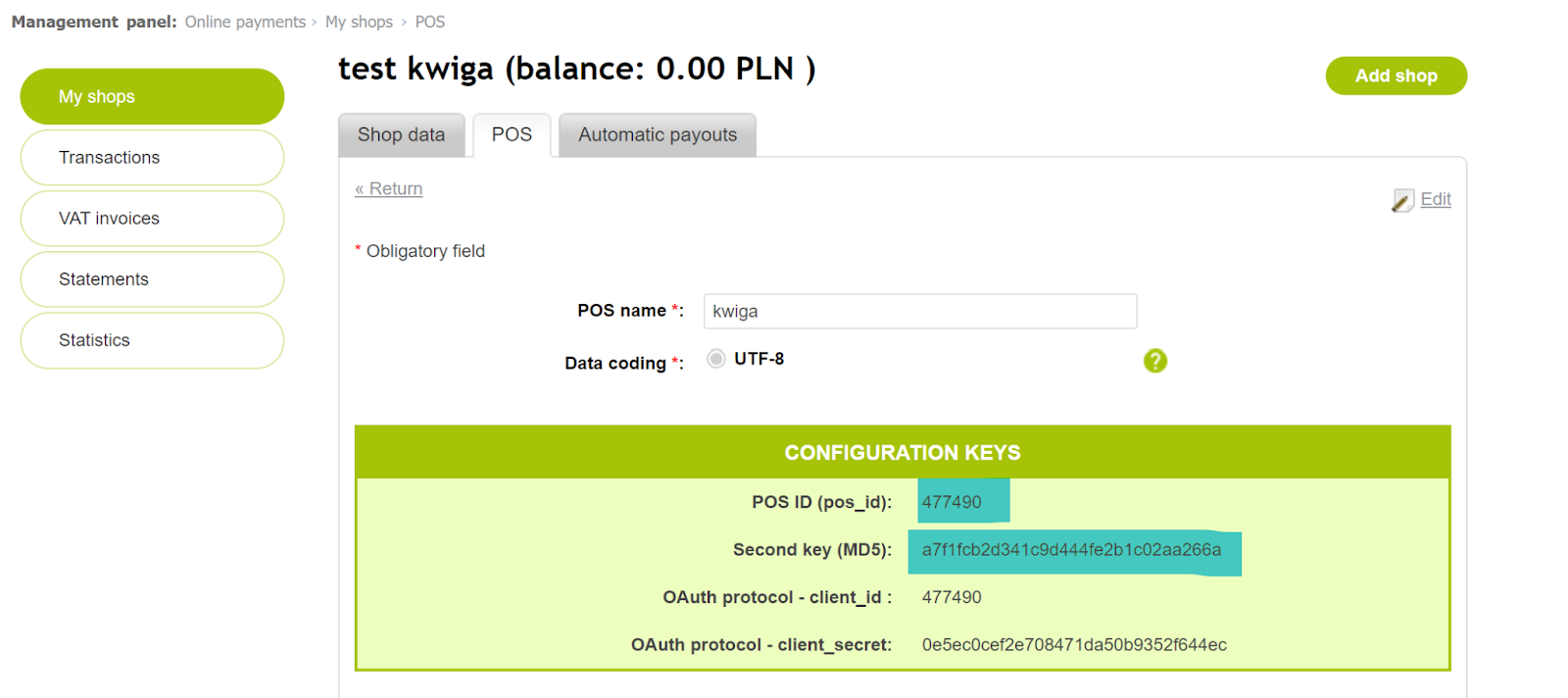
Načte se nastavení a požadované parametry (zvýrazněné modře).
Alias účtu - název účtu na platformě Kwiga, který se zobrazí v seznamu přidaných platebních systémů. Můžete zvolit libovolný název, který vám bude srozumitelný.
ID POS - Zkopírujte hodnotu z příslušného řádku vedle ID POS (pos_id).
Druhý klíč (MD5) - Zkopírujte hodnotu z příslušného řádku v PayU.
Przelewy 24
Po registraci v systému Przelewy24 přejděte do nastavení a vytvořte integraci API. Upozorňujeme, že pro provoz a přijímání plateb je nutné používat Przelewy24 v produkční verzi. Postupujte podle pokynů platebního systému https://developers.przelewy24.pl/index.php?en#tag/Set-up-and-test-your-accounts/Build-API-integration.
Poté přejděte na Kwiga a otevřete Nastavení - Integrace - Platební systémy - Przelewy24 a klikněte na Přidat. Vyplňte povinná pole:
Alias účtu - název účtu na platformě Kwiga, který se zobrazí v seznamu přidaných platebních systémů. Můžete zvolit libovolný název, který je pro vás srozumitelný.
ID obchodníka - vaše přihlašovací jméno k účtu Przelewy24; mělo by být uvedeno v e-mailu s potvrzením registrace.
Klíč API - zkopírujte hodnotu z pole pro klíč API (zobrazíte ji kliknutím na tlačítko Zobrazit).
CRC - zkopírujte hodnotu z pole pro klíč CRC (zobrazíte ji kliknutím na tlačítko Zobrazit).
Doporučujeme přidat IP adresu 159.69.103.40 na seznam povolených adres v platebním systému.
Klarna
Přihlaste se ke svému účtu Klarna a otevřete sekci Payment Settings (dole).
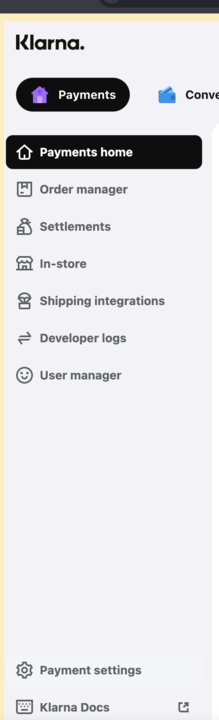
Vyberte Klarna API Credentials
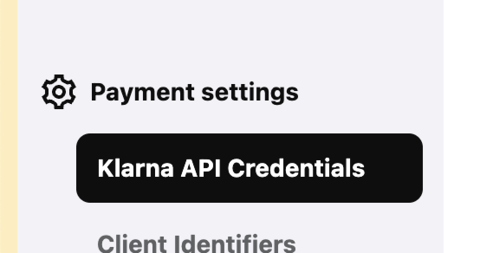
Klikněte na +Generate new Klarna API credentials
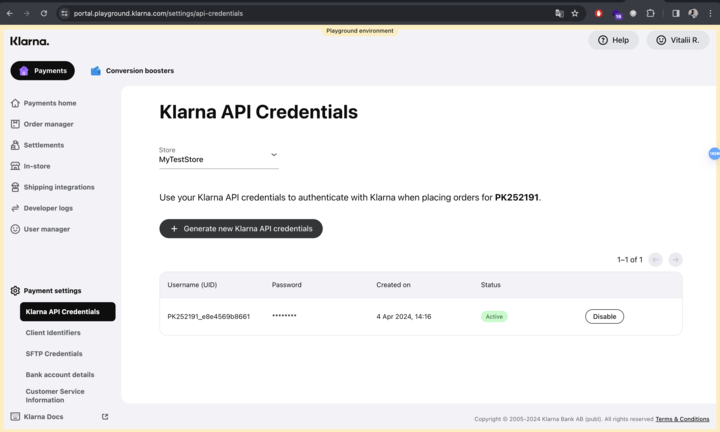
Poté přejděte na Kwiga a otevřete Nastavení - Integrace - Platební systémy - Klarna a klikněte na Přidat. Vyplňte povinná pole:
Alias účtu - název účtu na platformě Kwiga , který se zobrazí v seznamu přidaných platebních systémů. Můžete zvolit libovolný název, který je pro vás srozumitelný.
UID - zkopírujte a vložte hodnotu uvedenou v poli Username (UID) v systému Klarna.
Heslo - zkopírujte a vložte hodnotu uvedenou v poli Password v systému Klarna.
RedSys
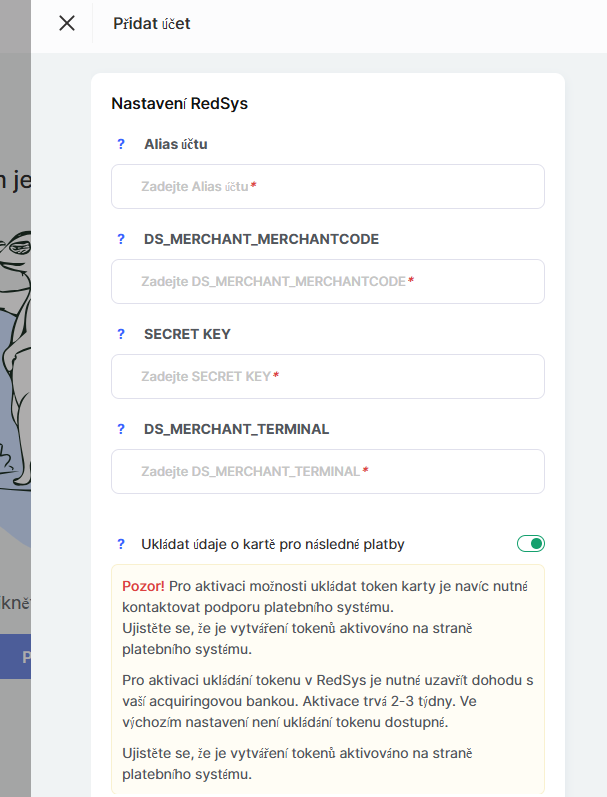
Připojovací údaje obdržíte e-mailem při založení účtu.
Alias účtu - název účtu na platformě Kwiga, který se zobrazí v seznamu přidaných platebních systémů. Můžete zvolit libovolný název, který je pro vás srozumitelný.
DS_MERCHANT_MERCHANTCODE - číslo obchodníka
DS_MERCHANT_TERMINAL a DS_MERCHANT_CURRENCY vyplňte podle údajů v e-mailu. Pokud už e-mail nemáte, kontaktujte podporu RedSys.
Upozorňujeme také, že účet RedSys je zpočátku v testovacím režimu, takže nebudete moci přijímat skutečné platby. Chcete-li platby přijímat, musíte účet v administračním modulu přepnout do ostrého režimu. Poté obdržíte další e-mail od BBVA s dalšími pokyny k nastavení produkčního prostředí (Production) a aktivaci virtuálního terminálu TPV.
Paddle
Paddle vystupuje jako Merchant of Record a podporuje prodejce (společnosti i osoby samostatně výdělečně činné) z většiny zemí světa, včetně členských států Evropské unie, Ukrajiny, Spojených států, Kanady, Spojeného království, Austrálie a mnoha dalších. Před registrací doporučujeme zkontrolovat aktuální seznam podporovaných zemí v dokumentaci Paddle.
Chcete-li integraci nastavit, klikněte na blok Paddle a poté na tlačítko + Účet .
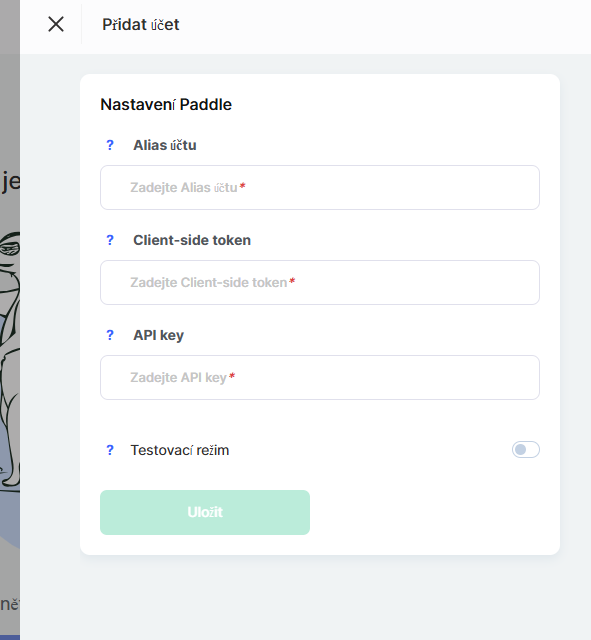
Pro integraci Paddlemusíte mít registrovaný účet Paddle účet. Po jeho vytvoření proveďte v Kwiga následující nastavení:
Název účtu — zadejte libovolný název integrace. Tento název se zobrazí pouze ve vašem Kwiga účtu mezi připojenými platebními systémy.
Token na straně klienta — zkopírujte token na straně klienta z ovládacího panelu Paddle :
Developer Tools → Authentication → Client-side tokens.
API klíč — zkopírujte API klíč z ovládacího panelu Paddle :
Developer Tools → Authentication → API keys.
Testovací režim — zapněte tuto možnost, pokud používáte Paddle Sandbox jako testovací prostředí.
Pro přijímání skutečných plateb ji nechte vypnutou.
Po vyplnění všech polí klikněte na Uložit.
Mollie
Mollie podporuje pouze společnosti a osoby samostatně výdělečně činné registrované v zemích Evropského hospodářského prostoru (EHP), ve Spojeném království a ve Švýcarsku. Pro registraci musíte mít v některé z podporovaných zemí registrovanou právnickou osobu nebo podnikat jako osoba samostatně výdělečně činná (případně mít odpovídající podnikatelskou registraci).
Pro nastavení integrace klikněte na blok Mollie a poté na tlačítko + Účet .
K dokončení integrace potřebujete účet Mollie . Vyplňte následující pole:
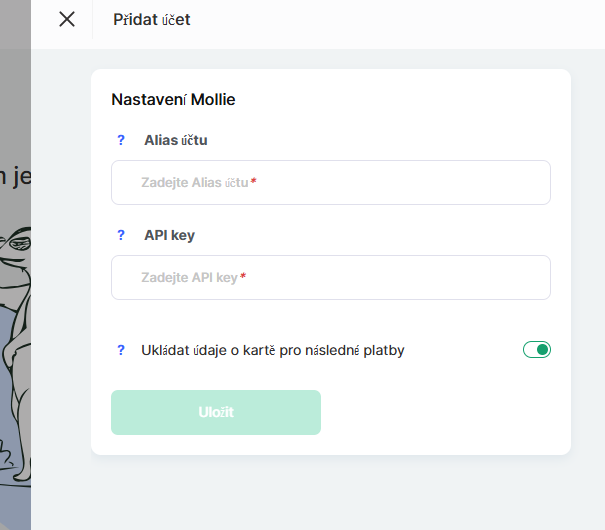
Název účtu — zadejte libovolný název integrace. Tento název se zobrazí pouze ve vašem Kwiga účtu mezi připojenými platebními systémy.
Tajný klíč — zkopírujte Live API Key z ovládacího panelu Mollie :
Developers → API keys.
Uložit údaje o kartě pro budoucí platby — po zapnutí této možnosti Kwiga uloží platební token, který umožní opakované platby, aniž by zákazník musel znovu zadávat údaje o kartě (pokud zvolená platební metoda opakované platby podporuje).
Po vyplnění všech polí klikněte na Uložit.
GoPay
GoPay je určena především společnostem a podnikatelům ze střední Evropy. Integrace je dostupná právnickým osobám a podnikatelům z České republiky, Slovenska, Polska a několika dalších zemí regionu. Úplný seznam podporovaných zemí najdete na webu GoPay.
Pro nastavení integrace klikněte na blok GoPay a poté klikněte na +Účet.
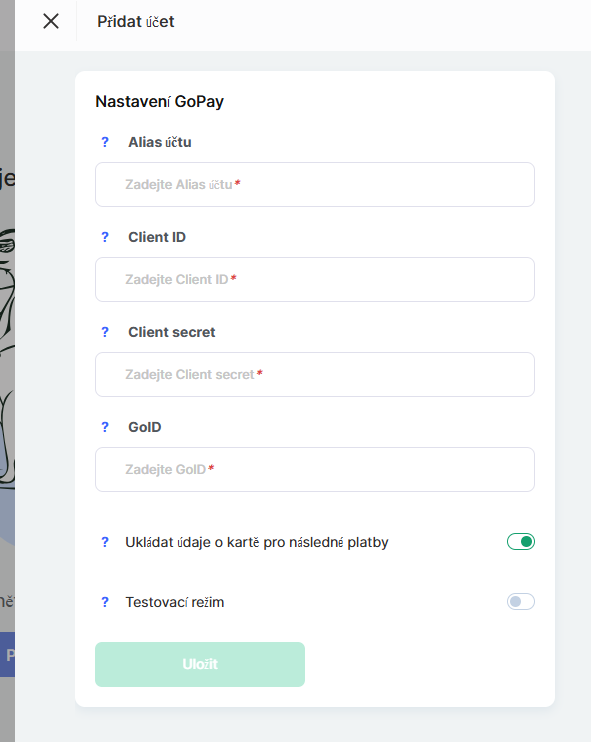
K nastavení integrace potřebujete účet GoPay . Vyplňte následující pole:
Název účtu — libovolný název integrace. Zobrazí se pouze ve vašem účtu Kwiga mezi připojenými platebními systémy.
ID klienta — najdete ho v nastavení API svého projektu v účtu GoPay (API → Project → Client ID).
Tajný klíč klienta — zkopírujte tajný klíč z nastavení API svého projektu (API → Project → Client Secret).
GoID (ID obchodníka) — zkopírujte identifikátor obchodníka ze svého účtu GoPay (Business Accounts → account details → GoID).
Testovací režim — zapněte tuto možnost, pokud používáte testovací prostředí GoPay.
Po vyplnění všech polí klikněte na Uložit.
Pokud nemůžete najít své ID klienta nebo tajný klíč klienta, kontaktujte GoPay podporu nebo správce vašeho účtu. Tyto parametry nemusí být ve standardním obchodním účtu dostupné.
NowPayments
NOWPayments podporuje prodejce z většiny zemí světa. Jelikož služba zpracovává platby kryptoměnami, její dostupnost může záviset na místních předpisech a platných sankcích. Před připojením integrace doporučujeme zkontrolovat aktuální seznam podporovaných jurisdikcí.
Chcete-li integraci nastavit, klikněte na blok NowPayments a poté klikněte na tlačítko + Účet .
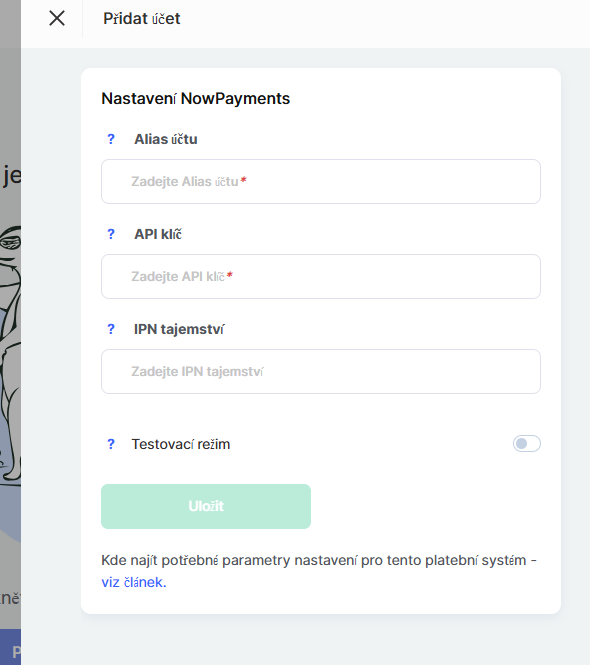
Pro integraci služby NOWPaymentsmusíte mít registrovaný účet u NOWPayments . V následující službě vyplňte tato nastavení: Kwiga:
Název účtu — zadejte libovolný název integrace. Tento název se zobrazuje pouze ve vašem účtu Kwiga mezi připojenými platebními systémy.
API klíč — zkopírujte API klíč z vašeho rozhraní NOWPayments :
Settings → API Keys.
IPN Secret — zkopírujte nebo vygenerujte IPN Secret v části:
Settings → IPN settings.
Testovací režim — tuto možnost zapněte, pokud používáte prostředí Sandbox . Chcete-li přijímat skutečné platby kryptoměnami, ponechte ji vypnutou.
Po vyplnění všech polí klikněte na Uložit.
hutko
hutko umožňuje připojení podnikatelům a společnostem registrovaným na Ukrajině. Pro připojení musíte mít účet u hutko a získat integrační údaje ve svém obchodním účtu.
Chcete-li povolit opakované platby, kontaktujte podporu Hutko. Tým podpory vám pomůže koordinovat aktivaci této funkce s bankou a provede vás celým procesem nastavení.
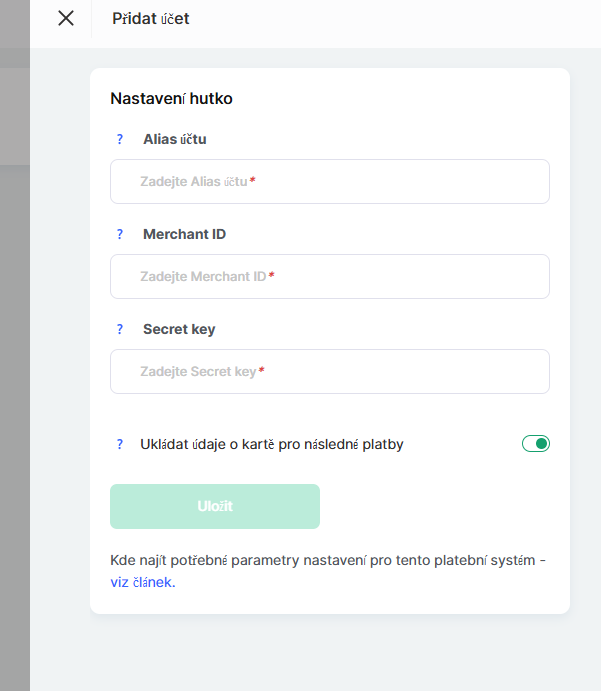
Chcete-li integraci nastavit, klikněte na blok hutko a poté klikněte na +Účet. Pro integraci musíte mít účet u hutko a obchodní účet. Vyplňte následující pole:
Název účtu - libovolný název integrace. Zobrazuje se pouze ve vašem účtu Kwiga mezi připojenými platebními systémy.
ID obchodníka - jedinečný identifikátor vašeho obchodního účtu. Najdete jej v obchodním portálu hutko: Merchant Settings → Main Profile.
Tajný klíč - tajný klíč používaný pro integraci. Najdete jej v obchodním portálu hutko: Merchant Settings → Main Profile. V účtu hutko může být tento parametr označen také jako Payment key / Secret key / Password key / Merchant key.
Uložit údaje o kartě pro budoucí platby - pokud je tato možnost zapnutá, Kwiga uloží platební token, který umožní provádět opakované platby, aniž by zákazník musel znovu zadávat údaje o kartě (pokud je tento způsob platby podporován).
Po vyplnění všech polí klikněte na Uložit.
Pay Pro Global
Pay Pro Global spolupracuje s prodejci po celém světě a umožňuje přijímat platby od zákazníků v různých zemích a měnách. Pro připojení musíte mít účet prodejce (Vendor Account) u PayPro Global a nastavený obchod.
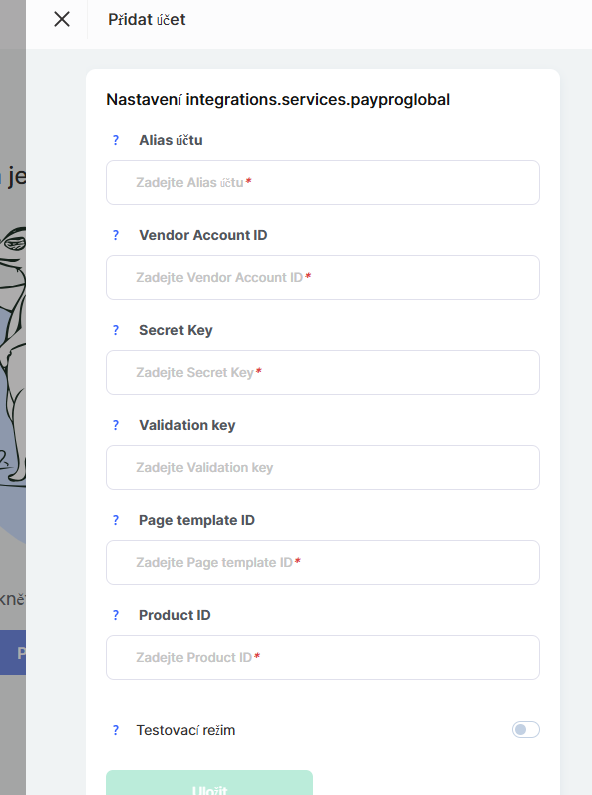
Chcete-li integraci nastavit, klikněte na blok Pay Pro Global a poté klikněte na +Účet. Pro integraci musíte mít účet u PayPro Global. Vyplňte následující pole:
Název účtu - libovolný název, který integraci zvolíte. Zobrazuje se pouze ve vašem účtu Kwiga mezi připojenými platebními systémy.
ID účtu prodejce - jedinečný identifikátor vašeho účtu prodejce v PayPro Global. Najdete ho ve svém účtu PayPro Global: Nastavení účtu → Obchodní údaje.
Tajný klíč - tajný klíč používaný pro integraci. Najdete ho ve svém účtu PayPro Global: Nastavení obchodu → Obecná nastavení → Integrace. PayPro Global v této sekci uchovává bezpečnostní klíče účtu.
Ověřovací klíč - klíč používaný k ověření pravosti zpráv od PayPro Global. Najdete ho ve svém účtu PayPro Global: Nastavení obchodu → Obecná nastavení → Integrace.
ID šablony stránky - identifikátor šablony platební stránky, která se použije při platbě. Najdete ho ve svém účtu PayPro Global v části Nastavení obchodu → Šablony stránek. Vyberte požadovanou šablonu - její ID se použije jako ID šablony stránky.
ID produktu - identifikátor produktu, který se bude prostřednictvím této integrace prodávat. Najdete ho ve svém účtu PayPro Global v části Nastavení obchodu → Nastavení produktů. ID je produktu přiřazeno při jeho vytvoření a používá se k vygenerování platebního odkazu.
Testovací režim - pokud je tato možnost zapnutá, objednávky se vytvářejí v testovacím režimu a žádné platby se skutečně neúčtují. PayPro Global umožňuje testovat platby pomocí testovacího režimu a speciálních testovacích karet.
Po vyplnění všech polí klikněte na Uložit.
Portmone
Portmone umožňuje podnikatelům a společnostem s firemním účtem připojení k platebnímu systému. Pro připojení je třeba se zaregistrovat a získat status obchodníka u Portmone . Údaje pro integraci poskytuje Portmone po dokončení procesu připojení.
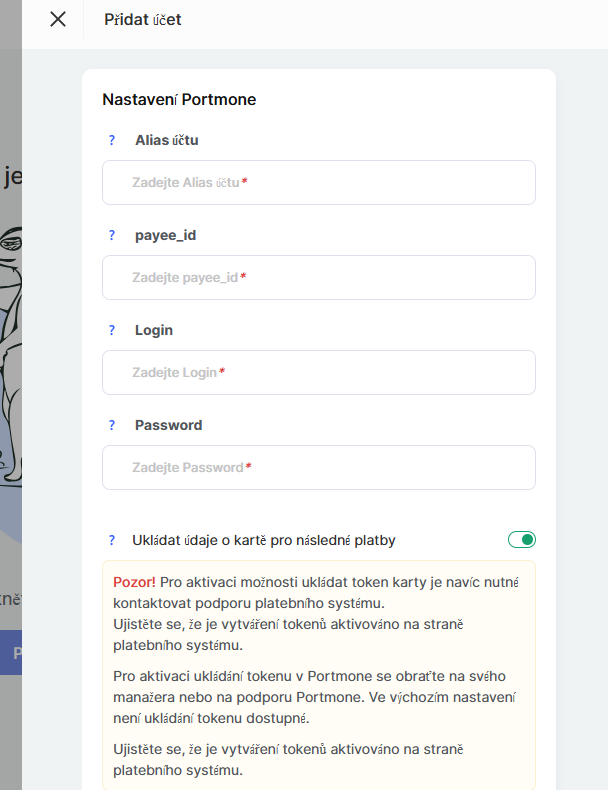
Pro nastavení integrace klikněte na blok Portmone a poté klikněte na +Účet. Pro integraci potřebujete firemní účet u Portmone. Vyplňte následující pole:
Název účtu - libovolný název, který integraci zvolíte. Zobrazuje se pouze ve vašem účtu Kwiga mezi připojenými platebními systémy.
payee_id - jedinečný identifikátor vašeho internetového obchodu (obchodníka) v systému Portmone. Tento identifikátor přiděluje Portmone individuálně při připojení k platebnímu systému.
Přihlašovací jméno - přihlašovací jméno internetového obchodu používané k autorizaci požadavků na platební bránu Portmone . Přihlašovací jméno poskytuje Portmone při připojení obchodníka. Pokud jste údaje pro integraci dosud neobdrželi, kontaktujte svého manažera nebo podporu Portmone.
Heslo - heslo internetového obchodu používané k autorizaci požadavků na platební bránu Portmone . Heslo poskytuje Portmone během připojení společně s přihlašovacím jménem a Payee ID.
Uložit údaje o kartě pro budoucí platby - pokud je tato možnost zapnutá, Kwiga uloží platební token, který umožní provádět opakované platby, aniž by zákazník musel znovu zadávat údaje o kartě. Pro použití této funkce musíte navíc kontaktovat podporu Portmone nebo svého manažera a aktivovat vytváření tokenů na straně platebního systému. Ukládání tokenů není ve výchozím nastavení dostupné.
Po vyplnění všech polí klikněte na Uložit.
Paynow
PayNow je platební systém pro firmy v Polsku. Pro připojení potřebujete mít aktivovanou službu Paynow a přístup do obchodnického panelu. Po aktivaci služby je přístup k Paynow dostupný v internetovém bankovnictví v části Finanse → Paynow.
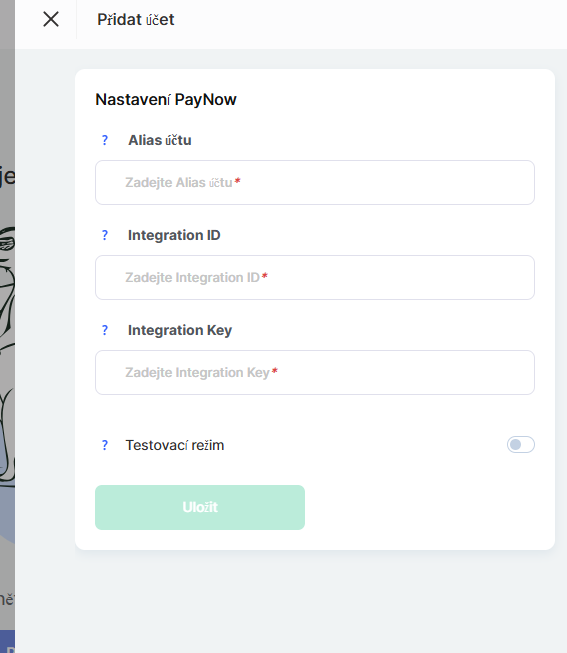
Pro nastavení integrace klikněte na blok PayNow a poté klikněte na +Účet. Pro integraci potřebujete účet u PayNow. Vyplňte následující pole:
Název účtu - libovolný název, který integraci zvolíte. Zobrazuje se pouze ve vašem účtu Kwiga mezi připojenými platebními systémy.
ID integrace - přístupový klíč API (Api-Key) pro váš obchod v PayNow. Najdete ho v obchodnickém panelu PayNow: Nastavení → Obchody a platební místa → Ověřovací údaje. U zákazníků firemního bankovnictví mBank se cesta může lišit: Finanse → Paynow → Nastavení → Obchody a platební místa → Ověřovací údaje.
Integrační klíč - podpisový klíč (Signature-Key) používaný k ověření podpisu platebních požadavků. Najdete jej ve stejné sekci: Nastavení → Obchody a platební místa → Ověřovací údaje.
Testovací režim - pokud je tato možnost zapnutá, integrace bude fungovat prostřednictvím Paynow v testovacím prostředí (Sandbox), aniž by zpracovávala skutečné platby. Testovací klíče najdete v části Nastavení → Obchody a platební místa → Ověřovací údaje v panelu testovacího prostředí. Pro ostrý provoz integrace použijte produkční klíče a vypněte testovací režim.
Po vyplnění všech polí klikněte na Uložit.
Tranzzo
Tranzzo je mezinárodní platební platforma, která umožňuje přijímat platby ve více než 190 zemích. Pro propojení potřebujete účet u Tranzzo a vytvořený projekt v portálu obchodníka.
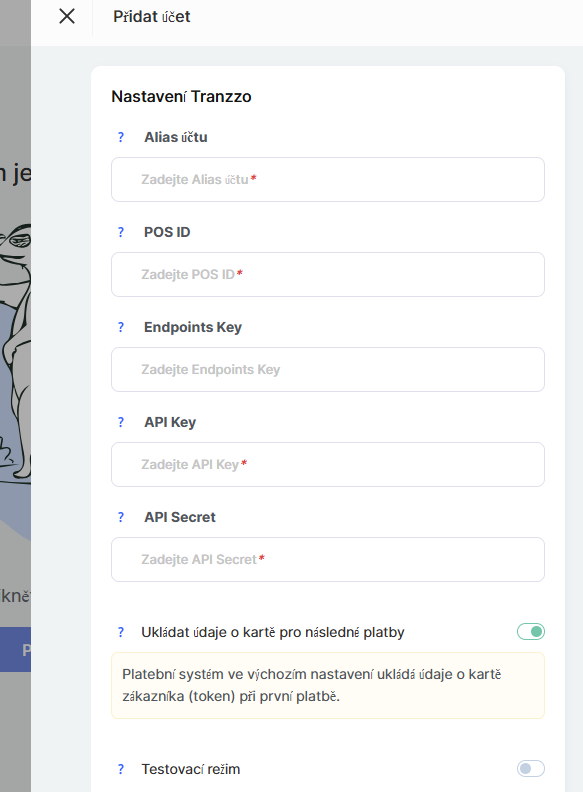
Pro nastavení integrace klikněte na blok Tranzzo a poté klikněte na +Účet. Pro integraci potřebujete účet u Tranzzo a vytvořený projekt. Vyplňte následující pole:
Název účtu - libovolný název integrace, který si zvolíte. Zobrazuje se pouze ve vašem účtu Kwiga mezi připojenými platebními systémy.
POS ID - identifikátor vašeho projektu (identifikátor prodejního místa obchodníka) v Tranzzo. Najdete jej v portálu obchodníka Tranzzo: Projekty → vyberte požadovaný projekt. Ověřovací údaje, včetně POS ID a API klíčů, jsou k dispozici na stránce projektu.
Endpoints Key - klíč používaný k ověřování požadavků na Tranzzo API. Najdete jej v portálu obchodníka: Projekty → vyberte požadovaný projekt → API klíče / Ověřovací údaje. Použijte klíč ze stejného projektu jako POS ID a ostatní klíče.
API Key - veřejný API klíč používaný k ověřování požadavků na Tranzzo. Najdete jej v portálu obchodníka: Projekty → vyberte požadovaný projekt → API klíče / Ověřovací údaje.
API Secret - tajný klíč používaný k vytváření podpisů API požadavků. Najdete jej v portálu obchodníka: Projekty → vyberte požadovaný projekt → API klíče / Ověřovací údaje. Tento klíč uchovávejte v bezpečí a nesdílejte jej s třetími stranami.
Uložit údaje o kartě pro budoucí platby - pokud je tato možnost zapnutá, Kwiga použije token karty pro opakované platby, aniž by zákazník musel znovu zadávat údaje o kartě. Tranzzo podporuje tokenizaci a opakované platby.
Testovací režim - pokud je tato možnost zapnutá, integrace používá údaje z testovacího projektu Tranzzo. Testovací projekt je k dispozici v části Projekty a vytváří se automaticky po registraci. Testovací API klíče najdete na stránce testovacího projektu. Testovací projekt nelze použít k přijímání skutečných plateb.
Po vyplnění všech polí klikněte na Uložit.
SimplePay
SimplePay je platební systém pro podniky v Maďarsku. Pro připojení je třeba uzavřít smlouvu se SimplePay a získat přístup k účtu obchodníka. Po uzavření smlouvy SimplePay poskytne přístup k testovacímu prostředí a potřebné údaje pro integraci.
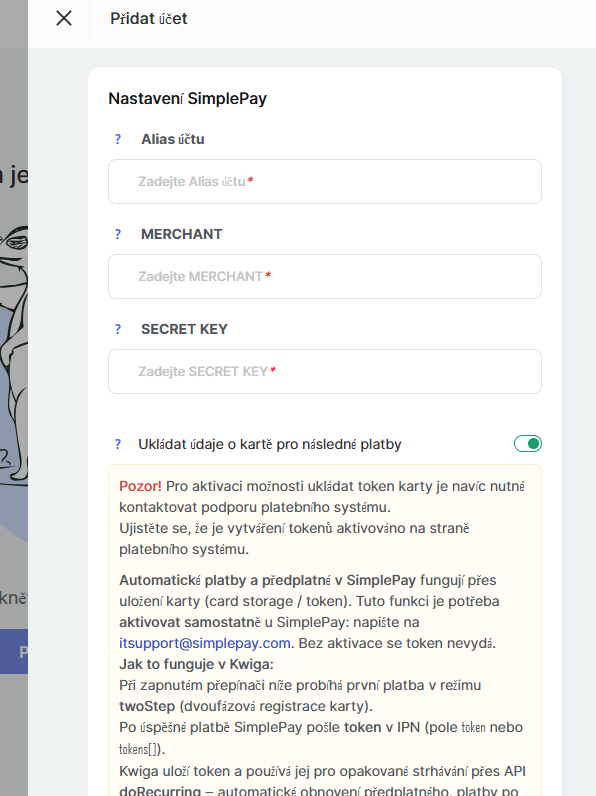
Pro nastavení integrace klikněte na blok SimplePay a poté klikněte na +Účet. Pro integraci potřebujete účet obchodníka u SimplePay. Vyplňte následující pole:
Název účtu - libovolný název integrace, který si zvolíte. Zobrazuje se pouze ve vašem účtu Kwiga mezi připojenými platebními systémy.
MERCHANT - jedinečný identifikátor obchodníka (Merchant ID / Merchant Code). Najdete jej v administrátorském účtu SimplePay: Fiókkezelő → Üzleti adatok → Alapadatok (Správa účtu → Obchodní údaje → Základní údaje).
SECRET KEY - tajný klíč používaný k ověřování a podepisování požadavků. Najdete jej v administrátorském účtu SimplePay: Fiókkezelő → Technikai adatok → Tranzakció hitelesítés (Správa účtu → Technické údaje → Ověřování transakcí).
Uložit údaje o kartě pro budoucí platby - pokud je tato možnost zapnutá, Kwiga použije token karty pro opakované platby, aniž by zákazník musel znovu zadávat údaje o kartě. Pro použití této funkce musí být služba ukládání karet (token bankcard storing / card storage) zahrnuta ve vaší smlouvě se SimplePay. SimplePay podporuje ukládání údajů o kartě ve formě tokenu.
Důležité! Pro aktivaci možnosti ukládání tokenů karet musíte také kontaktovat podporu SimplePay. Ujistěte se, že je vytváření tokenů na straně platebního systému povoleno.
Testovací režim - pokud je tato možnost zapnutá, Kwiga bude používat testovací prostředí SimplePay Sandbox. Pro otestování integrace je třeba použít údaje účtu obchodníka v prostředí Sandbox. V prostředí Sandbox se nezpracovávají žádné skutečné platby. Přístup k testovacímu prostředí SimplePay je poskytován po uzavření smlouvy.
Po vyplnění všech polí klikněte na Uložit.
Revolut
Revolut umožňuje přijímat online platby prostřednictvím obchodního účtu. Pro připojení potřebujete aktivní a ověřený Revolut Business účet a aktivní obchodní účet. Obchodní účet je k dispozici pro firemní účty otevřené v těchto zemích: Austrálie, Belgie, Bulharsko, Česká republika, Dánsko, Estonsko, Finsko, Francie, Chorvatsko, Irsko, Island, Itálie, Kypr, Litva, Lotyšsko, Lucembursko, Maďarsko, Malta, Německo, Nizozemsko, Norsko, Polsko, Portugalsko, Rakousko, Rumunsko, Řecko, Singapur, Slovensko, Slovinsko, Spojené království, Španělsko a Švédsko. Pro online integraci je také nutné, aby vaše firma měla online prezentaci.
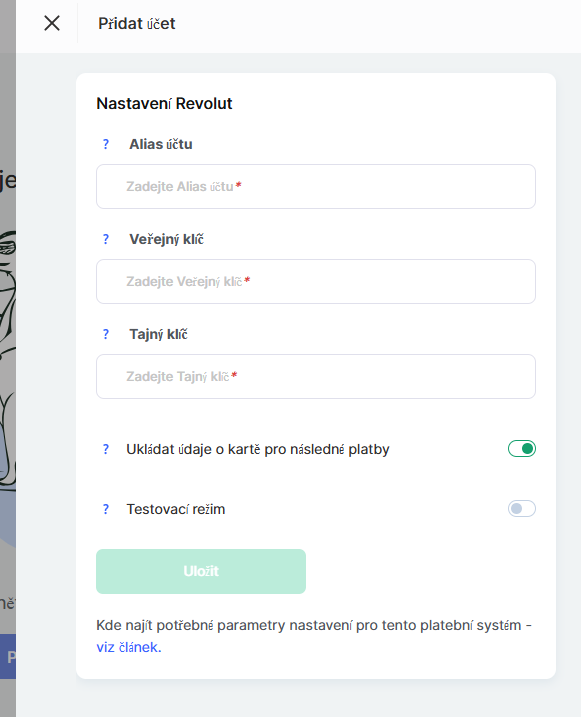
Pro nastavení integrace klikněte na blok Revolut a poté klikněte na +Účet. Pro integraci potřebujete obchodní účet u Revolutu. Vyplňte následující pole:
Název účtu - libovolný název integrace. Zobrazuje se pouze ve vašem účtu Kwiga mezi připojenými platebními systémy.
Veřejný klíč - veřejný API klíč vašeho obchodního účtu. Najdete ho nebo vytvoříte v části Revolut Business → Merchant → Merchant API → API keys. Veřejný klíč používá platební formulář na straně zákazníka.
Tajný klíč - tajný API klíč používaný k autorizaci požadavků na straně serveru. Můžete ho vygenerovat v části Revolut Business → Merchant → Merchant API → Generate. Tajný klíč se používá pro komunikaci na straně serveru s Merchant API, proto musí být bezpečně uložen.
Uložit údaje o kartě pro budoucí platby - pokud je tato možnost zapnutá, Kwiga uloží platební token, který umožní provádět opakované platby, aniž by zákazník musel znovu zadávat údaje o kartě (pokud je tato platební metoda podporována).
Testovací režim - pokud je tato možnost zapnutá, Kwiga bude používat testovací prostředí Revolut Sandbox . Pro otestování integrace je třeba vytvořit účet Sandbox a použít API klíče vygenerované pro testovací prostředí. Sandbox umožňuje otestovat integraci bez zpracování skutečných plateb.
Po vyplnění všech polí klikněte na Uložit.
Časté dotazy
Jak otestuji platby před spuštěním prodeje?
Vytvořte testovací nabídku s minimální cenou (například 1 UAH nebo 1 $), nebo dočasně snižte cenu skutečné nabídky a po otestování ji obnovte. Plaťte v jiném prohlížeči nebo v anonymním režimu – vaše aktuální relace může stále obsahovat údaje vašeho expertního účtu.
Co když platební systém, který potřebujete, není v seznamu?
Napište Kwiga na Telegramu – možná už je to v plánu, nebo to můžeme zvážit v některé z příštích aktualizací.
V jakých měnách přijímá plata by mono platby?
Pouze ve třech: EUR, USD a UAH.
Musím pro WayForPay vyplnit MERCHANTPASSWORD?
Ne. Toto pole potřebujete pouze v případě, že přijímáte opakované platby (předplatné) a chcete, aby je zákazníci mohli sami zrušit ve studentském účtu. Heslo vám poskytne podpora WayForPay.
Jak nastavit, aby Stripe automaticky přičítal DPH k ceně kurzu?
Aktivujte službu Stripe Tax a zadejte adresu prodejce ve svém účtu Stripe. Poté v nastavení účtu Stripe na platformě KWIGA vyberte v poli „Daň (DPH) při platbě“ možnost „Daň připočtená k ceně“. Stripe vypočítá daň podle země kupujícího a připočte ji k ceně tarifu. Toto nastavení se vztahuje na všechny tarify v tomto účtu.
Co mám dělat, pokud je můj účet LiqPay stále v procesu ověřování?
Dokud nebude váš účet schválen pro přijímání plateb, uveďte v platebním systému odkaz na stránku nabídky, nikoli platební odkaz.
Jak nastavím opakované platby přes hutko?
Kontaktujte podporu hutko: tým vám pomůže zajistit aktivaci opakovaných plateb u banky a provede vás každou fází nastavení.
Děkujeme za zpětnou vazbu!
Děkujeme! Článek opravíme. Potřebujete odpověď hned? Napsat podpoře