
Články:
- Objednávky: vytváření a úprava objednávek
- Jak přidám individuální platební odkaz studentovi
- Transakce
- Jak nastavit odesílání vlastního e-mailu po nákupu
- Integration with the Sendpulse chatbot
- Jak integrovat platební systém na Kwiga
- Jak nastavit konkrétní jazyk pro stránku nabídky
- Důležitá nastavení projektu
- Jak udělit přístup studentům, pokud prodej neproběhl přes Kwiga
- Platba bez autorizace
- Jak vytvořit nový stream s vlastním rozvrhem
- Jak udělit přístup jednomu studentovi
- Jak změnit přístup pro jednoho studenta
- Jak nastavit demo přístup ke kurzu, den otevřených dveří ve škole
- Nastavení předplatného (opakované platby)
- Automatizace: Následné e-mailové sekvence (nezaplacené objednávky a přihlášky)
- Kredity a splátky, platba po částech
- Propagační nabídka
- Slevové kupóny a možné nastavení
- Jak spustit registraci na kurz s předplatbou
- Jak vytvořit nabídky křížového prodeje v Kwiga
- Jak začít prodávat na Kwiga: vytvoření cenového plánu
- Vytváření více cenových plánů
- Prodej konzultací a individuálních sezení
- Jak změnit plán studenta (Dodatečná platba na Kwiga)
- Jak prodávat (poskytovat přístup k) části kurzu
- Jak implementovat prodej obnovení přístupu
- Prodej prostřednictvím registračního formuláře na webu třetí strany
- Selling through a mini-landing page created on Kwiga
- Jak přidat video na stránku (mini-landing page, stránka kurzu)
- Jak vytvořit odkaz s uplatněným kupónem
- Nabídky a platby na Kwiga: Jak to funguje
- Opakovaný prodej: nastavení podmínek a odeslání kupónu na základě počtu nákupů
- Nastavení oznámení v kanálu Telegram
- Odesílání e-mailů s promo kódy (neuhrazené objednávky)
- Obchod s kurzy: Nastavení a možnosti
- Nastavení stránky veřejné nabídky
- Organizace CPD na Kwiga: průvodce krok za krokem
- Jak nastavit děkovací stránku po platbě
- Nastavte přístup k lekcím, sekcím a modulům
- Jak změnit kontakt v objednávce
Prodávejte kurz po částech nebo vytvářejte různé cenové plány s různými sadami materiálů pomocí flexibilního nastavení přístupu k lekcím.
V tomto článku:
Při nastavování nabídky si můžete přesně vybrat, ke kterým lekcím, sekcím a modulům budou mít účastníci přístup. To vám umožňuje prodávat kurz po částech nebo vytvářet různé cenové plány s různými sadami materiálů.
Možnosti přístupu k lekcím
Nastavení se nachází v editoru nabídky v části Produkt → Přístup k lekcím.
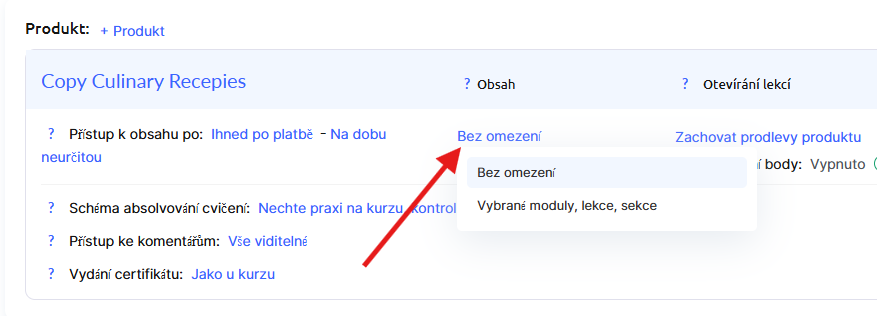
Ve výchozím nastavení je zapnutý režim Bez omezení – účastník získá přístup ke všem lekcím kurzu.
Pokud potřebujete přístup omezit, vyberte režim Konkrétní moduly/lekce. Otevře se seznam, ve kterém můžete vybrat konkrétní lekce, sekce nebo moduly, které budou účastníkům v rámci této nabídky dostupné.
Položky dostupné k výběru:
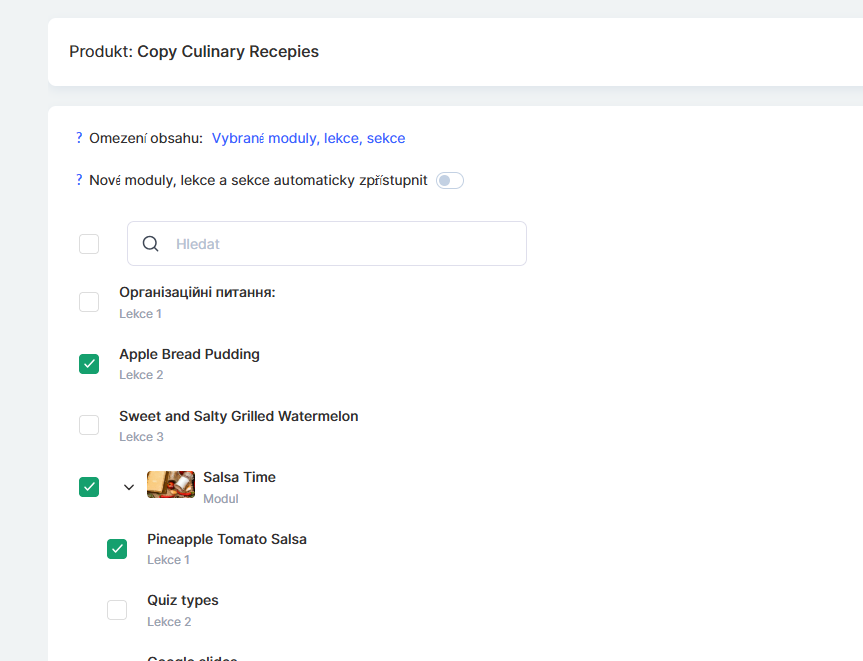
Moduly - můžete vybrat celý modul, včetně prázdného. Pokud je modul prázdný, nové lekce do něj později přidané nebudou účastníkům dostupné, pokud není zapnutá možnost automatického přístupu (viz níže).
Lekce - poskytuje přístup ke konkrétní lekci.
Sekce - můžete vybrat samostatnou sekci v rámci lekce, aniž byste zpřístupnili celou lekci.
Automatický přístup k novým lekcím
Při výběru režimu Konkrétní moduly/lekce se zobrazí možnost Automaticky zpřístupnit nové sekce, lekce a moduly.
Pokud je zapnutá, všechny nové lekce a sekce přidané do kurzu po udělení přístupu se účastníkům v rámci této nabídky automaticky zpřístupní. Toto chování můžete dále omezit určením konkrétních modulů, na které se automatický přístup vztahuje.
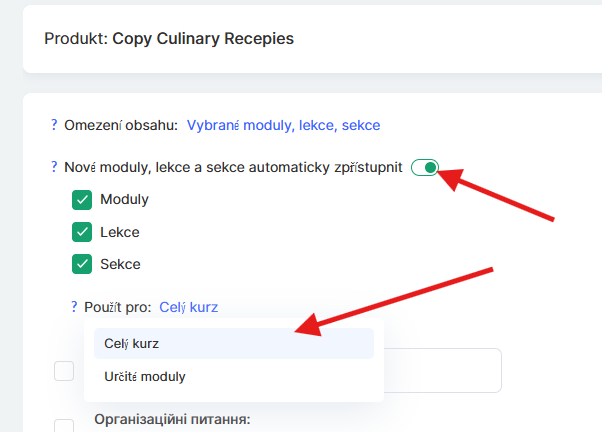
Pokud je tato možnost vypnutá, nové lekce je nutné do seznamu dostupných přidat ručně.
Poznámka: pokud je vybrán prázdný modul a možnost automatického přístupu je vypnutá, nové lekce později přidané do tohoto modulu nebudou účastníkům dostupné.
Podobné nastavení je k dispozici také v jednotlivých objednávkách, pokud potřebujete upravit přístup k lekcím pro konkrétního studenta.
Více o úpravě objednávek se dozvíte v samostatném článku.
Nenašli jste odpověď? Kontaktujte podporu prostřednictvím online chatu nebo Telegram