
Jak změnit přístup pro jednoho studenta
Tento článek popisuje, jak změnit přístup studenta ke kurzu.
Někdy je potřeba změnit přístup k produktu pro konkrétního účastníka, který už má aktivní přístup. Může například chtít přejít na pokročilý tarif s dalšími funkcemi nebo naopak přejít na základnější balíček. Jak to udělat rychle a bez zbytečných komplikací?
Pokud už účastník má přístup k produktu, ale potřebujete tento přístup změnit, jsou možné dva případy:
-
Změna tarifu – když chce účastník přejít na jiný balíček služeb, například na pokročilý tarif s rozšířenými funkcemi, nebo naopak na méně komplexní verzi.
-
Úprava objednávky – když potřebujete změnit nastavení přístupu v rámci aktuálního tarifu. Například upravit počet dostupných lekcí, změnit plán otevírání materiálů, vypnout kontrolu procvičování atd.
Pokud potřebujete jen aktualizovat přístup na jiný tarif, přejděte do sekce "Změna tarifu účastníka".
Pokud potřebujete změnit podrobnosti přístupu pro konkrétního účastníka v rámci aktuálního tarifu, potřebujete sekci "Úprava objednávky účastníka".
Změna tarifu účastníka
Pokud potřebujete přístup jen aktualizovat, nejrychlejší možností je přidat nový tarif a pak odstranit starý.
1. Otevřete CRM.
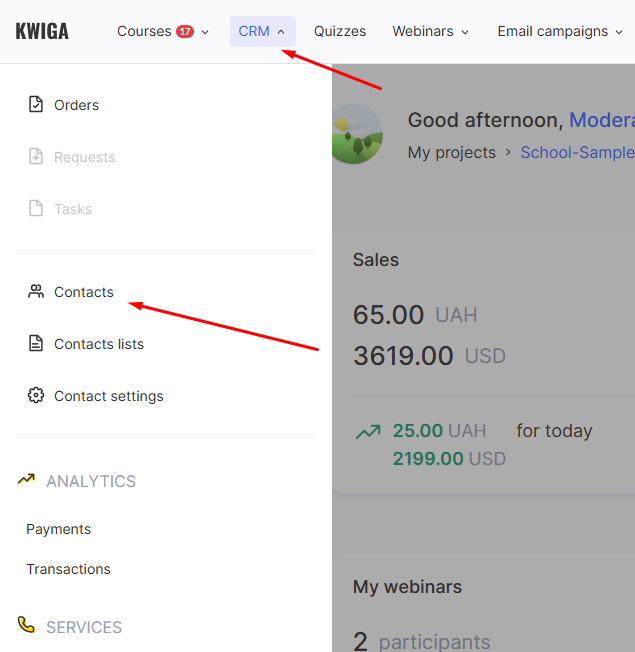
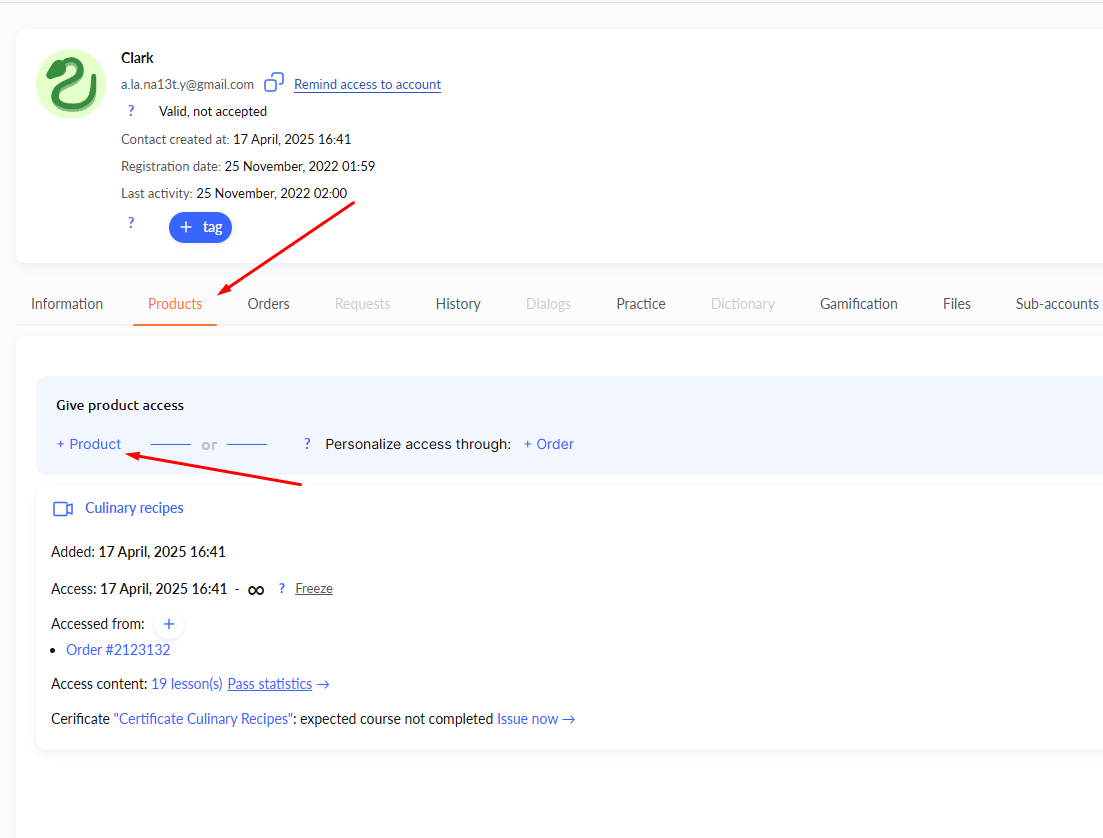
2. Najděte požadovaného účastníka a přejděte do jeho kontaktní karty, poté otevřete kartu Produkty.
3. Klikněte na + Produkt.
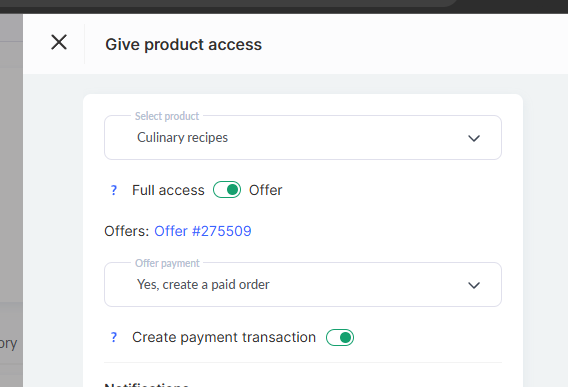
4. Vyberte stejný produkt, ale s novou nabídkou, a klikněte na Uložit.
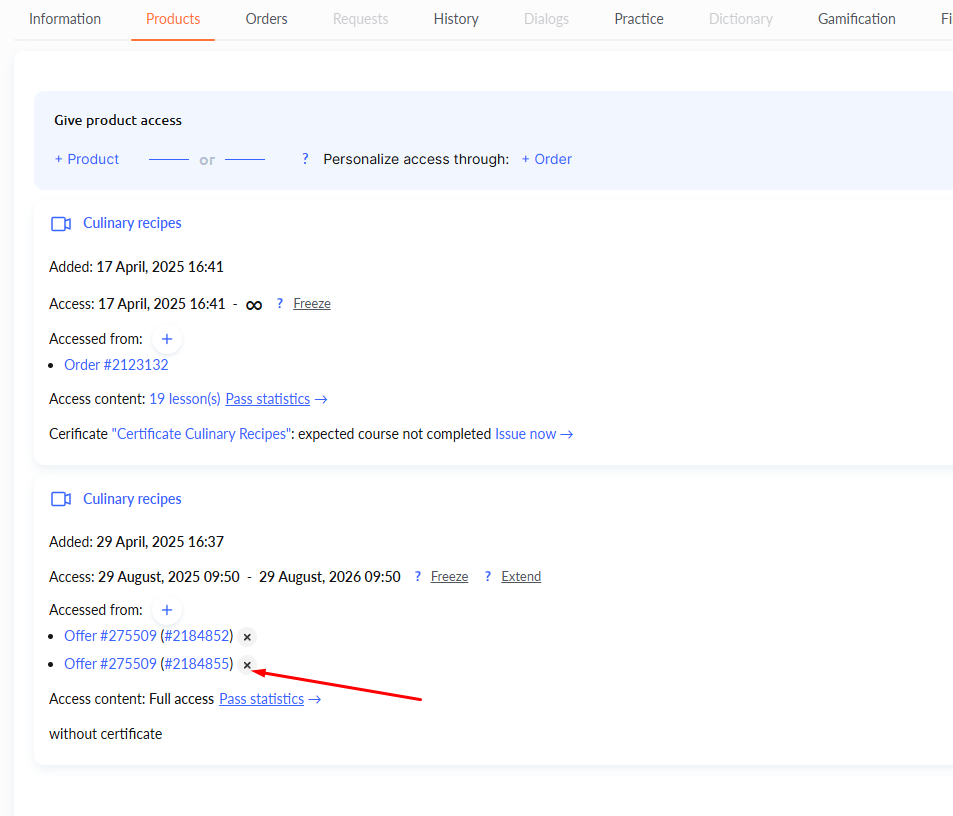
5. Po přidání nového tarifu můžete starý přístup smazat.
Úprava objednávky účastníka
Pokud potřebujete provést změny v aktuálním přístupu, můžete použít možnost úpravy objednávky.
-
Otevřete CRM
-
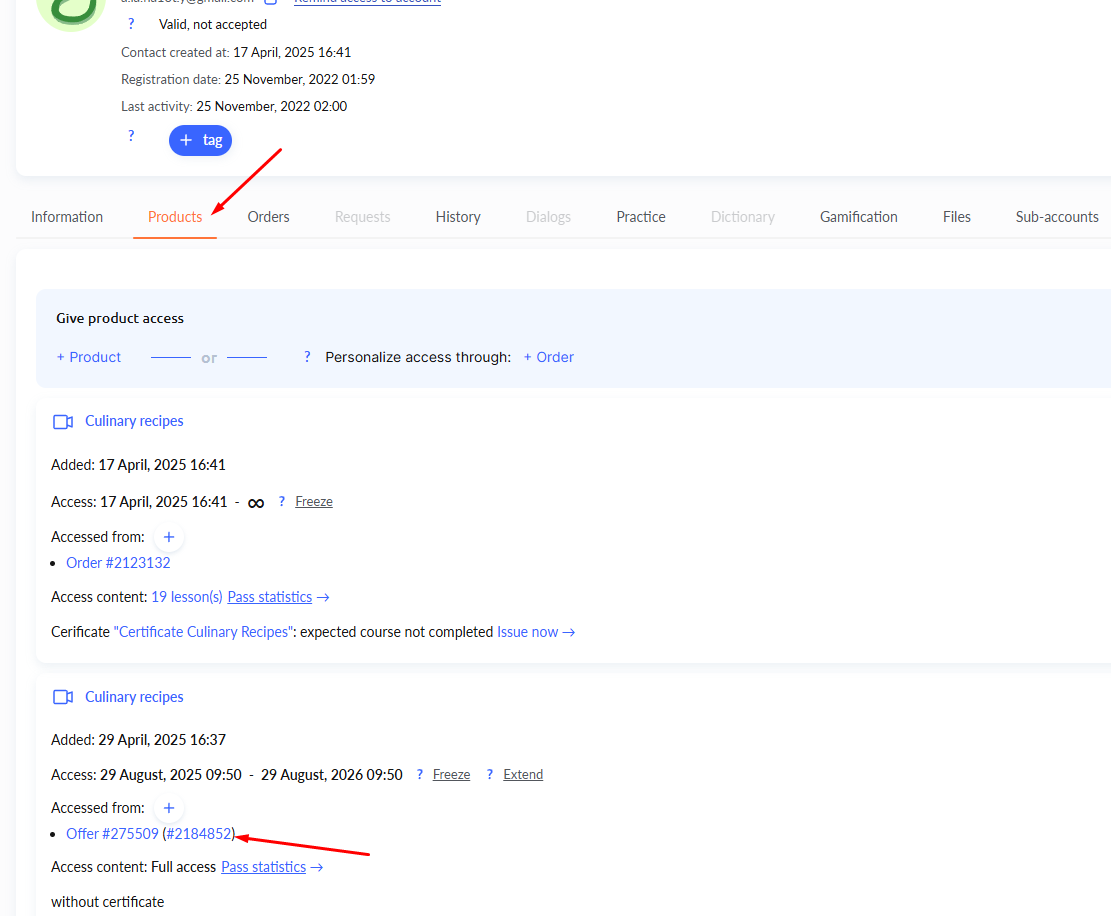
Přejděte do kontaktní karty účastníka a otevřete kartu Produkty.
-
Klikněte na číslo příslušné objednávky.
-
Proveďte potřebné změny v objednávce.
Například můžete upravit počet lekcí, ke kterým bude mít účastník přístup, nastavit jiný harmonogram zpřístupnění lekcí nebo zcela odstranit zpoždění, aby byly všechny lekce dostupné okamžitě. Můžete také změnit způsob kontroly procvičování nebo vypnout kontrolní body (přepněte přepínač do červené barvy) podle potřeby. Poté klikněte na Uložit.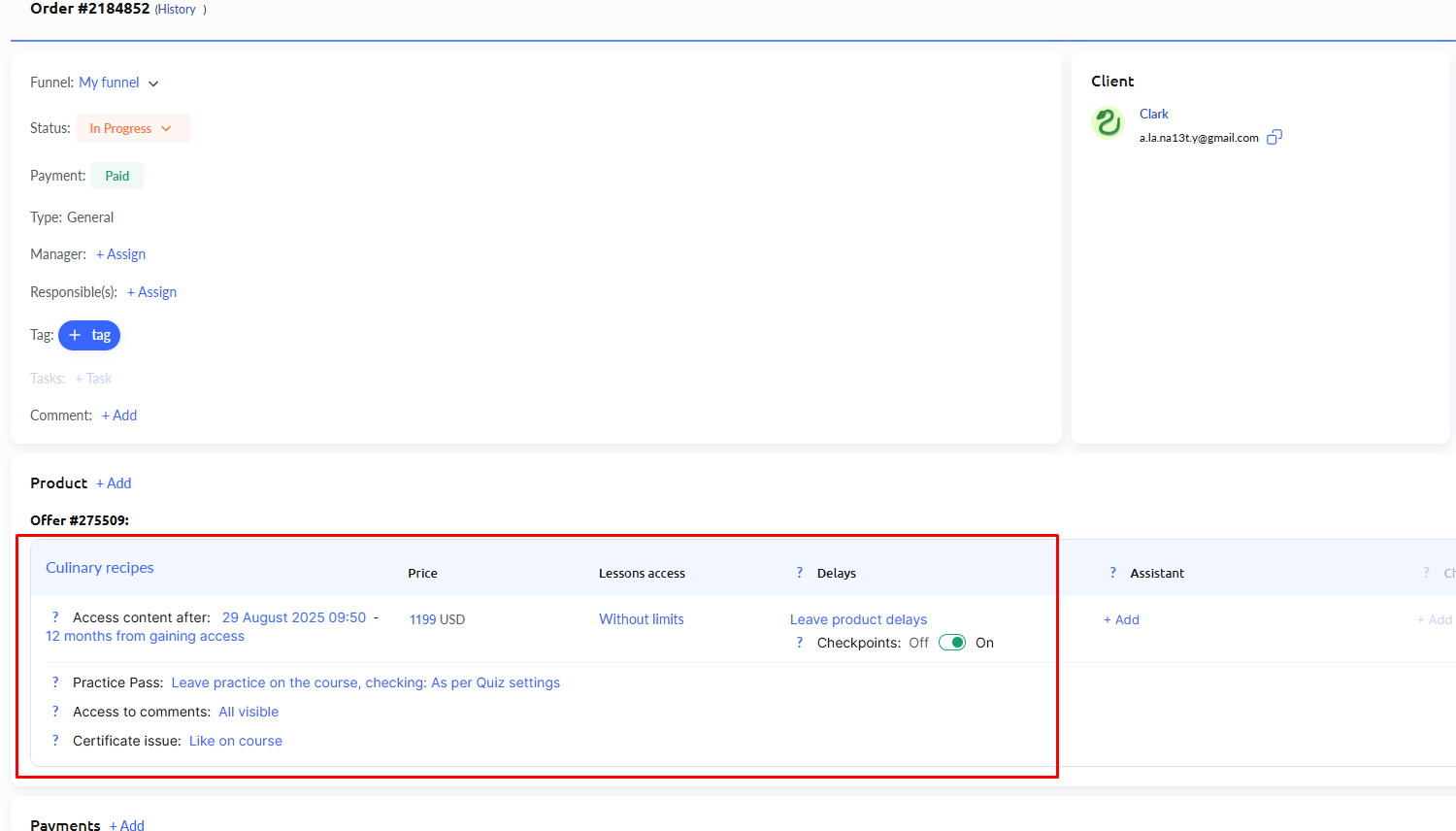
Více podrobností o práci s objednávkami najdete v samostatném článku.
Vyberte si metodu, která nejlépe odpovídá vaší situaci: změna tarifu vám umožní rychle přidat novou nabídku, zatímco úprava objednávky vám pomůže provést individuální úpravy přístupu účastníka.
Časté dotazy
Co byste měli zvolit: změnu tarifu, nebo úpravu objednávky?
Pokud student přejde na jiný balíček – pokročilejší nebo základnější – přiřaďte mu nový plán. Chcete-li změnit nastavení jeho současného plánu (počet lekcí, harmonogram jejich zpřístupňování nebo hodnocení úkolů), upravte jeho objednávku.
Co se má stát se starým plánem, když je studentovi přiřazen nový?
Nejprve přidejte nový plán: na kartě kontaktu otevřete záložku „Produkty“, klikněte na „+ Produkt“, vyberte stejný produkt s novou nabídkou a uložte. Poté můžete odebrat původní přístup.
Mohu jednomu studentovi odemknout všechny lekce najednou nebo pro něj vypnout kontrolní body?
Ano. Otevřete jejich objednávku pomocí čísla objednávky na kartě „Produkty“ v detailu kontaktu. V objednávce můžete odstranit prodlevy mezi lekcemi, aby byly všechny lekce dostupné okamžitě, změnit harmonogram zpřístupňování, počet dostupných lekcí nebo způsob hodnocení úkolů, případně vypnout kontrolní body.
Děkujeme za zpětnou vazbu!
Děkujeme! Článek opravíme. Potřebujete odpověď hned? Napsat podpoře