
Artikel:
- Bestellungen: Erstellen und Bearbeiten von Bestellungen
- Bestellungen: Erstellen und Bearbeiten von Bestellungen
- Transaktionen
- Wie man das Senden einer eigenen E-Mail nach dem Kauf einrichtet
- Integration mit dem Sendpulse-Chatbot
- Wie man ein Zahlungssystem in Kwiga integriert
- Wie man eine spezifische Sprache für eine Angebotsseite festlegt
- Wichtige Projekteinstellungen
- Wie man den Zugriff auf Studenten gewährt, wenn die Verkäufe nicht auf Kwiga gemacht wurden
- Zahlung ohne Autorisierung
- Wie man einen neuen Stream mit eigenem Zeitplan erstellt
- Wie man einem Studenten Zugang gewährt
- Wie man den Zugang für einen Studenten ändert
- Wie man Demo-Zugang zu einem Kurs einrichtet, Tag der offenen Tür in der Schule
- Einrichtung von Abonnements (wiederkehrende Zahlungen)
- Automatisierung: Follow-up E-Mail-Sequenzen (unbezahlte Bestellungen und Anfragen)
- Kredite und Ratenzahlungen, Zahlung in Teilen
- Promotionsangebot
- Rabatt-Coupons und mögliche Einstellungen
- Wie man die Kursanmeldung mit Vorauszahlung startet
- Wie erstellt man Cross-Sell-Angebote in Kwiga
- Wie man mit dem Verkauf auf Kwiga beginnt: Preispläne erstellen
- Erstellen mehrerer Preispläne
- Verkauf von Beratungen und Einzelgesprächen
- Wie man den Plan eines Schülers ändert (Zusätzliche Zahlung auf Kwiga)
- Wie man Teile des Kurses verkauft (Zugang gewährt)
- Wie man den Verkauf von Zugangserneuerungen umsetzt
- Verkauf über ein Registrierungsformular auf einer Drittanbieter-Website
- Verkauf über eine Mini-Landingpage, die auf Kwiga erstellt wurde
- Wie man ein Video auf eine Seite hinzufügt (Mini-Landing, Kursseite)
- Wie man einen Link mit einem angewendeten Coupon erstellt
- Angebote und Zahlungen auf Kwiga: So funktioniert es
- Wiederholungskäufe: Festlegen von Bedingungen und Versenden eines Gutscheins basierend auf der Kaufanzahl
- Einrichten von Benachrichtigungen in einem Telegram-Kanal
- Versand von E-Mails mit Aktionscodes (nicht bezahlte Bestellungen)
- Kurs-Shop: Einstellungen und Funktionen
- Einrichtung der öffentlichen Angebotsseite
- Organisation von CPD auf Kwiga: Schritt-für-Schritt-Anleitung
- So richtest du eine Dankeseite nach der Zahlung ein
- Richten Sie den Zugriff auf Lektionen, Abschnitte und Module ein
- So ändern Sie den Kontakt in einer Bestellung
Es beschreibt die automatische und manuelle Erstellung einer Bestellung, das Bearbeiten einer zuvor erstellten Bestellung und die Änderung der Zugriffsbedingungen oder des Plans für einen bestimmten Studenten.
In diesem Artikel:
Was ist eine Bestellung?
Eine Bestellung ist eine Reihe von Zugangsbedingungen zu einem Produkt oder mehreren Produkten, die auch den Preis, zu dem das Produkt gekauft wird, und die Zahlungen zur Begleichung des Produkts umfasst. Bestellungen werden meistens automatisch erstellt, wenn Ihr Kunde eine Seite mit einem Angebot besucht oder ein Antragsformular in einem Widget ausfüllt.
Wenn ein Kunde von der Zahlungssystemseite zurückkehrt oder die Angebotsseite erneut öffnet, wird eine neue Bestellung erstellt. Dies ist notwendig, um den Zustand der Bestellung zum Zeitpunkt des Übergangs zur Zahlung zu erfassen. So wird vermieden, dass ein Kunde ein Angebot für einen günstigeren Tarif öffnet, zur Zahlung übergeht, dann zurückkehrt und einen teureren Tarif auswählt, aber mit dem alten Link bezahlt. Dieser Mechanismus stellt eine genaue Nachverfolgung sicher, welcher Tarif tatsächlich bezahlt wurde, und hilft, unangenehme Streitigkeiten mit Kunden zu vermeiden.
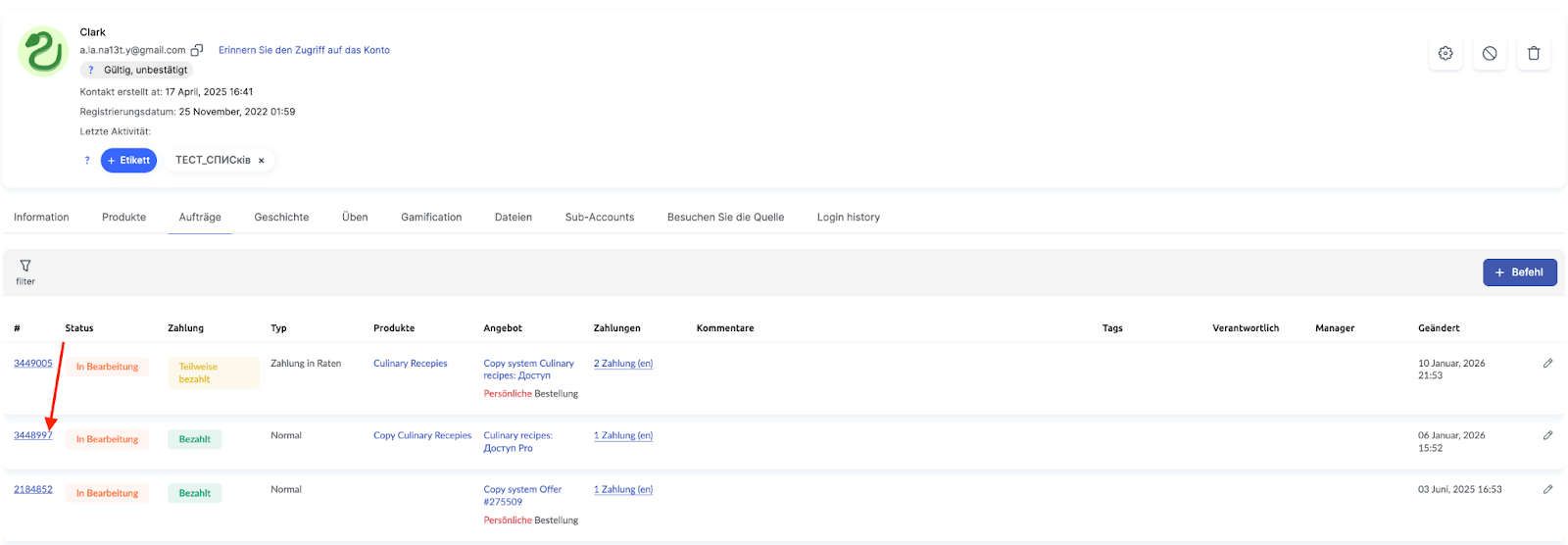
Sie können die Bestellung eines Kunden einsehen, indem Sie zu seiner Kontaktkarte gehen und den Reiter "Bestellungen" öffnen.
Um die Bestellungseinstellungen anzuzeigen, klicken Sie auf die Bestellnummer.
Erstellung einer Bestellung
In den meisten Fällen wird eine Bestellung automatisch erstellt, wenn ein Kunde eine Seite mit einem Angebot öffnet. In solchen Fällen wird der Name des Angebots direkt in der Bestellung sichtbar sein (im Screenshot unten gelb hervorgehoben).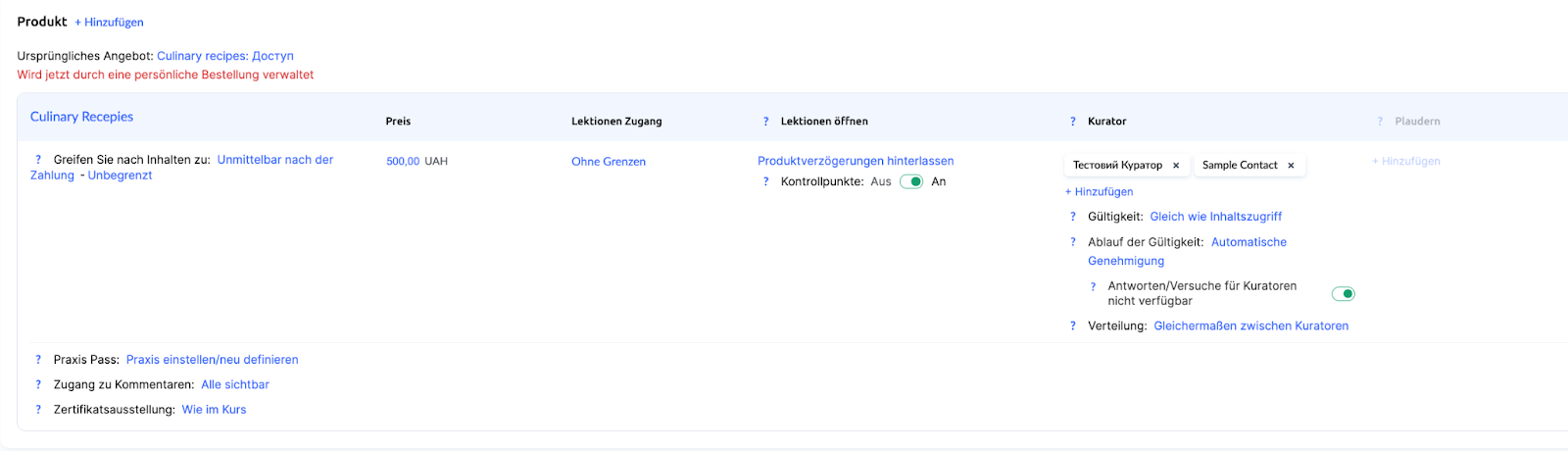
Alternativ können Sie eine Bestellung auch manuell erstellen.
Öffnen Sie dazu den Kontakt, wählen Sie den Reiter "Bestellungen", klicken Sie auf die Schaltfläche +Bestellung und füllen Sie die erforderlichen Details aus.
Bearbeitung einer Bestellung
Sie können jede Bestellung bearbeiten und die Zugangsbedingungen ändern. Dies ist praktisch, wenn Sie Bedingungen für einen bestimmten Studenten innerhalb einer Gruppe ändern möchten (z. B. um vorzeitigen Zugang zu neuen Lektionen zu gewähren oder Kontrollpunkte zu stornieren).
Beachten Sie, dass Sie keine Bestellung bearbeiten müssen, wenn Sie nur den Zugang zu einem Produkt verlängern oder pausieren möchten – dafür gibt es separate Schaltflächen.
Wenn Sie eine Bestellung bearbeiten, die bei der Zahlung eines Angebots automatisch erstellt wurde, wird während des Bearbeitungsprozesses eine spezielle Kopie des Angebots erstellt. Dies wird in der Bestellung vermerkt: Vor dem Angebotsnamen wird "Systemkopie" hinzugefügt. Alle nachfolgenden Änderungen am ursprünglichen Angebot wirken sich nicht mehr auf den Zugang dieses Kunden aus, da sein Zugang individuell wird.