
Makaleler:
- Siparişler: sipariş oluşturma ve düzenleme.
- Bir öğrenciye bireysel ödeme bağlantısı nasıl eklerim
- İşlemler
- Satın alma sonrasında kendi e-postanızı göndermeyi ayarlama
- Sendpulse sohbet botu ile entegrasyon
- Kwiga'da ödeme sistemi nasıl entegre edilir
- Teklif sayfası için belirli bir dil nasıl ayarlanır
- Önemli Proje Ayarları
- Satışlar Kwiga üzerinden yapılmadıysa öğrencilere erişim nasıl verilir
- Yetkilendirme olmadan ödeme
- Kendi programınızla yeni bir akış nasıl oluşturulur
- Bir öğrenciye erişim nasıl verilir
- Bir öğrencinin erişimi nasıl değiştirilir
- Bir kursa demo erişimi, okulda açık gün nasıl ayarlanır
- Otomasyon: Takip e-posta dizileri (ödenmemiş siparişler ve başvurular)
- Abonelikleri ayarlama (yinelenen ödemeler)
- Promosyon teklifi
- Krediler ve taksitler, parça parça ödeme
- Ön ödemeli kurs kaydı nasıl başlatılır
- İndirim kuponları ve olası ayarlar
- Kwiga'da çapraz satış teklifleri nasıl oluşturulur
- Kwiga'da satışa nasıl başlanır: fiyat planı oluşturma
- Birden fazla fiyatlandırma planı oluşturma
- Danışmanlık ve bire bir oturum satışı
- Bir Öğrencinin Planı Nasıl Değiştirilir (Kwiga'da Ek Ödeme)
- Kursun bölümleri nasıl satılır (erişim nasıl verilir)
- Erişim yenileme satışları nasıl uygulanır
- Üçüncü taraf bir sitedeki kayıt formu aracılığıyla satış
- Kwiga'da oluşturulan mini açılış sayfası üzerinden satış
- Bir sayfaya video ekleme (mini açılış sayfası, kurs sayfası)
- Uygulanmış kuponla bağlantı nasıl oluşturulur
- Kwiga'da Teklifler ve Ödemeler: Nasıl Çalışır?
- Tekrarlayan Satışlar: Satın Alma Sayısına Göre Koşulları Ayarlama ve Kupon Gönderme
- Telegram kanalında bildirimleri ayarlama
- Promosyon Kodlarıyla E-posta Gönderme (Ödenmemiş Siparişler)
- Kurs Mağazası: Ayarlar ve Özellikler
- Herkese Açık Teklif Sayfasını Ayarlama
- Kwiga'da Sürekli Mesleki Gelişim organizasyonu: adım adım rehber
- Ödeme sonrası teşekkür sayfası nasıl ayarlanır
- Derslere, bölümlere ve modüllere erişimi ayarlayın
- Siparişteki iletişim bilgisi nasıl değiştirilir
- Harici WayForPay düğmeleri aracılığıyla ödeme alın
Öğrencilerin profillerinde ve kurs sayfalarında önerileri görmesi için kurs mağazasını nasıl ayarlayacağınız.
Bu makalede:
Kurs mağazası, çevrimiçi okulların öğrencilere ek kursları otomatik olarak önermesine yardımcı olur. Sistem, önerileri öğrencinin doğal karşılayacağı alanlara, profiline ve gezindiği kurs sayfalarına yerleştirir. Bu, ilgili eğitim teklifleri sayesinde öğrenme deneyimini iyileştirirken satışları da artırır.
Şurada bulunan bu özellik: Kurslar → Kurs Mağazası, platformun çeşitli bölümlerinde kurslar için esnek görüntüleme ayarları sunar.
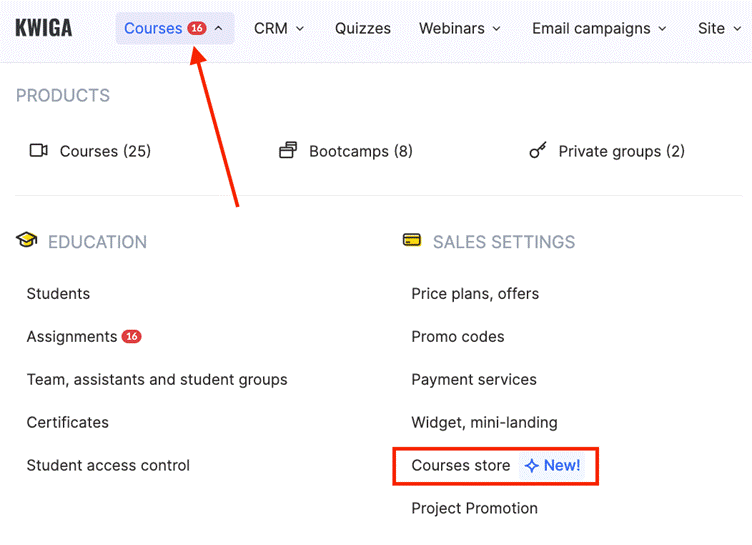
Platform, kurs mağazasını görüntülemek için her biri ayrı ayrı yapılandırılabilen ve kendine özgü özelliklere sahip üç farklı alan sunar.
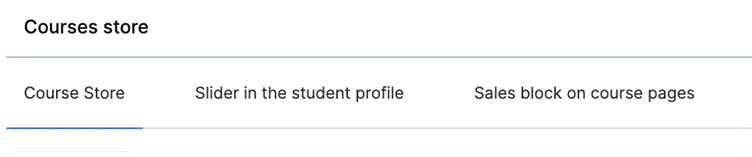
Bu sayede, öğrencilerle temas edilen tüm önemli noktaları kapsayan kapsamlı bir satış stratejisi geliştirebilirsiniz.
Katılımcı Profilinde Kurs Mağazası Menüsünü Ayarlama
Kurs mağazasını kullanmaya başlamak için, şu seçeneğin yanındaki anahtarı 'Aktif' yeşil konuma getirerek özelliği etkinleştirmelisiniz.
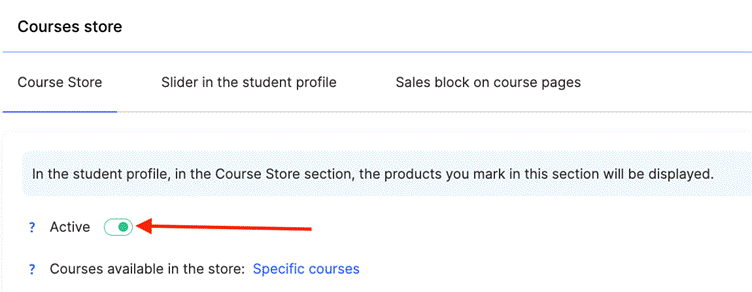
Bu etkinleştirme olmadan, Kurs Mağazası bölümünün öğrencilerin profillerinde görünmeyeceğini unutmamak önemlidir. Öğrenciler yalnızca etkinleştirildikten sonra, satın alınabilecek ürünleri görüntüleyebilecekleri özel bir bölüme erişebilir.
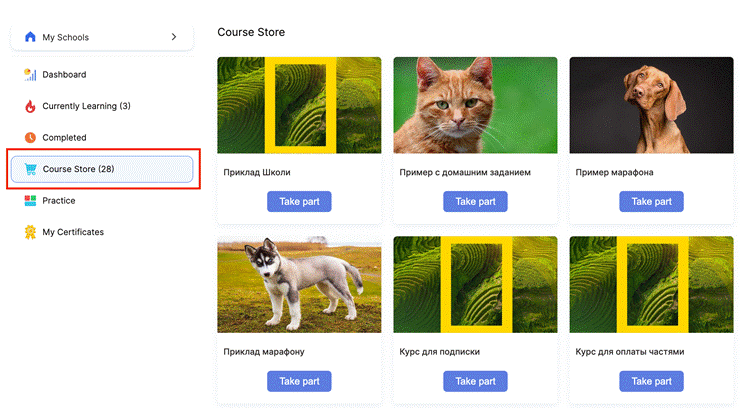
Kurs Görüntüleme Seçenekleri
Platform, mağazada hangi kursların gösterileceğine ilişkin esnek ayarlar sunar.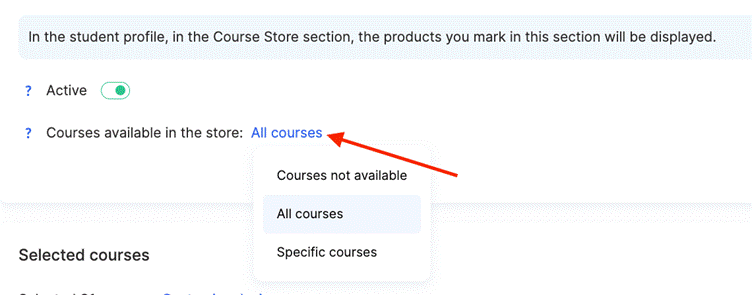
Seçeneklerden biri, şu yol üzerinden tamamen devre dışı bırakmaktır: Kurslar Kullanılamıyor, bu durumda mağazada hiçbir kurs gösterilmez. Karşıt yaklaşım ise şunları gösterir: Tüm Kurslar, öğrencinin bunları daha önce satın alıp almadığına bakılmaksızın.
Görüntülemek için şunu da seçebilirsiniz: Belirli Kurslar Yalnızca öğrencinin henüz satın almadığı kursları gösterebilir, böylece karışıklığı önleyip dikkati yeni fırsatlara yönlendirebilirsiniz. Alternatif olarak platform, daha önce satın alınmış ürünlerle ilişkili çapraz satış kurslarını görüntüleyebilir.

Ödenmemiş teklifleri olan kursları görüntüleme seçeneği de vardır. Bu, tamamlanmamış satın alımları olan öğrencilerle çalışmak için kullanışlıdır. Kişiselleştir seçeneği, hangi kursların görüntüleneceğini yöneticinin manuel olarak seçmesine olanak tanır ve tam özelleştirme sunar.
Tasarım Ayarları
Platform, ayrı ayar blokları aracılığıyla kurs mağazasının görünümünü ayrıntılı olarak özelleştirmenize olanak tanır.
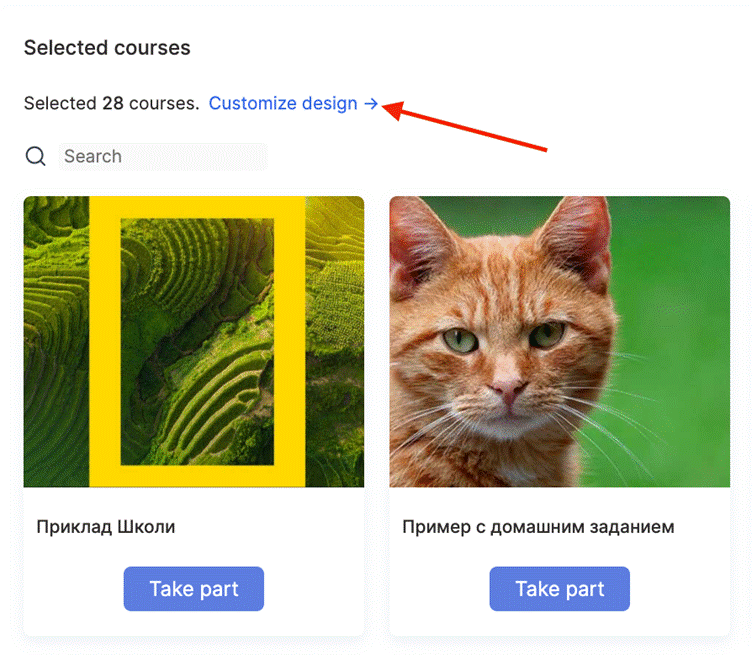
Şu Başlık bloğunda yazı tipi türünü (ör. Inter), boyutunu (14px), kalınlığını (Orta) ve satır aralığını (%160) ayarlayabilirsiniz. Ayrıca görünür satır sayısını sınırlayabilir veya otomatik görüntülemeyi etkinleştirebilirsiniz. Benzer metin biçimlendirme seçenekleri şu blok için de kullanılabilir: Açıklama bloğu.
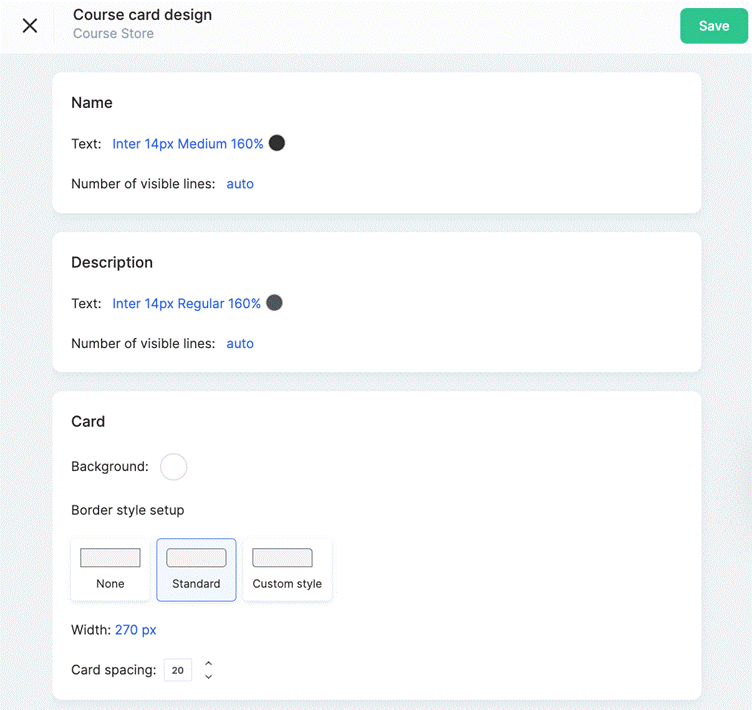
Şu Kart bloğu; arka plan rengi, kenarlık biçimi, sabit kart genişliği (ör. 270px) ve kurs kartları arasındaki boşluk için ayarlar içerir.
Şu Düğme bloğu da özelleştirme seçenekleri sunar: birincil düğme arka plan rengi, üzerine gelme efekti rengi, metin rengi, kenarlık stilleri, iç dolgu ve kurs kartına göre hizalama seçenekleri.
Öğrenci Profilindeki Kaydırıcı
Kaydırıcı biçimindeki satış bloğu, öğrenci profilinin tüm sayfalarında görüntülenir ve ek tekliflerin sürekli görünür kalmasını sağlar. Etkinleştirmek için şu seçeneğin yanındaki anahtarı Satış Bloğu yeşil konuma getirin.
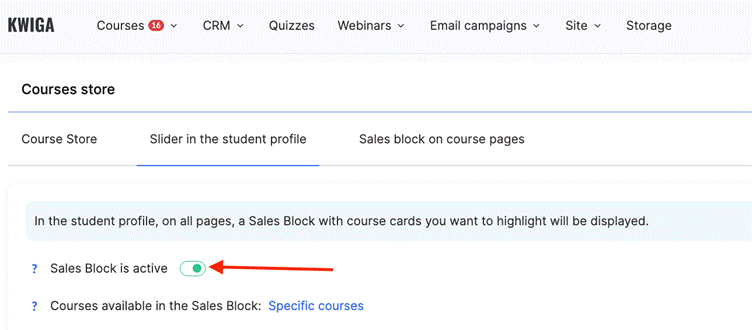
Etkinleştirildiğinde öğrenciler, profillerinin üst kısmında kurs kartları içeren çekici tasarımlı bir blok görür.
Kurs Görüntüleme Seçenekleri
Platform, kaydırıcıda hangi kursların görüntüleneceğine ilişkin esnek ayarlar sunar. Ayarlar, şu seçeneği kullanarak ana kurs mağazasının parametrelerini yansıtabilir: Kurs Mağazası ile Aynı seçeneğiyle veya benzersiz bir strateji oluşturmak için ayrı olarak yapılandırılabilir.
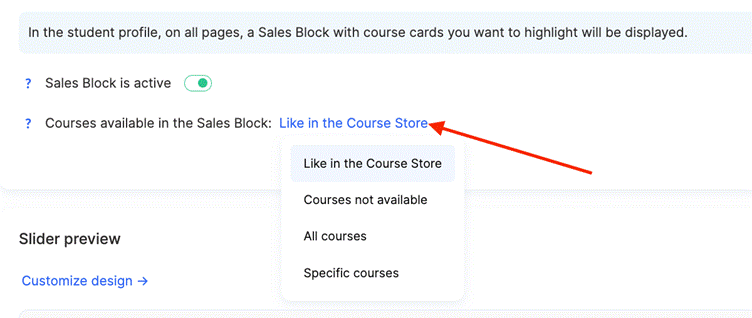
Seçeneklerden biri, şu yol üzerinden tamamen devre dışı bırakmaktır: Kurslar Kullanılamıyor, bu durumda kaydırıcıda hiçbir kurs görünmez. Karşıt yaklaşım ise şunları göstermektir: Tüm Kurslar, öğrencinin bunları daha önce satın alıp almadığına bakılmaksızın.
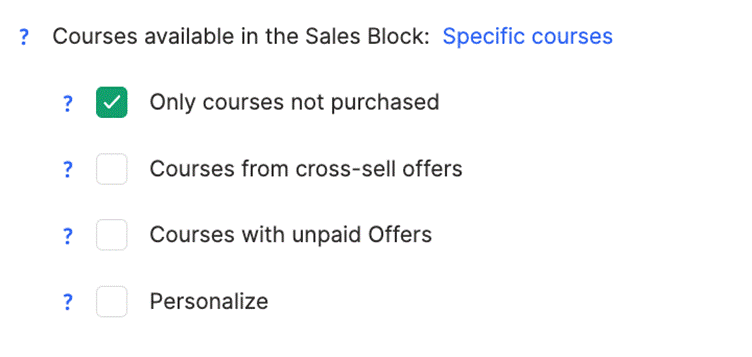
Daha hassas hedefleme için şunu seçebilirsiniz: Belirli Kurslar, bu seçenek yöneticilerin kaydırıcıda hangi kursların görüneceğini manuel olarak seçmesine olanak tanır. Bu, farklı görüntüleme bağlamları için farklı stratejiler oluşturmanızı sağlar ve tekliflerin maksimum düzeyde ilgili olmasını güvence altına alır.
Tasarım Ayarları
Platform, yöneticilerin yayınlamadan önce blokların öğrencilere nasıl görüneceğini görmelerine olanak tanıyan bir önizleme özelliği sunar.
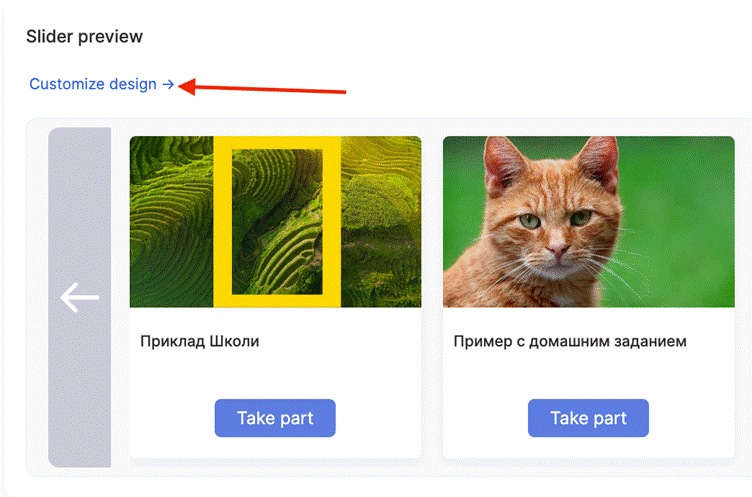
Kurs kartları için iki tasarım yapılandırma seçeneği vardır:
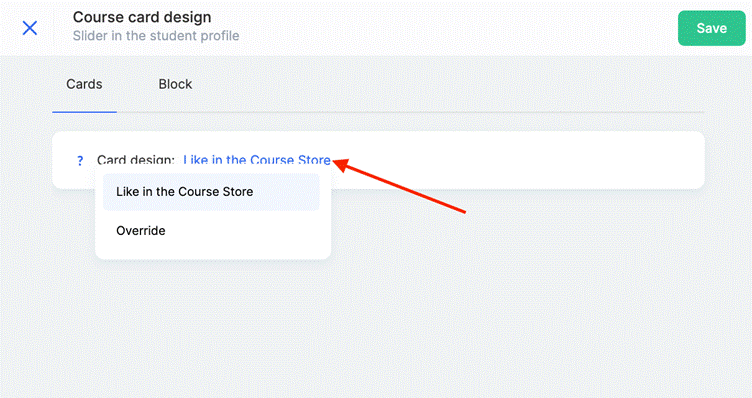
● Kurs Mağazası ile Aynı – Varsayılan olarak kart tasarımı kurs mağazası ayarlarından devralınır. Kurs mağazası tasarım ayarlarını [buradan] değiştirebilirsiniz.
● Geçersiz Kıl – Şunlar da dahil olmak üzere tüm biçimlendirme seçenekleriyle her kart için benzersiz bir görünüm ayarlayabilirsiniz: Başlık, Açıklama, Kart, ve Düğme bölümleri.
○ Şu Başlık bloğunda yazı tipi türünü, boyutunu, kalınlığını, satır aralığını tanımlayabilir ve görünür satır sayısını sınırlayabilirsiniz.
○ Şu Açıklama bloğu benzer metin biçimlendirme ve satır denetimi seçeneklerine sahiptir.
○ Şu Kart bloğu; arka plan rengi ayarları, kenarlık biçimi, kart genişliği ve tek tek kurs kartları arasındaki boşluğu içerir.
○ Şu Düğme bloğu en kapsamlı özelleştirme seçeneklerini sunar: ana arka plan rengi, üzerine gelme efekti rengi, metin rengi, kenarlık stilleri, iç dolgu ve hizalama seçenekleri.
Kaydırıcıdaki kartları içeren blok için de tasarım ayarları mevcuttur. Sayfadaki görünümünü ince ayarlamak için tüm kaydırıcı bloğunun tasarımını yapılandırabilirsiniz.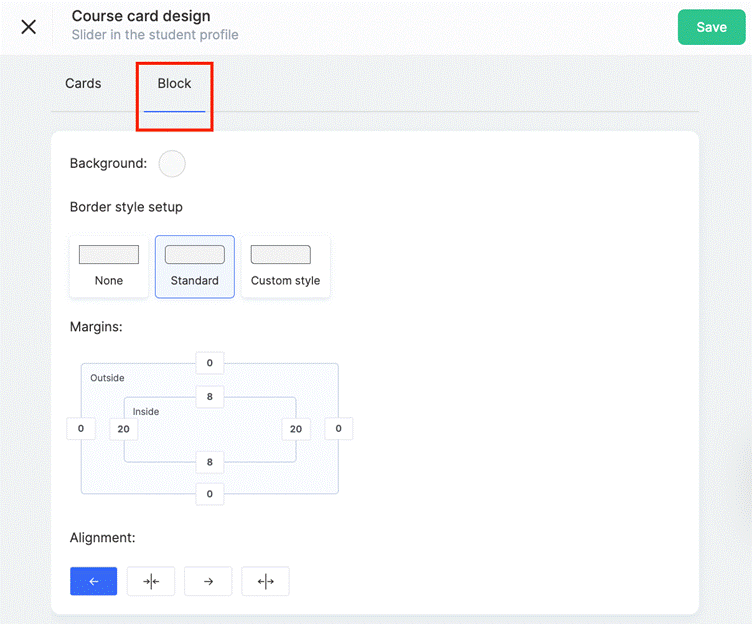
Kurs Sayfalarındaki Satış Bloğu
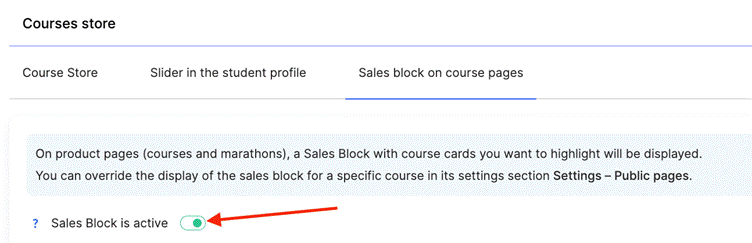
Kurs ve maraton sayfalarındaki satış bloğu, öğrenci bir kursu görüntülerken ona diğer ilgili ürünler sunulduğunda çapraz satış için kullanışlıdır. Etkinleştirme, şu seçeneğin yanındaki açma/kapatma düğmesiyle yapılır: "Satış Bloğu Etkin" seçeneği.
Kurs Görüntüleme Seçenekleri
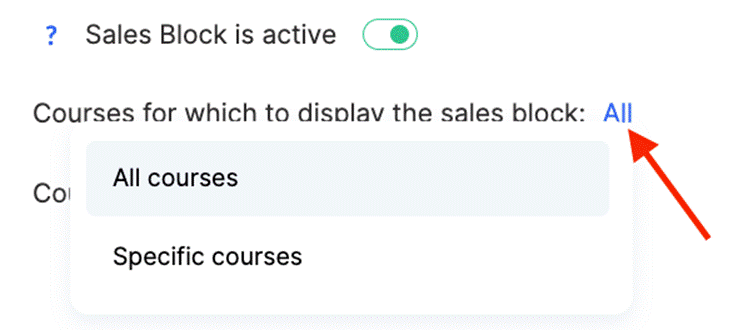
Platform, satış bloğunun hangi kurslarda görüneceğini belirtmenize olanak tanır — tüm kurslarda veya yalnızca seçilenlerde.
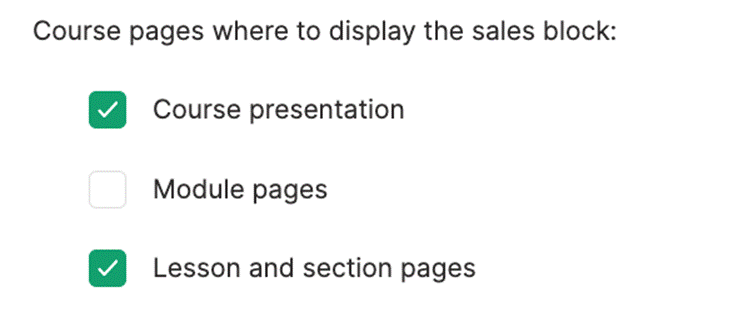
Ayrıca kurs kartlarını içeren bloğun hangi belirli sayfalarda görüneceğini yapılandırabilirsiniz: kursun tanıtım sayfası, modül sayfaları veya ders ve bölüm sayfaları.
Kartlarda hangi kursların görüntüleneceği konusunda, kurs sayfalarındaki satış bloğu gelişmiş yapılandırma seçenekleri sunar.
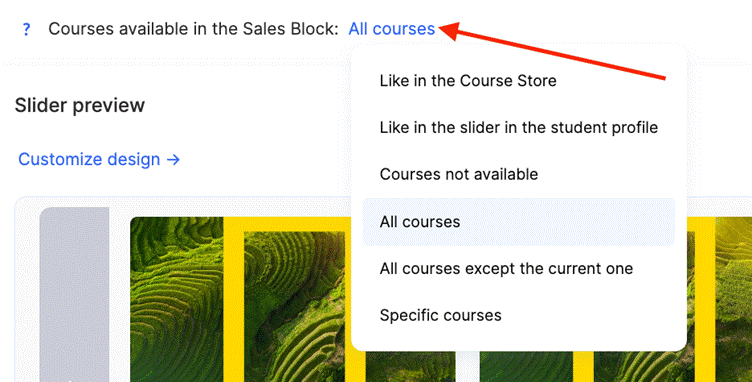
Ana mağazayla aynı parametreleri şu seçenek aracılığıyla kullanabilirsiniz: "Kurs Mağazasındaki Gibi" seçeneğiyle veya kaydırıcı ayarlarını şu seçenek aracılığıyla kullanabilirsiniz: "Öğrenci Profili Kaydırıcısındaki Gibi". Diğer seçenekler şunlardır: Mevcut Olmayan Kurslar, Tüm Kurslar, Mevcut Kurs Hariç Tüm Kurslar (görüntülenmekte olan kursu otomatik olarak hariç tutar) veya Belirli Kurslar manuel liste seçimi için.
Tasarım Ayarları
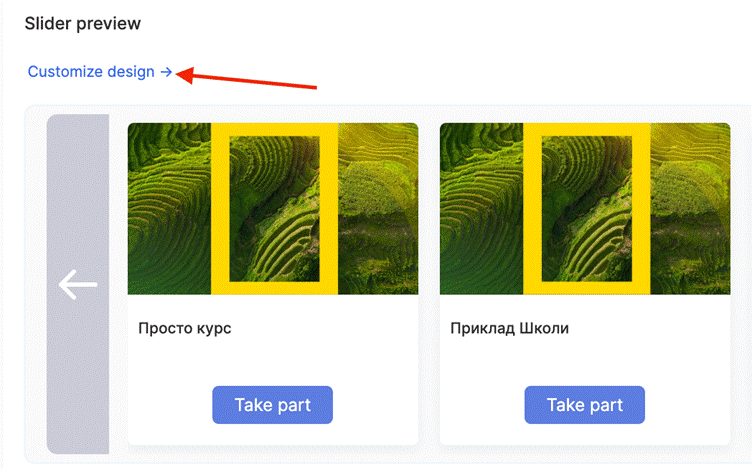
Kurs sayfalarındaki satış bloğunun tasarım ayarları, ana mağazadakilere benzer ve aynı stil öğelerini içerir: Başlık, Açıklama, Kartve Düğme. Sonucu görüntülemek için bir önizleme seçeneği de mevcuttur.
Kart özelleştirmenin yanı sıra, bloğun tamamının tasarımını da ayarlayabilir; kurs kartı bloğunun sayfada nasıl görüntülendiği üzerinde tam kontrol sağlayabilirsiniz.
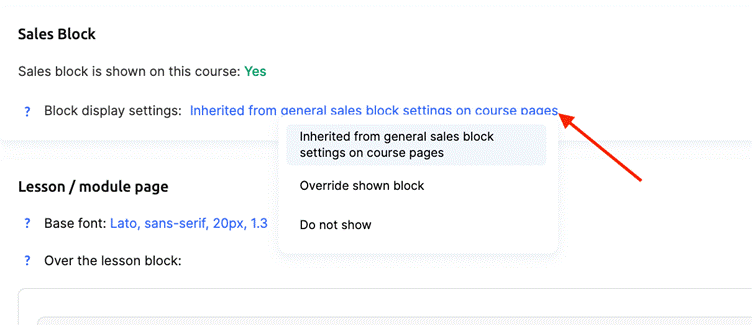
Önemli: Satış Bloğu, her bir kurs için kendi özel ayarlarında şu bölüm altında ayarları geçersiz kılmanıza olanak tanır: Ayarlar → Genel Sayfalar. Bu, farklı ürünler için benzersiz stratejiler oluşturmanızı sağlar.
Kurs mağazası, çevrimiçi okulların öğrenci etkileşiminin tüm seviyelerinde çalışan kapsamlı bir satış sistemi oluşturmasını sağlar. Bağımsız bir mağaza bölümünden öğrenci profilindeki dikkat çekmeyen önerilere ve kurs sayfalarındaki hedefli tekliflere kadar — her öğe satışları artırmak için tasarlanmıştır.
Esnek tasarım ayarları, mağazanın platformun genel stiline sorunsuz bir şekilde entegre olmasını sağlar. Aynı zamanda ayrıntılı kişiselleştirme seçenekleri, önerilerin ilgili olmasını güvence altına alır. Bu yaklaşım yalnızca okulun gelirini artırma potansiyeline sahip olmakla kalmaz, aynı zamanda öğrenci öğrenme deneyimini geliştirmeye de yardımcı olur.
Cevabı bulamadınız mı? Destek ekibiyle şu yolla iletişime geçin: çevrimiçi sohbet veya Telegram