
Makaleler:
- Siparişler: sipariş oluşturma ve düzenleme.
- Bir öğrenciye bireysel ödeme bağlantısı nasıl eklerim
- İşlemler
- Satın alma sonrasında kendi e-postanızı göndermeyi ayarlama
- Sendpulse sohbet botu ile entegrasyon
- Kwiga'da ödeme sistemi nasıl entegre edilir
- Teklif sayfası için belirli bir dil nasıl ayarlanır
- Önemli Proje Ayarları
- Satışlar Kwiga üzerinden yapılmadıysa öğrencilere erişim nasıl verilir
- Yetkilendirme olmadan ödeme
- Kendi programınızla yeni bir akış nasıl oluşturulur
- Bir öğrenciye erişim nasıl verilir
- Bir öğrencinin erişimi nasıl değiştirilir
- Bir kursa demo erişimi, okulda açık gün nasıl ayarlanır
- Otomasyon: Takip e-posta dizileri (ödenmemiş siparişler ve başvurular)
- Abonelikleri ayarlama (yinelenen ödemeler)
- Promosyon teklifi
- Krediler ve taksitler, parça parça ödeme
- Ön ödemeli kurs kaydı nasıl başlatılır
- İndirim kuponları ve olası ayarlar
- Kwiga'da çapraz satış teklifleri nasıl oluşturulur
- Kwiga'da satışa nasıl başlanır: fiyat planı oluşturma
- Birden fazla fiyatlandırma planı oluşturma
- Danışmanlık ve bire bir oturum satışı
- Bir Öğrencinin Planı Nasıl Değiştirilir (Kwiga'da Ek Ödeme)
- Kursun bölümleri nasıl satılır (erişim nasıl verilir)
- Erişim yenileme satışları nasıl uygulanır
- Üçüncü taraf bir sitedeki kayıt formu aracılığıyla satış
- Kwiga'da oluşturulan mini açılış sayfası üzerinden satış
- Bir sayfaya video ekleme (mini açılış sayfası, kurs sayfası)
- Uygulanmış kuponla bağlantı nasıl oluşturulur
- Kwiga'da Teklifler ve Ödemeler: Nasıl Çalışır?
- Tekrarlayan Satışlar: Satın Alma Sayısına Göre Koşulları Ayarlama ve Kupon Gönderme
- Telegram kanalında bildirimleri ayarlama
- Promosyon Kodlarıyla E-posta Gönderme (Ödenmemiş Siparişler)
- Kurs Mağazası: Ayarlar ve Özellikler
- Herkese Açık Teklif Sayfasını Ayarlama
- Kwiga'da Sürekli Mesleki Gelişim organizasyonu: adım adım rehber
- Ödeme sonrası teşekkür sayfası nasıl ayarlanır
- Derslere, bölümlere ve modüllere erişimi ayarlayın
- Siparişteki iletişim bilgisi nasıl değiştirilir
- Harici WayForPay düğmeleri aracılığıyla ödeme alın
Kwiga'da daha önce oluşturulmuş bir kurs için yeni bir akışın nasıl başlatılacağına dair adım adım kılavuz.
Bir sonraki grubun lansmanını planlamak için şunları göz önünde bulundurmanız gerekir:
-
Önceki grubun kursuna erişim devam edecek mi? Erişim devam etmeyecekse gerekli tüm kurs ayarlarını değiştirebilir ve yeni teklifler oluşturabilirsiniz.
-
Kursun kendisinde değişiklik olacak mı? Örneğin videolarda, ders içeriğinde, ödevlerde, tasarımda veya daha sonra ders kayıtlarının yüklendiği planlanmış Zoom oturumlarında değişiklikler varsa ya da belirli dersleri, video tanıtımlarını vb. güncellemek istiyorsanız. Bu durumda kursun bir kopyasını ve yeni teklifleri oluşturmanız gerekir.
-
Derslerin yayınlanma takvimi değişecek mi? Kurs aynı kalacak ancak yalnızca ders yayınlanma takvimi değiştirilecekse yalnızca yeni bir teklif oluşturmanız gerekir (veya yeni fiyatlandırma katmanları için birkaç teklif).
Yeni bir lansman (grup) yalnızca takvim değişiklikleri gerektirir.
Yalnızca derslerin yayınlanma takvimini değiştirmeniz gerekiyorsa kursu kopyalamanıza gerek yoktur. Yeni bir teklif oluşturmanız ve ders yayınlanma gecikmelerini doğrudan bu teklifte yeniden tanımlamanız yeterlidir.
Şuraya gidin: Satışlar > Teklifler ve önceki gruptaki teklifi kopyalayın.
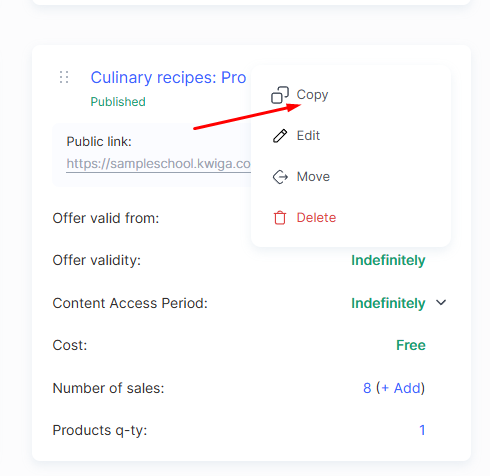
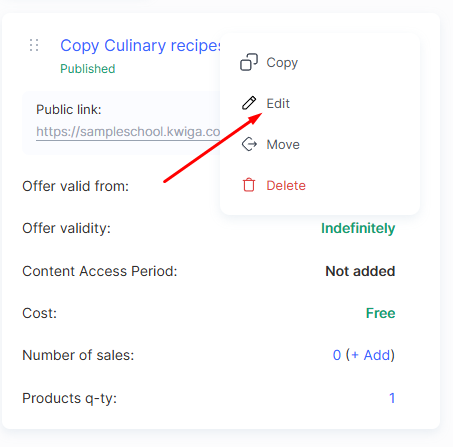
Teklif Adını değiştirin ve Ürün bölümüne doğru aşağı kaydırın.
Gecikmelerin bulunduğu sütunu bulun. Büyük olasılıkla "Gecikmeleri üründeki gibi bırak" seçilidir.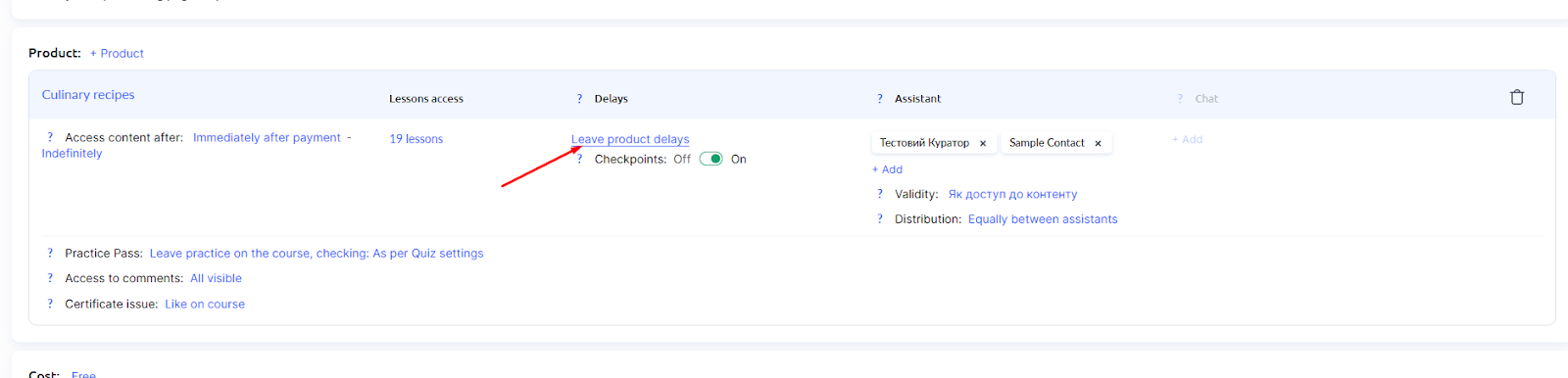
Bu mavi metne tıklayın; seçeneklerin yer aldığı bir menü açılacaktır.
Şunu seçin: Gecikmeleri Ayarla/Geçersiz Kıl.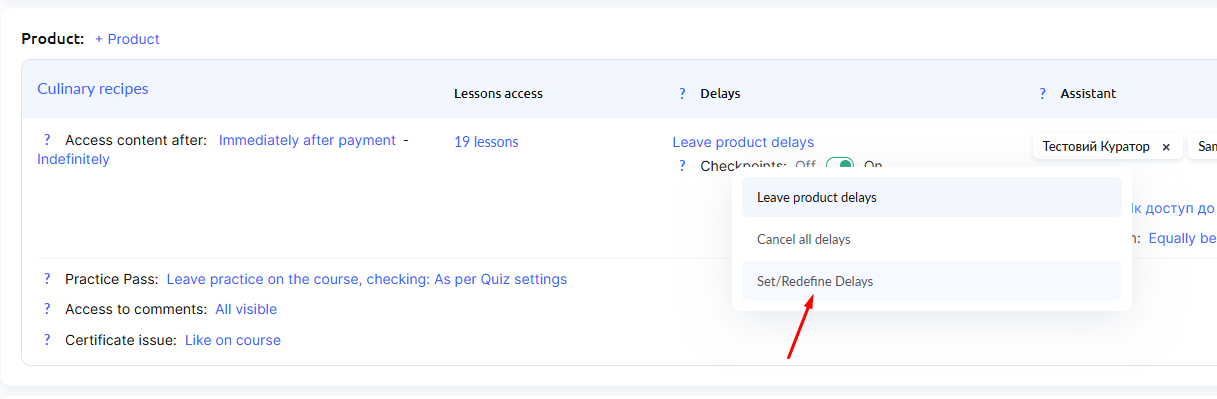
Gecikmeleri nasıl ayarlamak istediğinizi seçmeniz istenir: mevcut gecikmeleri kopyalayabilir veya sıfırdan ayarlayabilirsiniz.
Kurstaki gecikmeleri kopyalamak, gecikmelerin çoğunu değiştirmeden bırakmayı planlıyorsanız ve yalnızca fiyatlandırma planındaki birkaç tarihi değiştirmeniz gerekiyorsa uygundur.
Derslerin yayınlanma takvimi daha önce ayarlanan takvimden önemli ölçüde farklı olacaksa gecikmeleri sıfırdan ayarlama seçeneğini kullanın. Bu makalede "yeni bir grubun lansmanı" durumunu ele alıyoruz; bu nedenle gecikmelerin nerede olduğunu ve nerede olmadığını daha kolay görmek için "Gecikmeleri Sıfırdan Ayarla" seçeneğini kullanmanızı öneririz.
Ayrı bir sayfada, dersler ve modüller için gecikmeleri ayarlama seçeneğiyle birlikte kurs programını göreceksiniz.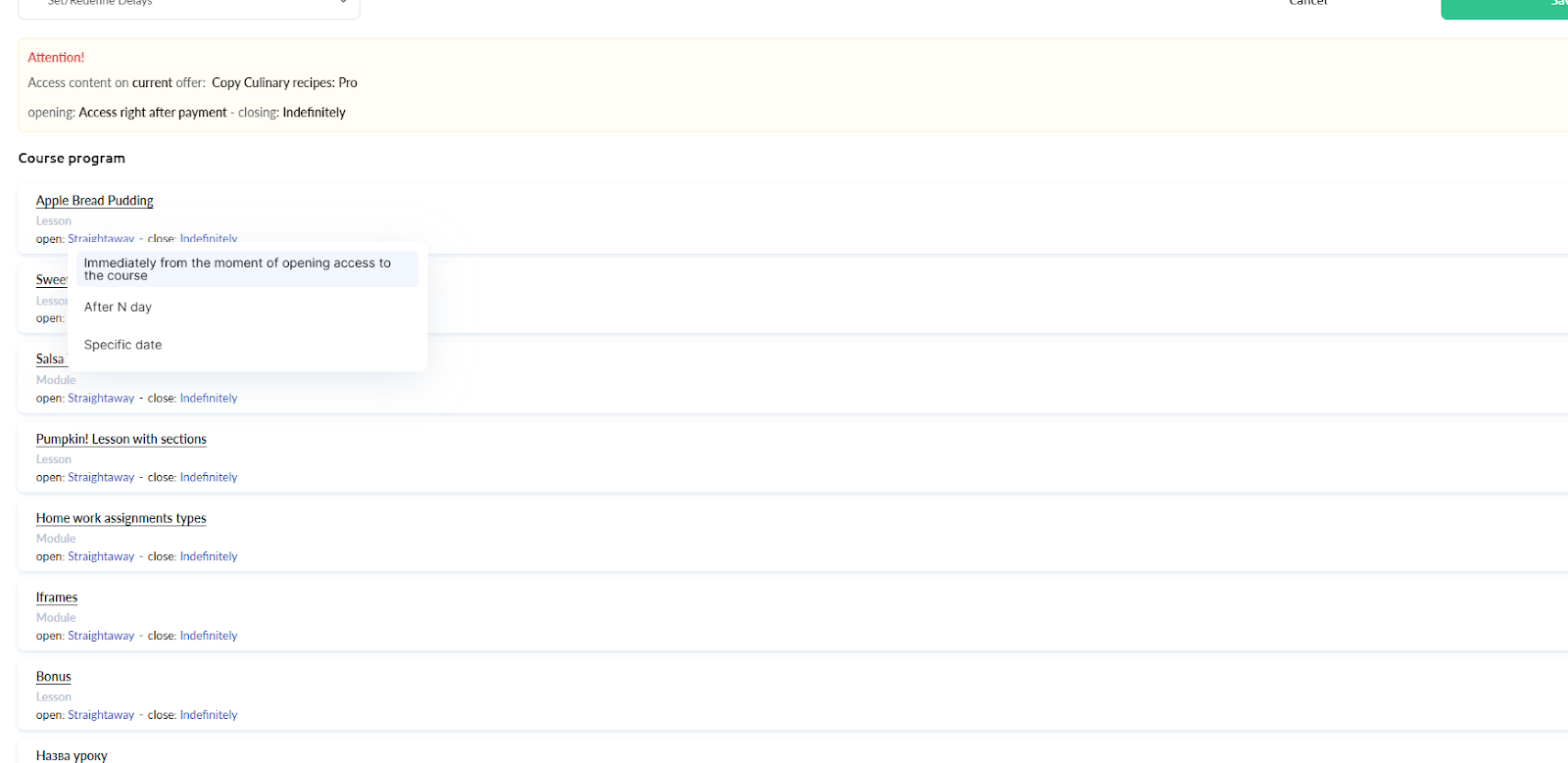
Hatırlatma:
-
Bir modül için gecikme ayarlarsanız, o modüldeki tüm derslerin kilidi belirtilen tarihe kadar açılmaz. Derslere ayrıca gecikme eklemeyin.
-
Bir modüldeki gecikme yalnızca o modülü ve içindeki dersleri etkiler. Kursta bu modülden sonra başka modüller varsa onlar için ayrı bir gecikme ayarlamanız gerekir.
-
Bir dersin gecikmesi olabilir, ancak modülde belirtilen tarihten önce kilidi açılmaz. Örneğin: Modül 1, 10 Nisan saat 10.00'da açılır. Modül 1'deki Ders 2'nin tarihi 8 Nisan saat 10.00'dur. Ders 2, 10 Nisan'a kadar kullanılamaz durumda kalır.
-
Göreli gecikmeler ayarlayabilirsiniz; bu sayede dersler ve modüller için belirli yayınlanma tarihleri ayarlamanız gerekmeyebilir. Örneğin, her hafta yeni bir modül açılıyorsa "N gün içinde" seçeneğini kullanarak her grup için takvim ayarlama ihtiyacını ortadan kaldırabilirsiniz.
-
Öğrenciler, derslerin kullanılabilirliğiyle ilgili bildirimleri e-posta yoluyla ve web sitesindeki bildirim bloğunda (zil simgesi) alacaktır.
Cevabı bulamadınız mı? Destek ekibiyle şu yolla iletişime geçin: çevrimiçi sohbet veya Telegram