
Estadísticas de vídeo y audio: cómo ven tus alumnos las lecciones
Descubre cómo consultar las estadísticas de vídeo y audio de tus lecciones en KWIGA: reproducciones, reproducciones completadas, tiempo medio de visualización, el mapa de calor de visualización, qué partes se vuelven a ver y cómo ve las lecciones cada alumno.
El informe de Estadísticas de vídeo y audio muestra cómo los estudiantes ven los vídeos y escuchan los audios en las lecciones de tu curso: cuántas veces los iniciaron, cuántas reproducciones llegaron hasta el final, en qué momento dejan de verlos o escucharlos y qué partes vuelven a reproducir.
Te ayuda a entender qué vídeos funcionan, en qué momento una lección deja de captar la atención y qué estudiantes realmente vieron el material.
Usa el informe para algo más que contar reproducciones: úsalo para mejorar tus materiales de aprendizaje. Por ejemplo, puedes averiguar qué vídeos son demasiado largos, qué explicaciones vuelven a ver o escuchar los estudiantes varias veces, qué partes les resultan difíciles y qué materiales reciben poca atención.
Dónde encontrar el informe
Abre la página Informes (Cursos → Todos los informes en el menú) y selecciona Estadísticas de vídeo y audio en la sección Progreso .
También puedes acceder al informe desde la página de un estudiante en un curso: las lecciones con contenido multimedia tienen un enlace Estadísticas multimedia de esta lección .
La primera opción es útil para analizar todo el contenido multimedia de distintos cursos, mientras que acceder desde la página del estudiante resulta práctico cuando necesitas estudiar las estadísticas de una lección concreta. Así puedes abrir rápidamente las estadísticas multimedia de esa lección sin perder el contexto del aprendizaje del estudiante.
Qué muestra la tabla
Cada fila corresponde a un archivo de vídeo o audio en un bloque de una lección concreta.
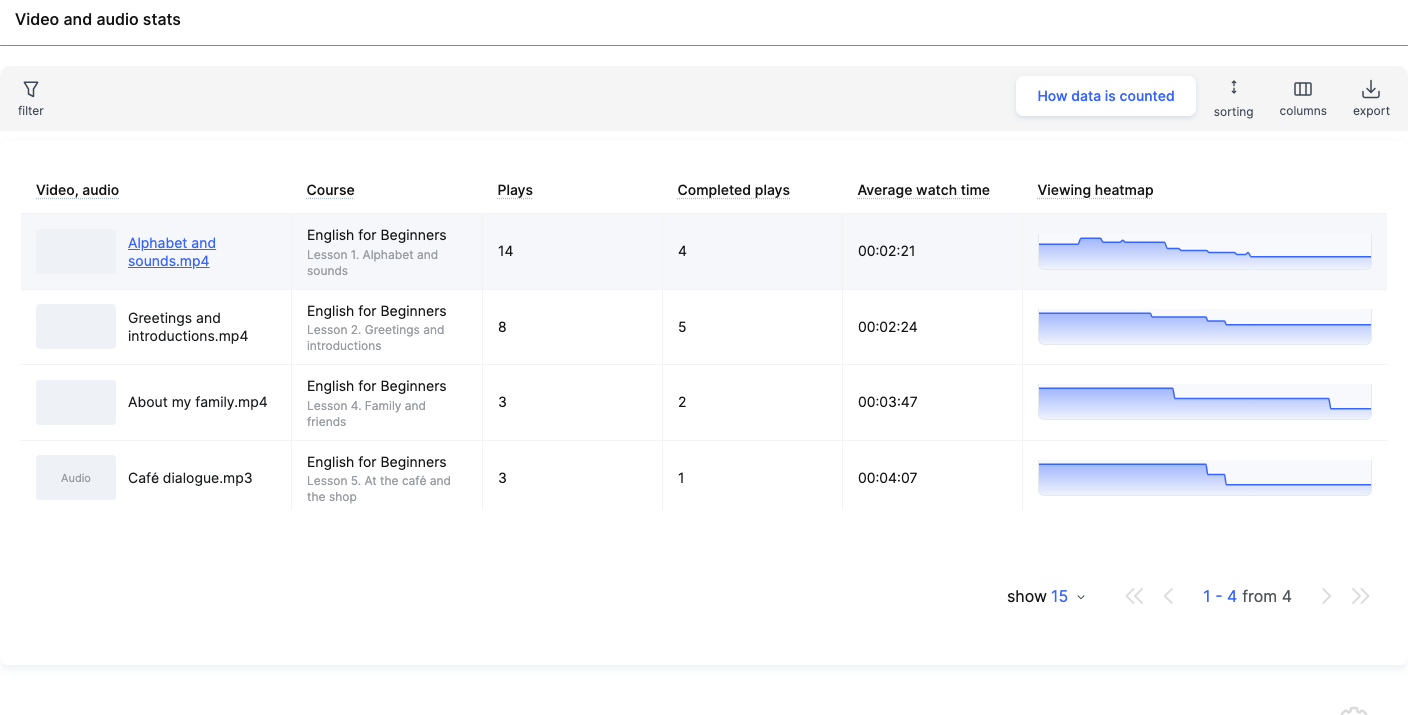
- Vídeo, audio — el nombre del archivo. Para un vídeo de un servicio externo, se muestra el nombre del bloque de la lección. Los archivos de audio llevan la etiqueta Audio .
- Curso — el curso y la lección donde se encuentra el contenido multimedia.
- Reproducciones — el número de veces que se inició la reproducción, incluidas las repeticiones de una misma persona.
- Reproducciones completas — el número de reproducciones que llegaron hasta el final.
- Tiempo medio de visualización — el tiempo medio de visualización por reproducción. Si una persona volvió a ver algunas partes, ese tiempo también cuenta, por lo que la media puede superar la duración del vídeo.
- Mapa de calor de visualización — las partes que se vieron con más frecuencia. Cuanto más alta sea la línea, más personas vieron esa parte; una caída indica dónde dejan de verla.
Usa Columnas para añadir otras métricas: Espectadores únicos, Espectadores anónimos y Reproducciones anónimas (vistas sin iniciar sesión), Impresiones del reproductor, Conversión a reproducción, % y Reproducciones sospechosas — reproducciones que muestran indicios de un seguimiento incorrecto del tiempo. Cada columna tiene una ayuda emergente accesible desde un signo de interrogación.
Nota: el mismo video insertado en diferentes bloques se cuenta por separado: cada bloque tiene su propia fila.
Cómo interpretar las métricas:
- Si hay muchas más reproducciones que espectadores únicos, parte de la audiencia inició el video más de una vez. Esto puede significar que repasaron temas difíciles o volvieron al material.
- Si hay muchas impresiones del reproductor, pero la conversión a reproducción es baja, es posible que los estudiantes vean el video en la lección, pero no lo reproduzcan. Conviene comprobar que el valor del material se explique con claridad y que el video sea lo bastante visible en la lección.
- Si el tiempo medio de visualización se acerca a la duración completa del video, es una buena señal de interés. Sin embargo, ten en cuenta que volver a reproducir partes del video también aumenta esta cifra.
- Si «Reproducciones completadas» es considerablemente menor que el número de reproducciones, estudia el mapa de calor de visualización e identifica los puntos en los que los estudiantes dejan de ver el video con más frecuencia.
Filtros y ordenación
En Filtro, acota los archivos multimedia por Fecha (el período de visualización), Reproductor, Curso, bootcamp, Lección y Videos y audio, y luego haz clic en Aplicar filtro. Puedes guardar el conjunto de condiciones en la pestaña Filtros guardados .
Ordenar — Orden del programa del curso, Más reproducciones primero o Menos reproducciones primero. Exportar descarga la tabla como un archivo.
Cuándo usar los filtros:
- Al analizar un curso. Selecciona un curso específico para comparar las estadísticas de vídeo y audio de sus lecciones.
- Analizar un período. Selecciona las fechas que necesites para ver cómo los estudiantes visualizaron los materiales en una semana o un mes concretos.
- Encontrar materiales populares. Ordena la tabla por reproducciones en orden descendente para ver qué vídeos se reproducen con más frecuencia.
- Encontrar materiales con poca actividad. Ordena por reproducciones en orden ascendente. Así será más fácil encontrar los vídeos que los estudiantes reproducen con poca frecuencia y decidir si son necesarios en su formato actual.
Si analizas los mismos cursos o períodos con frecuencia, guarda el conjunto de filtros para no tener que configurarlo de nuevo.
Análisis detallado de un vídeo
Haz clic en una fila para abrir el Análisis detallado de ese vídeo o audio:
- una curva de visualización según la posición en el vídeo: al hacer clic en ella, el reproductor salta al segundo correspondiente para que puedas ver de inmediato qué hay en ese punto;
- una barra bajo el reproductor: el azul indica las partes vistas menos de lo habitual, el naranja — más de lo habitual;
- Reproducciones, Reproducciones completas, Tiempo medio de visualización y Ubicación — el curso y la lección, con enlaces.
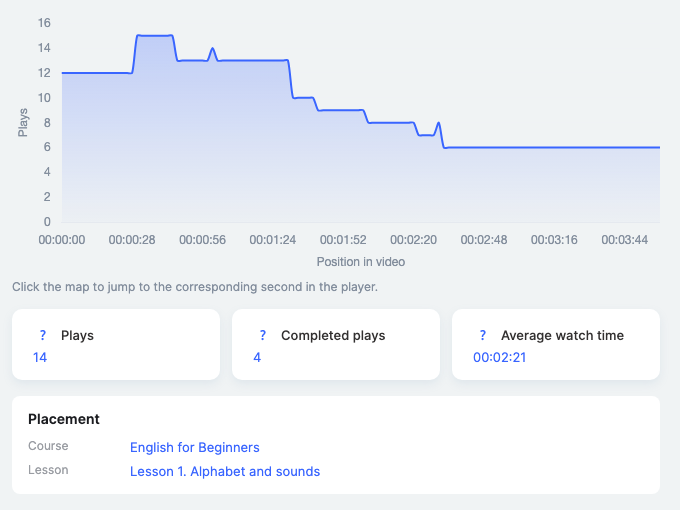
Cómo interpretar el mapa de calor de visualización:
- Una caída pronunciada puede señalar un punto en el que los estudiantes pierden el interés o encuentran una explicación difícil. Revisa esa parte: quizá convenga acortarla o añadir ejemplos.
- Las partes que se ven con frecuencia pueden contener información importante que los estudiantes quieren repasar, como una fórmula compleja, instrucciones o la demostración de una tarea práctica.
- Una curva uniforme sin caídas notables puede indicar que el material se está viendo de forma constante.
No saques conclusiones basándote solo en la forma de la curva. Por ejemplo, volver a ver una parte difícil no significa necesariamente que la explicación sea deficiente: los estudiantes pueden volver a ella para comprender mejor el tema.
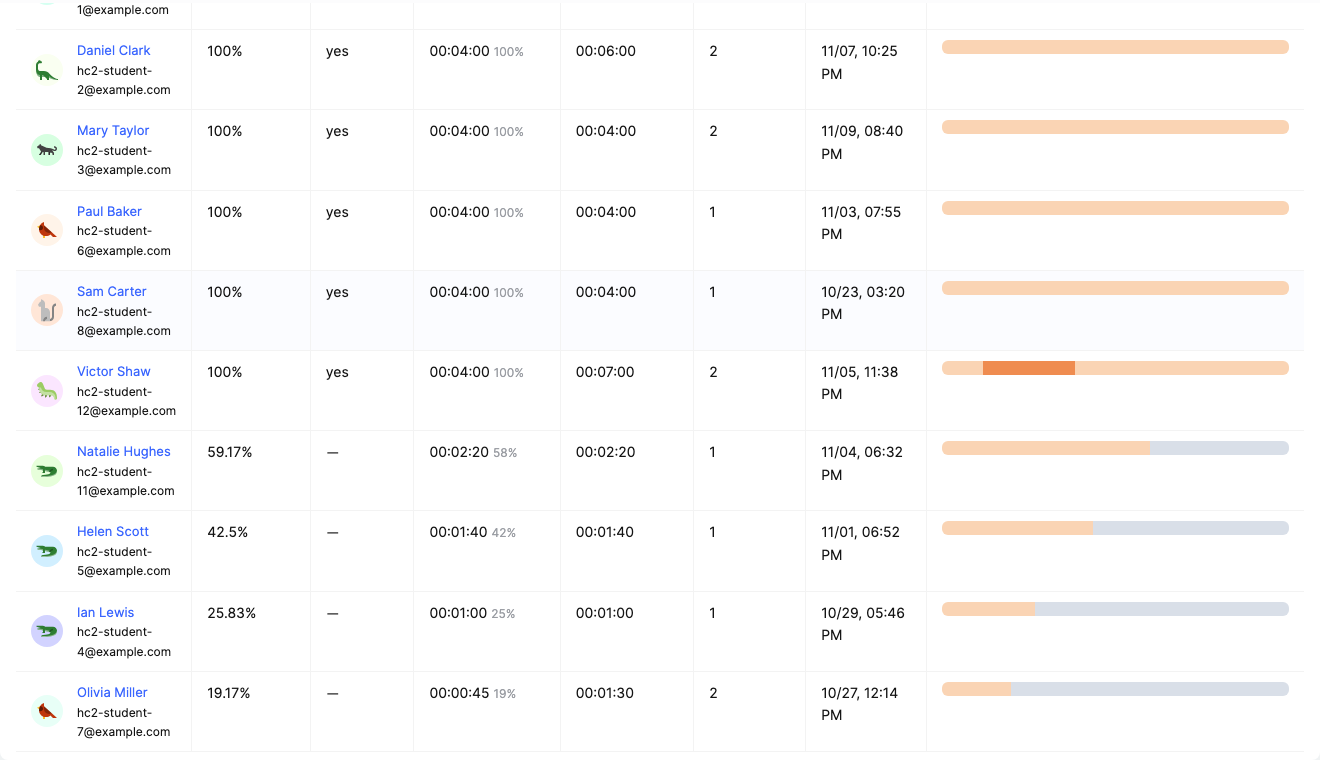
Debajo se encuentra la tabla Estudiantes : cómo visualizó el material cada estudiante.
- Cobertura — qué parte del vídeo vio el estudiante al menos una vez.
- Completado — si lo vio hasta el final.
- Punto más avanzado — el punto más avanzado al que llegó en el vídeo.
- Tiempo reproducido — cuánto tiempo se reprodujo el video en total, incluidas las repeticiones.
- Sesiones — cuántas veces abrió el estudiante este contenido multimedia.
- Última visualización y Mapa de visualización: gris — no visto, azul — visto una vez, naranja — visto más de una vez.
Cómo usar la tabla de estudiantes:
- Comprueba si un estudiante ha revisado el material. Consulta la cobertura y la columna "Completado" para ver qué parte del video ha visto.
- Identifica a los estudiantes que se saltaron parte del material. Si la cobertura es baja, es posible que el estudiante solo haya visto el principio o algunas partes del video.
- Descubre qué temas vuelven a consultar los estudiantes. Las secciones naranjas del mapa de visualización muestran las partes que el estudiante volvió a ver. Esto puede ayudar a un asistente a identificar qué temas conviene tratar con más detalle.
- Comprueba la actividad. Compara el número de sesiones, el tiempo reproducido y la cobertura. Por ejemplo, varias sesiones con una cobertura baja pueden indicar que el estudiante volvió al video varias veces, pero nunca lo vio hasta el final.
Nota: los datos de los estudiantes abarcan todo el historial, mientras que la curva superior solo abarca el período seleccionado. La tabla de estudiantes muestra solo a las personas que tus permisos te permiten ver; las cifras generales se calculan a partir de todos los espectadores.
Contenido multimedia en la página del estudiante
En la página de un estudiante dentro de un curso, cada lección con video o audio muestra una línea con el texto Contenido multimedia: N de M vistos . Haz clic en ella para ver el contenido multimedia de la lección marcado como Visto / No visto, con las mismas métricas: Cobertura, Visto hasta, Reproducido, Sesiones, Visto y Mapa de visualización.

Para obtener más información sobre la página del estudiante, consulta La página del estudiante en un curso.
Esta sección es especialmente útil para los asistentes que brindan apoyo individual a los estudiantes. Por ejemplo, si un estudiante no aprobó una tarea, puedes comprobar si vio el video relacionado y qué partes revisó. Esto te ayuda a decidir si recomendarle que vuelva a consultar el material o explicarle el tema con más detalle.
Cómo se contabilizan los datos
El botón Cómo se contabilizan los datos del informe abre una breve explicación. Puntos clave:
- Fecha de visualización — una visualización se atribuye al día en que comenzó. Si alguien empezó a ver el video a las 23:50 y terminó después de la medianoche, toda la visualización cuenta para el día en que comenzó.
- Zona horaria — el período se calcula según la zona horaria de tu perfil o en UTC si no hay ninguna configurada.
- Actualizaciones — una visualización aparece en el informe cuando el estudiante cierra la pestaña o abandona la página. Si la pestaña permanece abierta, los datos aparecerán más tarde, en un plazo máximo de 13 horas. Las visualizaciones que están en curso aún no se muestran.
Por eso, no saques conclusiones definitivas sobre las visualizaciones justo después de una clase o un seminario web. Dale tiempo al sistema para actualizar los datos y solo entonces analiza los resultados del período seleccionado.
Ejemplo: en qué punto de una lección abandonan los estudiantes
- Abre el informe y ordénalo por Orden del programa del curso.
- Busca un video en el que Reproducciones completadas sea considerablemente menor que Reproducciones.
- Abre su Análisis detallado y observa la curva: una caída pronunciada muestra el minuto en que los estudiantes abandonan el video.
- Haz clic en la caída para que el reproductor salte a ese punto. Quizás haya una pausa larga o un tema difícil que sería mejor dividir en dos videos cortos.
Ejemplo: encontrar estudiantes que no han visto los materiales de aprendizaje
- Abre el informe y selecciona en el filtro el curso y la lección que necesitas.
- Haz clic en la fila del video que necesitas.
- En la tabla Estudiantes , busca participantes con un porcentaje de visualización bajo o con la marca No visto .
- Si es necesario, abre la página del estudiante en el curso y comprueba su progreso general.
Así, un asistente puede ver quién aún no ha revisado los materiales y recordarle al estudiante que vea la lección.
Ejemplo: decidir qué materiales mejorar
- Selecciona el curso y el período que quieres analizar.
- Busca videos con pocas reproducciones o una tasa de finalización baja.
- Abre el Análisis detallado y estudia el mapa de calor de visualización.
- Revisa las partes que los estudiantes omiten o vuelven a ver con más frecuencia que otras.
Con estos datos, puedes decidir qué videos acortar, dónde añadir explicaciones, ejemplos o materiales adicionales y qué partes dejar como están.
¡Gracias por tus comentarios!
¡Gracias! Corregiremos el artículo. ¿Necesitas una respuesta ahora? Contactar con soporte