
Página del estudiante en un curso: visión completa del progreso y desbloqueo de lecciones
Descubre cómo consultar el progreso de un estudiante en un curso de KWIGA: acceso, lección actual, progreso, tareas y puntos, lecciones bloqueadas y cómo desbloquear una lección antes de tiempo.
La página del estudiante en un curso muestra todo su recorrido: qué acceso tiene, dónde se encuentra, cuántas lecciones ha visto y completado, cómo le va con las tareas y qué lecciones tiene bloqueadas y por qué.
Desde aquí también puedes abrir una lección antes de tiempo: omitir su fecha de apertura o un punto de control sin cambiar la configuración del curso para los demás.
Cómo abrir la página del estudiante
- Abre el curso y ve a Analíticas en la barra superior del curso.
- En la tabla de progreso, haz clic en el nombre o el avatar del estudiante.
Para volver a la tabla, usa el enlace Volver a la lista.
Quién es el estudiante y qué acceso tiene
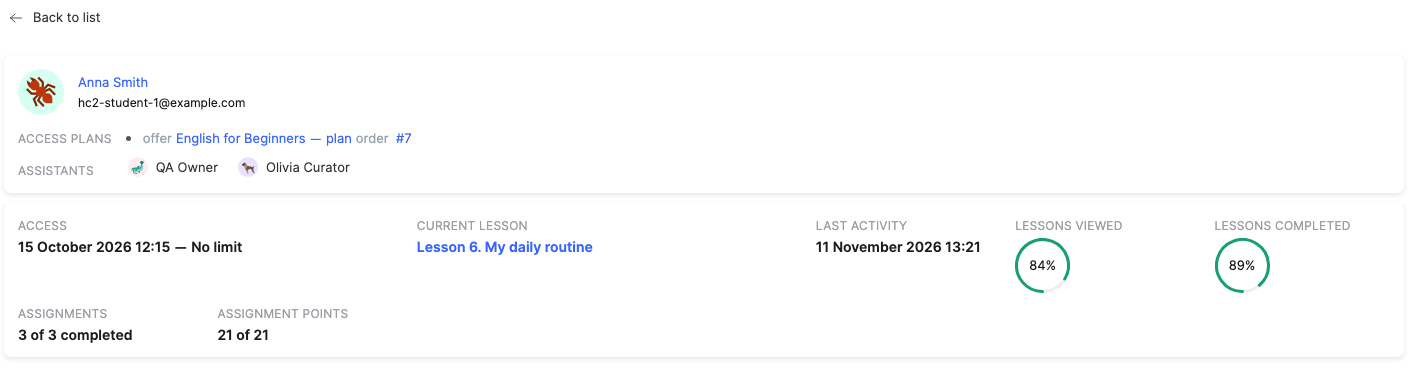
La tarjeta superior muestra el nombre y el correo electrónico del estudiante, sus Planes de acceso (el plan y el pedido que le dieron acceso al curso) y sus Asistentes.
Debajo hay un resumen:
- Acceso – las fechas de inicio y fin del acceso al curso. «Sin límite» significa que el acceso nunca caduca.
- Lección actual – la lección en la que se quedó el estudiante. Haz clic en ella para abrirla.
- Última actividad – cuándo fue la última vez que el estudiante realizó alguna acción en el curso.
- Lecciones vistas y Lecciones completadas – el porcentaje de lecciones del curso correspondientes a cada categoría.
- Tareas – cuántas se han completado del total, además de cuántas están pendientes de revisión, necesitan corrección y no se han completado.
- Puntos de tareas – los puntos totales del estudiante sobre el máximo posible.
Si el estudiante no puede ver el curso en este momento, el motivo aparece encima del resumen: por ejemplo, el curso no está publicado o el estudiante está bloqueado.
El temario del curso tal como lo ve el estudiante
Debajo aparecen los módulos y las lecciones del curso, en el orden en que los ve el estudiante. Cada módulo y lección muestra:
- su estado: Superado, En progreso, No iniciado;
- Período – cuándo empezó y terminó el estudiante la lección;
- las tareas de la lección y su estado. Haz clic en una tarea para abrir el intento del estudiante.
Usa el botón Filtrar situado encima del temario para mostrar solo las lecciones que necesitas.
Nota: las lecciones que el estudiante no puede ver (un borrador, una lección fuera de su plan o un bloque oculto) aparecen con la etiqueta El estudiante no puede ver esto y el motivo.
Lecciones bloqueadas
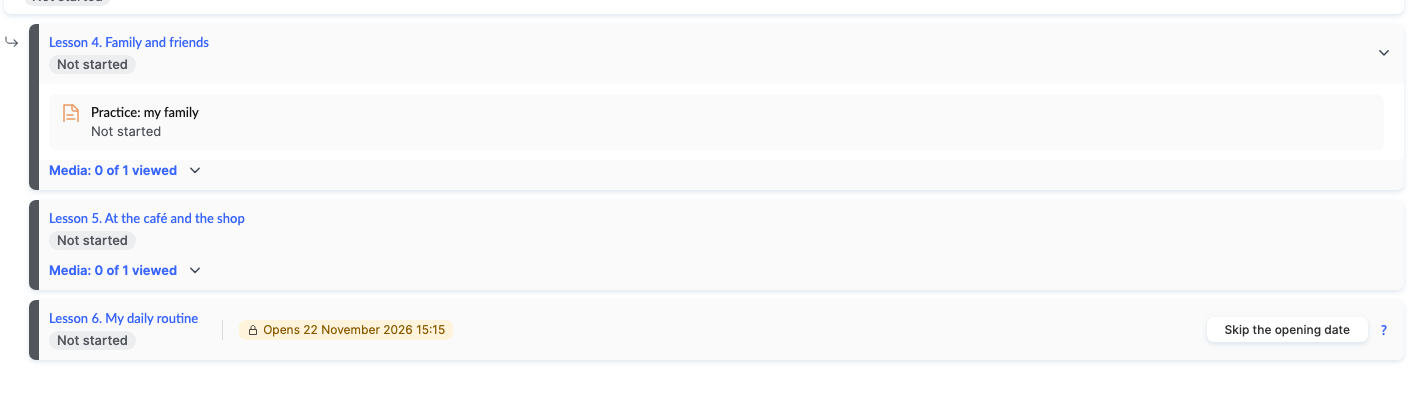
Si una lección sigue bloqueada, el motivo aparece junto a su estado:
- Se abre el 22 de noviembre de 2026, 11:15 – la lección se abrirá según el calendario del curso.
- Se abre después de completar la tarea «…» – la lección está bloqueada por un punto de control: el estudiante primero debe completar la tarea de una lección anterior. El enlace Ir a la tarea te lleva a ella.
- No disponible en el plan del estudiante o El acceso del estudiante ha caducado – el problema no es el calendario, sino el acceso.
Cómo abrir una lección antes de tiempo
A veces un estudiante necesita acceder a una lección fuera del calendario: va a ausentarse, está poniéndose al día con el grupo o ya ha hecho la tarea en otro lugar. Para estos casos, una lección bloqueada tiene dos botones:
- Omitir la fecha de apertura – la lección se abre ahora, sin esperar a la fecha programada.
- Omitir punto de control – el estudiante obtiene acceso a las lecciones que esta tarea bloquea actualmente.
- Haz clic en Omitir la fecha de apertura (o Omitir punto de control) junto a la lección.
- Lee la advertencia y haz clic en Confirmar.
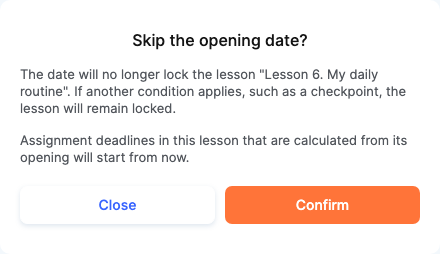
La omisión se aplica solo a este estudiante; para los demás, el curso se abre como antes.
Nota:
- Si una lección está bloqueada tanto por una fecha como por un punto de control, omitir la fecha la mantendrá bloqueada hasta que también se omita el punto de control.
- Si la lección tiene una fecha de cierre, al omitir la fecha de apertura también se cancela la de cierre.
- Los plazos de las tareas de la lección que se calculan desde su apertura empezarán a contar en el momento de la omisión.
Puedes deshacer una omisión: el botón cambia a Cancelar omisión de fecha o Cancelar omisión de punto de control, y la lección vuelve a bloquearse según la configuración del curso. La ventana de confirmación muestra quién estableció la omisión: un miembro del equipo o una automatización.
Ejemplo: un estudiante que se pone al día con el grupo
- Abre el curso → Análisis y haz clic en el estudiante.
- El resumen muestra que su Lección actual es la tercera, mientras que el grupo ya tiene abierta la sexta.
- La lección "Mi rutina diaria" indica Se abre el 22 de noviembre – haz clic en Omitir la fecha de apertura y luego en Confirmar.
- El estudiante ve la lección de inmediato en el temario y puede seguir aprendiendo.
¡Gracias por tus comentarios!
¡Gracias! Corregiremos el artículo. ¿Necesitas una respuesta ahora? Contactar con soporte