
A/B testovanie stránok lievika
Zistite, ako porovnať viacero verzií stránky kroku lievika, rozdeliť medzi ne návštevnosť a vybrať víťaza.
A/B test zobrazuje rôznym návštevníkom rôzne verzie stránky jedného kroku a porovnáva, ktorá verzia predáva lepšie. Test môžete spustiť na ľubovoľnom kroku predajného lievika: Predajná stránka, Objednávkový formulár a Ďakovná stránka.
Návštevník príde na jednu z verzií a od tej chvíle vždy vidí tú istú verziu.
Ako spustiť test
- Otvorte Kurzy → Nastavenia predaja → Predajné lieviky a potom vyberte lievik a krok.
- Prejdite na kartu A/B test a kliknite na Vytvoriť A/B test.
- Zadajte Názov variantu.
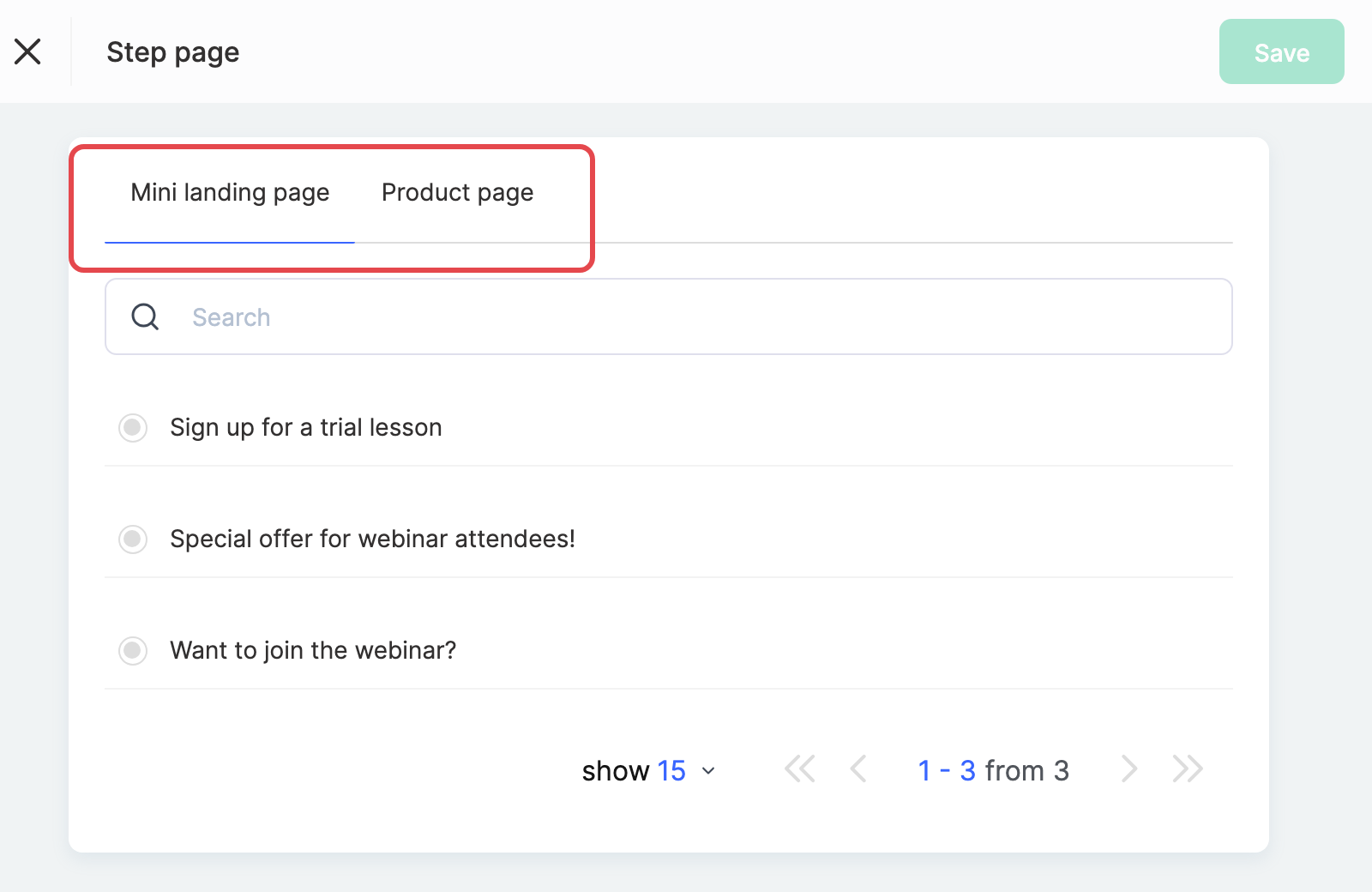
- Kliknite na + Vybrať stránku a vyberte stránku pre novú verziu na karte Mini vstupná stránka alebo Stránka produktu.
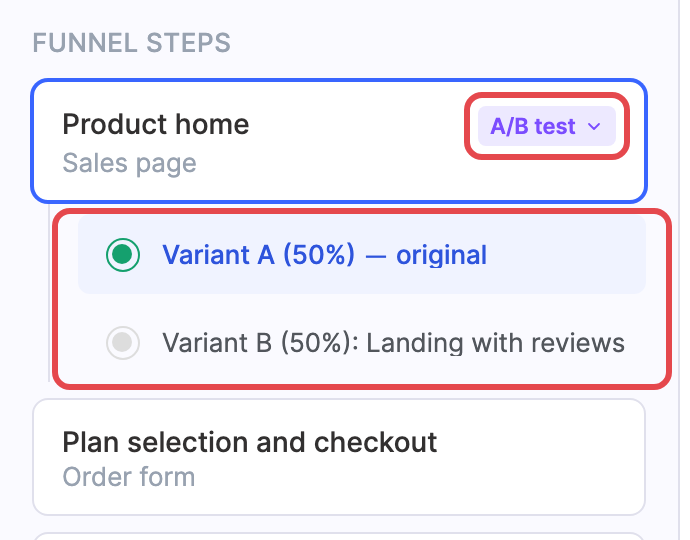
- V prípade potreby zmeňte Rozdelenie návštevnosti. Návštevnosť sa predvolene rozdeľuje medzi pôvodnú a novú verziu v pomere 50% / 50%. V stĺpci krokov sú verzie označené ako Variant A (50%) – pôvodný a Variant B (50%) spolu s názvom stránky.
- Kliknite na Uložiť.
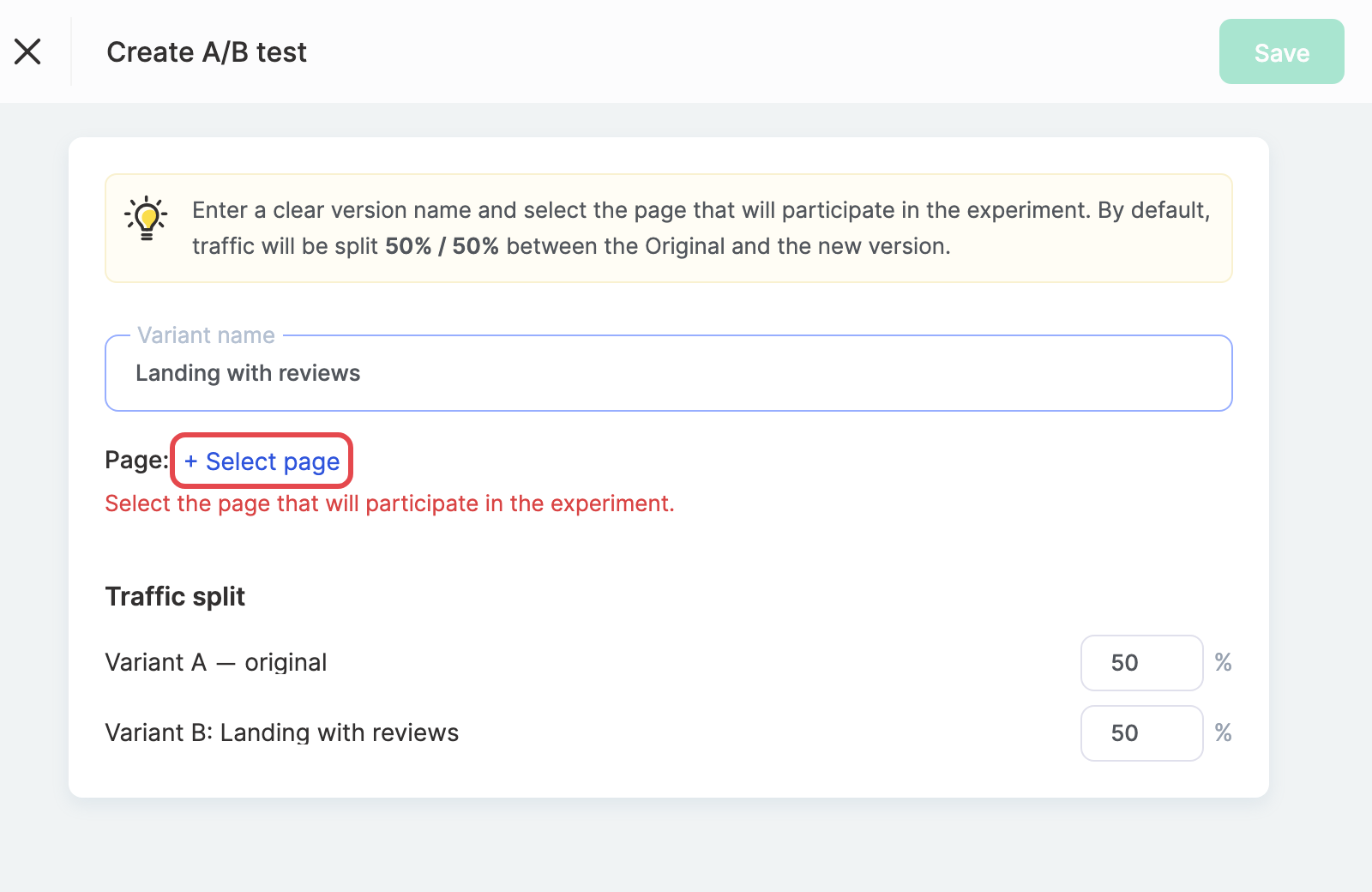
Test má názov „Test kroku …“. Môžete ho zmeniť v poli Názov testu.
Ktoré stránky môžete vybrať:
- Mini vstupná stránka – mini vstupná stránka projektu, ktorá sa ešte nepoužíva v žiadnom kroku lievika vrátane krokov tohto lievika: jedna stránka patrí jednému kroku.
- Stránka produktu – stránka kurzu, ktorý nemá vlastný lievik – ani aktívny, ani neaktívny – a ktorú nepoužíva iný krok; stránka kurzu patriaceho k tomuto lieviku sa v zozname nezobrazuje. Ak neexistujú žiadne vhodné stránky, karta bude prázdna.
Poznámka: v kroku Ďakovná stránka nemusíte vyberať stránku. Verzie tohto kroku sa líšia sadou stránok zobrazených po platbe: v okne vytvorenia nastavte pre novú verziu Presmerovanie po platbe / získaní bezplatného prístupu.
Po spustení testu sa pod krokom v stĺpci A/B test zobrazí ako označenie a zoznam verzií sa zobrazí v stĺpci Kroky lievika. Vyberte verziu, ktorej nastavenia chcete zobraziť. Odkaz na krok je rovnaký pre všetky verzie: každému návštevníkovi sa náhodne priradí jedna verzia. Ak chcete zaručene otvoriť konkrétnu verziu, použite odkaz v nápovede na karte Šablóna. Krok Ďakovná stránka nemá vlastný odkaz, preto sa pri ňom takáto nápoveda nezobrazuje.
Výsledky testu
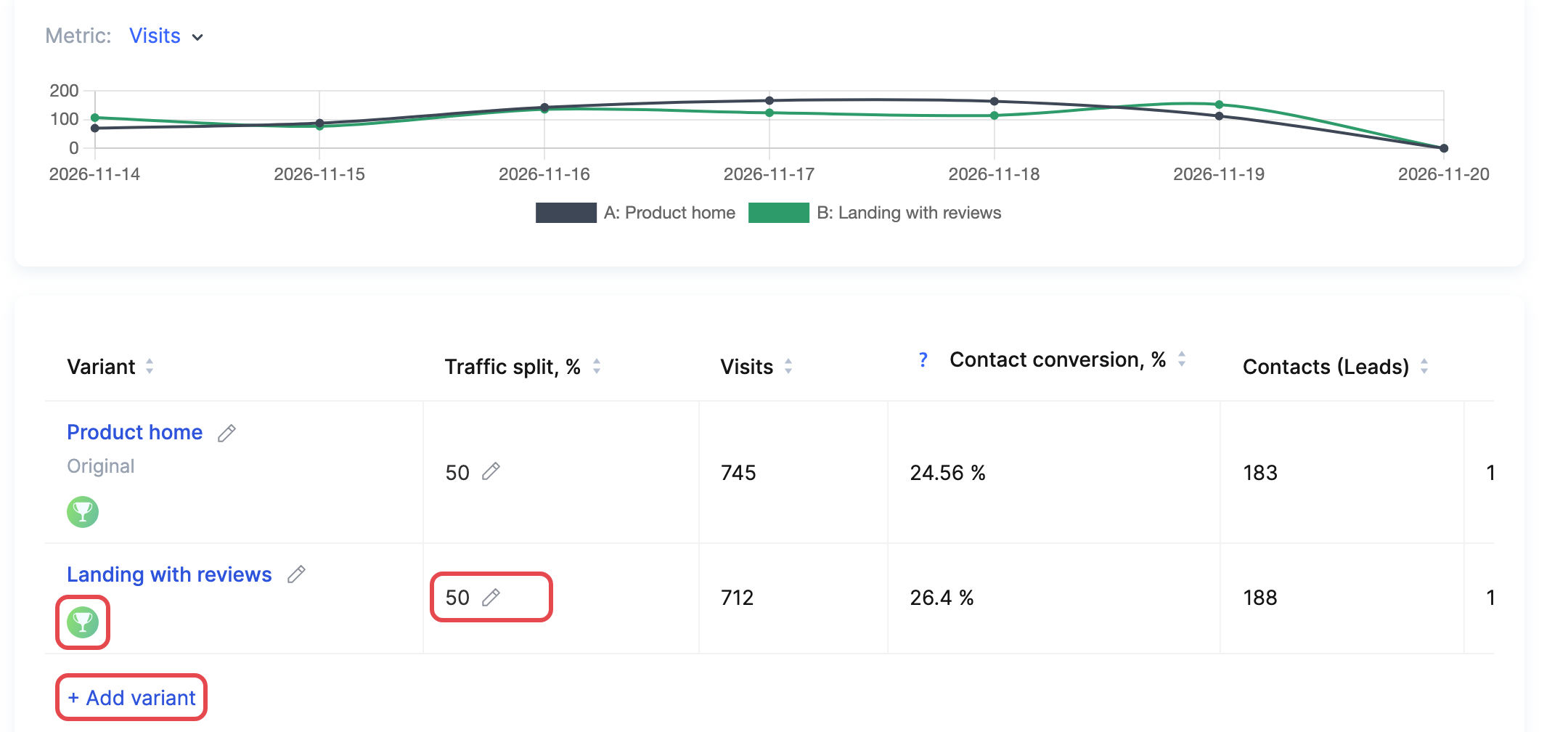
Karta A/B test zobrazuje:
- stav testu, dátum začatia, autora a trvanie;
- graf – vyberte Metriku, podľa ktorej chcete verzie porovnať;
- tabuľku verzií: Rozdelenie návštevnosti, %, návštevy, konverzie, kupujúcich, platby, sumy, Konverziu variantu, % a LTV variantu.
Vo filtri môžete zmeniť obdobie a test. Význam jednotlivých metrík nájdete v článku Analytika lievika.
Ako upraviť test
- Pridať variant – tlačidlo + Pridať variant pod tabuľkou. Návštevnosť sa rovnomerne rozdelí medzi všetky verzie.
- Zmeniť rozdelenie návštevnosti – kliknite na percentuálny údaj v tabuľke, nastavte podiely (ich súčet musí byť 100%) alebo kliknite na Rozdeliť rovnomerne a potom na Uložiť a reštartovať test.
- Premenovať variant a Odstrániť variant – ikony vedľa názvu. Pôvodnú verziu nemožno odstrániť a variant možno odstrániť iba vtedy, ak má test viac ako dve verzie.
Dôležité: ak nové verzie už zaznamenali návštevníkov, pridaním alebo odstránením variantu či zmenou podielov sa test reštartuje: doteraz zhromaždené štatistiky sa presunú do archívu a počítanie sa začne od nuly.
Ako ukončiť test
- Kliknite na ikonu trofeje vedľa najlepšej verzie – Vybrať ako víťaza.
- Potvrďte výber v okne Ukončiť test a vybrať víťaza.
Víťazná verzia sa stane jedinou stránkou kroku a bude na ňu smerovať 100% návštevnosti. Výsledky testu sa uložia na karte Archivované testy.
Archivované testy
Na karte Archivované testy sú uložené ukončené a reštartované testy. Verziu môžete otvoriť z archívu – jej nastavenia si môžete iba prezerať.
Poznámka: nastavenia na karte Nastavenia daného kroku sú spoločné pre všetky verzie testu.
Príklad: nie ste si istí, čo predáva kurz lepšie – štandardná stránka kurzu alebo mini vstupná stránka s recenziami. V kroku Predajná stránka vytvorte A/B test, pomenujte variant „Vstupná stránka s recenziami“ a vyberte mini vstupnú stránku. O dva týždne porovnajte v tabuľke Konverziu variantu, %: ak vstupná stránka predáva lepšie, kliknite na trofej v jej riadku – od tej chvíle bude všetka návštevnosť tohto kroku smerovať na vstupnú stránku.
Časté otázky
Ako otvorím konkrétnu verziu stránky, aby som ju mohol skontrolovať počas testu?
Použite odkaz v bubline na karte „Šablóna“ – vždy otvorí vybranú verziu. Bežný odkaz na krok je rovnaký pre všetky verzie: návštevníkom sa náhodne priradí verzia, ktorú potom vždy uvidia.
Krok „Stránka s poďakovaním“ nemá vlastný odkaz, a preto nemá ani túto bublinu.
Prečo sa pri výbere verzie nezobrazuje stránka, ktorú potrebujem?
Zobrazujú sa iba dostupné stránky:
- „Mini vstupná stránka“ – mini vstupná stránka, ktorá sa nepoužíva v žiadnom kroku predajného lievika vrátane krokov v tomto lieviku; každá stránka patrí jednému kroku;
- „Stránka produktu“ – stránka kurzu, ktorý nemá vlastný predajný lievik, či už zapnutý alebo vypnutý, a nepoužíva sa v inom kroku; stránka kurzu priradeného k tomuto lieviku sa nezobrazuje.
Ak nie sú k dispozícii žiadne vhodné stránky, karta bude prázdna.
Ako spustím A/B test pre krok „Stránka s poďakovaním“?
V tomto kroku nemusíte vyberať stránku. Verzie sa líšia stránkami zobrazenými po platbe: v okne na vytvorenie testu nastavte pre novú verziu možnosť „Presmerovanie po platbe / získaní bezplatného prístupu“.
Prídem o štatistiky, ak pridám variant alebo zmením rozdelenie návštevnosti?
Áno, ak nové verzie už zaznamenali návštevníkov, test sa reštartuje. Pridanie alebo odstránenie variantu či zmena podielov návštevnosti archivuje doterajšie štatistiky a počítanie sa začne od nuly. Predchádzajúce výsledky zostanú na karte „Archivované testy“.
Môžem odstrániť originál alebo niektorú z verzií?
Originál nemôžete odstrániť. Variant môžete odstrániť pomocou ikony vedľa jeho názvu, ale iba ak má test viac ako dve verzie.
Čo sa stane po výbere výhercu?
Víťazná verzia sa stane jedinou stránkou pre tento krok a bude na ňu smerovať 100 % návštevnosti. Výsledky testu sa uložia na karte „Archivované testy“, kde si môžete verziu otvoriť iba na zobrazenie jej nastavení.
Môžem pre rôzne verzie testu nakonfigurovať rôzne nastavenia krokov?
Nie, nastavenia na karte „Nastavenia“ daného kroku platia pre všetky verzie testu.
Ďakujeme za spätnú väzbu!
Ďakujeme! Článok opravíme. Potrebujete odpoveď hneď? Napísať podpore