
Články:
- Objednávky: vytváranie a úprava objednávok.
- Ako pridám individuálny odkaz na platbu pre študenta
- Transakcie
- Ako nastaviť odosielanie vlastného e-mailu po nákupe
- Integrácia s chatbotom Sendpulse
- Ako integrovať platobný systém na Kwige
- Ako nastaviť konkrétny jazyk pre stránku ponuky
- Dôležité nastavenia projektu
- Ako udeliť študentom prístup, ak predaje neboli uskutočnené na Kwiga
- Platba bez autorizácie
- Ako vytvoriť nový stream s vlastným harmonogramom
- Ako udeliť prístup jednému študentovi
- Ako zmeniť prístup pre jedného študenta
- Ako nastaviť ukážkový prístup ku kurzu, deň otvorených dverí v škole
- Nastavenie predplatného (opakované platby)
- Automatizácia: Sekvencie následných e-mailov (neuhradené objednávky a prihlášky)
- Kredity a splátky, platba po častiach
- Propagačná ponuka
- Zľavové kupóny a dostupné nastavenia
- Ako spustiť registráciu na kurz s platbou vopred
- Ako vytvoriť ponuky doplnkového predaja v Kwiga
- Ako začať predávať na Kwiga: vytvorenie cenového plánu
- Vytváranie viacerých cenových plánov
- Predaj konzultácií a individuálnych stretnutí
- Ako zmeniť plán študenta (doplatok na Kwiga)
- Ako predávať (poskytovať prístup k) častiam kurzu
- Ako zaviesť predaj obnovenia prístupu
- Predaj prostredníctvom registračného formulára na webe tretej strany
- Predaj prostredníctvom mini landing page vytvorenej na Kwiga
- Ako pridať video na stránku (mini-landing, stránka kurzu)
- Ako vytvoriť odkaz s uplatneným kupónom
- Ponuky a platby na Kwiga: Ako to funguje
- Opakované predaje: Nastavenie podmienok a odoslanie kupónu na základe počtu nákupov
- Nastavenie upozornení v kanáli Telegram
- Odosielanie e-mailov s promo kódmi (nezaplatené objednávky)
- Obchod s kurzami: Nastavenia a možnosti
- Nastavenie stránky verejnej ponuky
- Organizácia kontinuálneho profesijného rozvoja na Kwiga: sprievodca krok za krokom
- Ako nastaviť stránku s poďakovaním po platbe
- Nastavenie prístupu k lekciám, sekciám a modulom
- Ako zmeniť kontakt v objednávke
Predávajte kurz po častiach alebo vytvorte rôzne cenové plány s rôznymi sadami materiálov pomocou flexibilných nastavení prístupu k lekciám.
V tomto článku:
Pri nastavovaní ponuky si môžete presne vybrať, ku ktorým lekciám, sekciám a modulom budú mať účastníci prístup. Umožňuje vám to predávať kurz po častiach alebo vytvárať rôzne cenové plány s rôznymi sadami materiálov.
Možnosti prístupu k lekciám
Nastavenie sa nachádza v editore ponuky v časti Produkt → Prístup k lekciám.
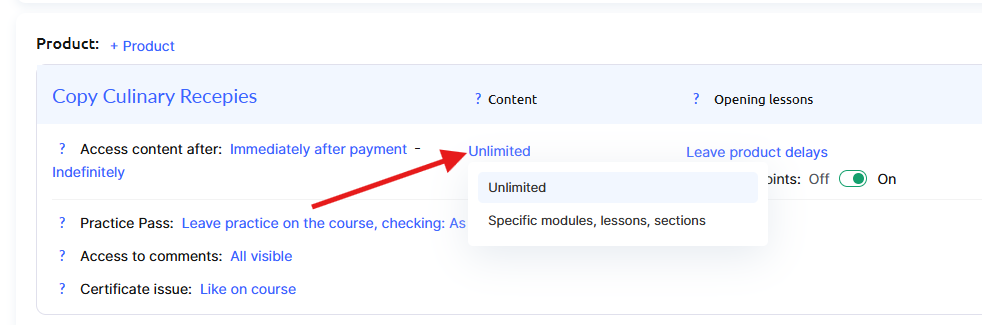
Predvolene je Bez obmedzení režim povolený – účastník získa prístup ku všetkým lekciám kurzu.
Ak potrebujete obmedziť prístup, vyberte režim Konkrétne moduly/lekcie . Otvorí sa zoznam, v ktorom môžete vybrať konkrétne lekcie, sekcie alebo moduly, ktoré budú účastníkom dostupné v rámci tejto ponuky.
Položky dostupné na výber:
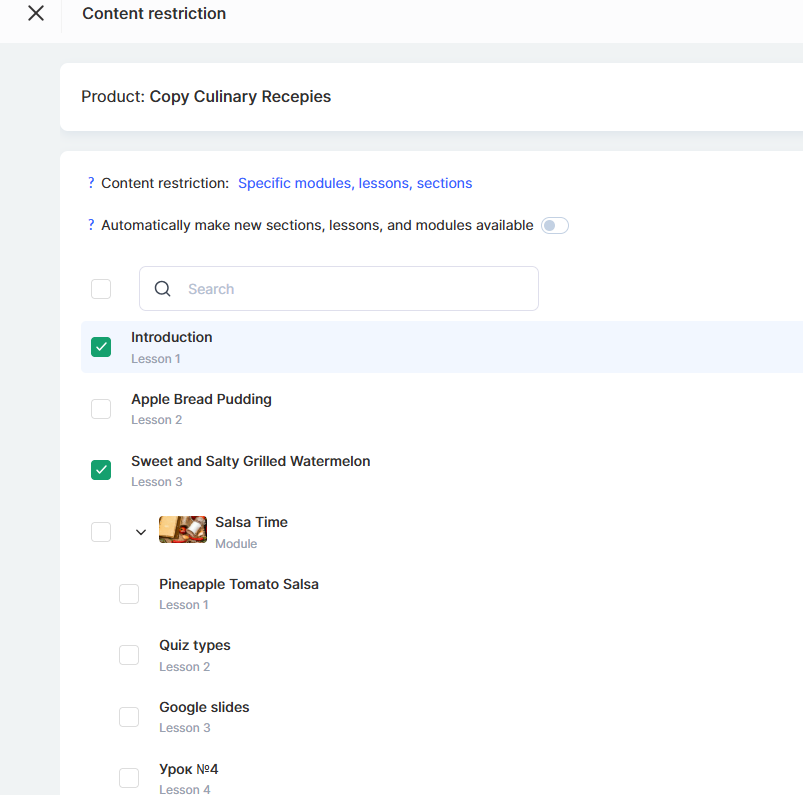
Moduly – môžete vybrať celý modul vrátane prázdneho. Ak je modul prázdny, nové lekcie, ktoré doň neskôr pridáte, nebudú účastníkom dostupné, pokiaľ nie je povolená možnosť automatického prístupu (pozrite nižšie).
Lekcie – poskytuje prístup ku konkrétnej lekcii.
Sekcie – môžete vybrať samostatnú sekciu v rámci lekcie bez sprístupnenia celej lekcie.
Automatický prístup k novým lekciám
Pri výbere režimu Konkrétne moduly/lekcie sa zobrazí možnosť Automaticky sprístupniť nové sekcie, lekcie a moduly .
Ak je povolená, všetky nové lekcie a sekcie pridané do kurzu po udelení prístupu sa automaticky sprístupnia účastníkom v rámci tejto ponuky. Toto správanie môžete ďalej obmedziť určením presných modulov, na ktoré sa automatický prístup vzťahuje.
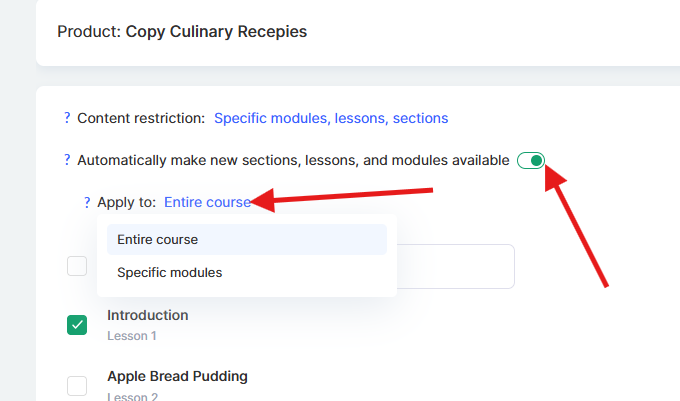
Ak je možnosť vypnutá, nové lekcie je potrebné do zoznamu dostupných pridať manuálne.
Poznámka: ak je vybraný prázdny modul a možnosť automatického prístupu je vypnutá, nové lekcie pridané do tohto modulu neskôr nebudú účastníkom dostupné.
Podobné nastavenie je dostupné aj v jednotlivých objednávkach, ak potrebujete upraviť prístup k lekciám pre konkrétneho študenta.
Viac informácií o úprave objednávok nájdete v samostatnom článku.
Nenašli ste odpoveď? Kontaktujte podporu prostredníctvom online chatu alebo Telegram