
Automatizácia: Sekvencie následných e-mailov (neuhradené objednávky a prihlášky)
Ako pripomenúť platbu ľuďom, ktorí zadali objednávku alebo požiadali o ponuku, ale nezaplatili.
Nadväzujúca sekvencia osloví ľudí, ktorí vytvorili objednávku alebo požiadavku na ponuku, ale nezaplatili: najprv im pošle pripomienku a potom napríklad e-mail so zľavou. Každý, kto zaplatí, sa zo sekvencie okamžite vyradí a ďalšie e-maily už nedostane. Ako funguje editor a aké kroky ponúka, nájdete v článku "Automatizácie v Kwige: ako vytvoriť pracovný postup"; podrobný príklad bežnej sekvencie nájdete v článku "Ako nastaviť sekvenciu e-mailov".
Čo získate
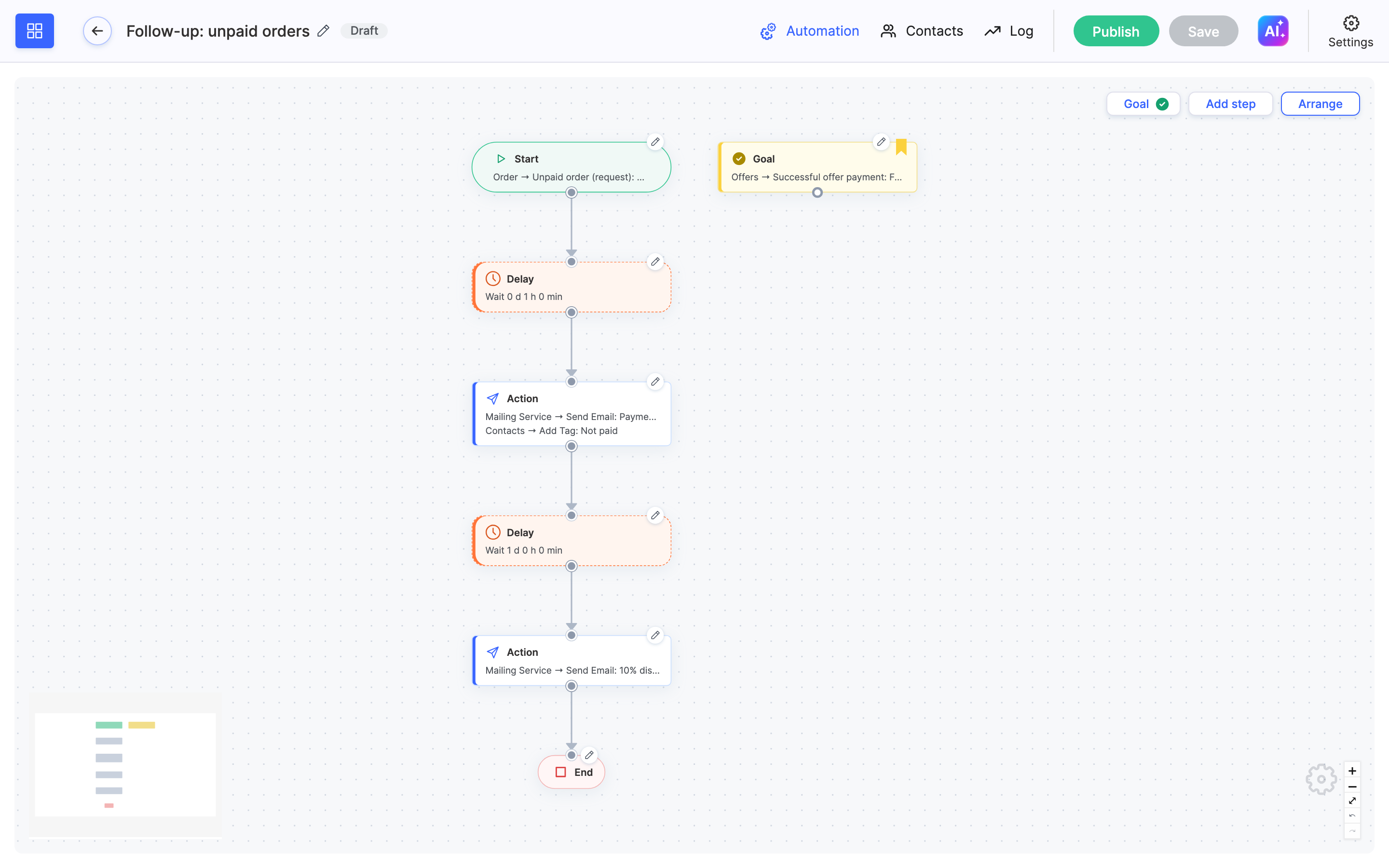
Hodinu po vytvorení nezaplatenej objednávky dostane kontakt pripomienku a označenie "Nezaplatené"; o deň neskôr dostane e-mail so zľavou. Ak kedykoľvek zaplatí, zostávajúce e-maily sa neodošlú.
Skôr než začnete: pripravte e-maily
V kroku odoslania sa iba vyberá pripravený e-mail — predmet, odosielateľ a text sa nastavujú v samotnom e-maile. Vytvorte dva e-maily — pripomienku a e-mail so zľavou — v časti Marketing → Editor e-mailov. Do pripomienky je vhodné vložiť odkaz na zaplatenie ponuky.
Krok 1. Vytvorte automatizáciu
Otvorte Kurzy → Nastavenia procesu → Automatizácia procesu (alebo Marketing → Automatizácie), kliknite na Vytvoriť automatizáciu a zadajte názov — napríklad "Nadväzujúca sekvencia: nezaplatené objednávky".
Krok 2. Spustenie: nezaplatená objednávka
- Otvorte krok Spustenie a vyberte Pri udalosti.
- V poli Vybrať udalosťvyberte CRM → Objednávka → Nezaplatená objednávka (požiadavka) — najrýchlejšie ju nájdete pomocou vyhľadávania.
- V poli nižšie ponechajte Ľubovoľná hodnota alebo vyberte Presná hodnota → Ponuky → požadovanú ponuku. Kliknite na Hotovo.
Pod udalosťou sa zobrazí upozornenie "Pri tejto udalosti je potrebné oneskorenie". Bezprostredne po vytvorení je každá objednávka ešte nezaplatená: zákazník prejde na platobnú stránku a zadá údaje o karte. Preto je ďalším krokom vždy oneskorenie.
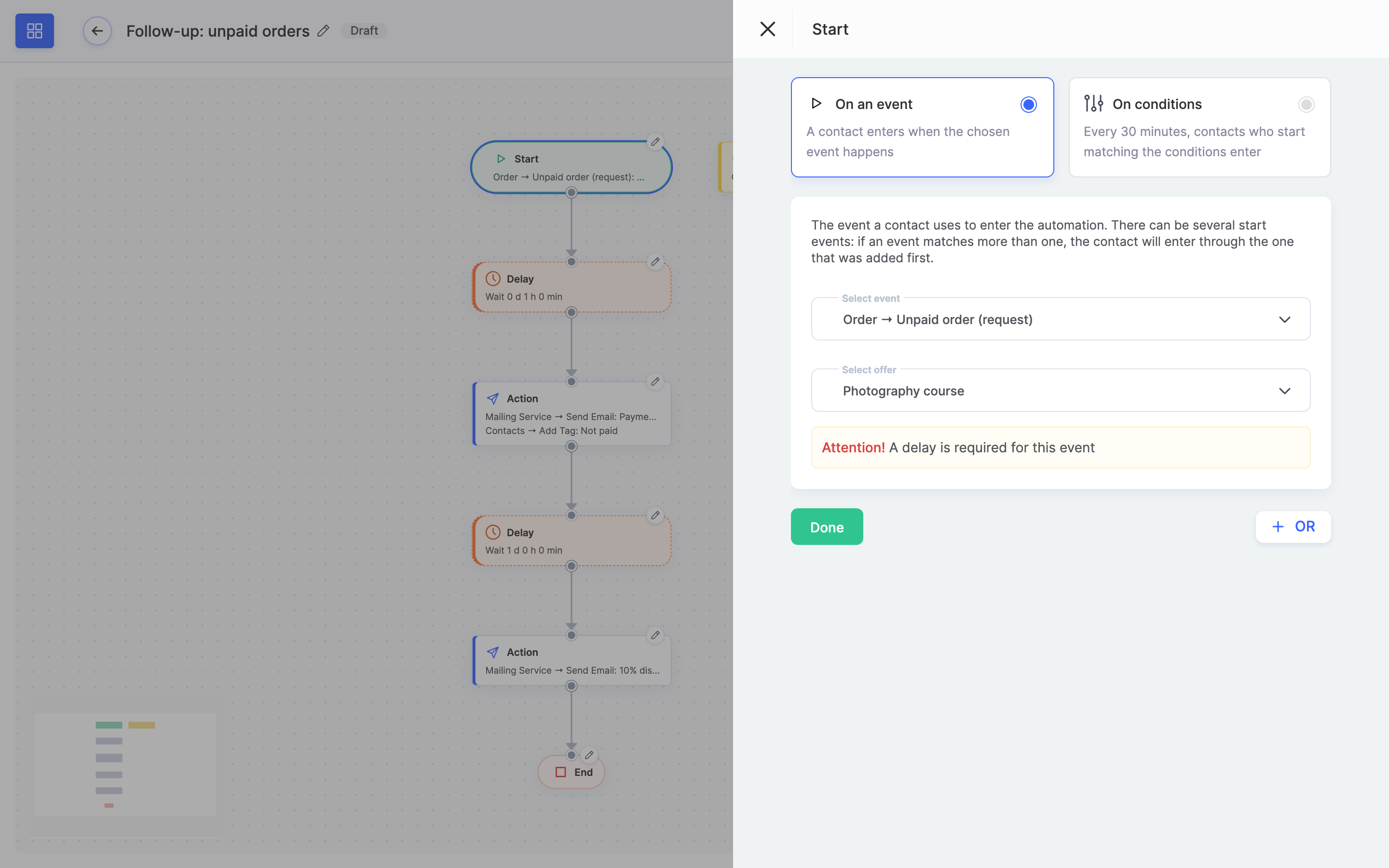
Sekvencia sa spustí hneď, ako má objednávka priradeného kupujúceho. Nový návštevník sa ním stane, keď na platobnej stránke zadá svoje údaje. Študent, ktorý je už prihlásený do svojho účtu v škole, sa ním stane okamžite po otvorení stránky ponuky, aj keď neklikne na tlačidlo platby.
Krok 3. Oneskorenie: čas na zaplatenie
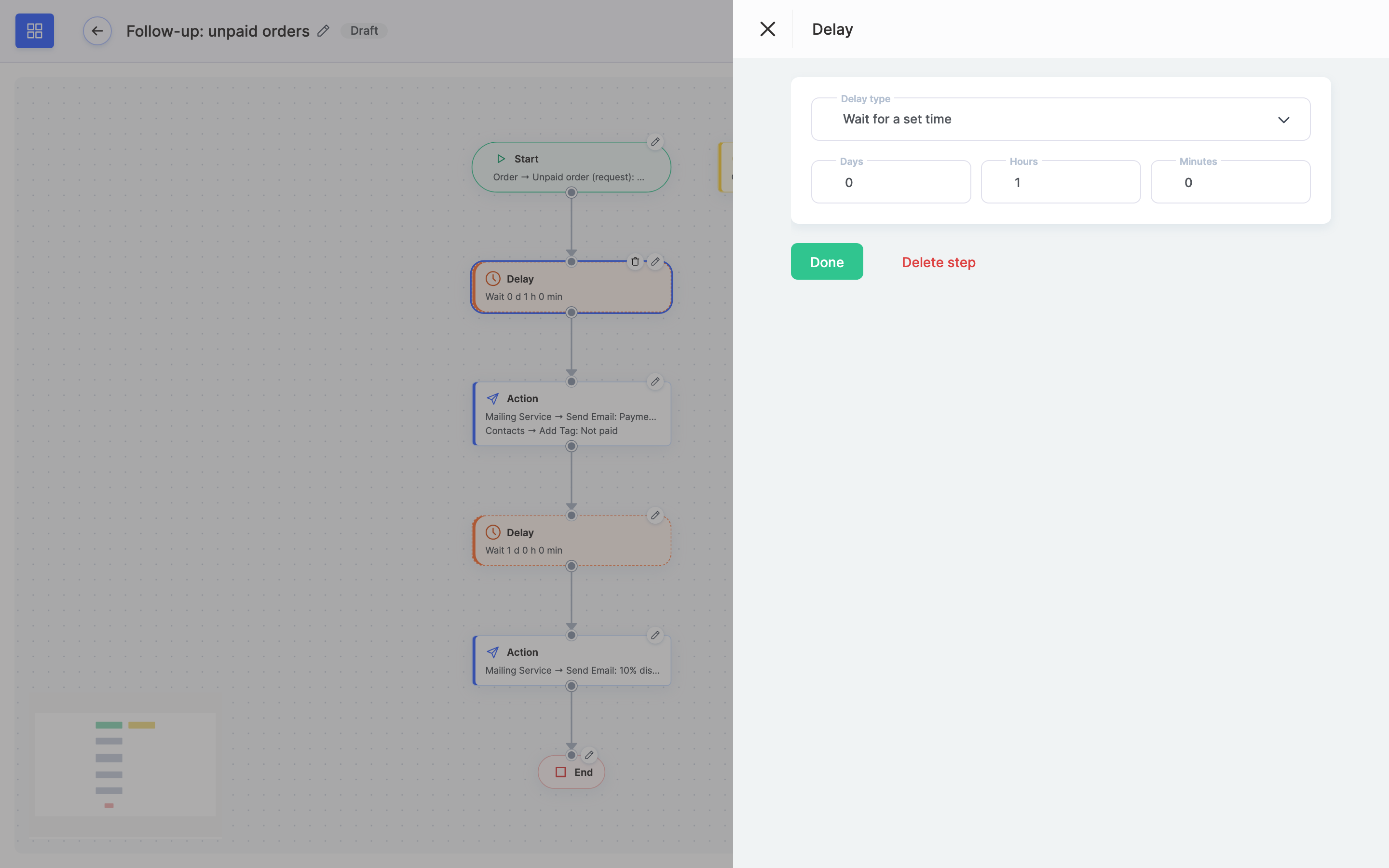
Potiahnite spojenie z bodu v spodnej časti kroku Spustenie na prázdne miesto na plátne a vyberte Oneskorenie. Ponechajte Čakať nastavený čas a nastavte, ako dlho sa má čakať na platbu — napríklad, Dni: 0, Hodiny: 1. Zvyčajne stačí čas od 15 minút do niekoľkých hodín.
Krok 4. Pripomienka a štítok
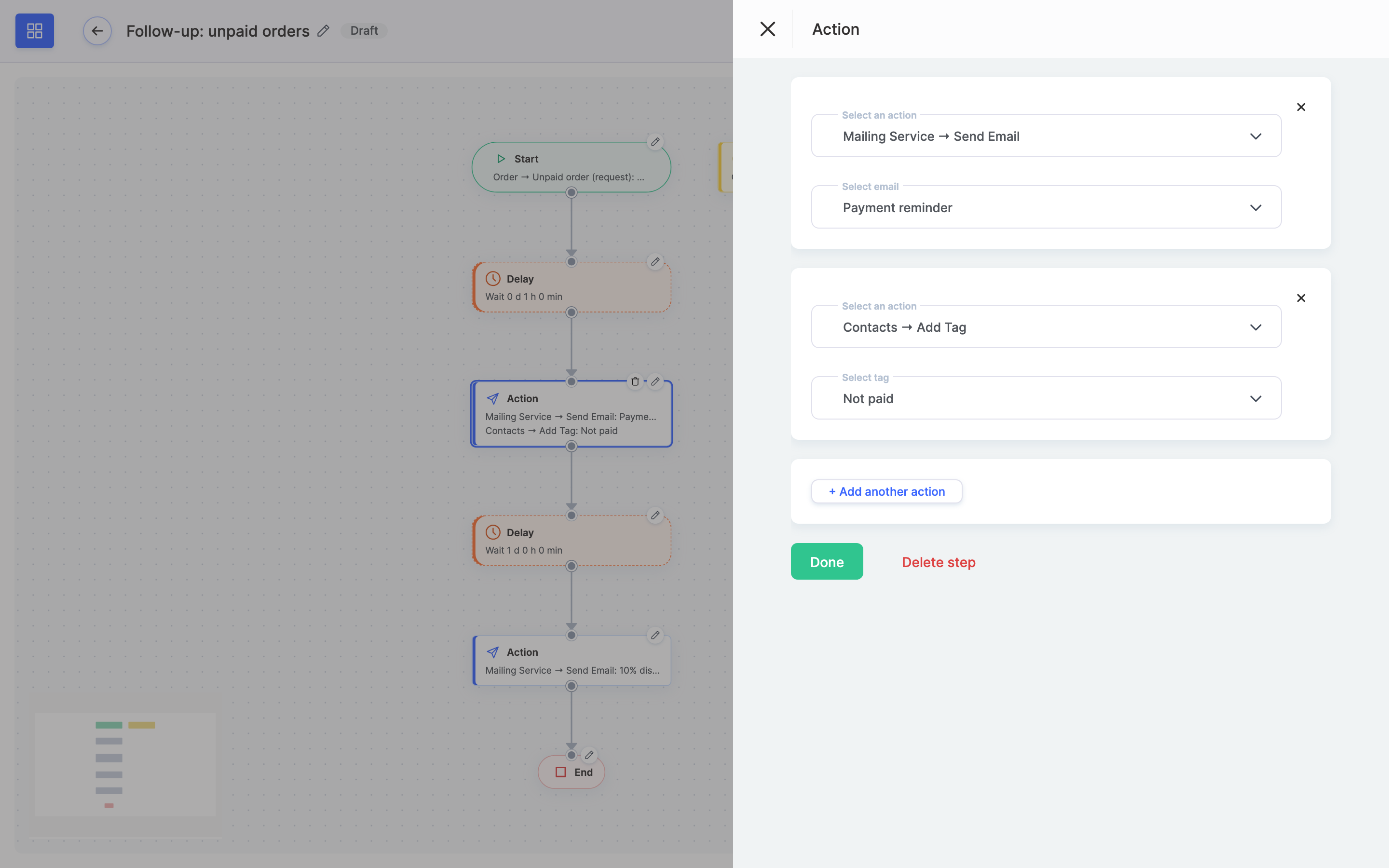
Po oneskorení pridajte krok Akcia :
- V poli Vybrať akciuvyberte Odoslať e-maila v poli Vybrať e-mail — pripomienkový e-mail.
- Kliknite na + Pridať ďalšiu akciu a vyberte Kontakty → Pridať štítok. V poli Vybrať štítokvyberte štítok alebo vytvorte nový priamo v tomto poli — napríklad „Nezaplatené“. Vďaka štítku tieto kontakty ľahko nájdete v CRM.
Ak chcete vložiť krok medzi dva prepojené kroky, prejdite kurzorom nad spojenie a kliknite na +.
Krok 5. E-mail so zľavou
Pridajte jednodňové Oneskorenie, potom Akcia → Odoslať e-mail s e-mailom so zľavou a po ňom krok Koniec .
Krok 6. Cieľ: ľudia, ktorí zaplatili, opustia postupnosť
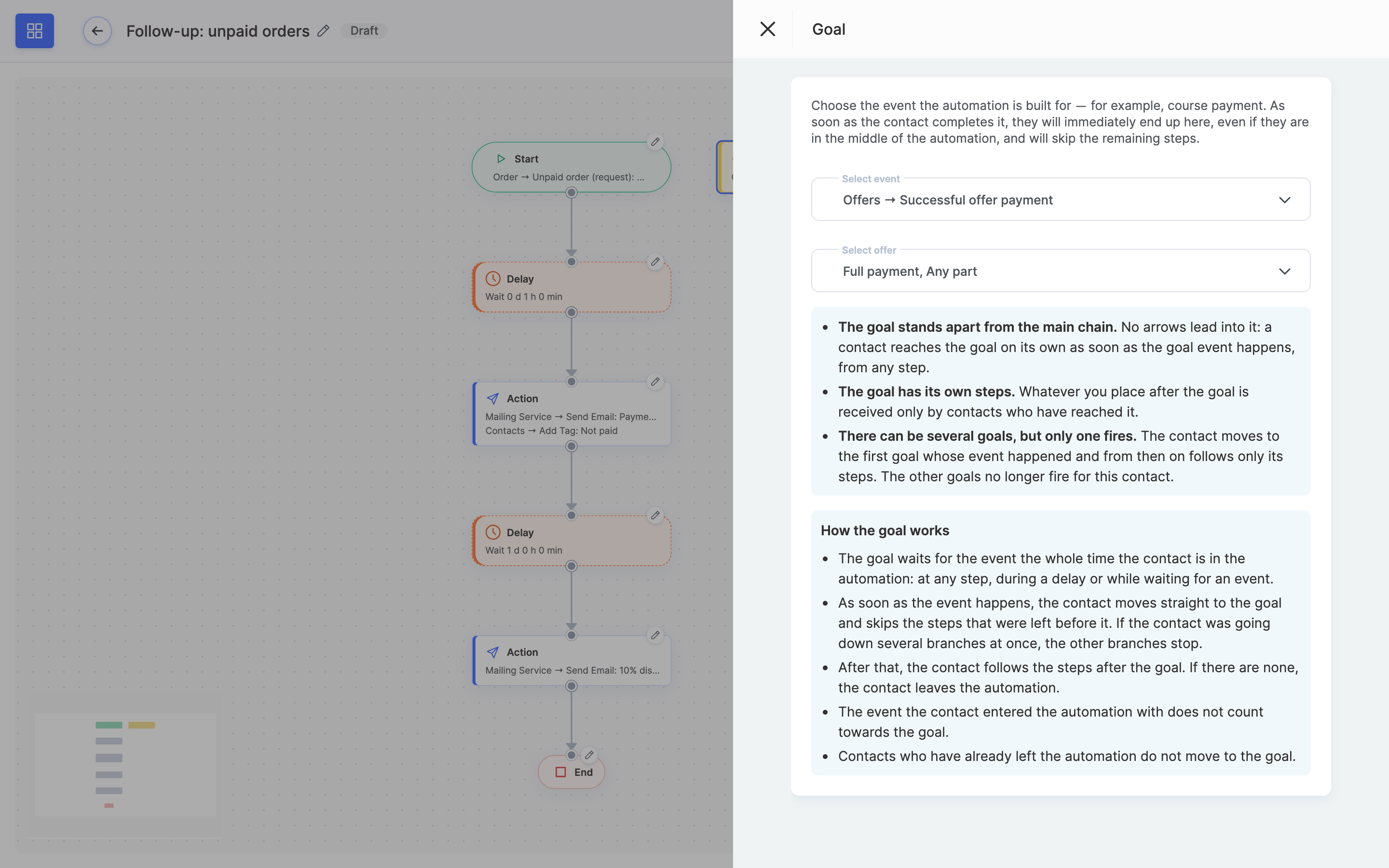
- Kliknite na Cieľ na paneli plátna a v poli Vybrať udalosťvyberte Ponuky → Úspešná platba za ponuku.
- V Vyberte ponuku, otvorte Konkrétna ponuka → Ponuky → tú istú ponuku ako na začiatku a zaškrtnite obe možnosti: Platba v plnej výške a Akákoľvek časť — potom aj platba na splátky vyradí kontakt z reťazca.
Hneď ako kontakt zaplatí, presunie sa do cieľa a zostávajúce e-maily preskočí — aj keď zaplatil počas prvého čakania a nedostal vôbec žiadne e-maily. Do cieľa nevedú žiadne prepojenia: spúšťa sa sám.
Krok 7. Opätovný vstup a publikovanie
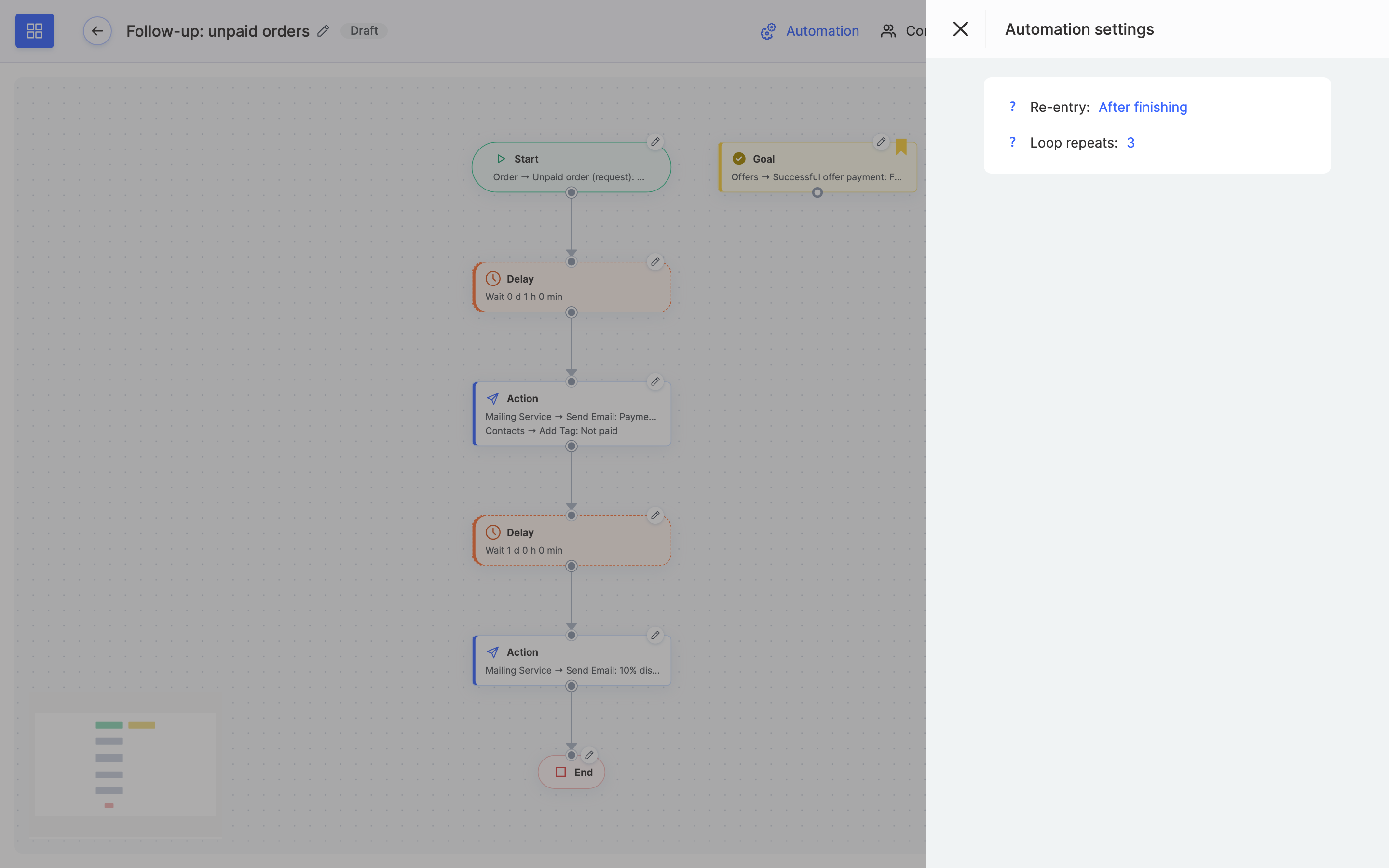
Kliknite na Nastavenia a skontrolujte, či je Opätovný vstup nastavený na Po dokončení (predvolené nastavenie): osoba, ktorá počas behu reťazca zadá ďalšiu objednávku, nedostane e-maily dvakrát. Ak neskôr znova nedokončí objednávku, pripomienky dostane opäť.
Kliknite na Uložiť, potom na Publikovať.
Upozornenie
- Reťazec funguje pre objednávky zadané po jeho publikovaní. Tým, ktorí predtým nezaplatili, napíšte prostredníctvom bežnej hromadnej rozosielky.
- Ak chcete, aby reťazec posielal správy len o jednej ponuke, vyberte ju na začiatku aj v cieli. Ak je na začiatku vybratá možnosť „Ľubovoľná“, v cieli vyberte Ľubovoľná ponuka — potom platba za ľubovoľnú ponuku vyradí kontakt z reťazca.
- Skôr vytvorené reťazce fungujú aj naďalej — nájdete ich pod odkazom Predchádzajúce automatizácie na stránke automatizácií.
Časté otázky
Prečo je pri udalosti „Nezaplatená objednávka (žiadosť)“ potrebné oneskorenie?
Ihneď po vytvorení objednávky zákazník prejde na platobnú stránku a zadá údaje o svojej karte. Odklad mu poskytne čas na zaplatenie – zvyčajne stačí 15 minút až niekoľko hodín.
Spustí sa sekvencia, ak niekto iba otvorí stránku ponuky?
Závisí to od toho, či sú prihlásení. Ak sú už prihlásení do svojho školského účtu, áno: objednávka sa vytvorí hneď po otvorení stránky s ponukou. Nový návštevník vstúpi do sekvencie až po vyplnení svojich údajov na stránke objednávky.
Dostane e-maily aj ten, kto zaplatil počas prvého odkladu?
Nie. Krok Cieľ s udalosťou „Úspešná platba za ponuku“ čaká na platbu v ktoromkoľvek kroku, aj počas čakania: po zaplatení sa účastník okamžite presunie k cieľu a nedostane žiadne e-maily.
Bude osoba, ktorá platí na splátky, vyradená zo sekvencie?
Áno, ak v cieli vyberiete obe možnosti ponuky: „Platba v plnej výške“ a „Ľubovoľná čiastočná platba“.
Môžem vytvoriť jednu sekvenciu pre všetky ponuky?
Áno. Pri spustení ponechajte vybratú možnosť „Ľubovoľná“ a ako cieľ vyberte „Ľubovoľná ponuka“ – platba za ktorúkoľvek ponuku potom účastníka odstráni zo sekvencie.
Ako môžem neskôr nájsť ľudí, ktorí vytvorili objednávku, ale nezaplatili?
Do kroku Akcia pridajte druhú akciu „Pridať štítok“ – napríklad „Nezaplatené“. Tieto kontakty potom môžete v CRM jednoducho nájsť pomocou štítku.
Dostanú pripomienky aj tí, ktorí nezaplatili pred zverejnením automatizácie?
Nie. Sekvencia funguje pre objednávky vytvorené po zverejnení. Tým, ktorí predtým nezaplatili, pošlite bežnú kampaň.
Ďakujeme za spätnú väzbu!
Ďakujeme! Článok opravíme. Potrebujete odpoveď hneď? Napísať podpore