
Články:
- Objednávky: vytváranie a úprava objednávok.
- Ako pridám individuálny odkaz na platbu pre študenta
- Transakcie
- Ako nastaviť odosielanie vlastného e-mailu po nákupe
- Integrácia s chatbotom Sendpulse
- Ako integrovať platobný systém na Kwige
- Ako nastaviť konkrétny jazyk pre stránku ponuky
- Dôležité nastavenia projektu
- Ako udeliť študentom prístup, ak predaje neboli uskutočnené na Kwiga
- Platba bez autorizácie
- Ako vytvoriť nový stream s vlastným harmonogramom
- Ako udeliť prístup jednému študentovi
- Ako zmeniť prístup pre jedného študenta
- Ako nastaviť ukážkový prístup ku kurzu, deň otvorených dverí v škole
- Nastavenie predplatného (opakované platby)
- Automatizácia: Sekvencie následných e-mailov (neuhradené objednávky a prihlášky)
- Kredity a splátky, platba po častiach
- Propagačná ponuka
- Zľavové kupóny a dostupné nastavenia
- Ako spustiť registráciu na kurz s platbou vopred
- Ako vytvoriť ponuky doplnkového predaja v Kwiga
- Ako začať predávať na Kwiga: vytvorenie cenového plánu
- Vytváranie viacerých cenových plánov
- Predaj konzultácií a individuálnych stretnutí
- Ako zmeniť plán študenta (doplatok na Kwiga)
- Ako predávať (poskytovať prístup k) častiam kurzu
- Ako zaviesť predaj obnovenia prístupu
- Predaj prostredníctvom registračného formulára na webe tretej strany
- Predaj prostredníctvom mini landing page vytvorenej na Kwiga
- Ako pridať video na stránku (mini-landing, stránka kurzu)
- Ako vytvoriť odkaz s uplatneným kupónom
- Ponuky a platby na Kwiga: Ako to funguje
- Opakované predaje: Nastavenie podmienok a odoslanie kupónu na základe počtu nákupov
- Nastavenie upozornení v kanáli Telegram
- Odosielanie e-mailov s promo kódmi (nezaplatené objednávky)
- Obchod s kurzami: Nastavenia a možnosti
- Nastavenie stránky verejnej ponuky
- Organizácia kontinuálneho profesijného rozvoja na Kwiga: sprievodca krok za krokom
- Ako nastaviť stránku s poďakovaním po platbe
- Nastavenie prístupu k lekciám, sekciám a modulom
- Ako zmeniť kontakt v objednávke
Rýchlo zmeňte kontakt v objednávke pomocou jednoduchých krokov.
Účastníci pri nákupe často používajú jednu e-mailovú adresu, ale kurz chcú absolvovať pomocou inej. V takýchto prípadoch je vhodné previesť existujúcu objednávku na požadovaný kontakt bez vytvárania novej.
Ak chcete zmeniť kontakt, otvorte požadovanú objednávku a v Klient sekcii vpravo kliknite na odkaz Zmeniť kontakt.
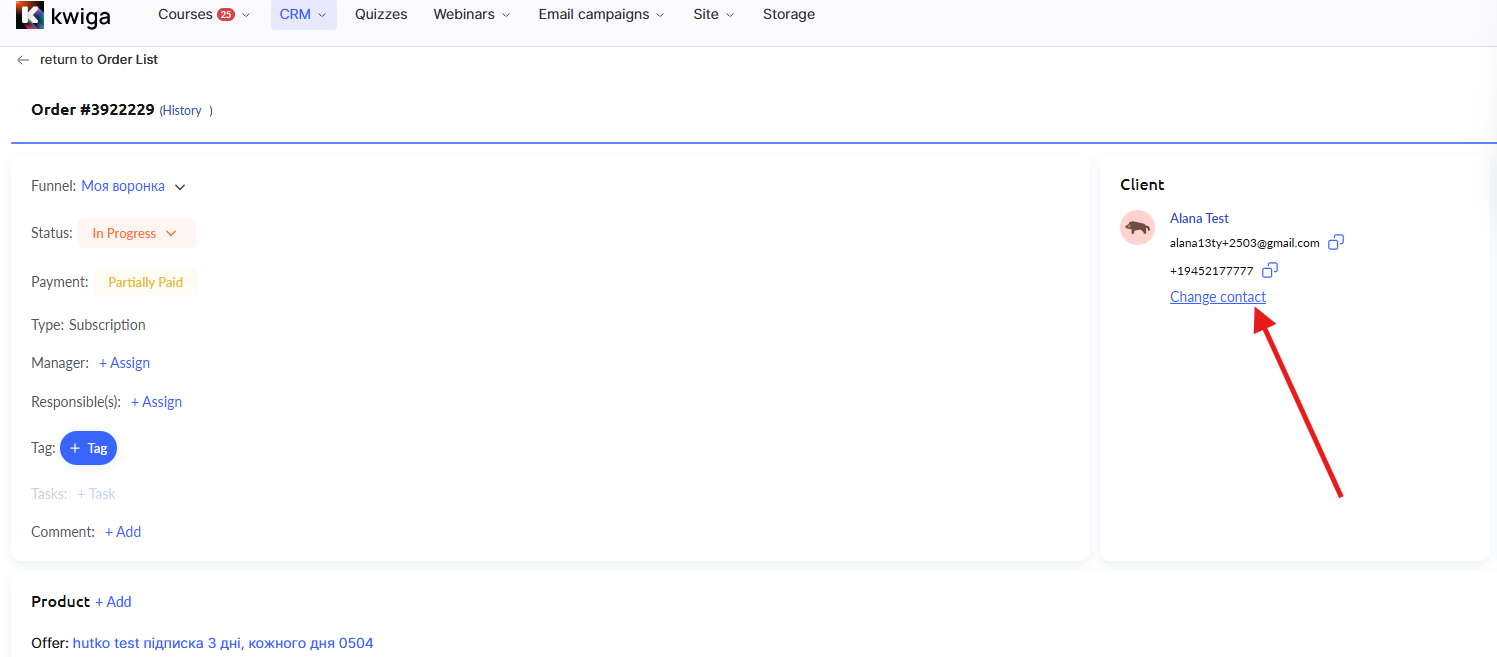
. Zobrazí sa okno s rozbaľovacím zoznamom, v ktorom si môžete vybrať jednu z dvoch možností.
Ak sa požadovaný kontakt už nachádza v databáze, vyberte možnosť Nájsť . Zobrazí sa vyhľadávacie pole a zoznam existujúcich kontaktov. Môžete prechádzať zoznamom alebo do vyhľadávania zadať meno či e-mail, aby ste rýchlo našli požadovaného klienta. Po výbere kontaktu kliknite na tlačidlo Pridať a potvrďte priradenie.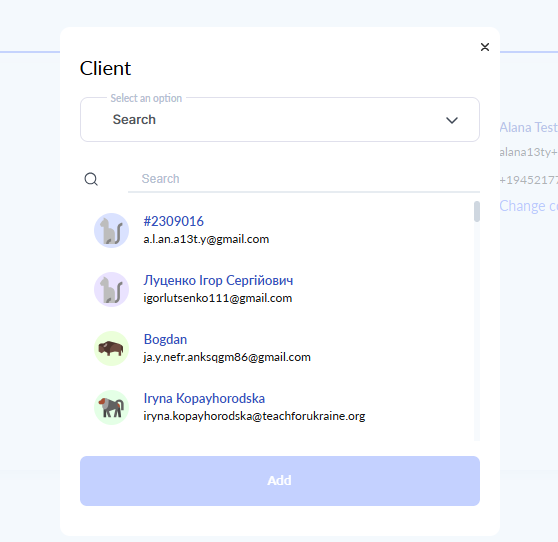
Ak sa požadovaný kontakt ešte nenachádza v databáze, vyberte možnosť Pridať . Otvorí sa malý formulár, do ktorého môžete zadať meno klienta, e-mailovú adresu (toto pole je povinné) a telefónne číslo. Musíte tiež potvrdiť, že údaje sa pridávajú so súhlasom používateľa; inak bude potvrdzovacie tlačidlo neaktívne.
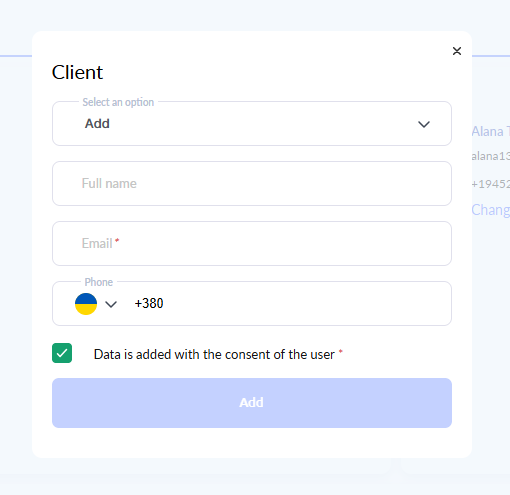
Po vyplnení formulára kliknite na Pridať, čím sa nový kontakt vytvorí a prepojí s objednávkou.
Po zmene kontaktu nezabudnite kliknúť na tlačidlo Uložiť v samotnej objednávke.
Tento postup vám umožňuje zachovať celú históriu objednávky, stav, platby a produkty a zároveň ju prepojiť s kontaktom, s ktorým bude klient kurz skutočne absolvovať.
Nenašli ste odpoveď? Kontaktujte podporu prostredníctvom online chatu alebo Telegram