
Vytvorenie viacerých cenových plánov
Ako nastaviť tri plány pre jeden kurz – s autorom (VIP), s asistentom a na samostatné štúdium: prístup k obsahu, obdobie prístupu, asistenti, kontrola praktických úloh, ceny a obmedzenie počtu miest a ako si študent vyberie plán v predajnom lieviku kurzu.
Pozrime sa na typické nastavenie s tromi plánmi a ukážme si na ňom, ako organizovať vzdelávanie na platforme.
Prvý plán umožňuje štúdium vlastným tempom, poskytuje prístup ku kurzu na 3 mesiace a je v predaji nepretržite.
Druhý plán zahŕňa spoluprácu s asistentom, prístup na 6 mesiacov a ďalší modul; jeho predaj je časovo obmedzený a viazaný na dátum začiatku študijnej skupiny.
Tretí plán zahŕňa spoluprácu priamo s autorom kurzu, prístup na 12 mesiacov a ďalšie moduly; jeho predaj je tiež časovo obmedzený a viazaný na dátum začiatku.
Dôležité: na vytvorenie viacerých plánov nemusíte vytvárať kópie kurzu, ani keď jednotlivé plány obsahujú rôzne lekcie alebo jeden z nich vyžaduje komentáre asistenta. Technicky môžete vytvoriť viacero kurzov, ale neodporúčame to: práca s jedným kurzom je jednoduchšia a pohodlnejšia a pri prechode študenta z jedného plánu na druhý sa jeho pokrok automaticky zachová.
Čo potrebujete na začiatok
Po prvé, kurz vytvorený na platforme aspoň s osnovou programu — nemusíte nahrať všetky lekcie v plnom rozsahu; na neskoršie prepojenie jednotlivých plánov stačia názvy modulov a lekcií.
Viac o vytvorení kurzu sa dozviete v článku Ako vytvoriť kurz na platforme Kwiga.
Po druhé, pripojený platobný systém, ak plánujete prijímať platby priamo na platforme KWIGA. Majte na pamäti, že samotná platforma nie je platobným systémom, takže ak majú študenti po zaplatení automaticky získať prístup, musíte platobný systém pripojiť vopred. Postup nájdete v článku Ako integrovať platobný systém do platformy Kwiga.
Po tretie, asistenta pridaného do tímu, ak chcete do svojich plánov zahrnúť podporu asistenta. Asistent je používateľ, ktorému bola priradená prístupová skupina s príslušnými oprávneniami; takíto používatelia môžu moderovať chaty, kontrolovať zadania a testy a reagovať na komentáre účastníkov. Viac o pridávaní používateľov sa dozviete v článku Ako pridať člena tímu.
Nakoniec vopred skontrolujte nastavenia zadaní, ktoré vyžadujú kontrolu. Ak ich má kontrolovať asistent, v nastaveniach kvízu nastavte povinnú kontrolu asistentom, ale v samotnom kvíze nepriraďujte konkrétneho asistenta — ten bude študentom priradený na úrovni plánu, ako je uvedené ďalej v tomto článku.
Nastavenie plánu s autorom kurzu (VIP)
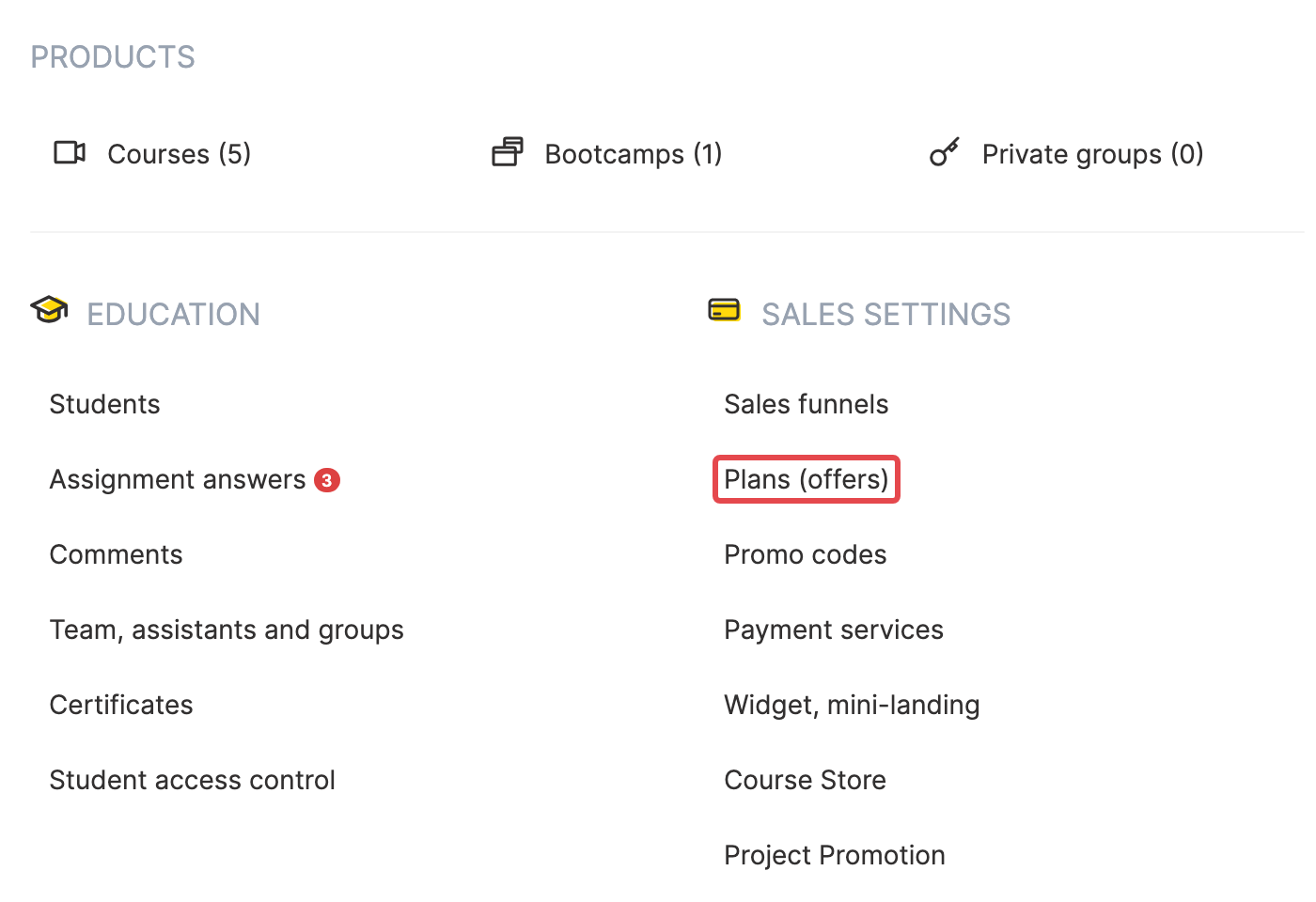
Plán môžete vytvoriť cez horné menu Kurzy výberom položky Plány (ponuky) v bloku Nastavenia predaja .
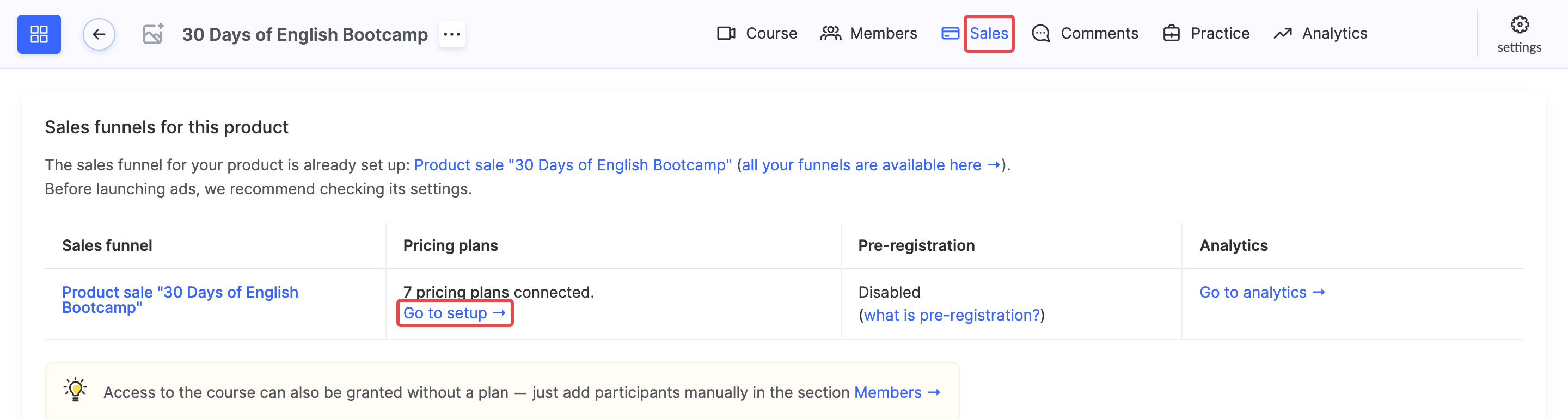
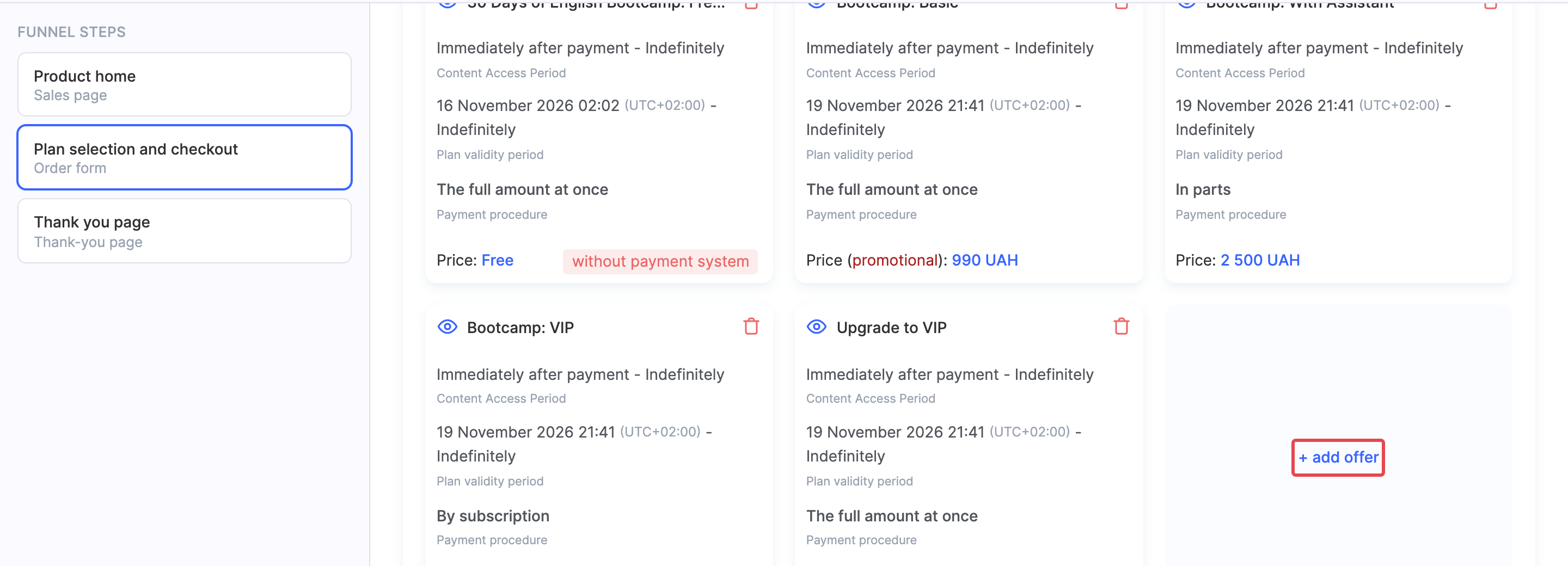
Alebo priamo z kurzu: otvorte menu Predaj a v tabuľke Predajné lieviky pre tento produkt v stĺpci Cenové plány kliknite na Prejsť na prepojenie. Otvorí sa krok Výber plánu a platba v lieviku kurzu (jeho typ je „Objednávkový formulár“) — kliknite na + pridať ponuku, a potom na + Plán. Formulár na vytvorenie plánu sa otvorí na novej karte a kurz s ním už bude prepojený.
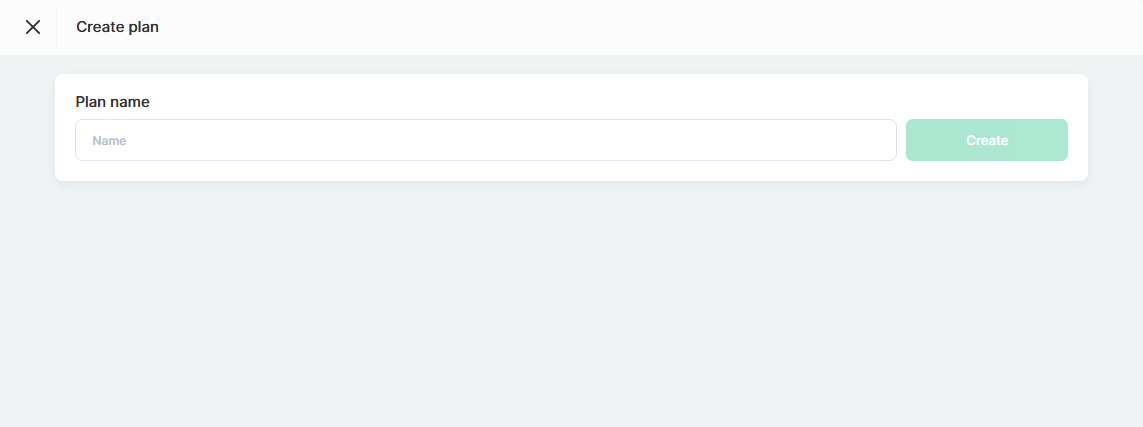
V okne na vytvorenie zadajte názov plánu — napríklad "VIP balík" — a kliknite na Vytvoriť.
Platforma otvorí editor plánu s niekoľkými kartami: Popis, Produkty, Cena, Prijímanie platieb, Doplnkový predaj (cross-sell, order bump), a Publikovanie. Celý plán sa nastavuje na týchto kartách.
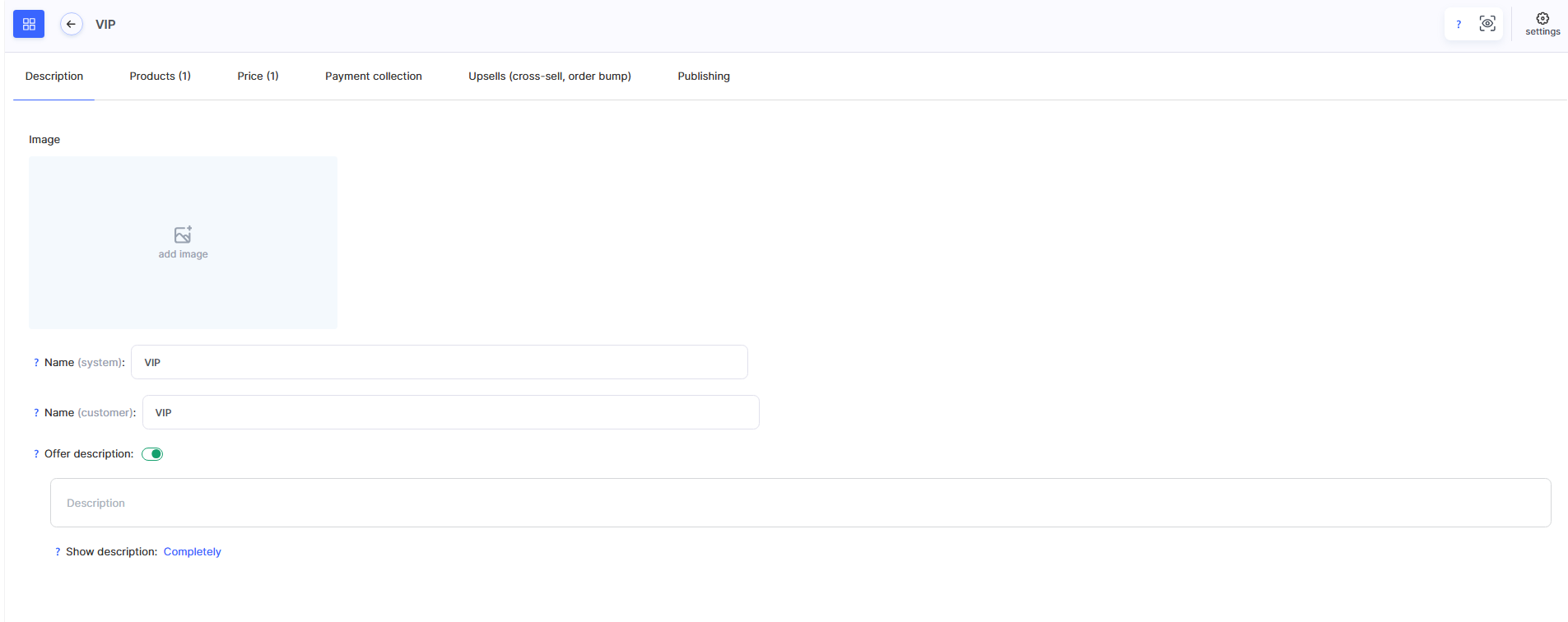
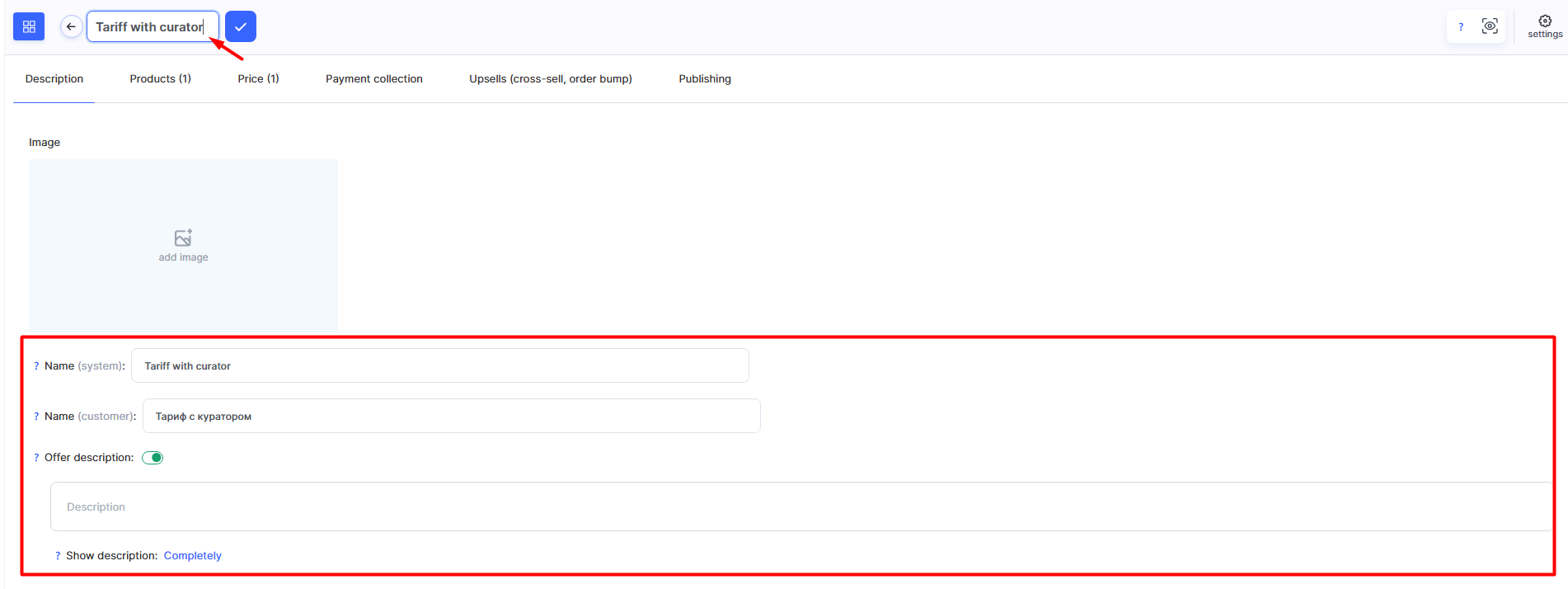
Na karte Popis je systémový názov už vyplnený ako "VIP balík" — tento názov vidíte iba vy v administrácii. Názov zobrazovaný zákazníkom môžete upraviť tak, aby bol zrozumiteľnejší a atraktívnejší, napríklad "VIP s osobnou podporou autora" — tento názov študent uvidí v e-mailoch a na platobnej stránke. Zapnite prepínač Popis ponuky: a doplňte informácie o tom, čo študent nákupom získa. Napríklad: prístup ku všetkým modulom a lekciám, prístup k doplnkovým modulom, podporu priamo od autora kurzu a plný prístup k materiálom na 12 mesiacov od začiatku kurzu.
Na karte Produkty kliknite na znamienko plus a vyberte kurz, ku ktorému budete predávať prístup.
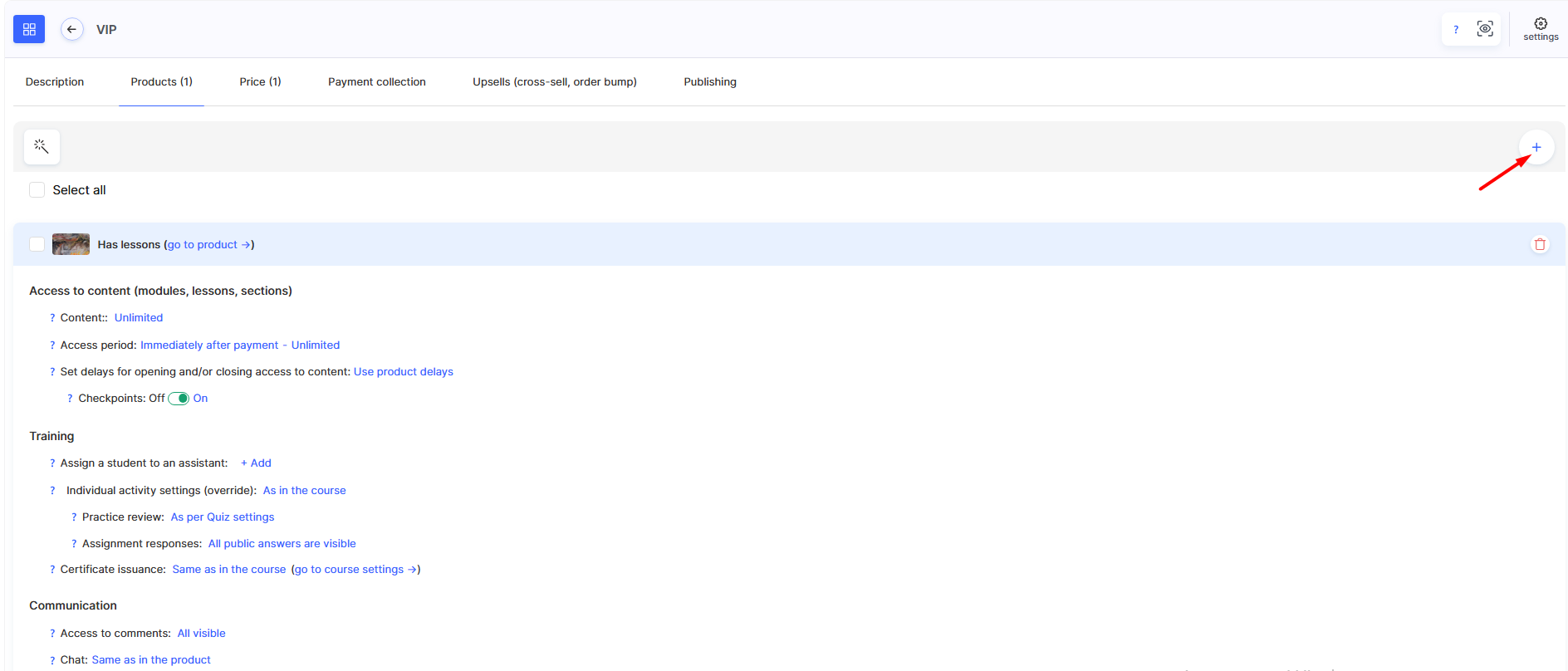
Keďže tento plán poskytuje prístup k celému obsahu kurzu vrátane doplnkových modulov, v poli Bez obmedzenia ponechajte vybratú možnosť v poli Obsah . V časti Obdobie prístupu vyberte možnosť Od konkrétneho dátumu a zadajte dátum začiatku kurzu, napríklad 1. novembra — tento dátum bude začiatkom prístupu pre účastníkov, ktorí si tento plán kúpia.
Koniec prístupu nastavte pomocou možnosti N dní/mesiacov od sprístupnenia a zadajte 12 mesiacov. Nižšie v časti Vzdelávanie priraďte k plánu asistenta — v tomto príklade je asistentom autor kurzu.
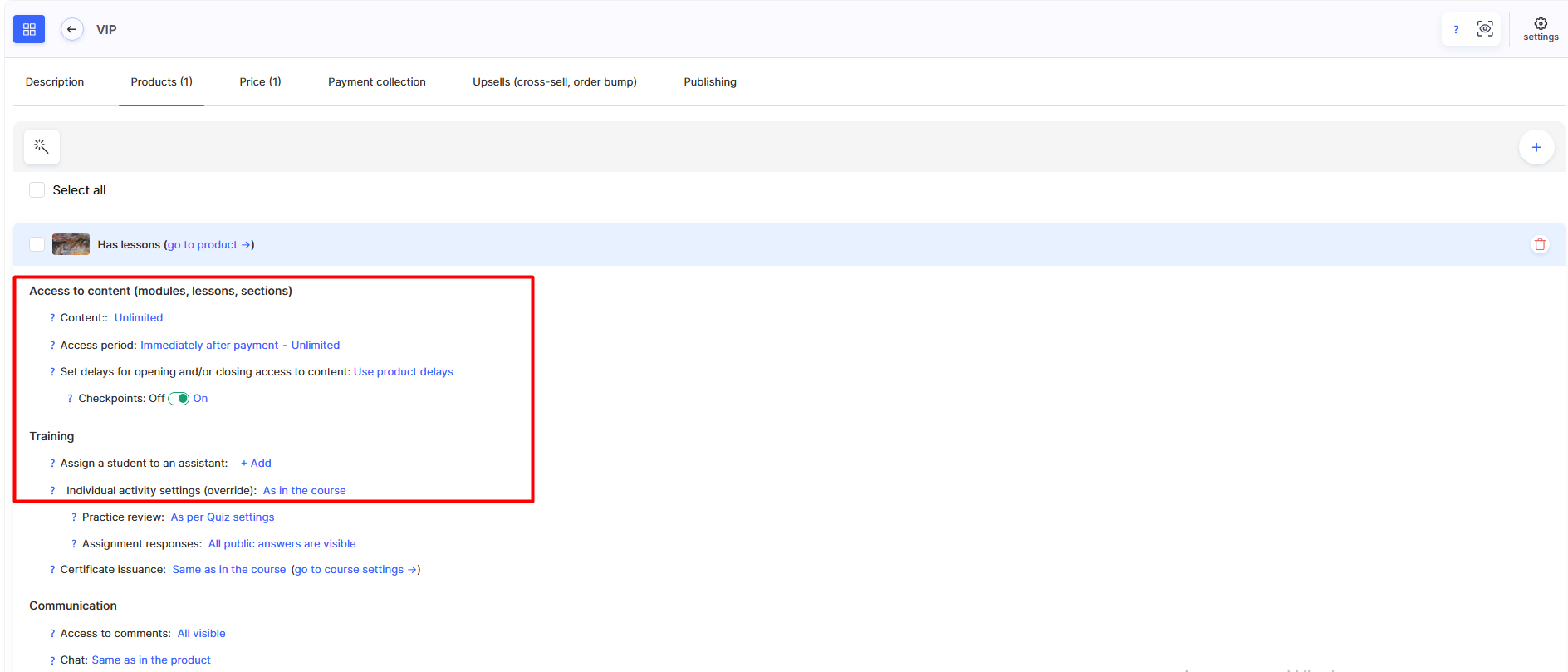
Poznámka: do jedného plánu môžete pridať viacero produktov naraz, takže študenti k nim všetkým získajú prístup po jednej platbe. Môžu to byť ďalšie kurzy alebo súkromný prístup ku kanálu na Telegrame.
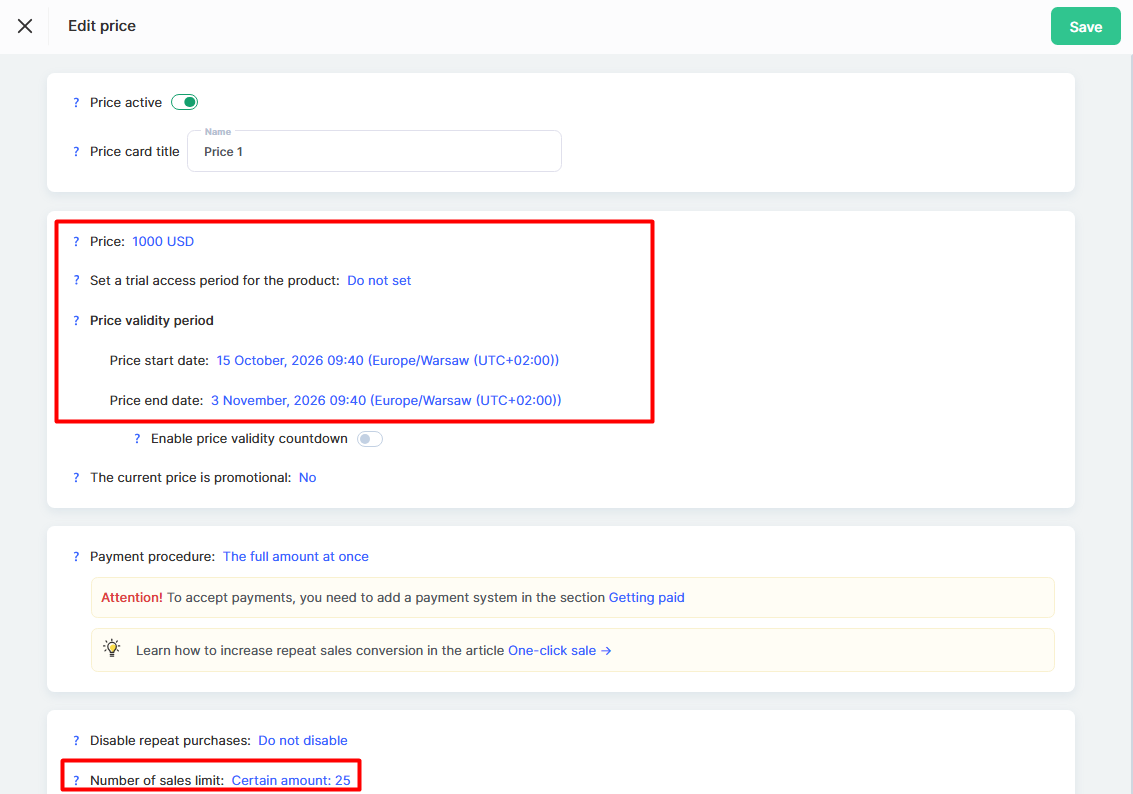
Na karte Cena zadajte cenu plánu.
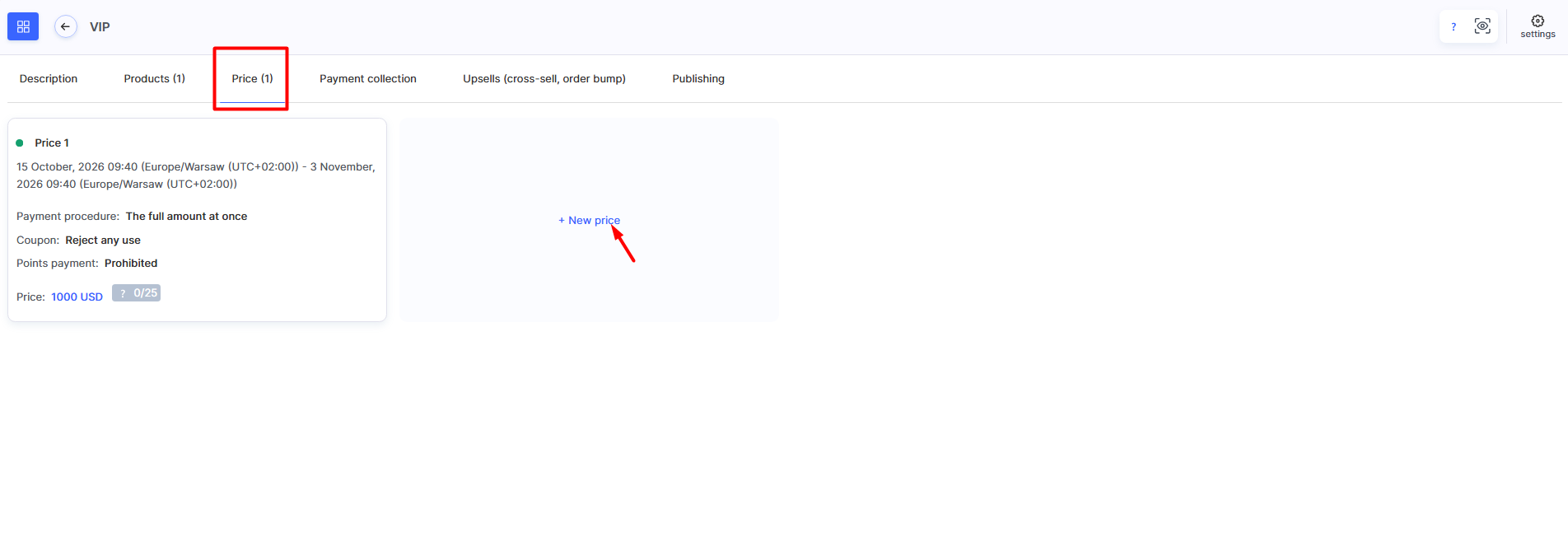
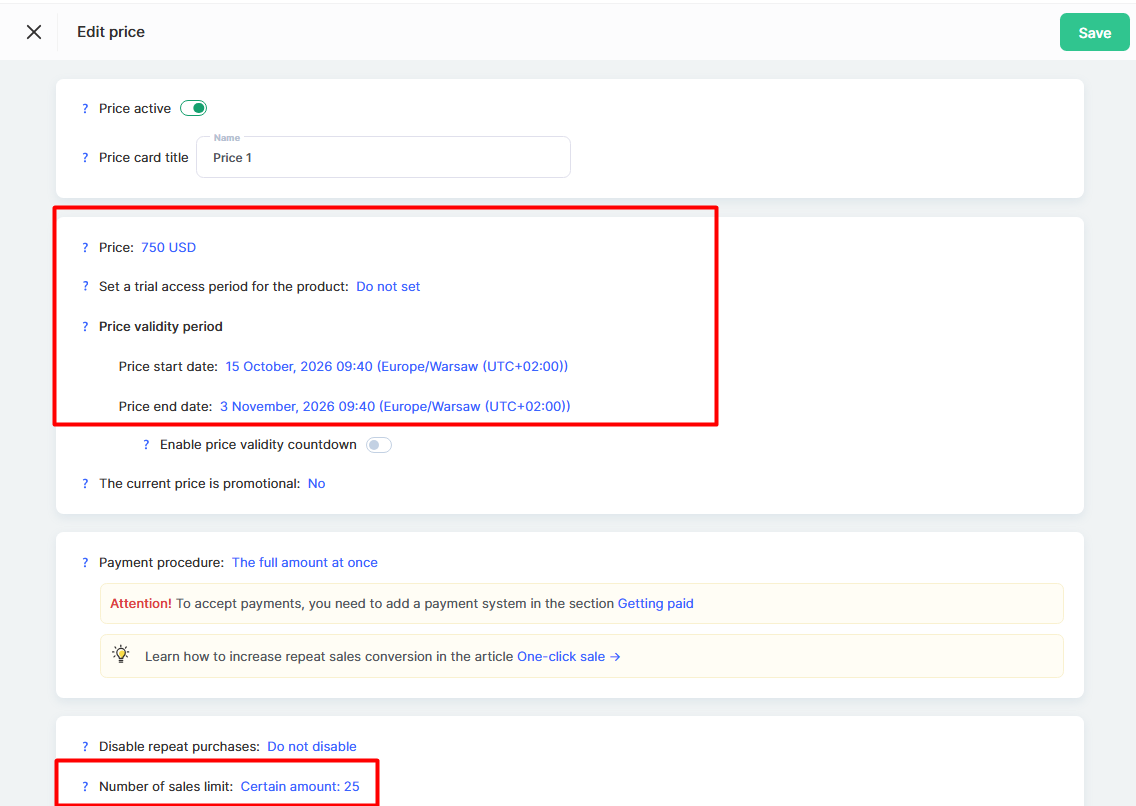
Keďže predaj tohto plánu je časovo obmedzený a viazaný na začiatok kurzu, nastavte obdobie predaja priamo tu, v Obdobie platnosti ceny blok: napríklad od 1. októbra do 31. októbra, ak sa kurz začína 1. novembra. Toto nastavenie určuje, ako dlho si môžu študenti plán kúpiť, a neovplyvňuje obdobie prístupu k samotnému kurzu, ktoré ste už nastavili na Produkty karte — ide o dve samostatné, nesúvisiace nastavenia.
Keďže čas autora kurzu je obmedzený, nastavte limit v Limit počtu predajov bloku, napríklad na 15 miest. Študenti uvidia, koľko miest zostáva, a po dosiahnutí limitu už nebudú môcť sami zaplatiť, hoci vy im môžete prístup kedykoľvek udeliť manuálne.
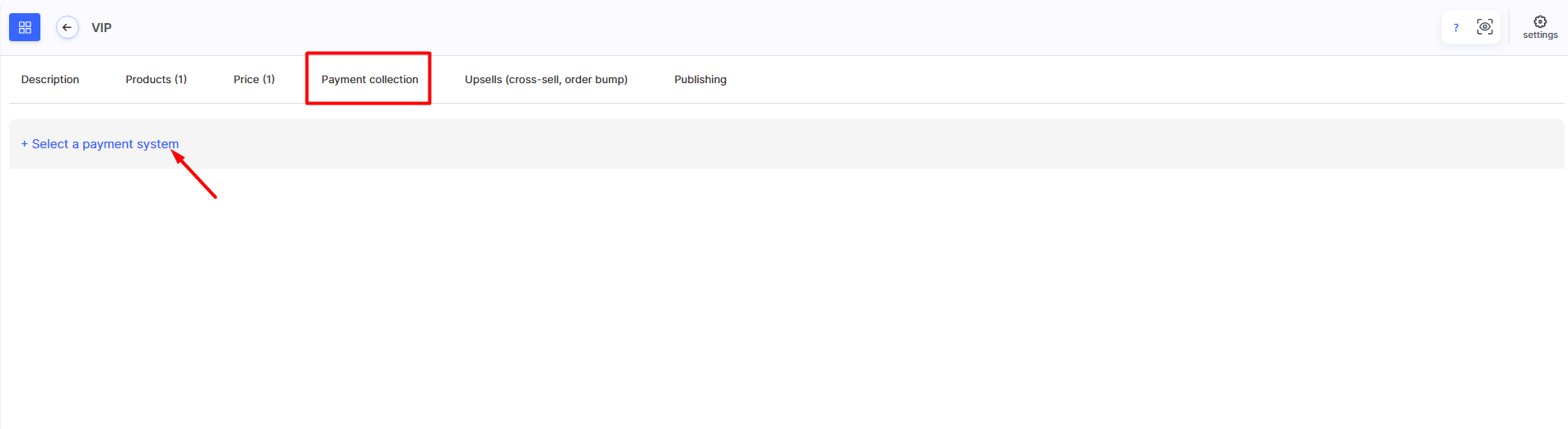
Na Prijímanie platieb karte vyberte platobný systém, ktorý budete používať na prijímanie platieb za tento konkrétny plán.
Na Doplnkový predaj (cross-sell, order bump) karte zatiaľ nič nepridávame — ide o prvý plán kurzu, takže zatiaľ nie je čo ponúknuť ako doplnkový predaj.
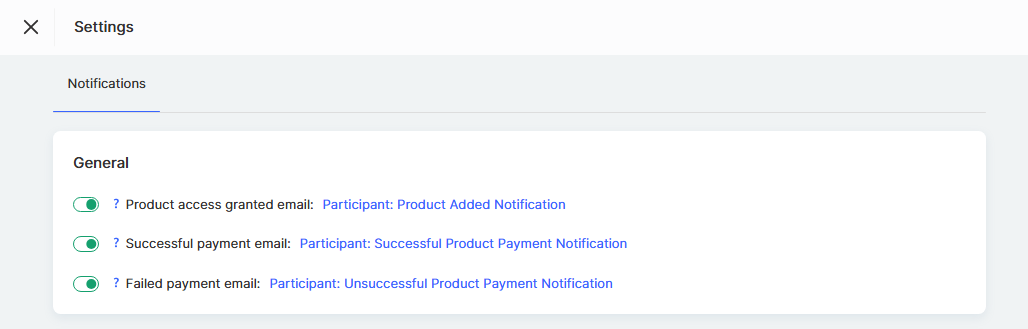
Automatické e-maily ktoré študenti dostávajú pri nákupe — o úspešnej alebo neúspešnej platbe či o sprístupnení kurzu — sa nastavujú pomocou samostatného Nastavenia tlačidla v pravom hornom rohu editora plánu. V tomto príklade ponecháme štandardné oznámenia nezmenené a zapnuté.
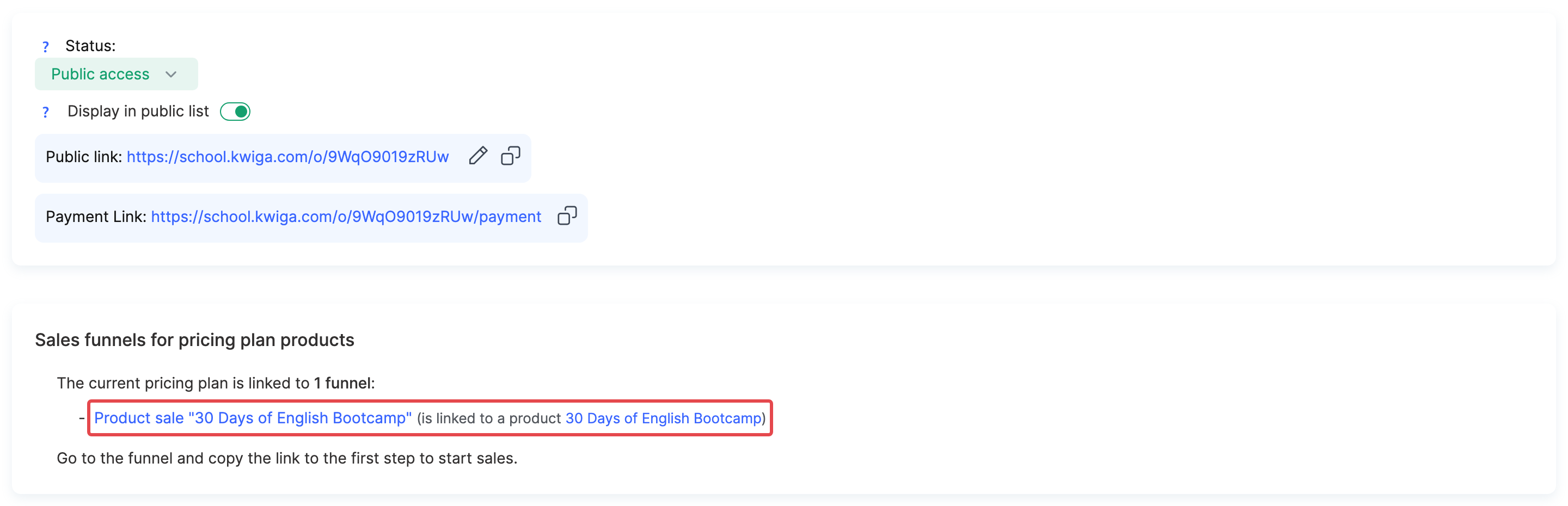
Na Publikovanie karte Predajné lieviky pre produkty cenového plánu blok zobrazuje predajný lievik kurzu — platforma ho vytvorí automaticky spolu s kurzom a plán sa k nemu pripojí hneď, ako pridáte kurz na Produkty karte. Pomocou odkazu na prvý krok tohto lievika si študenti môžu kúpiť VIP plán spolu s ostatnými plánmi kurzu.
Nastavenie plánu s asistentom
Existujúci plán môžete skopírovať v zozname plánov. Použite túto možnosť a upravte kópiu — je to rýchlejšie ako vytvárať plán od začiatku.
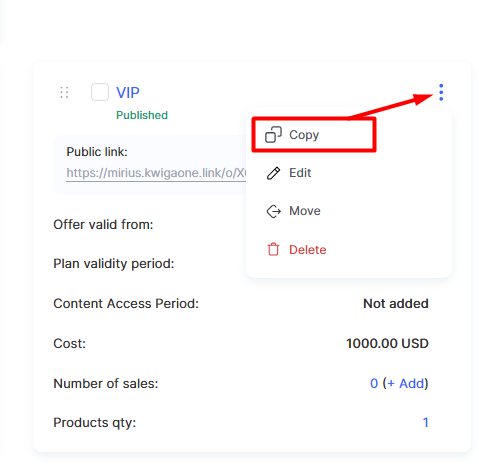
Na Popis karte zmeňte názov na „Plán s asistentom“ a upravte popis ponuky tak, aby zodpovedal podmienkam tohto plánu.
Na Produkty karte ponechajte prístup k obsahu a dátum začiatku kurzu (Obdobie prístupu — Od konkrétneho dátumu) nezmenené a skráťte obdobie prístupu na 6 mesiacov.
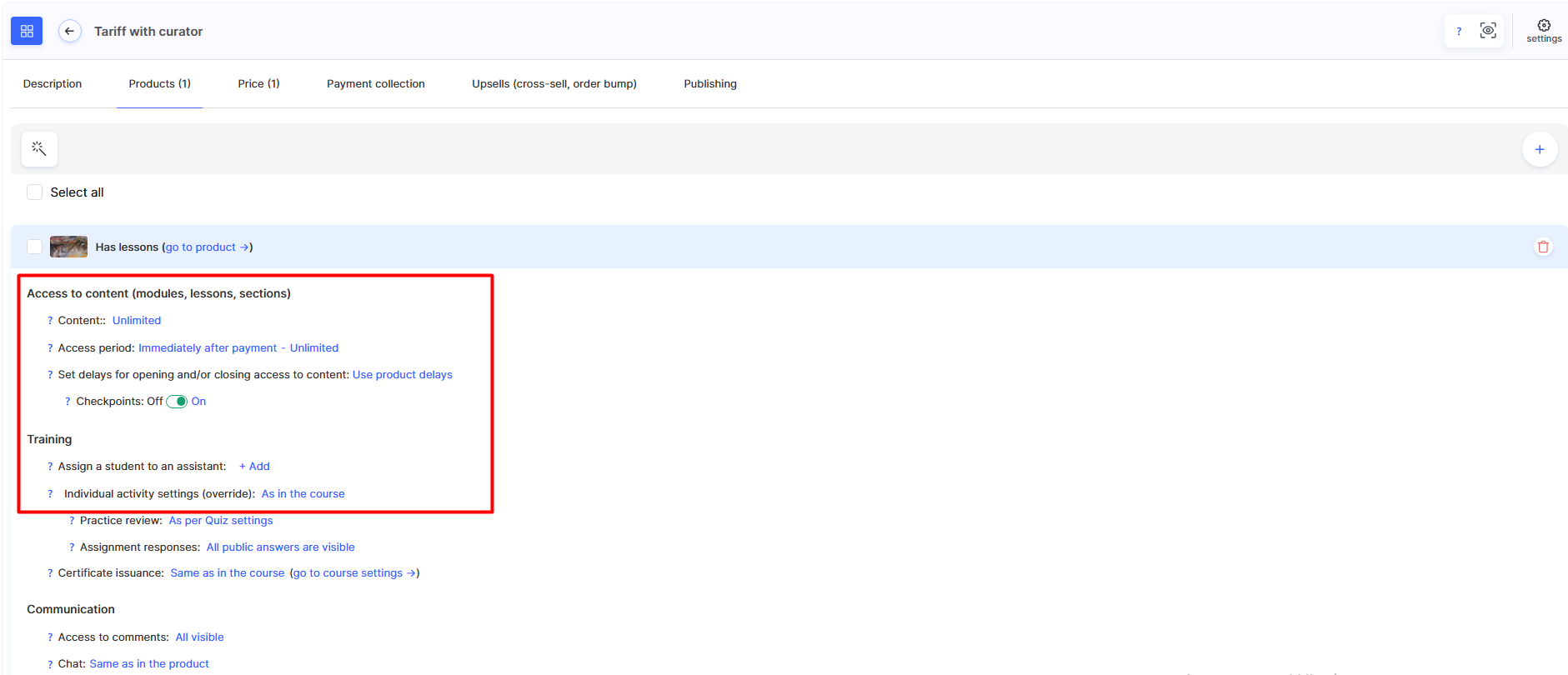
V Výučba bloku nahraďte autora kurzu priradeného ako asistenta požadovaným asistentom alebo asistentmi. Asistenta môžete priradiť aj neskôr, ale odporúčame to urobiť hneď: študenti, ktorí zaplatia za tento plán, sa potom automaticky rozdelia a priradia asistentom bez toho, aby ste museli čokoľvek ďalšie robiť.
Na Cena nastavte na karte cenu zodpovedajúcu plánu s asistentom. Limit predaja môžete úplne odstrániť, ak máte dostatok asistentov na prácu s väčším počtom študentov než v rámci VIP plánu.
Nastavenie plánu vlastným tempom
Tento plán je určený študentom, ktorí sú pripravení absolvovať kurz úplne samostatne, bez podpory asistenta alebo autora. Preto je jeho nastavenie z týchto troch plánov najjednoduchšie a jeho cena je zvyčajne najnižšia — tím nevynakladá prostriedky na kontrolu úloh a podporu študentov.
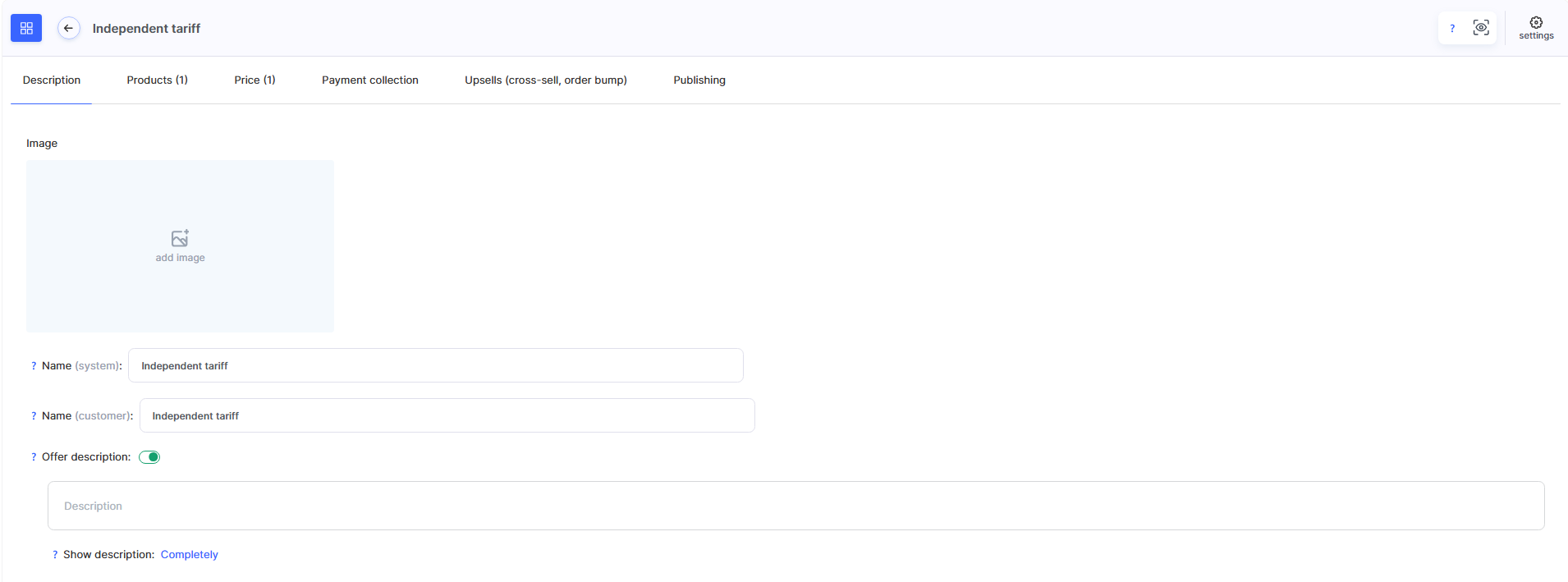
Znova skopírujte existujúci plán alebo vytvorte nový a potom upravte názov a popis tak, aby zodpovedali tejto možnosti štúdia — napríklad plán pomenujte „Vlastným tempom“ a v popise uveďte, že študent získa prístup k hlavným materiálom kurzu bez podpory asistenta, s automatickou kontrolou úloh.
Na karte Produkty zmeňte Obdobie prístupu na Ihneď po zaplatení — na rozdiel od dvoch predchádzajúcich plánov nemá zmysel viazať ho na dátum začiatku skupiny, pretože študent absolvuje kurz vlastným tempom a môže začať kedykoľvek. Nastavte ukončenie prístupu 3 mesiace po jeho sprístupnení — to je zvyčajne dostatok času na samostatné absolvovanie hlavného programu kurzu.
V poli Obsah vyberte možnosť Konkrétne moduly, lekcie, sekcie a zrušte začiarknutie políčok pri doplnkových moduloch, ktoré majú zostať dostupné iba študentom s plánom s asistentom a VIP plánom. Takto môžete v rámci jedného kurzu sprístupniť rôznym študentom rôzny rozsah materiálov podľa zakúpeného plánu, bez vytvárania kópií kurzu alebo samostatných programov.
V bloku Školenie odstráňte asistenta — k tomuto plánu sa asistent vôbec nepriraďuje, pretože študent nemá osobnú podporu. Ak bol k tomuto plánu predtým priradený asistent (napríklad ak ste upravili kópiu VIP plánu), nezabudnite toto pole skontrolovať a priradenie manuálne odstrániť.
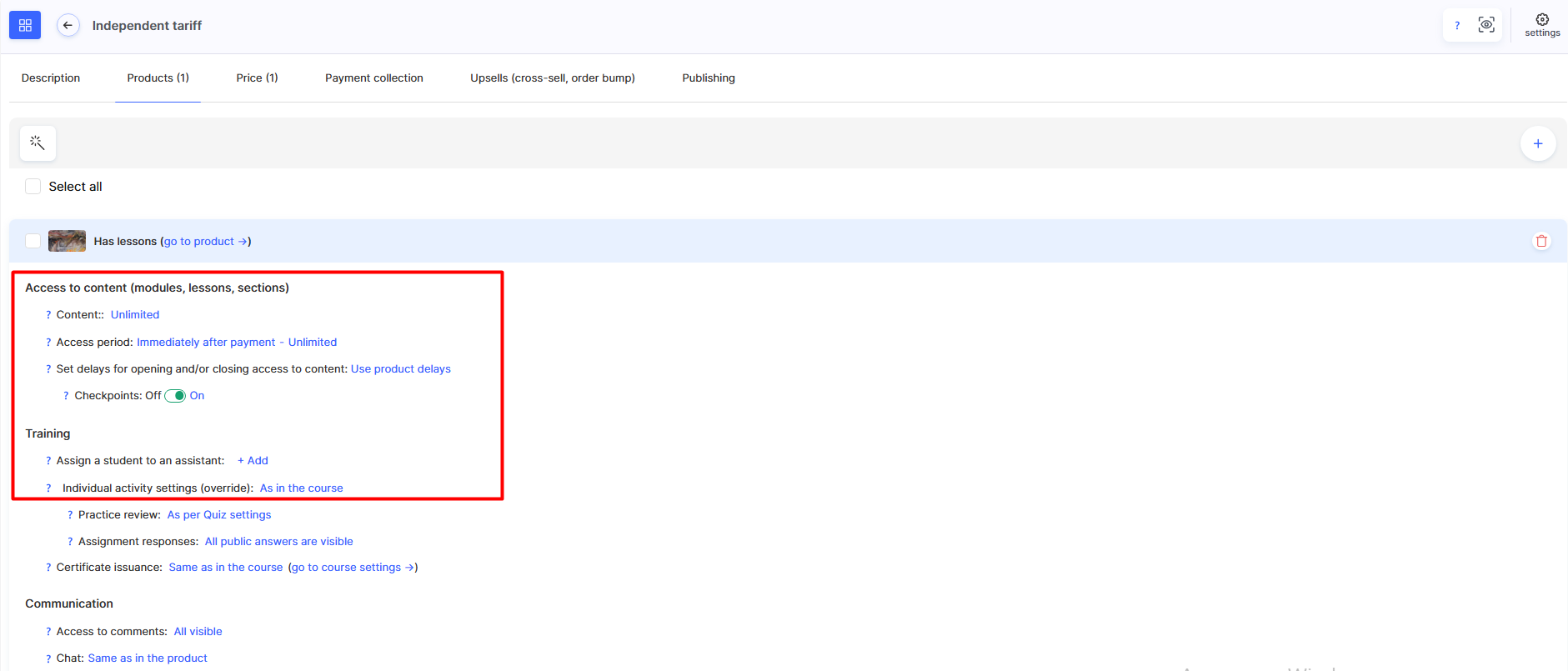
Pre tento plán môžete nastaviť kontrolu praktických úloh niekoľkými spôsobmi. Ak sú úlohy jednoduché a nevyžadujú asistenta, vyberte možnosť Automatická kontrola v poli Kontrola praktických úloh: — výsledok sa potom započíta okamžite, aj keď je pri samotnom kvíze nastavená povinná kontrola asistentom.
Ak je praktická časť kurzu navrhnutá s podporou asistenta a bez nej nedáva zmysel, použite individuálne nastavenia aktivít (prepísanie) a vyberte možnosť Zrušiť všetky praktické úlohy, pričom ostatný obsah ponechajte bez zmeny — študenti si zachovajú prístup k teórii, zatiaľ čo úlohy a kontrolné body budú skryté. Existuje aj stredná možnosť — Individuálne nastavenia (prepísanie), ktorá umožňuje manuálne ponechať iba jednoduché testy s automatickým hodnotením a odstrániť zložitejšie úlohy vyžadujúce kontrolu asistentom.
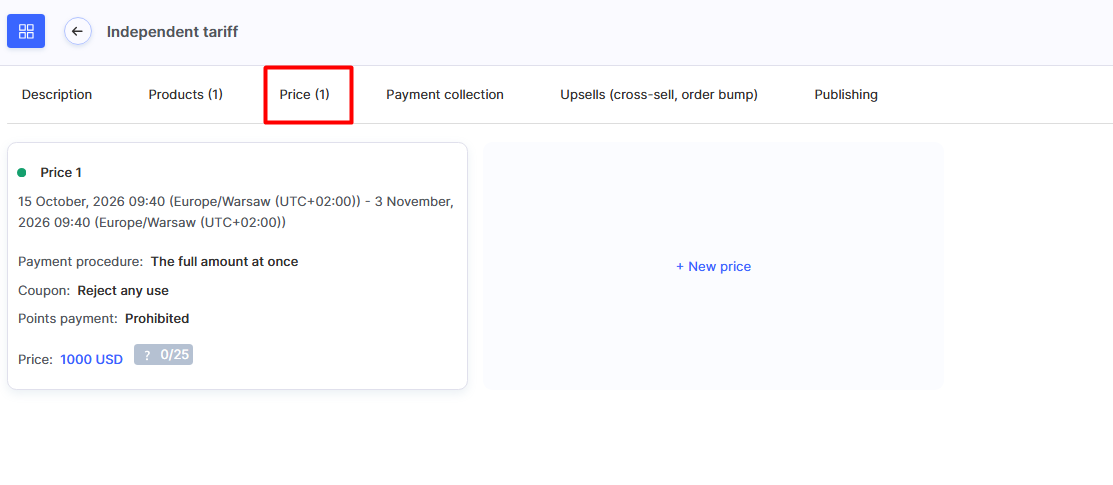
Nastavenie dokončite zadaním ceny na karte Cena a ponechaním nastavenia Obdobie platnosti ceny bez obmedzenia — na rozdiel od VIP plánu a plánu s asistentom tu predaj nie je časovo obmedzený.
Kontrola zobrazenia
Ak chcete skontrolovať, ako sa plány zobrazujú študentovi, otvorte stránku kurzu v inom prehliadači bez prihlásenia do platformy — ide o prvý krok systémového predajného lievika produktu, ku ktorému sú predvolene pripojené všetky tri novovytvorené plány. Kliknite na tlačidlo Získať prístup — vedie na ďalší krok lievika, objednávkový formulár, kde sa otvorí stránka s výberom všetkých troch plánov. Tu študent porovná plány a vyberie si ten správny.
Ak chcete zmeniť text zobrazený na tejto stránke pred rozbalením úplného popisu plánu, vráťte sa na kartu Popis v nastaveniach plánu a použite režim Najprv krátka verzia s požadovaným počtom znakov. Ako upraviť vzhľad tejto stránky — rozloženie, poradie plánov a karty — sa dozviete v článku Krok Objednávkový formulár.
Ak potrebujete študentovi zobraziť namiesto všetkých troch plánov naraz iba jeden — napríklad ak chcete návštevníkov z reklamy nasmerovať priamo na platbu za VIP plán bez toho, aby prechádzali cez stránku kurzu a výber zo všetkých možností — systémový lievik na to nebude vhodný, pretože jeho objednávkový formulár vždy zobrazuje všetky prepojené plány. V takom prípade použite tlačidlo Vytvoriť lievik pre cenový plán na karte Publikovanie v nastaveniach plánu. Platforma vytvorí samostatný lievik iba pre tento plán s vlastným objednávkovým formulárom, ktorý zobrazuje len tento plán. Prejdite do nového lievika a skopírujte odkaz na jeho prvý krok — tento odkaz môžete použiť v reklamách, e-mailových kampaniach alebo v tlačidlách na vstupnej stránke tretej strany. Odkaz na prvý krok lievika plánu je totožný s verejným odkazom na plán. Každý plán môže mať iba jeden vlastný lievik.
Poznámka: Ak potrebujete po platbe automaticky odosielať kontakty do SendPulse alebo GetResponse, nastavuje sa to nie v pláne, ale v nastaveniach samotného predajného lievika na karte Automatizácie — či už ide o systémový lievik alebo samostatný lievik plánu. Viac sa dozviete v článku Predajné lieviky: čo sú a ako fungujú.
Časté otázky
Musím vytvoriť kópiu kurzu, ak sú v rôznych plánoch dostupné rôzne lekcie?
Nie. Všetky plány sa nastavujú v rámci jedného kurzu: pomocou možnosti „Konkrétne moduly, lekcie, sekcie“ v poli „Obsah“ nastavíte rôzny rozsah obsahu.
Vďaka tomu sa kurz ľahšie spravuje a pokrok študenta sa pri zmene plánu automaticky ukladá.
Ovplyvňuje obdobie platnosti ceny, ako dlho máte prístup ku kurzu?
Nie. „Obdobie platnosti ceny“ určuje, kedy je možné plán zakúpiť. Obdobie prístupu sa nastavuje samostatne na karte „Produkty“ v časti „Obdobie prístupu“ – tieto nastavenia sú od seba nezávislé.
Ako priradím asistenta na kontrolu úloh, ak majú rôzne plány rôznych asistentov?
V nastaveniach kvízu vyžadujte kontrolu asistentom, ale nepriraďujte ku kvízu konkrétneho asistenta. Asistenta priraďte na úrovni plánu v časti "Školenie" na karte "Produkty". Študenti v danom pláne budú potom automaticky priradení k asistentom.
Čo by ste mali skontrolovať, ak bol plán bez asistenta skopírovaný z plánu s asistentom?
Pole asistenta v sekcii „Vzdelávanie“. Ak je k plánu už priradený asistent – napríklad ak upravujete kópiu plánu VIP – odstráňte priradenie manuálne.
Ako si môžem pozrieť, ako študenti vidia možnosti plánov?
Otvorte stránku kurzu v inom prehliadači bez prihlásenia sa do platformy a kliknite na „Získať prístup“. Otvorí sa objednávkový formulár so všetkými plánmi priradenými ku kurzu.
Môžem v reklame zobraziť iba jeden plán bez toho, aby som ponúkal výber zo všetkých plánov?
Áno, ale nie cez predajný lievik kurzu: jeho objednávkový formulár vždy zobrazuje všetky prepojené plány. Na karte „Publikovanie“ požadovaného plánu kliknite na „Vytvoriť predajný lievik plánu“ – jeho objednávkový formulár bude zobrazovať iba tento plán.
Odkaz na prvý krok predajného lievika plánu je rovnaký ako verejný odkaz plánu. Plán môže mať iba jeden predajný lievik.
Kde môžem nastaviť odosielanie kontaktov do SendPulse alebo GetResponse po zaplatení?
Nie v pláne, ale v nastaveniach predajného lievika na karte "Automatizácie". Funguje to pre lievik kurzu aj pre samostatný lievik plánu.
Ďakujeme za spätnú väzbu!
Ďakujeme! Článok opravíme. Potrebujete odpoveď hneď? Napísať podpore