
Články:
- Objednávky: vytváranie a úprava objednávok.
- Ako pridám individuálny odkaz na platbu pre študenta
- Transakcie
- Ako nastaviť odosielanie vlastného e-mailu po nákupe
- Integrácia s chatbotom Sendpulse
- Ako integrovať platobný systém na Kwige
- Ako nastaviť konkrétny jazyk pre stránku ponuky
- Dôležité nastavenia projektu
- Ako udeliť študentom prístup, ak predaje neboli uskutočnené na Kwiga
- Platba bez autorizácie
- Ako vytvoriť nový stream s vlastným harmonogramom
- Ako udeliť prístup jednému študentovi
- Ako zmeniť prístup pre jedného študenta
- Ako nastaviť ukážkový prístup ku kurzu, deň otvorených dverí v škole
- Nastavenie predplatného (opakované platby)
- Automatizácia: Sekvencie následných e-mailov (neuhradené objednávky a prihlášky)
- Kredity a splátky, platba po častiach
- Propagačná ponuka
- Zľavové kupóny a dostupné nastavenia
- Ako spustiť registráciu na kurz s platbou vopred
- Ako vytvoriť ponuky doplnkového predaja v Kwiga
- Ako začať predávať na Kwiga: vytvorenie cenového plánu
- Vytváranie viacerých cenových plánov
- Predaj konzultácií a individuálnych stretnutí
- Ako zmeniť plán študenta (doplatok na Kwiga)
- Ako predávať (poskytovať prístup k) častiam kurzu
- Ako zaviesť predaj obnovenia prístupu
- Predaj prostredníctvom registračného formulára na webe tretej strany
- Predaj prostredníctvom mini landing page vytvorenej na Kwiga
- Ako pridať video na stránku (mini-landing, stránka kurzu)
- Ako vytvoriť odkaz s uplatneným kupónom
- Ponuky a platby na Kwiga: Ako to funguje
- Opakované predaje: Nastavenie podmienok a odoslanie kupónu na základe počtu nákupov
- Nastavenie upozornení v kanáli Telegram
- Odosielanie e-mailov s promo kódmi (nezaplatené objednávky)
- Obchod s kurzami: Nastavenia a možnosti
- Nastavenie stránky verejnej ponuky
- Organizácia kontinuálneho profesijného rozvoja na Kwiga: sprievodca krok za krokom
- Ako nastaviť stránku s poďakovaním po platbe
- Nastavenie prístupu k lekciám, sekciám a modulom
- Ako zmeniť kontakt v objednávke
Vysvetlíme, ako nastaviť odosielanie e-mailov s promo kódom pre klientov, ktorí už vo vašej škole uskutočnili niekoľko nákupov.
V tomto článku:
Odoslanie propagačného e-mailu so zľavovým kódom klientovi, ktorý už pozná vaše produkty, je skvelý spôsob, ako odmeniť verných študentov a podporiť opakované nákupy. V tomto článku vám ukážeme, ako filtrovať správne publikum, vytvoriť personalizovanú e-mailovú správu a nastaviť promo kód. Využite túto príležitosť na posilnenie vzťahov so zákazníkmi a zvýšenie opakovaného predaja.
Scenáre na zvýšenie opakovaného predaja
Na platforme môžete nastaviť rôzne automatizované scenáre na odmeňovanie verných klientov a podporu opakovaného predaja. Nižšie uvádzame niekoľko príkladov takýchto scenárov:
Kupón po dokončení miniproduktu
Nastavte odoslanie zľavového kupónu po tom, čo študent minikurz nielen zaplatí, ale ho aj začne. Odporúčame sledovať dokončenie aspoň jednej lekcie — naznačuje to, že študent vníma hodnotu vášho obsahu a je pripravený pokračovať.
Kupón za dva alebo viac nákupov
Automaticky odošlite zľavový kupón klientom, ktorí si zakúpili dva alebo viac produktov. Kupón môže byť časovo obmedzený, viazaný na propagačnú akciu alebo sviatok — vytvorí to pocit naliehavosti a podporí nákupy.
Zľava na ďalší produkt po dokončení kurzu
Ak študent dokončí hlavný kurz, ponúknite mu zľavu na ďalšiu úroveň alebo súvisiaci produkt.
Kupón pre neaktívnych používateľov
Vráťte klientov, ktorí už nejaký čas nenakúpili, pomocou personalizovaného promo kódu s obmedzenou dobou platnosti.
Tieto scenáre sa jednoducho konfigurujú a môžu fungovať automaticky. Využite ich na udržanie záujmu, zvýšenie zapojenia a podporu ďalšieho predaja.
Tu sú kroky na implementáciu ktoréhokoľvek z vyššie uvedených scenárov:
-
Vytvorenie zoznamu zákazníkov
-
Vytvorenie kupónu
-
Vytvorenie e-mailu
-
Vytvorenie automatizácie
Vytvorenie zoznamu
Musíte vytvoriť špeciálny zoznam, aby ste obmedzili používanie kupónu a sprístupnili ho iba určitým zákazníkom. Pomôže to zabrániť zdieľaniu kupónu s tretími stranami.
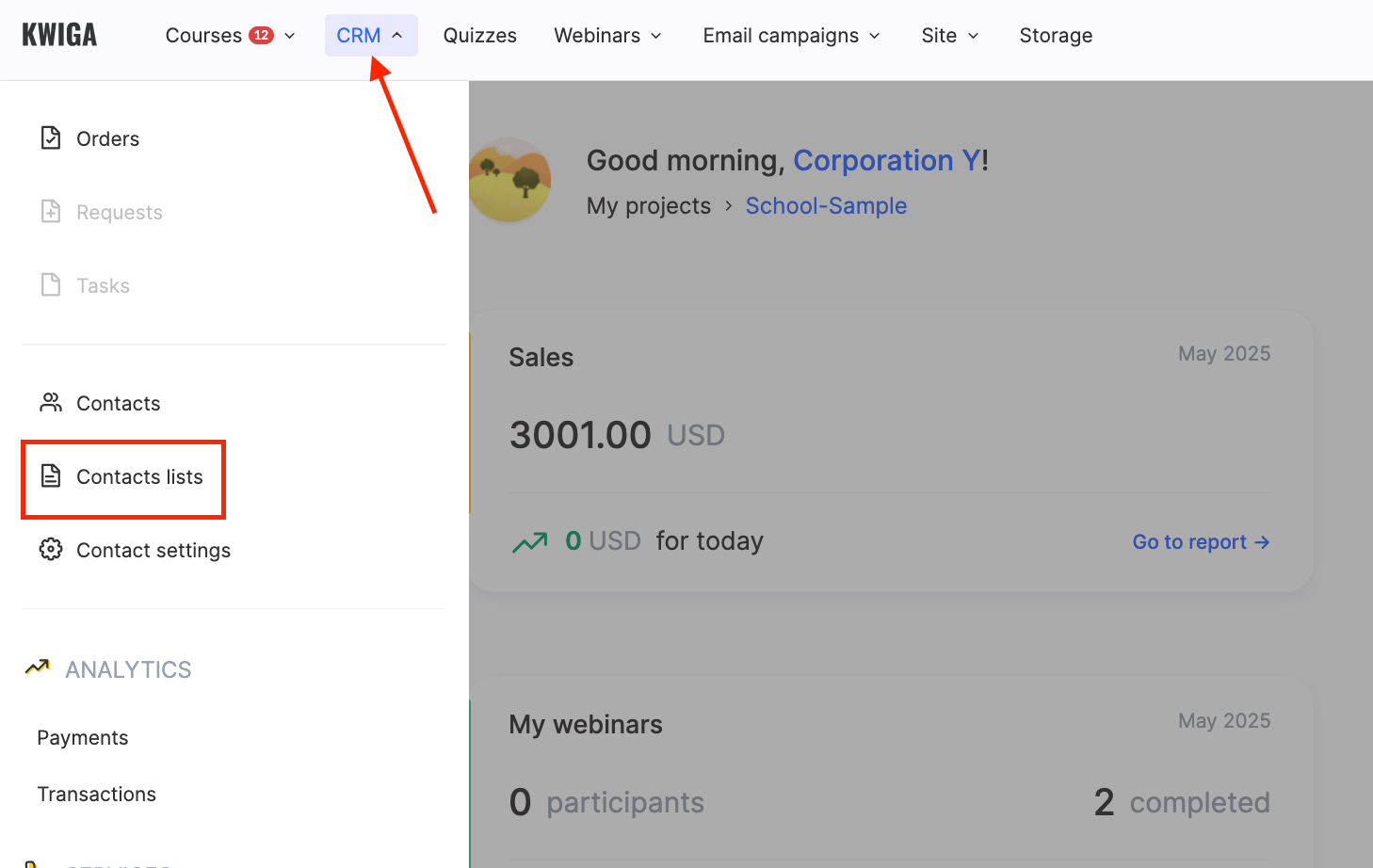
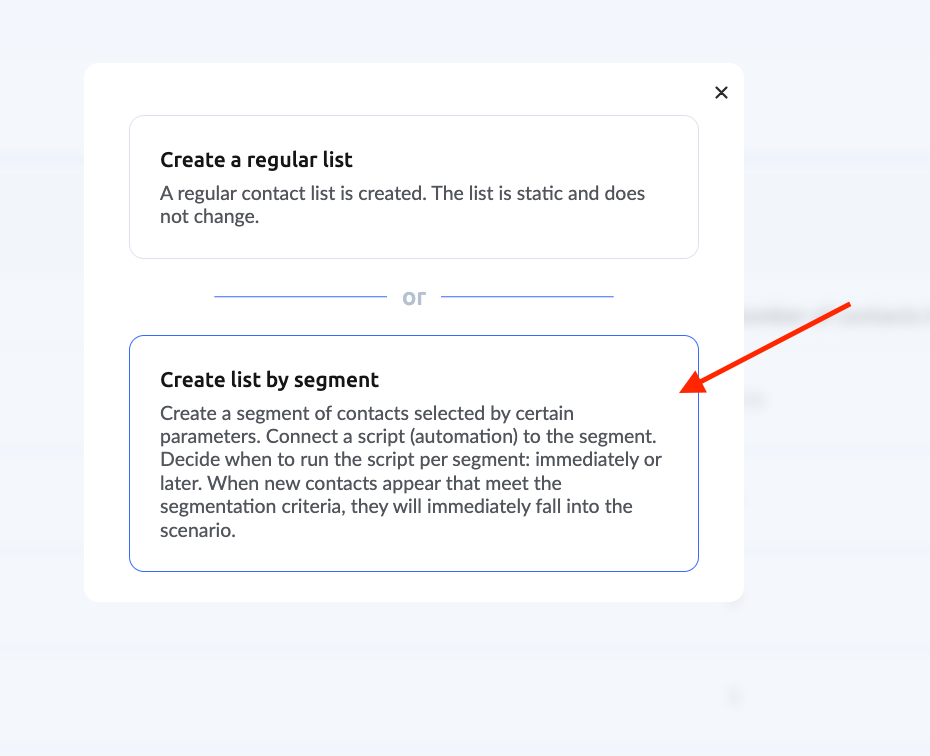
Prejdite do sekcie „CRM“ v hornom paneli a vyberte „Zoznamy kontaktov“. Potom vytvorte nový zoznam podľa segmentu. Tento zoznam sa automaticky naplní, ak zákazník spĺňa nastavené podmienky.
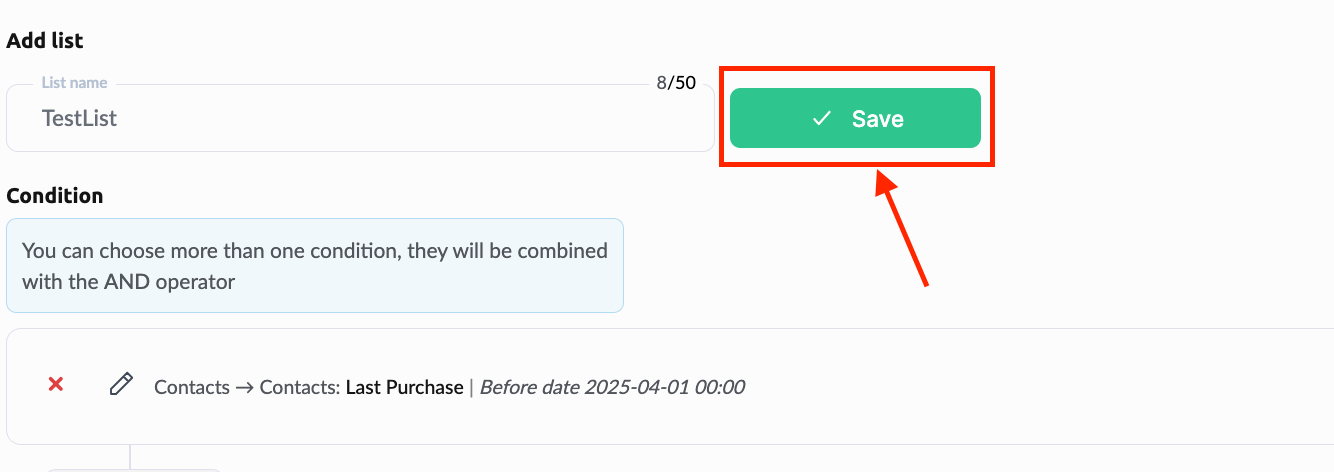
Po zadaní názvu zoznamu hneď neklikajte na tlačidlo Uložiť.
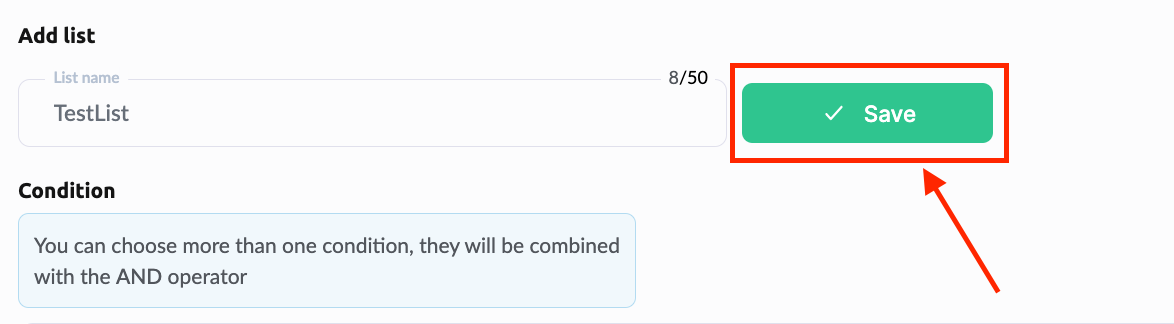
Na tlačidlo Uložiť kliknite až po nastavení všetkých podmienok. Segmentovaný zoznam možno uložiť iba raz. Ak zoznam uložíte bez podmienok, uloží sa prázdny. Tu je niekoľko príkladov podmienok filtrovania pre rôzne scenáre zliav:
klient si zakúpil ktorýkoľvek z vašich produktov alebo uskutočnil 2 či viac nákupov:

klient si zakúpil konkrétny kurz v konkrétnej cenovej úrovni:

klient si zakúpil kurz v ľubovoľnej cenovej úrovni (pridajte niekoľko podmienok spojených operátorom OR)

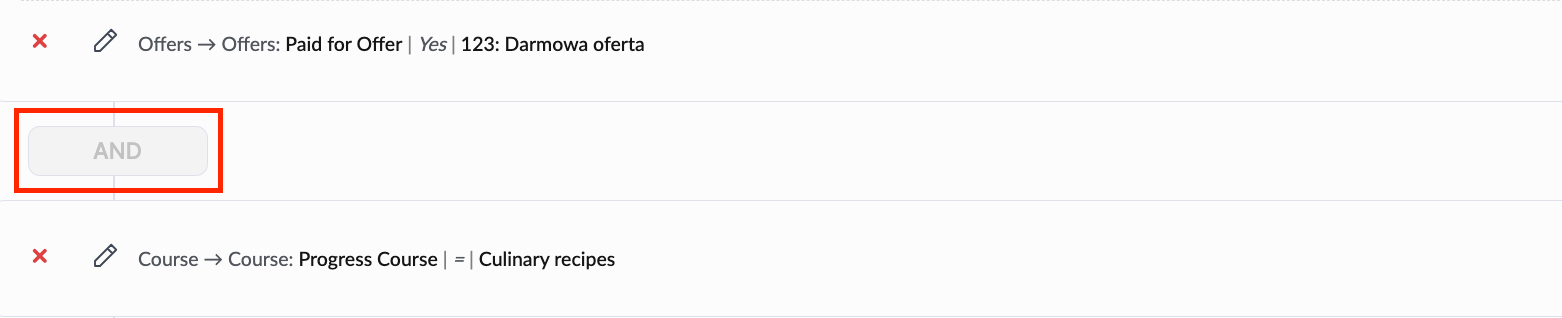
klient si zakúpil kurz a dokončil jeho časť (použite dve podmienky: prístup ku kurzu a postup, pričom zadajte potrebné percento a spojte ich operátorom AND):
klient kurz dokončil celý (odporúčame zadať mieru dokončenia mierne nižšiu ako 100 %, pretože niektorí študenti môžu preskočiť časti kurzu, čo ovplyvní konečné percento. Zvoľte hodnotu na základe svojich všeobecných štatistík, počtu lekcií, dôležitosti úplného dokončenia a cieľov kampane):

klient uskutočnil nákup (platbu pred konkrétnym dátumom), ale nedávno nebol aktívny (obdobie si zvolíte vy):
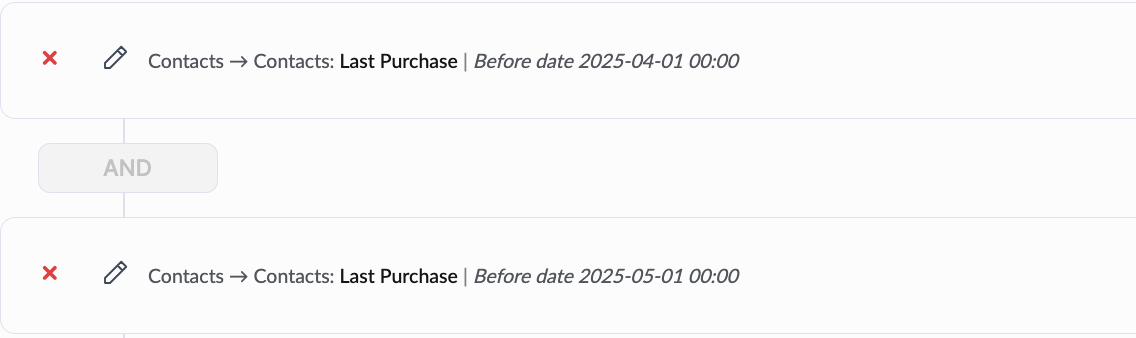
Môžete kombinovať rôzne podmienky podľa svojich cieľov. Po pridaní všetkých požadovaných podmienok kliknite na tlačidlo Uložiť pri názve zoznamu v hornej časti stránky.
Vytvorenie promo kódu
Teraz musíte vytvoriť kupón na poskytnutie požadovanej zľavy.
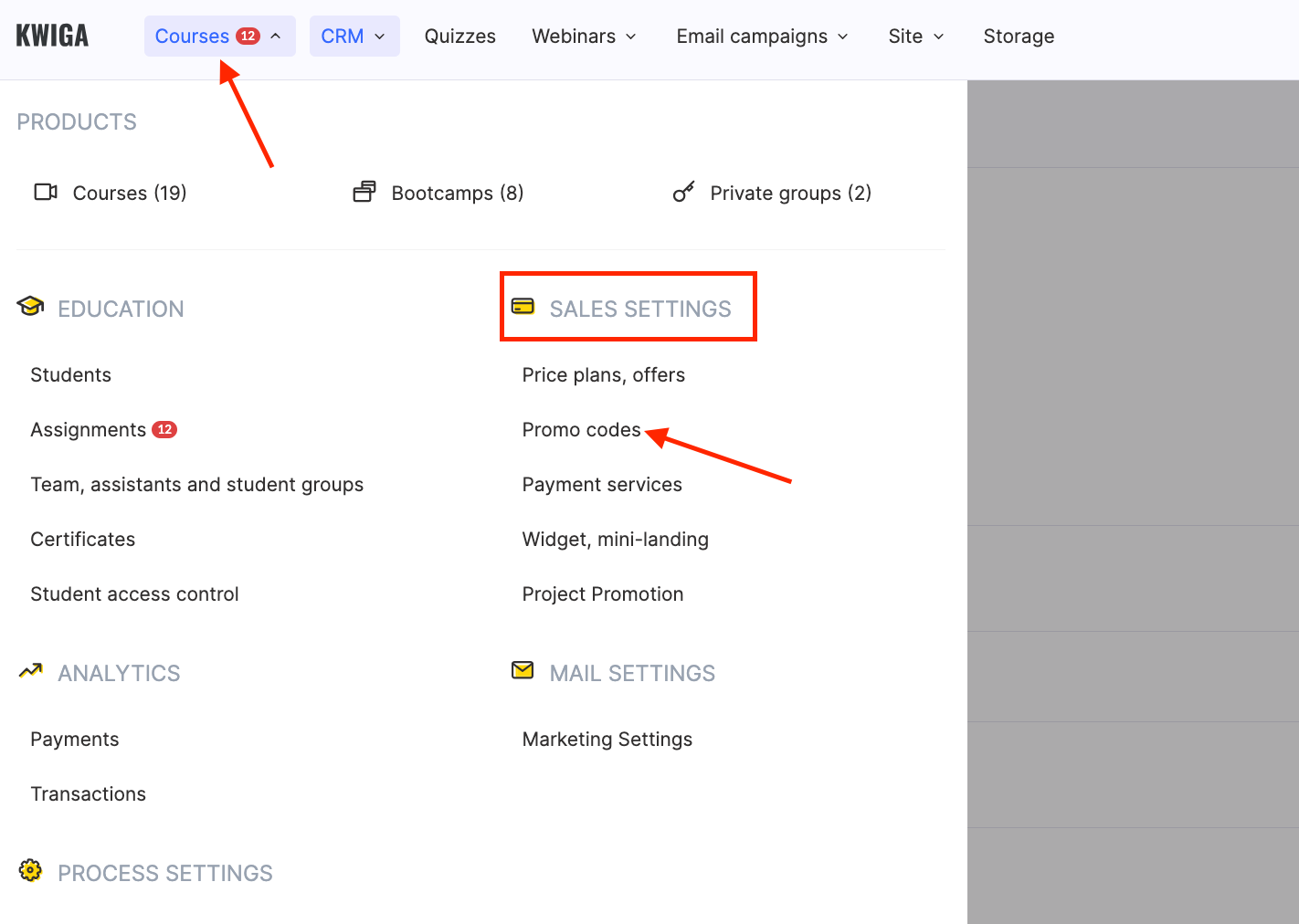
Ak ho chcete vytvoriť, prejdite do sekcie „Kurzy“ a v časti „NASTAVENIA PREDAJA“ vyberte možnosť „Promo kódy“.
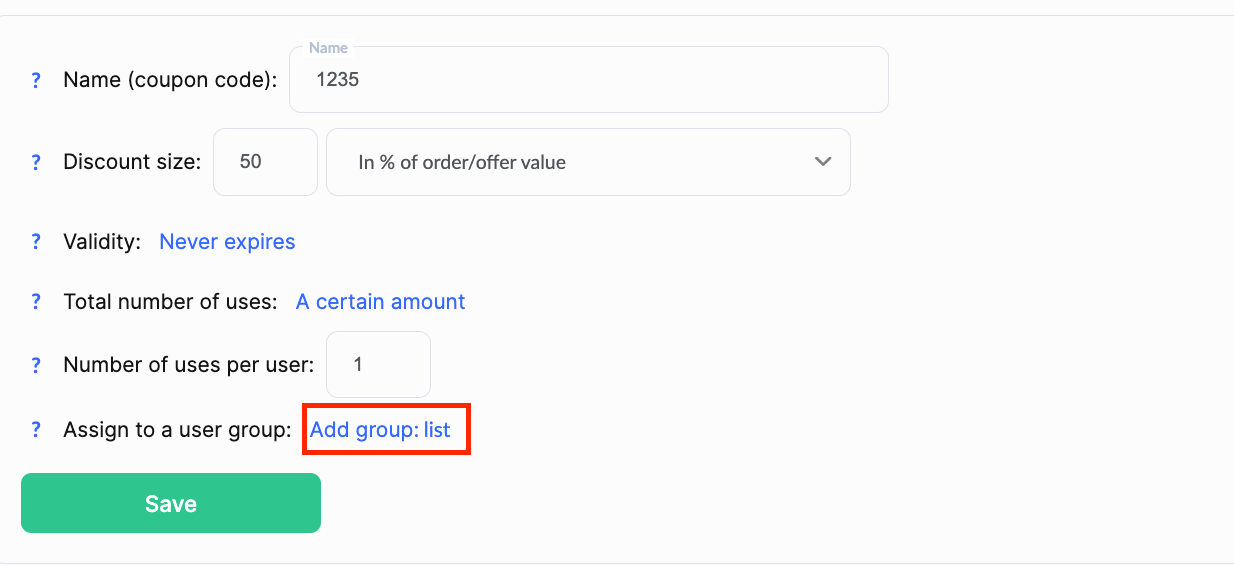
Vyplňte polia pre názov kupónu a výšku zľavy. Do poľa obdobia platnosti zadajte dátum ukončenia, do ktorého má byť zľava aktívna.
Poznámka: Ak plánujete zákazníkom ponúknuť časovo obmedzenú zľavu (napr. na 1 hodinu alebo 3 dni), po ktorej sa zľava už nemá vzťahovať na konkrétneho zákazníka — zatiaľ čo scenár pokračuje pre ostatných — vyberte „neobmedzené“. Obdobie platnosti pre jednotlivého zákazníka bude riadené prostredníctvom automatizácie.
Po vytvorení kupónu je nevyhnutné určiť, ktorej skupine používateľov bude dostupný.
V časti „Priradiť k skupine používateľov“ kliknite a vyberte „Pridať skupinu“, potom vyberte skupinu, ktorú ste predtým vytvorili pre účastníkov oprávnených na zľavu.
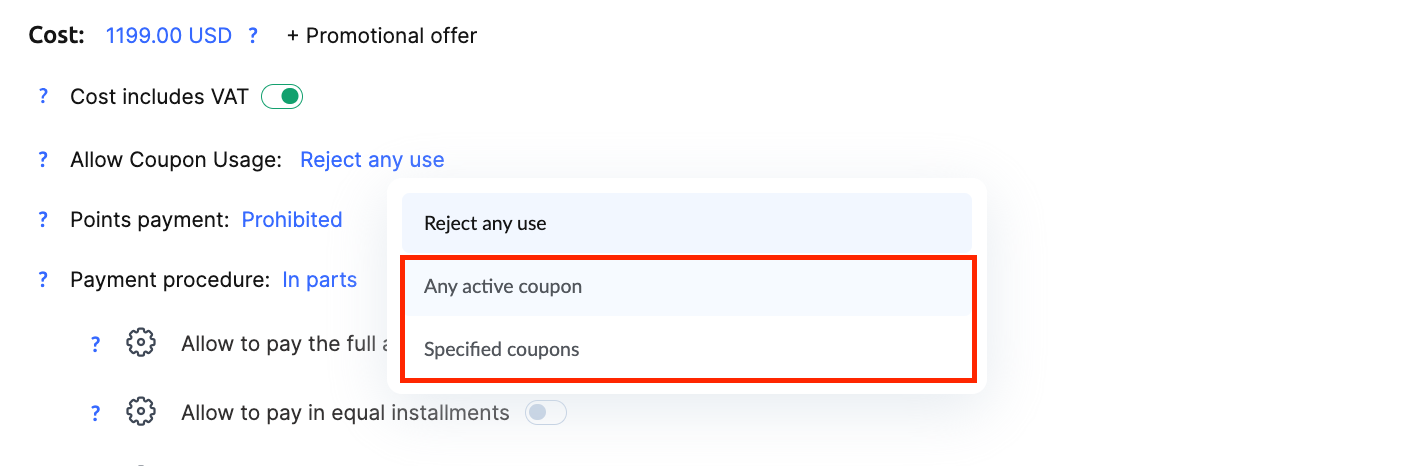
V nastaveniach ponuky, pre ktorú ste vytvorili kupón, musíte uviesť, že kupóny je možné použiť.
Prejdite do nastavení ponuky, v poli „Povoliť použitie kupónu“ vyberte tretiu možnosť a zadajte vytvorený kupón.
Vytvorenie e-mailu
Musíte tiež vytvoriť e-mail a zahrnúť doň svoj kupón.
Tento e-mail bude odoslaný účastníkovi, ak nedokončil platbu za ponuku.
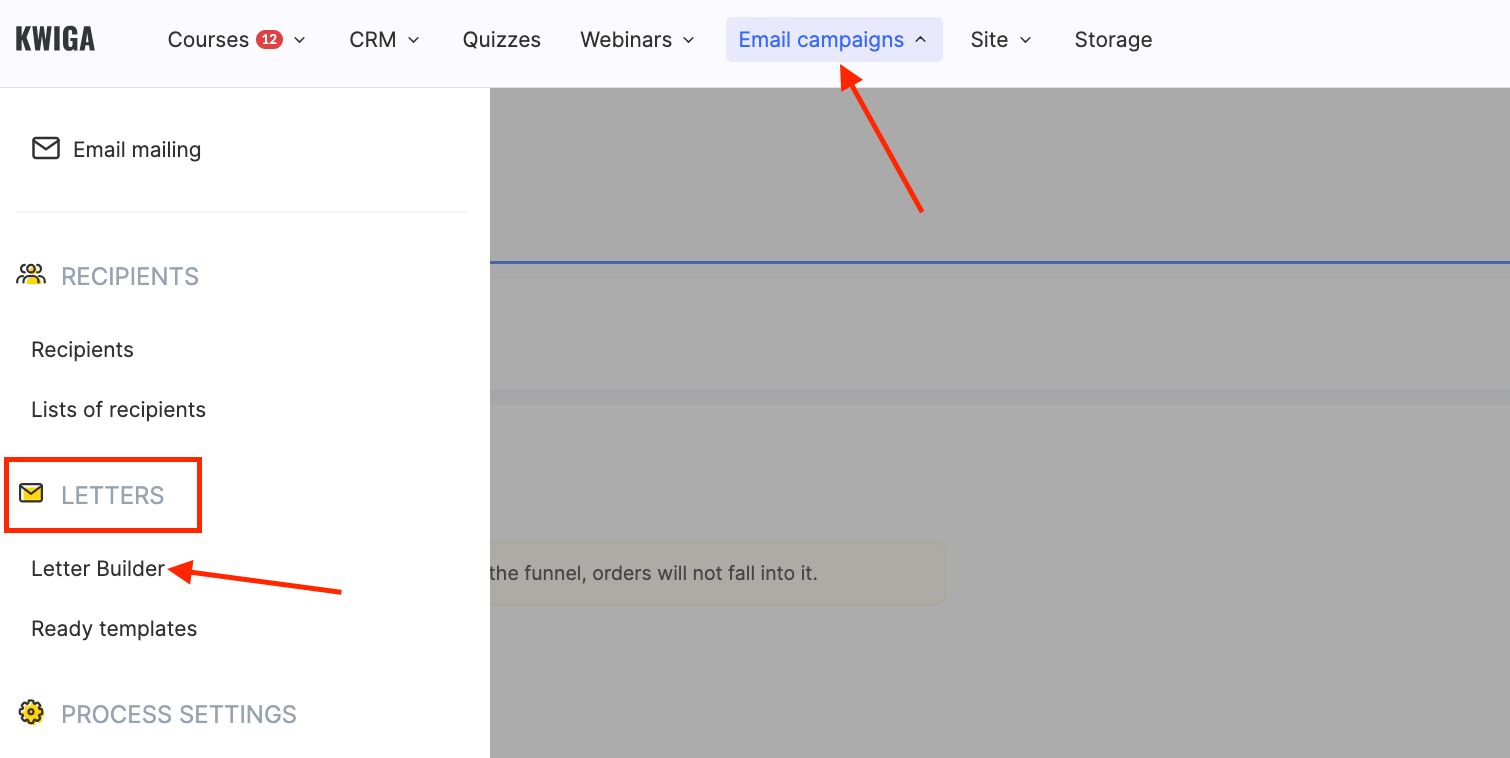
Prejdite do sekcie „E-mailové kampane“ a v časti „Správy“ vyberte „Tvorca správ“.
Obsah e-mailu s kupónom je na vás, odporúčame však zahrnúť nasledujúce:
-
Názov kupónu – aby zákazník okamžite pochopil, ktorej ponuky sa týka.
-
Výška zľavy – ide o kľúčový faktor, ktorý môže podporiť dokončenie nákupu.
-
Obdobie platnosti – uveďte, že kupón je aktívny napr. X hodín, aby ste vytvorili pocit naliehavosti.
-
Cena pred a po zľave – pomáha zákazníkovi vidieť skutočný prínos.
Dobre pripravený e-mail s presvedčivou ponukou a jasnými podmienkami zvyšuje pravdepodobnosť, že zákazník dokončí nákup.
Podrobnejšie informácie o vytvorení e-mailu sú uvedené v tomto článku.
Vytvorenie automatizácie
Pred pokračovaním v tejto časti vám odporúčame prečítať si článok o všeobecných informáciách o automatizácii.
Automatizácia opísaná v tomto článku odosiela e-mail so zľavovým kupónom. Kupón je pre konkrétneho používateľa platný obmedzený čas (30 minút, 24 hodín, týždeň atď.). Po uplynutí tohto obdobia kupón pre daného zákazníka prestane fungovať.
Zľavový kupón nastavený na odosielanie v rámci automatizácie bude odoslaný iba tým zákazníkom, ktorí sú pridaní do zoznamu po vytvorení automatizácie.
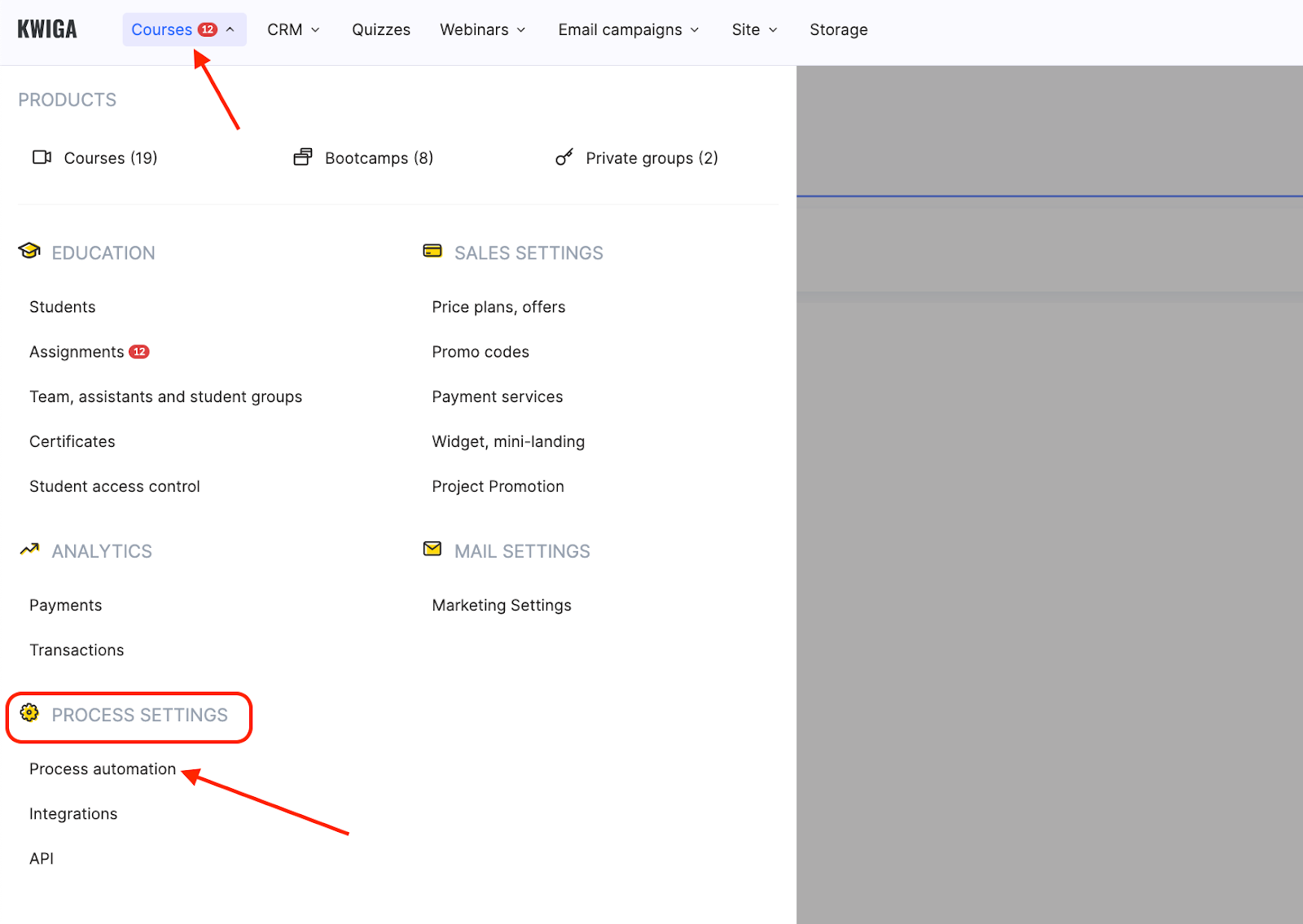
Ak chcete vytvoriť automatizáciu, prejdite do sekcie „Kurzy“, v stĺpci „NASTAVENIE PROCESU“ vyberte „Automatizácia procesov“ a kliknite na „+Scenár“.
Nastavenie prvého spúšťača
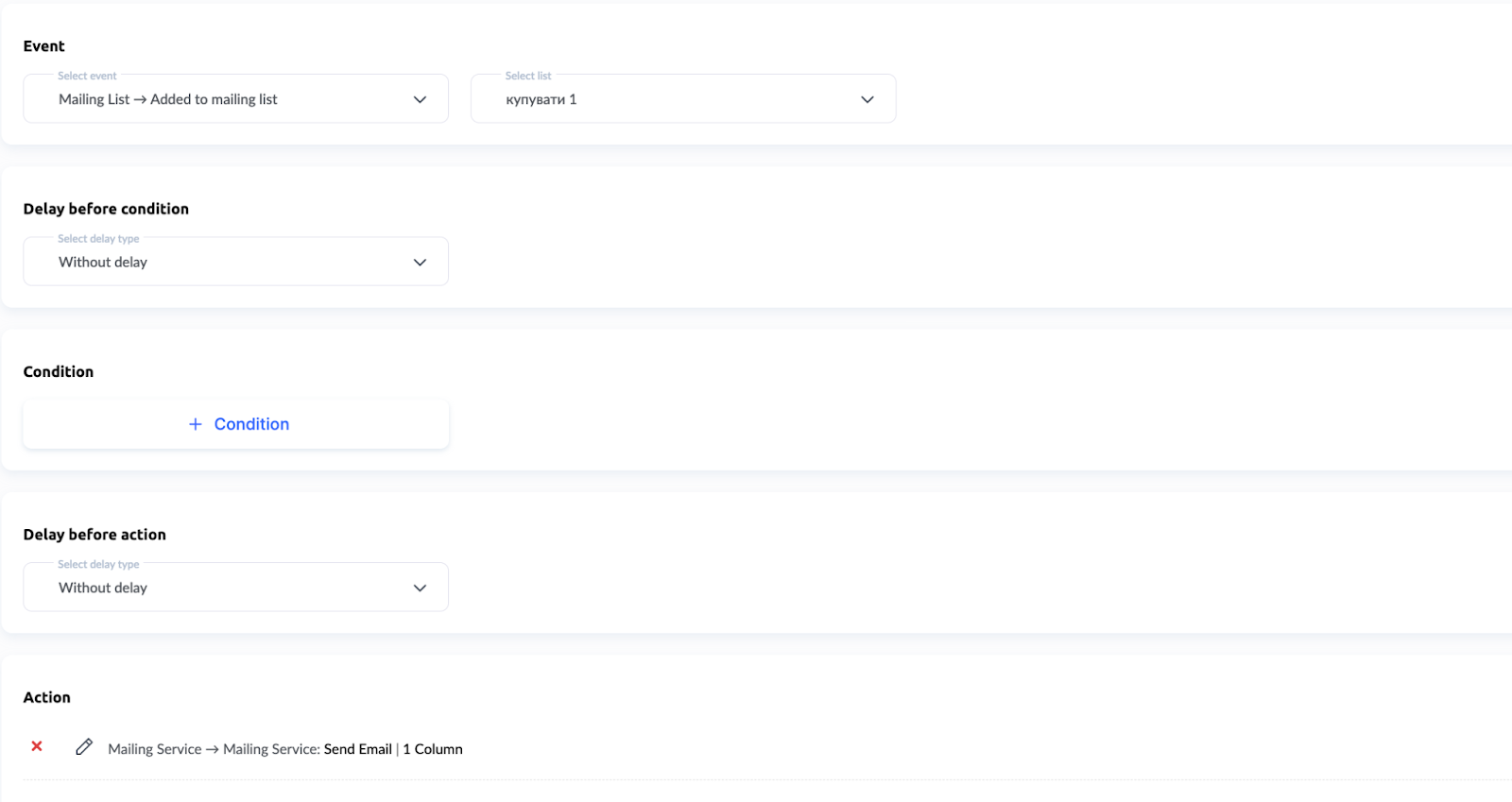
Najprv v poli „Udalosť“ vyberte „Mailing List -> Added to mailing list“. Snímka obrazovky zobrazuje príklad názvu zoznamu — použite zoznam, ktorý ste vytvorili skôr.

Polia „Oneskorenie pred podmienkou“ a „Podmienka“ ponechajte nezmenené.
Ak chcete, aby zákazník dostal promo kód ihneď po nákupe, pole „Oneskorenie pred akciou“ ponechajte nezmenené (t. j. bez oneskorenia). Ak však chcete, aby sa e-mail so zľavou odoslal deň po nákupe (alebo po inom časovom intervale), zadajte toto obdobie do poľa „Oneskorenie pred akciou“.
Ďalej v poli „Akcia“ vyberte:
Mailing Service → Mailing Service: Send Email.
Konečná konfigurácia spúšťača by mala vyzerať takto:
Nastavenie druhého spúšťača
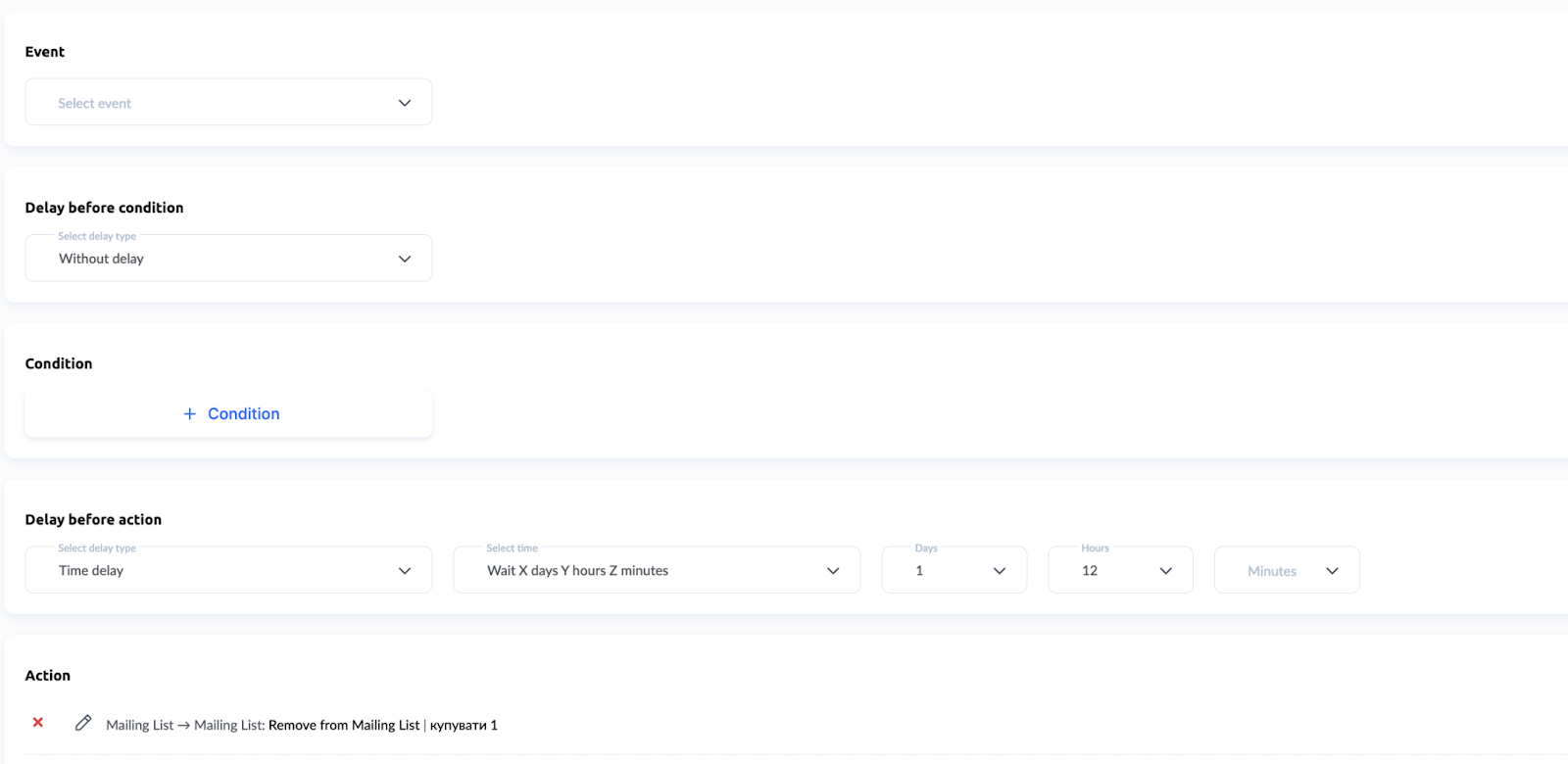
Ďalším krokom je konfigurácia druhého spúšťača, ktorý odstráni zákazníka zo zoznamu. Tým sa zabezpečí, že kupón sa po určitom čase stane neaktívnym. Ak nechcete, aby platnosť kupónu skončila, môžete tento krok preskočiť — stačí jeden spúšťač.
Ak chcete nastaviť druhý spúšťač, kliknite na tlačidlo „+trigger“ vedľa scenára vytvoreného v prvom kroku. Tým sa do sekvencie/scenára pridá ďalší spúšťač.

V poliach „Event“, „Delay before condition“ ani „Condition“ nič nevyberajte.
Prejdite na pole „Delay before action“ a vyberte potrebné obdobie oneskorenia, po ktorom môže klient použiť kupón.
Pre 24-hodinovú platnosť kupónu vyberte:
Time Delay → Wait X days Y hours Z minutes = 24 hodín.
Príklad zobrazuje konečné nastavenie kupónu platného jeden a pol dňa.
V sekcii „Action“ vyberte Remove from mailing list a zadajte príslušný zoznam kontaktov.
Nenašli ste odpoveď? Kontaktujte podporu prostredníctvom online chatu alebo Telegram