
Články:
- Objednávky: vytváranie a úprava objednávok.
- Ako pridám individuálny odkaz na platbu pre študenta
- Transakcie
- Ako nastaviť odosielanie vlastného e-mailu po nákupe
- Integrácia s chatbotom Sendpulse
- Ako integrovať platobný systém na Kwige
- Ako nastaviť konkrétny jazyk pre stránku ponuky
- Dôležité nastavenia projektu
- Ako udeliť študentom prístup, ak predaje neboli uskutočnené na Kwiga
- Platba bez autorizácie
- Ako vytvoriť nový stream s vlastným harmonogramom
- Ako udeliť prístup jednému študentovi
- Ako zmeniť prístup pre jedného študenta
- Ako nastaviť ukážkový prístup ku kurzu, deň otvorených dverí v škole
- Nastavenie predplatného (opakované platby)
- Automatizácia: Sekvencie následných e-mailov (neuhradené objednávky a prihlášky)
- Kredity a splátky, platba po častiach
- Propagačná ponuka
- Zľavové kupóny a dostupné nastavenia
- Ako spustiť registráciu na kurz s platbou vopred
- Ako vytvoriť ponuky doplnkového predaja v Kwiga
- Ako začať predávať na Kwiga: vytvorenie cenového plánu
- Vytváranie viacerých cenových plánov
- Predaj konzultácií a individuálnych stretnutí
- Ako zmeniť plán študenta (doplatok na Kwiga)
- Ako predávať (poskytovať prístup k) častiam kurzu
- Ako zaviesť predaj obnovenia prístupu
- Predaj prostredníctvom registračného formulára na webe tretej strany
- Predaj prostredníctvom mini landing page vytvorenej na Kwiga
- Ako pridať video na stránku (mini-landing, stránka kurzu)
- Ako vytvoriť odkaz s uplatneným kupónom
- Ponuky a platby na Kwiga: Ako to funguje
- Opakované predaje: Nastavenie podmienok a odoslanie kupónu na základe počtu nákupov
- Nastavenie upozornení v kanáli Telegram
- Odosielanie e-mailov s promo kódmi (nezaplatené objednávky)
- Obchod s kurzami: Nastavenia a možnosti
- Nastavenie stránky verejnej ponuky
- Organizácia kontinuálneho profesijného rozvoja na Kwiga: sprievodca krok za krokom
- Ako nastaviť stránku s poďakovaním po platbe
- Nastavenie prístupu k lekciám, sekciám a modulom
- Ako zmeniť kontakt v objednávke
Možnosť prijímať platby od študentov prostredníctvom integrácií s platobnými systémami.
V tomto článku:
Na platforme Kwiga si môžete nastaviť prijímanie platieb od študentov prostredníctvom integrácií s platobnými systémami. To vám umožní automaticky prijímať platby z kariet účastníkov, ponúkať splátkové platby a poskytovať prístup na základe predplatného.
Ak chcete nastaviť integráciu s platobným systémom, otvorte nastavenia profilu.
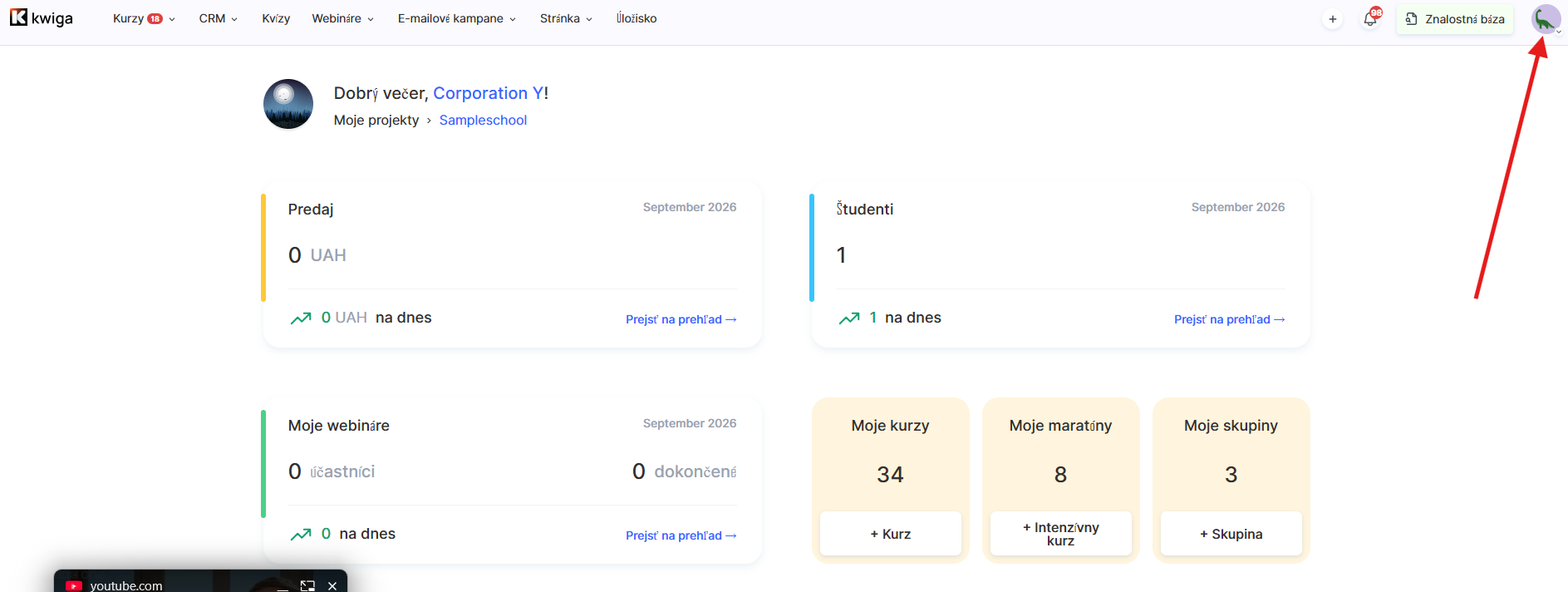
Kliknite na svoj avatar v pravom hornom rohu platformy a vyberte Všetky nastavenia.
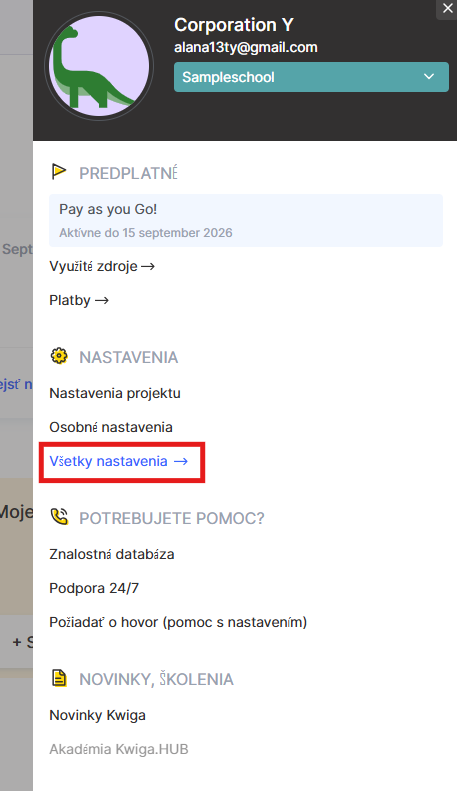
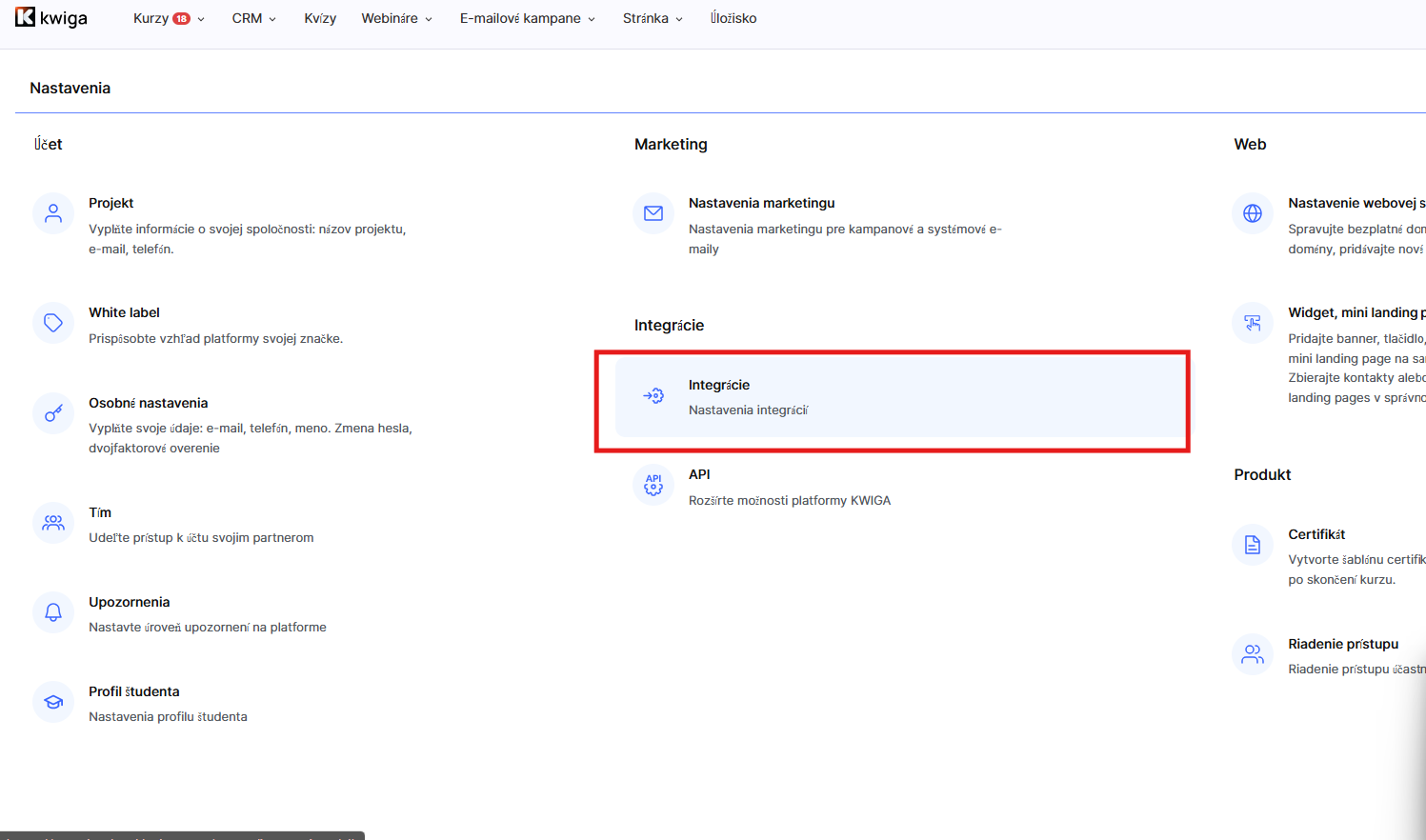
Potom prejdite na kartu Integrácie .
Potom otvorte sekciu Platobné systémy .
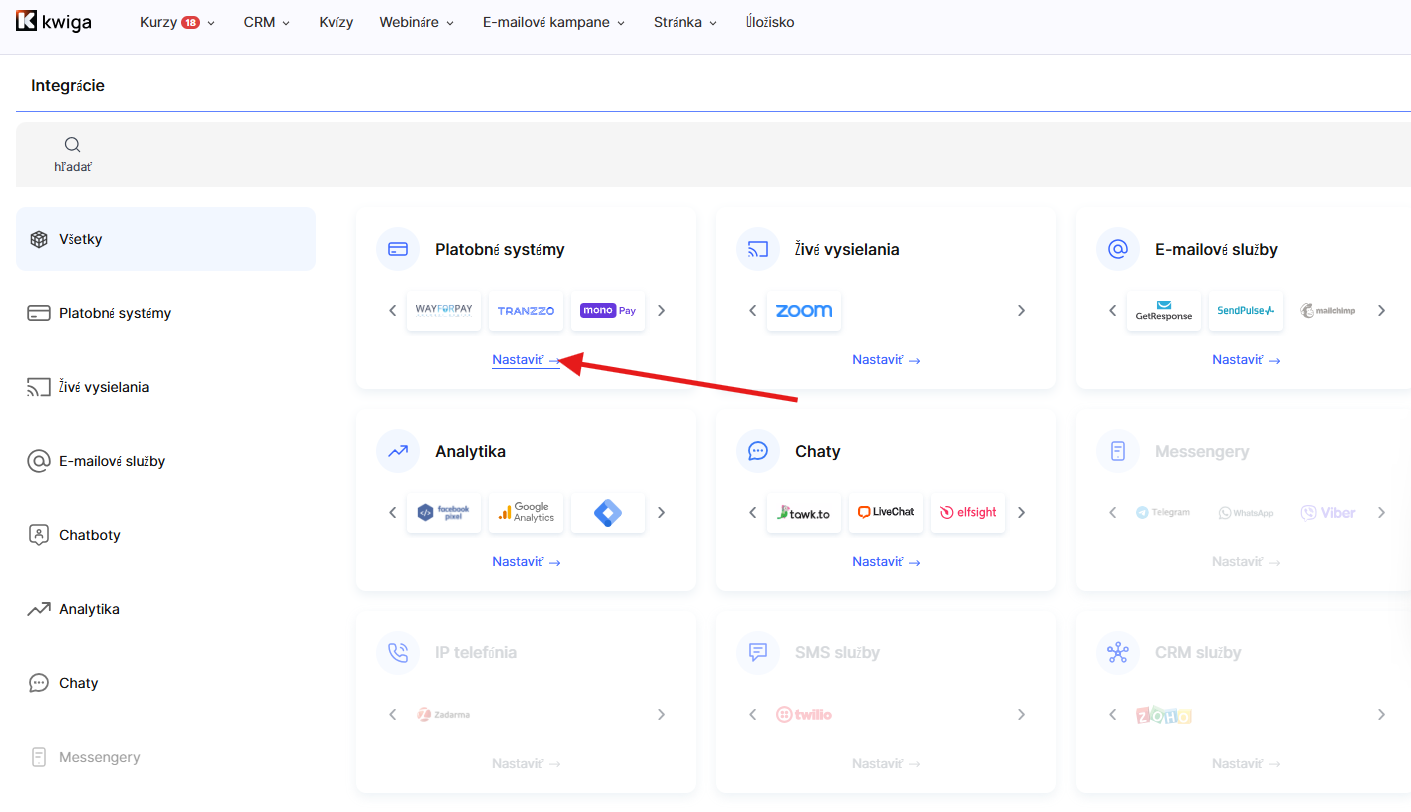
V zozname dostupných služieb nájdite požadovaný platobný systém a kliknite na jeho názov. Otvorí sa formulár, do ktorého musíte zadať všetky požadované parametre pripojenia, napríklad API kľúč alebo ID obchodníka v závislosti od požiadaviek vybranej služby.
Po zadaní všetkých požadovaných informácií kliknite na Uložiť, integrácia sa aktivuje. Následne budete môcť automaticky prijímať platby od študentov priamo cez Kwiga.
Odporúčanie: Pred sprístupnením platieb študentom odporúčame, aby ste si proces platby sami otestovali. Môžete na to vytvoriť testovú ponuku s minimálnou cenou, napríklad 1 UAH alebo 1 $. Ďalšou možnosťou je dočasne znížiť cenu existujúcej ponuky, otestovať platbu a potom po testovaní obnoviť pôvodnú cenu. Aby test platby fungoval správne, odporúčame ho vykonať v inom prehliadači alebo v režime inkognito, pretože vaša aktuálna relácia môže obsahovať údaje spojené s vaším účtom Expert.
V súčasnosti sú dostupné integrácie s viacerými populárnymi platobnými systémami a zoznam sa neustále rozširuje. Ak sa služba, ktorú potrebujete, v zozname nenachádza, kontaktujte nás cez Telegram – jej pridanie už môže byť naplánované alebo môže byť zvážené v budúcej aktualizácii.
Uvedené platobné systémy sú momentálne dostupné na integráciu a zoznam sa postupne rozširuje. Ak v zozname nevidíte platobný systém, ktorý potrebujete, kontaktujte nás cez Telegram.
plata by mono (akceptovanie platieb cez monobank)
Otvorte účet živnostníka v aplikácii monobank alebo firemný účet v Universal Bank zavolaním na číslo 0 800 300 200.
(Otvorenie a vedenie účtov živnostníka v Monobank je bezplatné. Otvorenie trvá 2 minúty).
Ak chcete otvoriť účet živnostníka:
1. Otvorte aplikáciu monobank
2. Potiahnite nadol
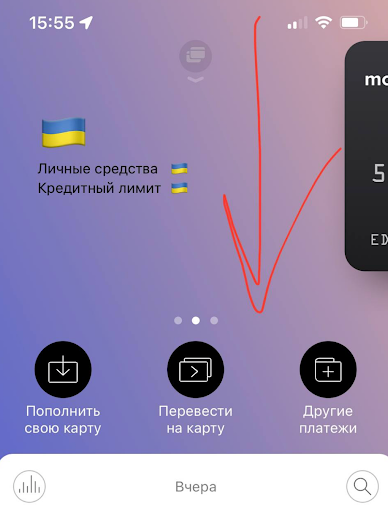
3. Klepnite na „otvoriť účet karty alebo živnostenský účet”
4. Vyberte „živnostenský účet”
5. Vyplňte formulár a odošlite žiadosť. Vyplňte žiadosť o pripojenie. Trvá to 2 minúty. Po vyplnení formulára dostanete do 24 hodín správu s potvrdením pripojenia a pokynmi.
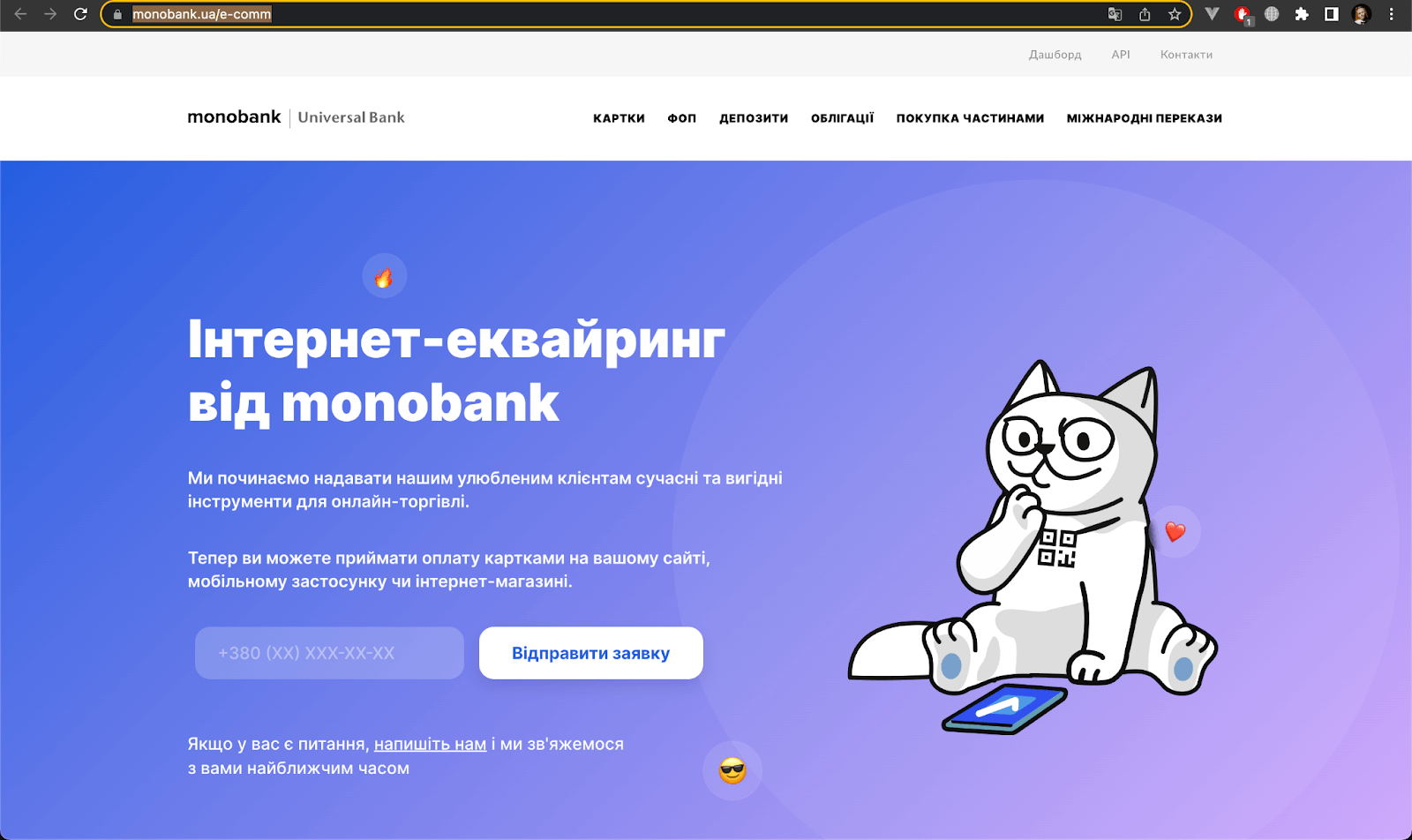
Počkajte na pripojenie acquiringu. V aplikácii monobank dostanete push notifikáciu.
Prejdite na živnostenský účet
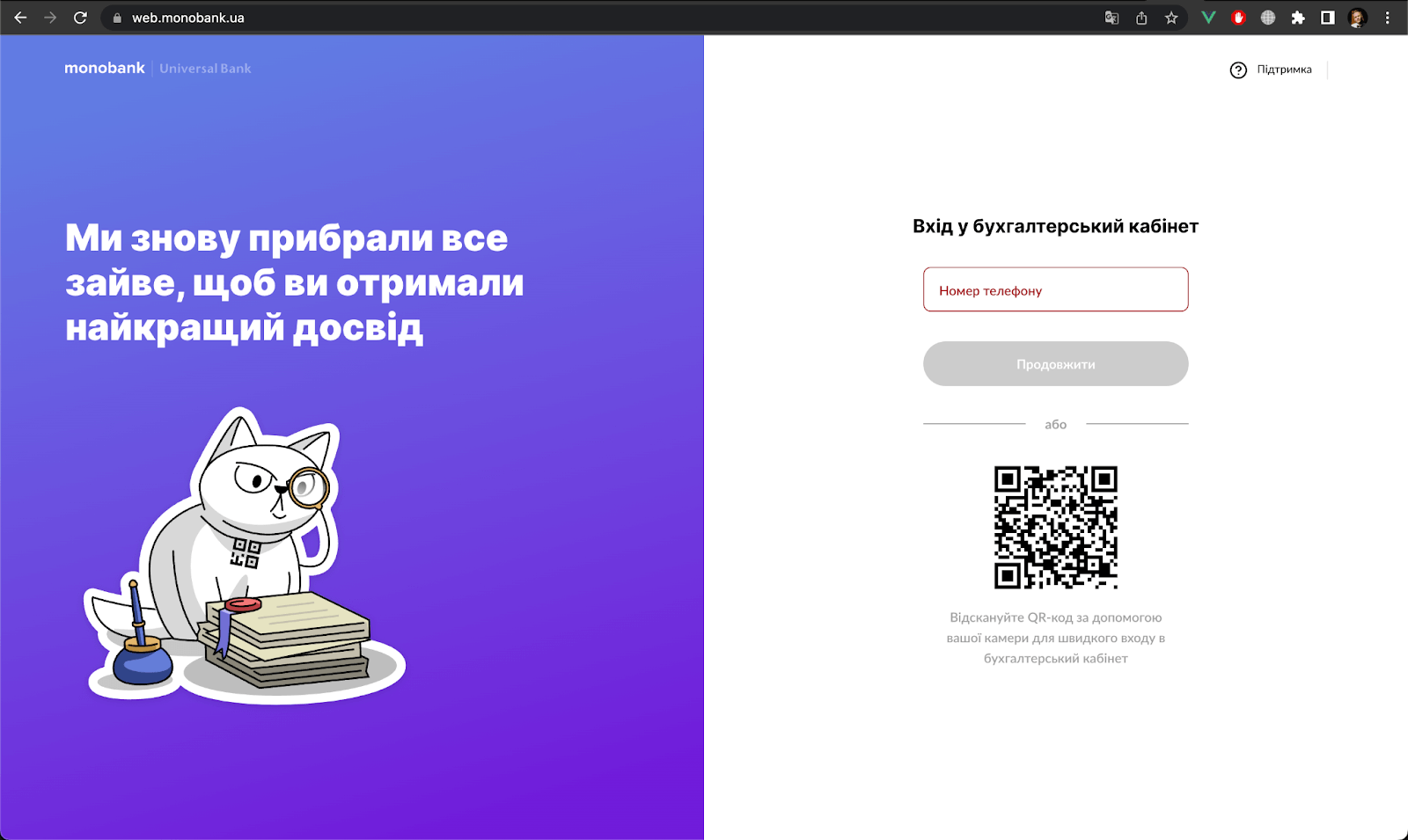
Vyberte Acquiring->internet sekciu
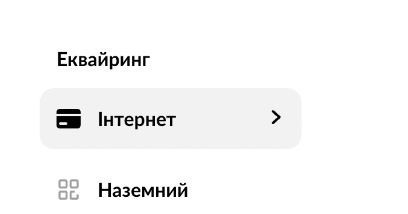
*Ak nemáte stránku „internet“, znamená to:
Že ste nezanechali žiadosť o pripojenie internetového acquiringu od monobank? Môžete ju odoslať cez odkaz https://www.monobank.ua/e-comm
alebo vám ešte nebol udelený prístup k prijímaniu platieb. Počkajte, prosím :)
V otvorenom okne kliknite na vytvoriť token a potom ho skopírujte
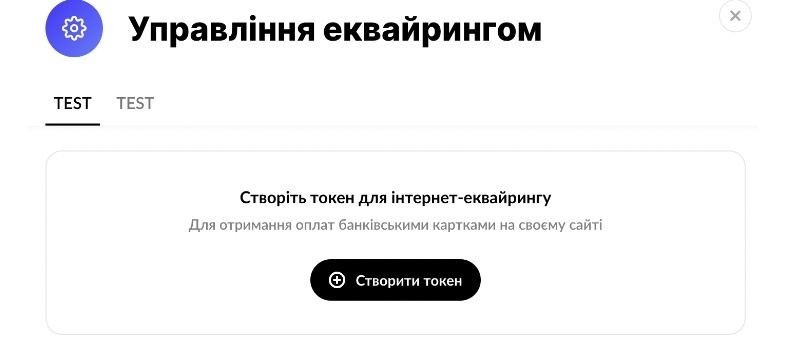
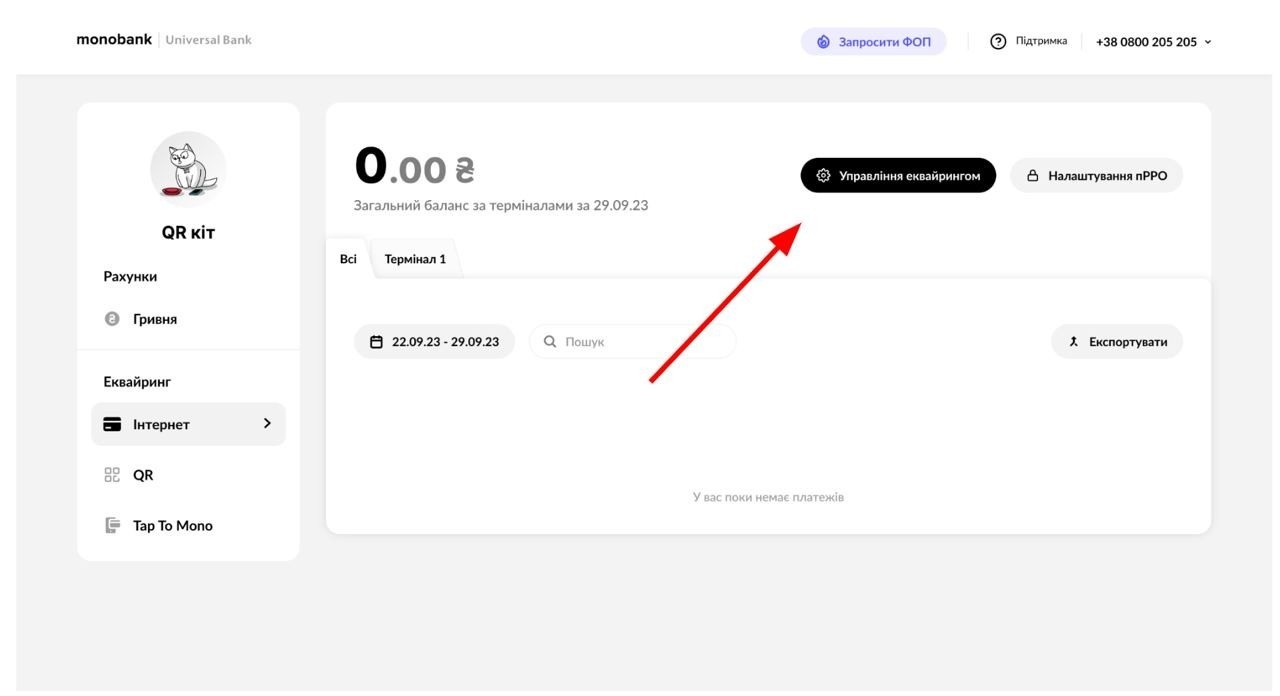
Zadajte Alias účtu, pod ktorým sa táto integrácia zobrazí na platforme Kwiga , vložte skopírovaný token do poľa API token a kliknite na Uložiť.
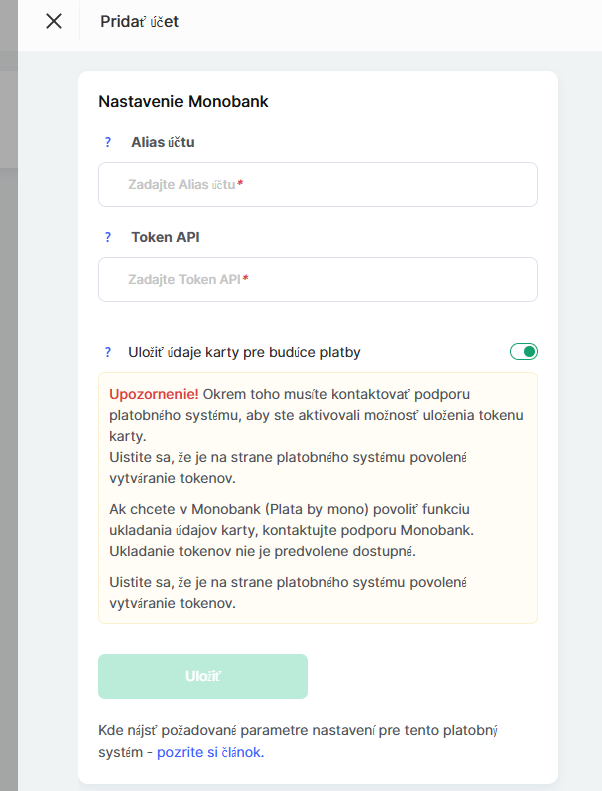
Platobný systém plata by mono umožňuje prijímať platby iba v troch menách: EUR, USD, UAH
PayPal
Kliknite na PayPal ikonu loga a potom kliknite na tlačidlo +Účet a vyplňte základné nastavenia:
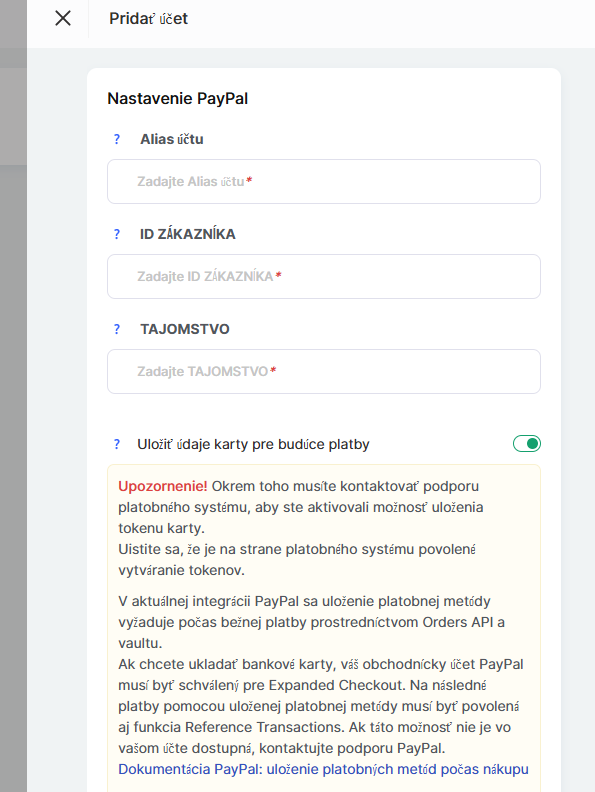
Ak chcete pripojiť PayPal k platforme, musíte mať zaregistrovaný firemný účet na paypal.com.
Prihláste sa do svojho PayPal účet a prejdite na tento odkaz:
https://developer.paypal.com/home/
Prepnite do režimu Live: prepínač sa nachádza v hornej časti ponuky. Prepínač by mal byť nastavený na „Live”. 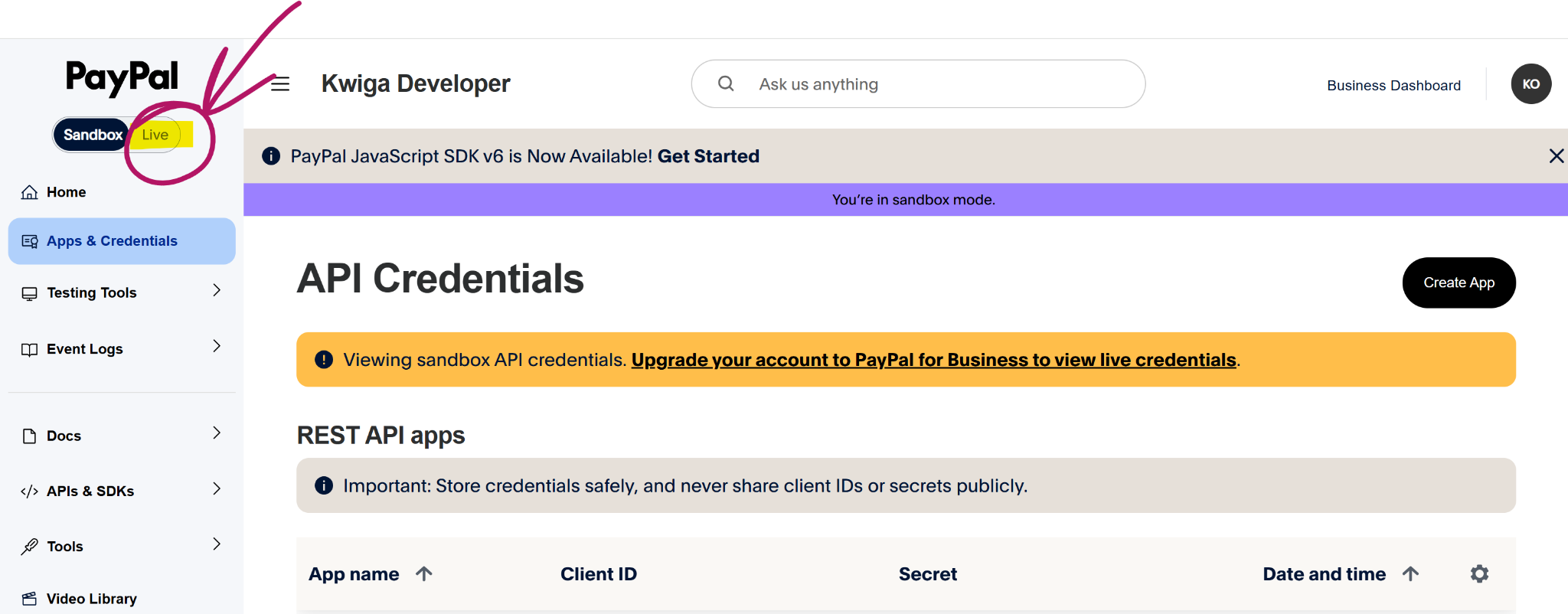
Po prepnutí účtu do režimu Live vyberte v ponuke „Apps & Credentials“:
https://developer.paypal.com/dashboard/applications/live
Vyberte (kliknite na) názov aplikácie alebo vytvorte novú.
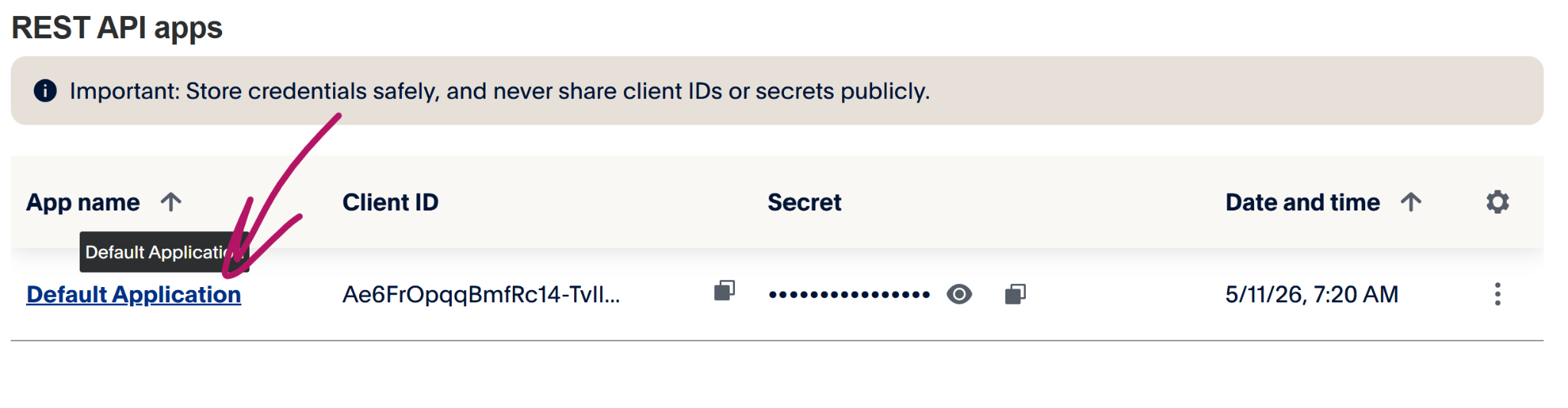
Uistite sa, že ste skopírovali prihlasovacie údaje (Client ID and Secret Key) pre prostredie Live (poloha prepínača je na snímke obrazovky označená červenou šípkou), nie pre Sandbox.
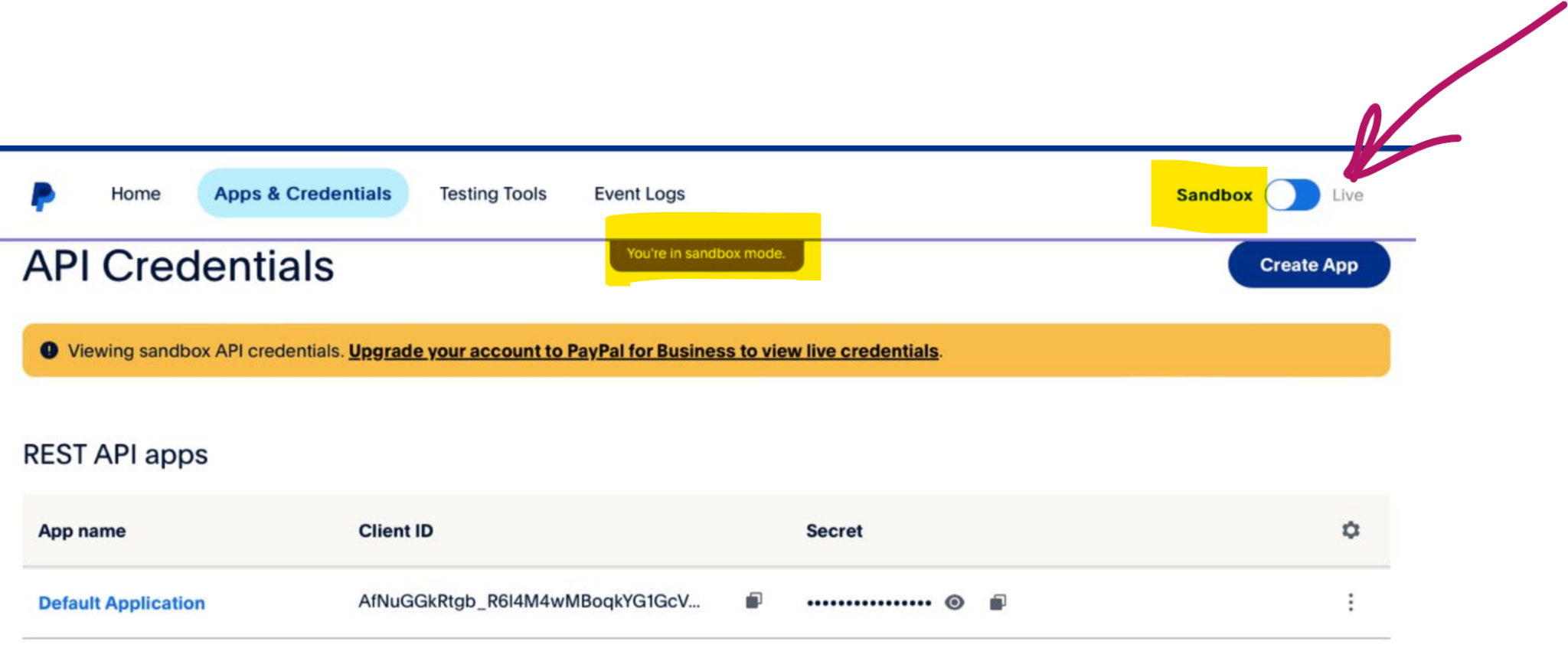
Ak sa zobrazí správa „You're in sandbox mode“, musíte prepínač prepnúť do režimu Live.
Rozhranie PayPal sa môže líšiť v závislosti od krajiny registrácie vášho účtu. Alternatívne umiestnenie prepínača je zobrazené nižšie.
Zadajte aj Alias účtu — názov tejto integrácie v Kwiga, ktorý sa bude zobrazovať na platforme, a kliknite na „Uložiť”.
WayForPay
Kliknite na blok WayForPay a potom na tlačidlo +Účet .
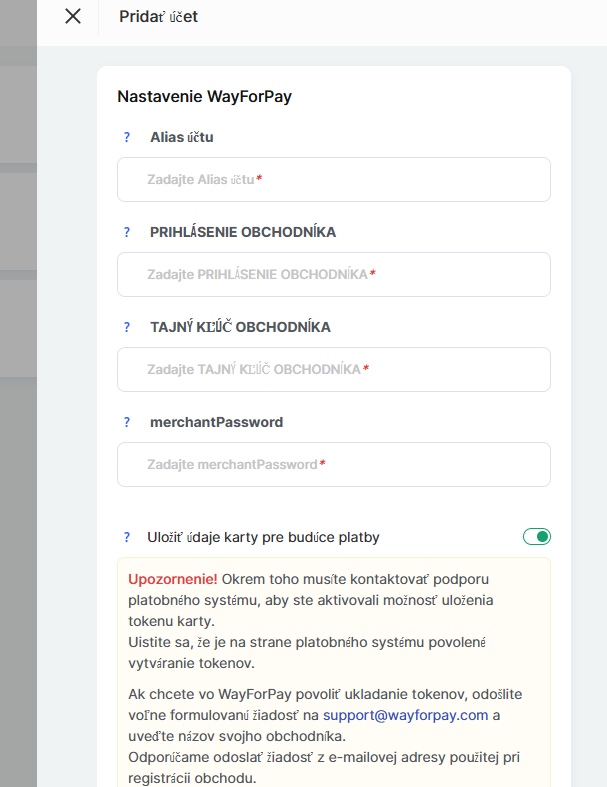
Na nastavenie integrácie musíte mať účet na webovej stránke WayForPay . Prejdite na stránku Nastavenia obchodu a vyberte požadovaný obchod. Potom v sekcii Údaje obchodníka skopírujte údaje.
Zadajte hodnoty MERCHANT LOGIN a MERCHANT SECRET KEY do príslušných polí vo formulári nastavení integrácie v Kwiga.
MERCHANTPASSWORD - toto pole je voliteľné. Používa sa iba vtedy, keď plánujete prijímať opakované platby (predplatné) a umožniť klientom, aby si opakované platby sami zrušili vo svojom študentskom účte. Ak chcete získať toto heslo, kontaktujte podporu Wayforpay.
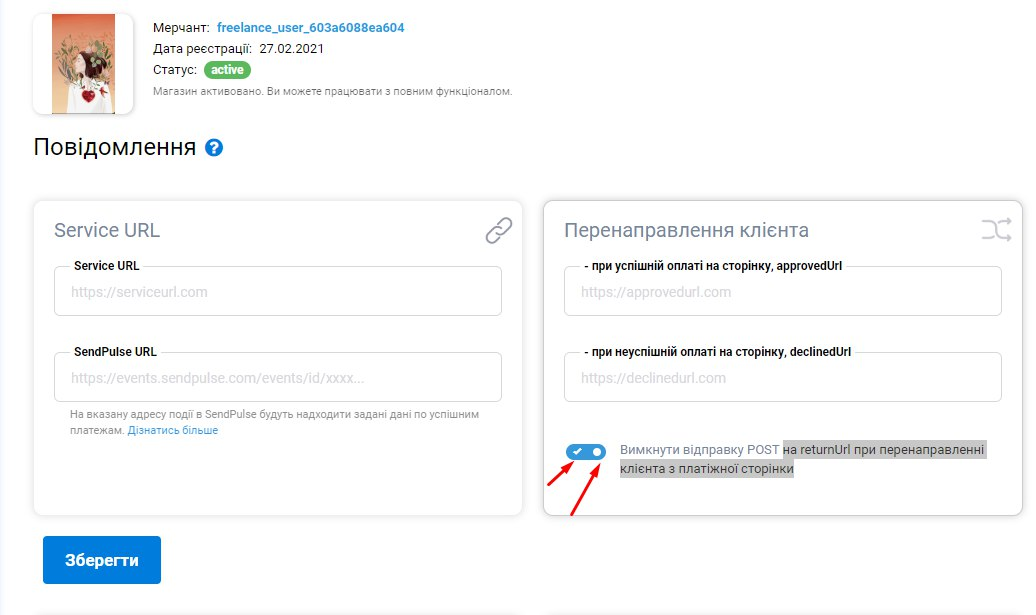
Uistite sa, že v nastaveniach obchodu je v sekcii Notifications vypnuté odosielanie Post to return Url pri presmerovaní klienta z platobnej stránky (označený prepínač musí byť vypnutý, sivý).
LIQPAY
Kliknite na blok s názvom LiqPay a potom na tlačidlo +Účet .
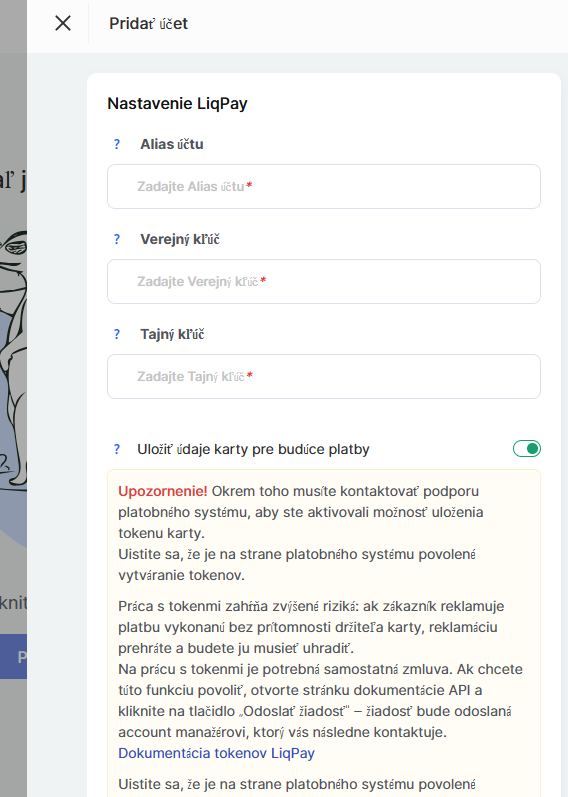
Ak chcete integrovať LiqPay s Kwiga, musíte vytvoriť a aktivovať účet v LiqPay. Po aktivácii spoločnosti prejdite na hlavnú stránku. Skopírujte hodnoty verejného a súkromného kľúča a vložte ich do príslušných polí formulára LiqPay Nastavenia, zadajte alias účtu (ako sa bude táto integrácia volať na platforme) a kliknite na Uložiť.
Upozornenie: ak je váš Liqpay účet v procese kontroly a ešte nebol schválený na prijímanie platieb, odporúčame v platobnom systéme namiesto odkazu na platbu uviesť odkaz na stránku ponuky.
Stripe
Kliknite na blok s názvom Stripe a potom na +Účet.
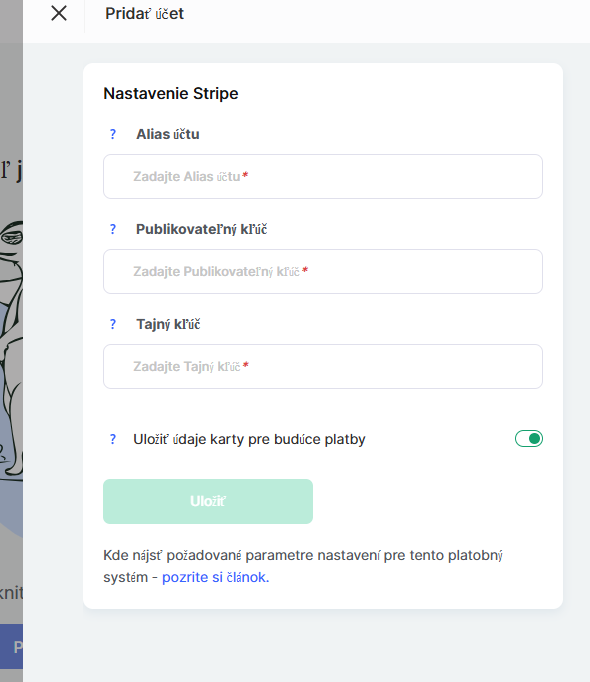
Ak chcete integrovať Stripe s Kwiga, budete musieť vytvoriť a aktivovať Stripe účet. Po jeho vytvorení prejdite do sekcie „Vývojári“ a otvorte kartu “Kľúče API” .
Skopírujte hodnoty Publikovateľný kľúč a tajný kľúč , potom ich vložte do príslušných polí nastavenia integrácie. Zadajte tiež alias účtu (ako sa bude táto integrácia volať na platforme) a kliknite na Uložiť.
Pridanie DPH pri platbe cez Stripe
Táto Stripe platobný systém vám umožňuje automaticky pridať DPH k cene kurzu. V nastaveniach Stripe môžete určiť zoznam krajín, pre ktoré sa má daň uplatniť. Pri prechode k platbe si klient bude môcť vybrať svoju krajinu a v závislosti od tejto voľby Stripe buď pripočíta DPH k sume, alebo nie.
Aby táto funkcia fungovala správne na Kwiga platforme, musíte vypnúť možnosť “Cena zahŕňa DPH” pri nastavovaní ponuky. To umožní Stripe určiť polohu zákazníka a v prípade potreby účtovať príslušnú daň.
Počas platby Stripe vypočíta daň na základe fakturačnej adresy poskytnutej zákazníkom a vašich daňových nastavení v Stripe. Ak je pre krajinu zákazníka nastavená príslušná sadzba dane, daň sa automaticky pripočíta k celkovej sume objednávky. Pre ostatné krajiny môže byť daň 0 %.
Upozorňujeme, že krajiny a sadzby dane musia byť vopred nastavené vo vašom Stripe účte. Prepojenie Stripe s Kwiga nemá vplyv na existujúce Platobné odkazy Stripe — budú naďalej fungovať s aktuálnymi nastaveniami.
Viac informácií o nastavení Stripe Tax: https://docs.stripe.com/tax/set-up
FONDY
Kliknite na príslušný blok s Fondy logom a kliknite na +Účet.
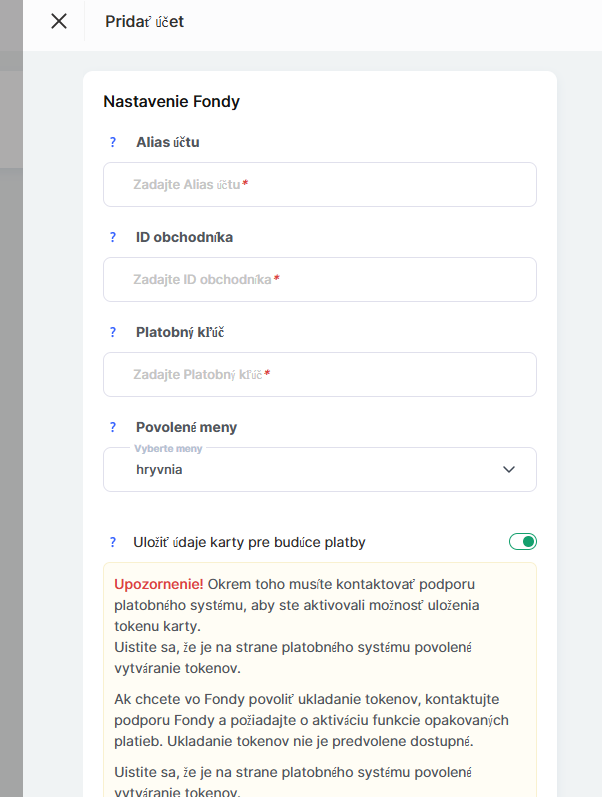
Pre integráciu musíte byť zaregistrovaní v systéme Fondy a vyplniť nastavenia v Kwiga:
Alias účtu – názov účtu v Kwiga, pod ktorým sa bude zobrazovať v zozname účtov na platforme.
ID obchodníka – túto hodnotu vám pridelí služba Fondy; nájdete ju vo svojom účte Fondy na Nastavenia obchodníka → Technické stránke. Skopírujte hodnotu z poľa ID obchodníka a zadajte ju do príslušného poľa v nastaveniach v Kwiga.
Platobný kľúč – prejdite do svojho účtu Fondy a otvorte Nastavenia obchodníka → Technické stránku. Potom skopírujte hodnotu z poľa Platobný kľúč.
Povolené meny – vyberte menu, v ktorej je pripojený váš obchodnícky účet vo Fondy; tieto údaje si môžete overiť u podpory.
A kliknite na Uložiť.
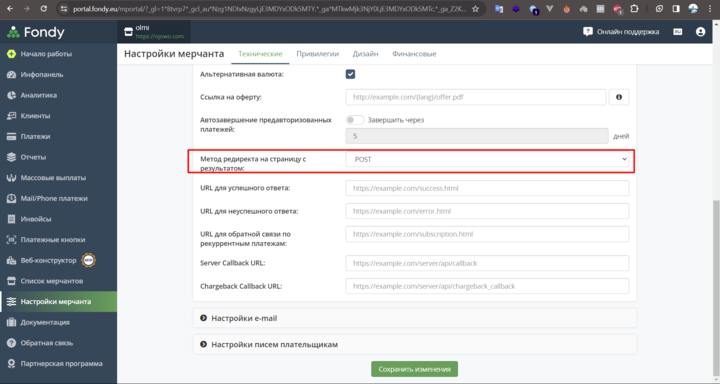
Tiež sa uistite, že máte nastavený správny spôsob presmerovania. Môžete to urobiť tak, že prejdete na Fondy -> Nastavenia obchodníka -> Technické > nastavenia platobnej stránky, v poli "Spôsob presmerovania na stránku s výsledkom" musí byť POST (ak je nastavená iná hodnota, musí sa zmeniť na POST).
Coin Payments
Ak chcete nastaviť integráciu, kliknite na blok s názvom Coin Payments a potom na tlačidlo +Account .
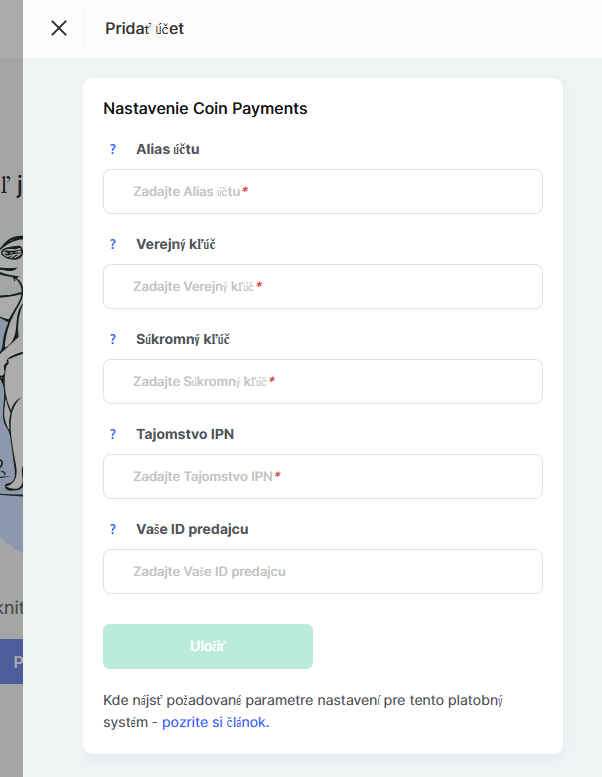
Na integráciu musíte byť zaregistrovaní v CoinPayments. A vyplňte nastavenia v Kwiga:
Alias účtu – názov účtu na Kwiga platforme, ktorý sa zobrazí v zozname pridaných platobných systémov.
Verejný kľúč - skopírujte hodnotu z poľa Verejný kľúč vo vašom účte na stránke https://www.coinpayments.net/acct-api-keys
Súkromný kľúč - skopírujte hodnotu z poľa Súkromný kľúč vo vašom účte na stránke https://www.coinpayments.net/acct-api-keys
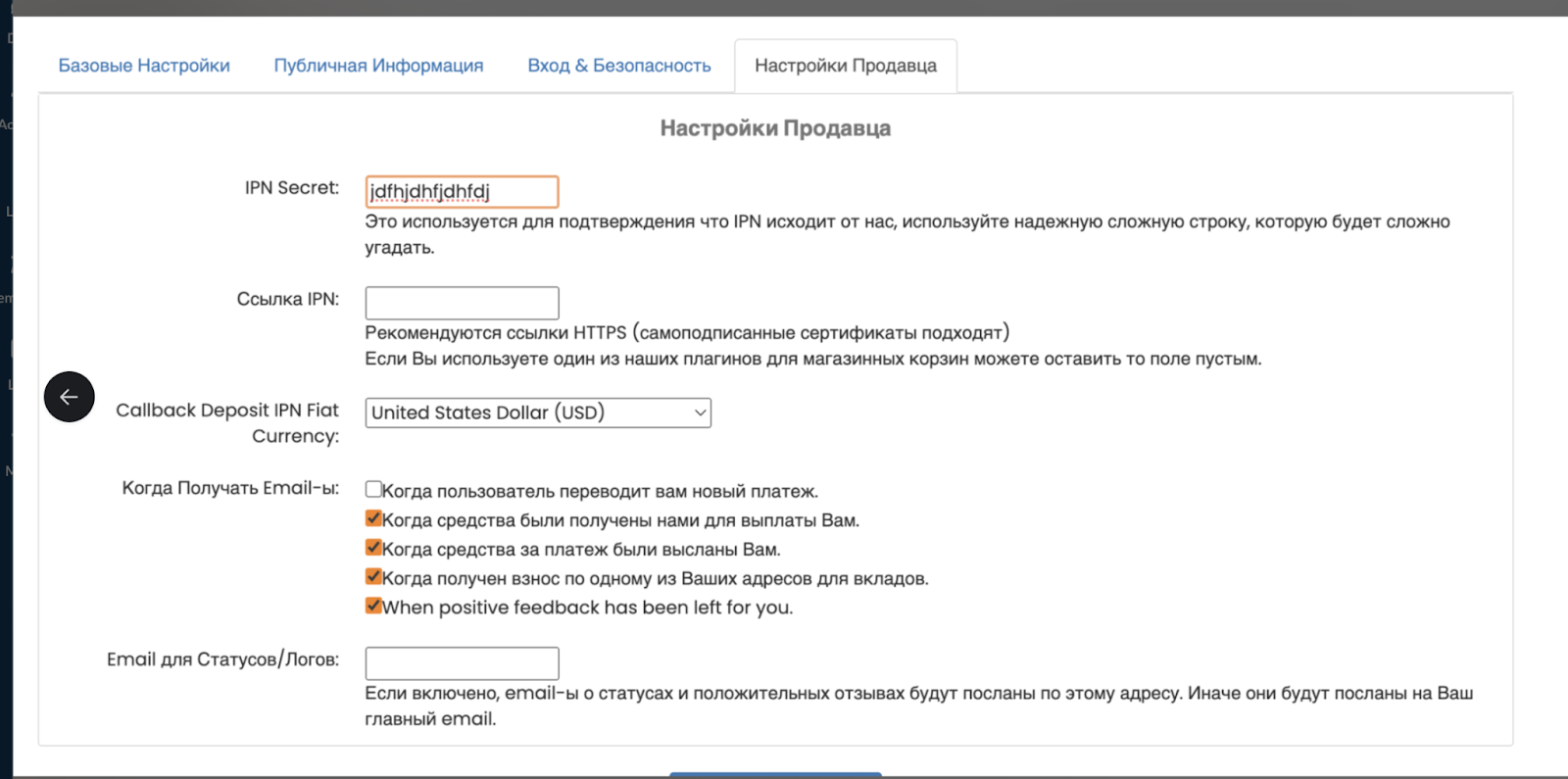
Tajný kľúč IPN - zadajte a skopírujte hodnotu z poľa Tajný kľúč IPN na stránke nastavení obchodníka https://www.coinpayments.net/acct-settings.
Vaše ID obchodníka - skopírujte hodnotu z poľa Vaše ID obchodníka na stránke základných nastavení https://www.coinpayments.net/acct-settings
Po vyplnení všetkých polí kliknite na Uložiť.
Vo svojom Coinpayments účte otvorte Nastavenia obchodníka a zadajte https://cryptobalance.kwiga.com/coinpayment/ipn do poľa Tajný kľúč IPN
InterKassa
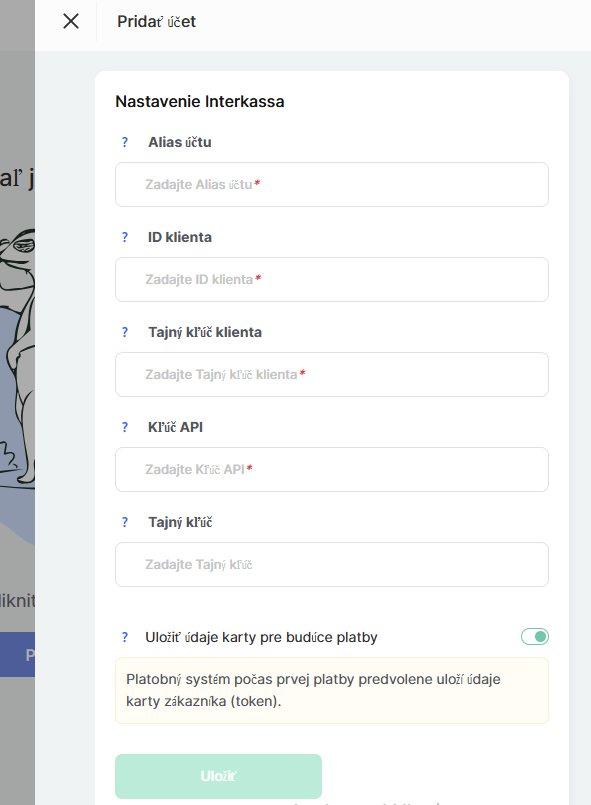
Alias účtu - toto je názov viditeľný iba vám, ktorý slúži na identifikáciu tohto platobného systému. Zobrazuje sa v platobných reportoch a ponukách.
ID klienta nájdete na odkaze
https://portal.interkassa.com/account/checkout
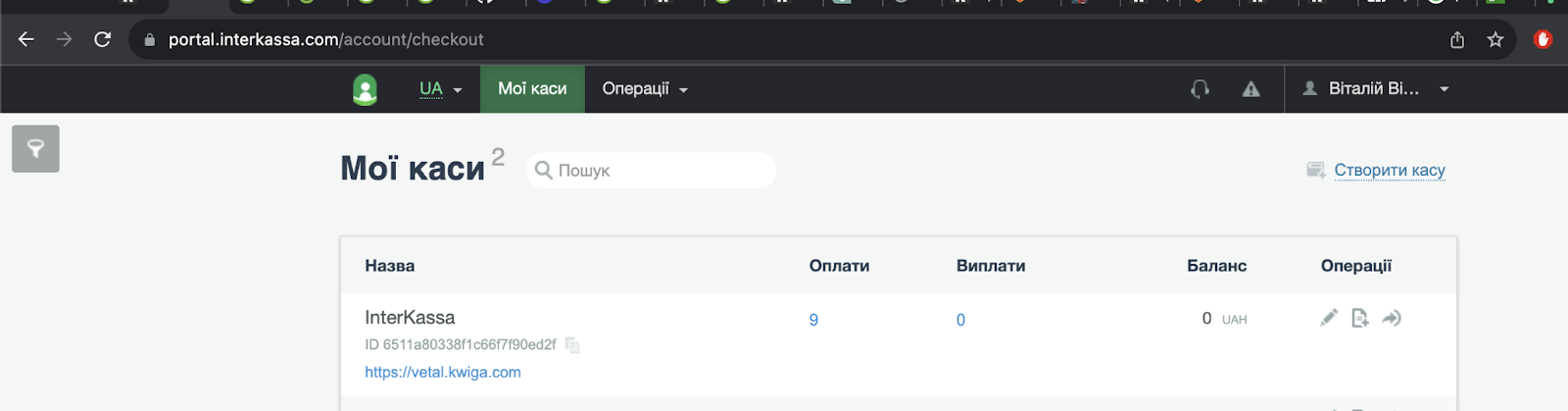
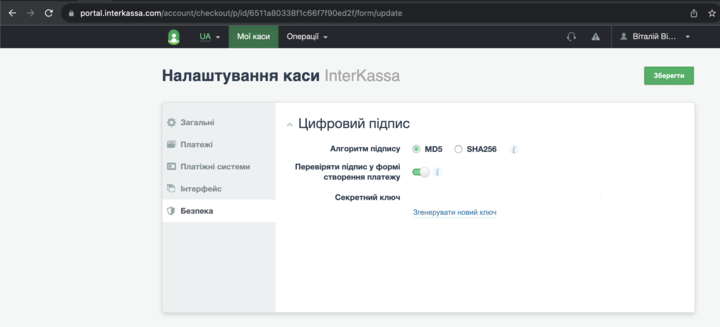
Tajný kľúč klienta - nachádza sa v poli Tajný kľúč
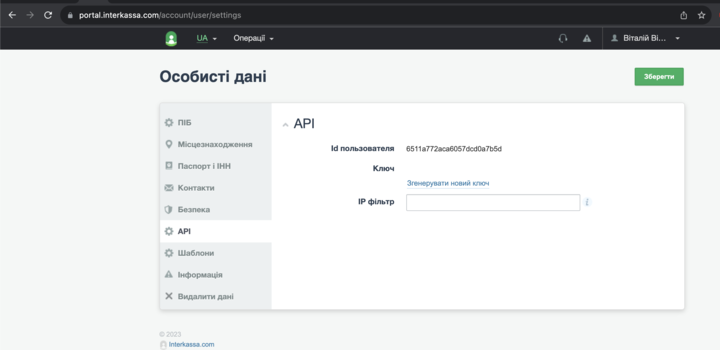
Kľúč API - nachádza sa v sekcii API
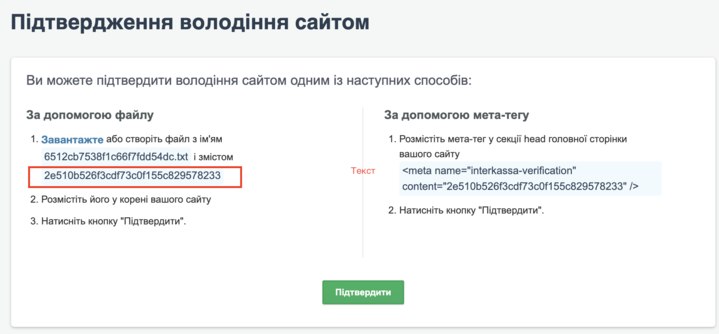
Tajný kľúč - je potrebné prevziať zo sekcie overenia vlastníctva stránky. Nie je potrebné pridávať súbor so zadaným obsahom; stačí skopírovať zadanú hodnotu na platformu Kwiga, uložiť pridanie účtu a potom kliknúť na Potvrdiť v InterKassa.
Allpay
Prihláste sa do svojho účtu, prejdite na Nastavenia->Integrácia API->Vytvoriť prihlasovacie meno/pár kľúčov.
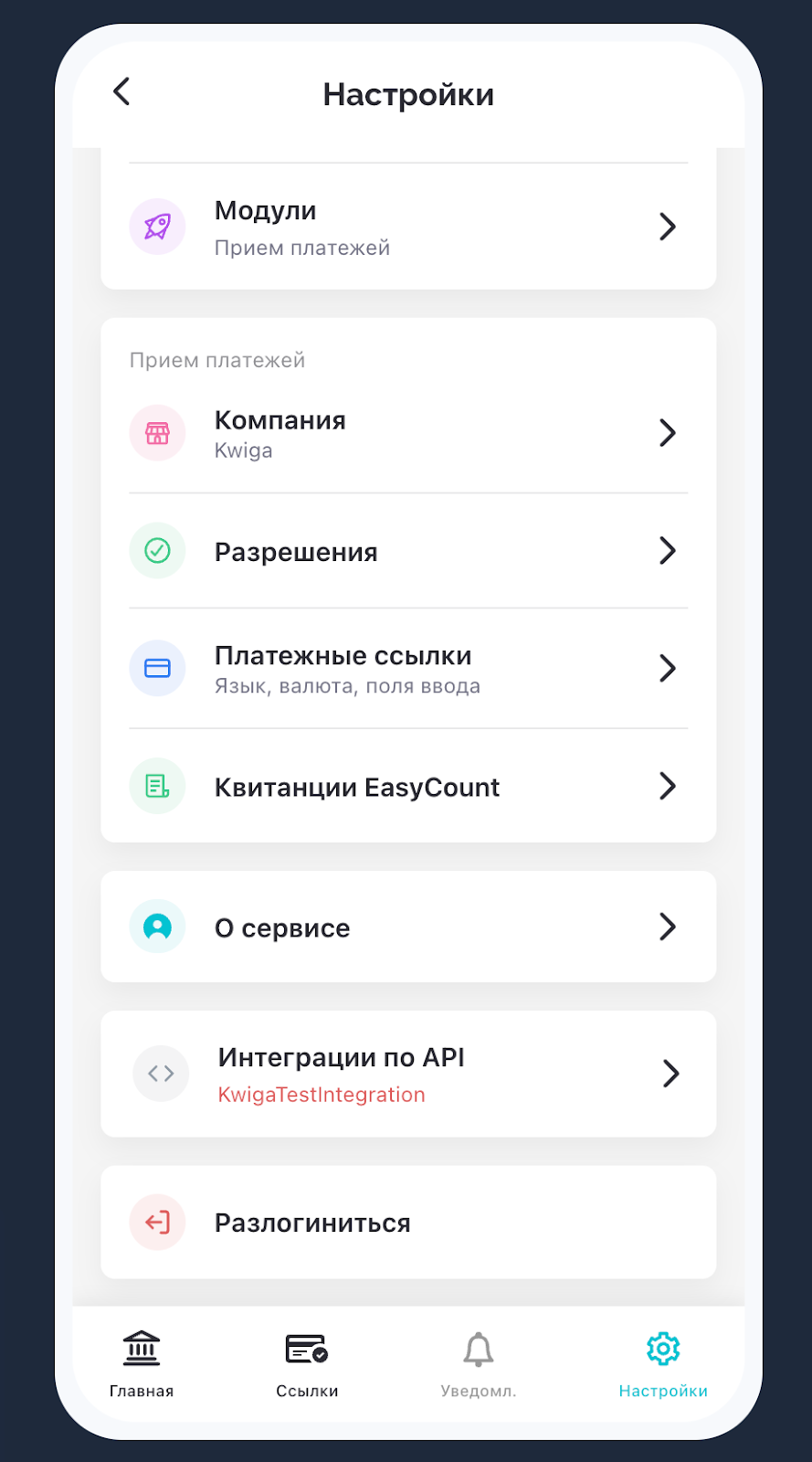
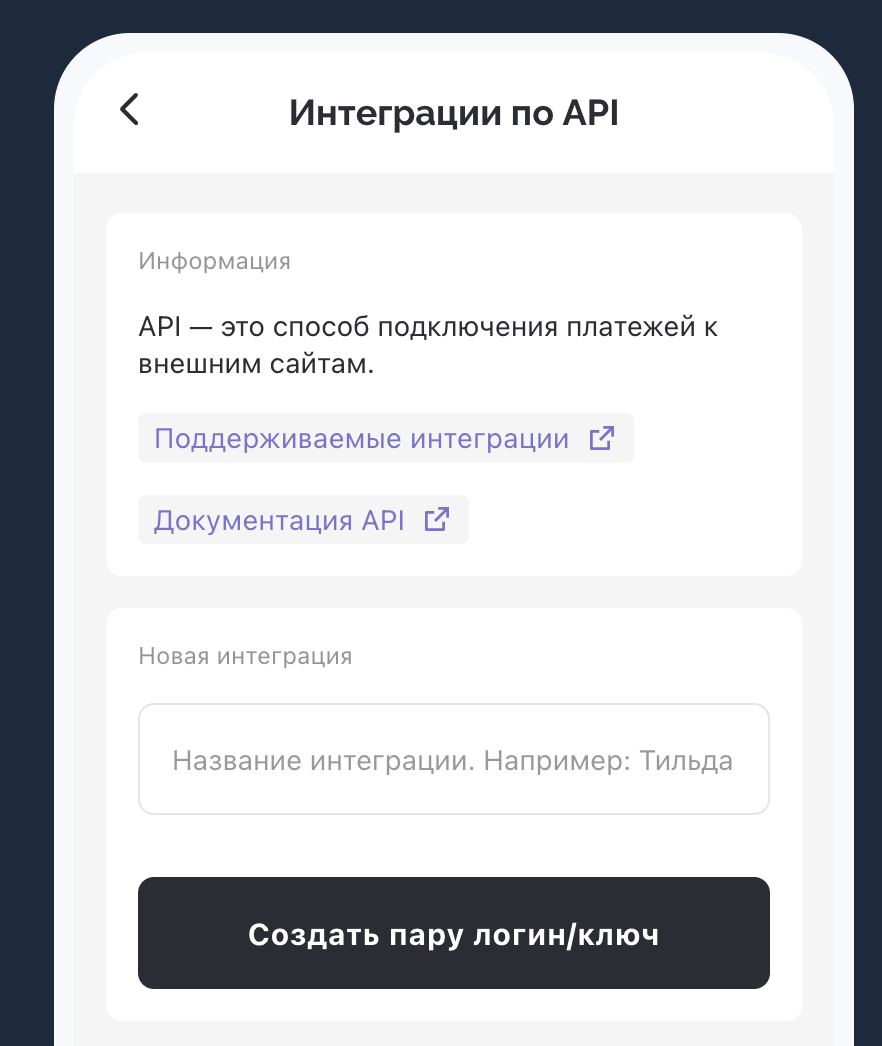
Potom prejdite na platformu Kwiga, otvorte Nastavenia - Integrácie - Platobné systémy - Allpay a kliknite na pridať. Vyplňte povinné polia na pridanie:
Alias účtu - názov účtu na Kwiga platforme, ktorý sa zobrazí v zozname pridaných platobných systémov. Môže to byť ľubovoľný názov, ktorý je pre vás zrozumiteľný.
Prihlasovacie meno API - Skopírujte údaj zobrazený v príslušnom riadku v Allpay
Kľúč API - Skopírujte údaj zobrazený v príslušnom riadku v Allpay
PayU
Prihláste sa do svojho účtu, otvorte Online platby - Moje obchody.
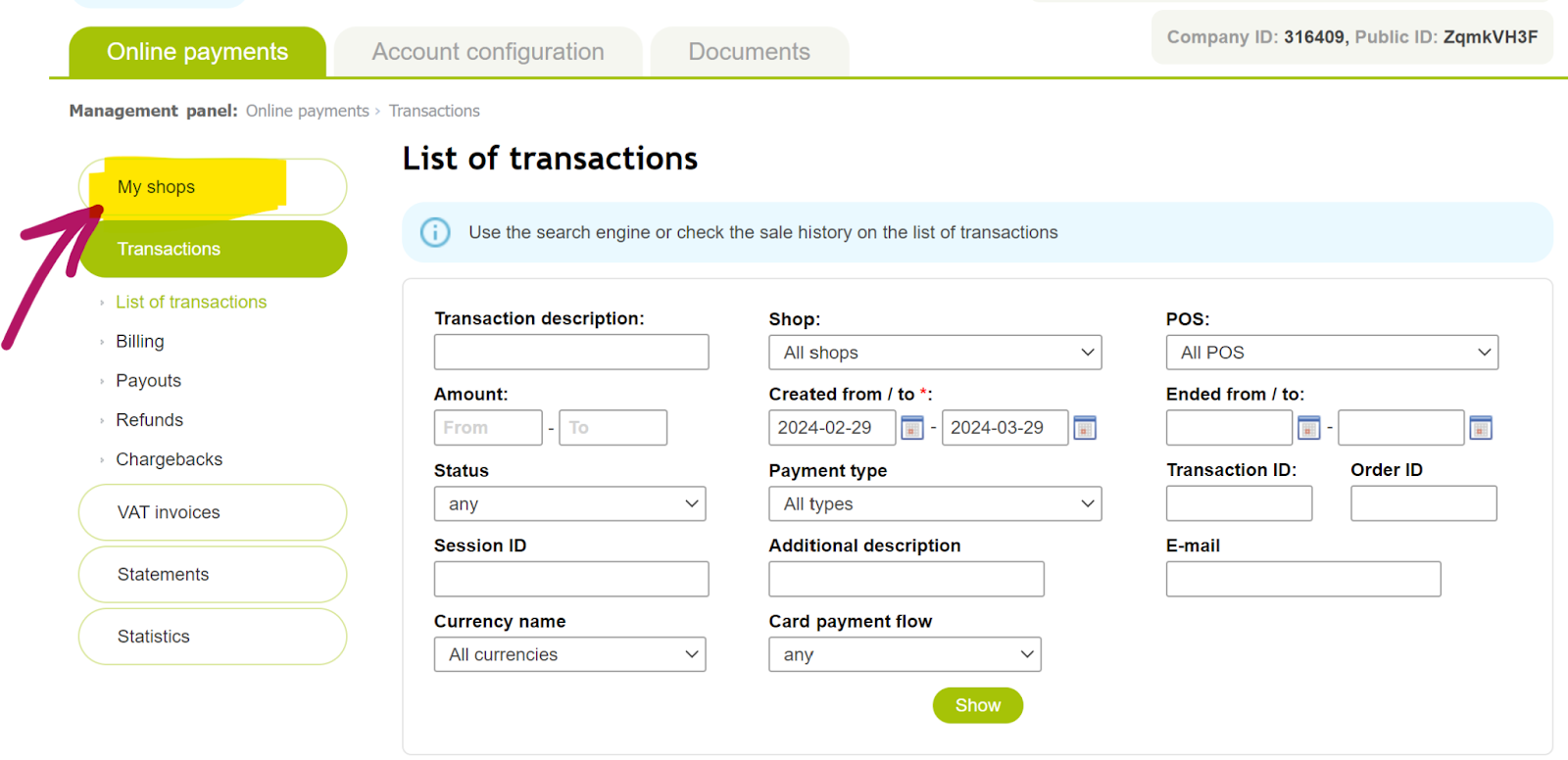
Kliknite na názov obchodu, ktorý chcete pripojiť.
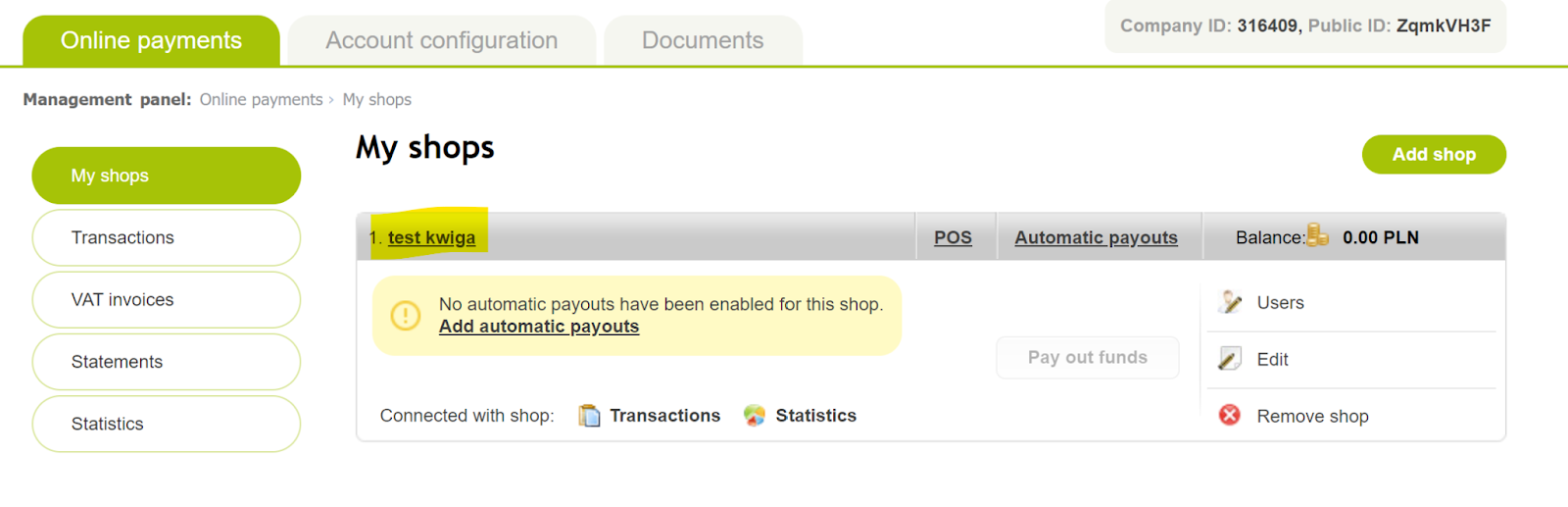
Potom prejdite na kartu POS a ešte raz kliknite na názov obchodu:
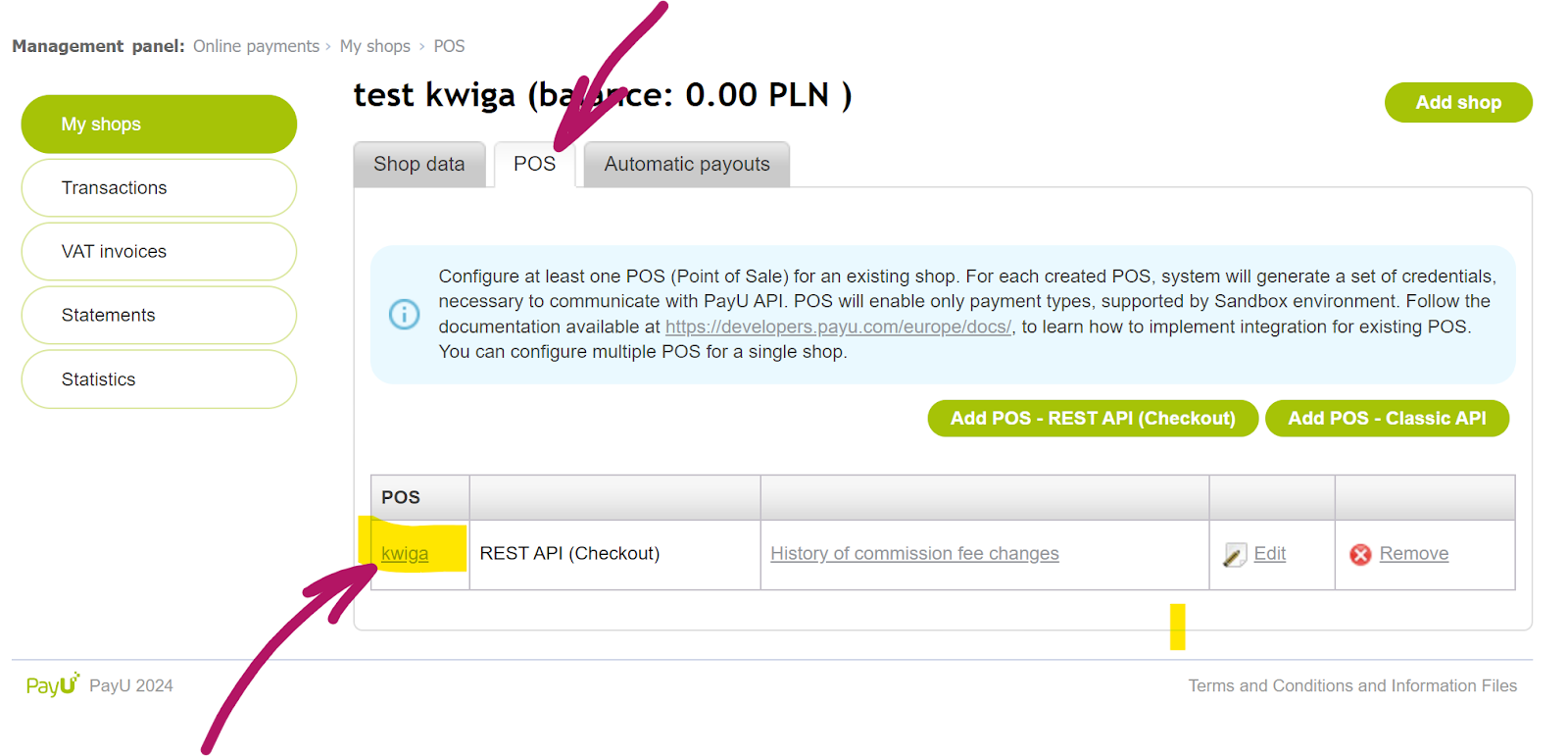
Načítajú sa nastavenia a požadované parametre (zvýraznené modrou farbou).
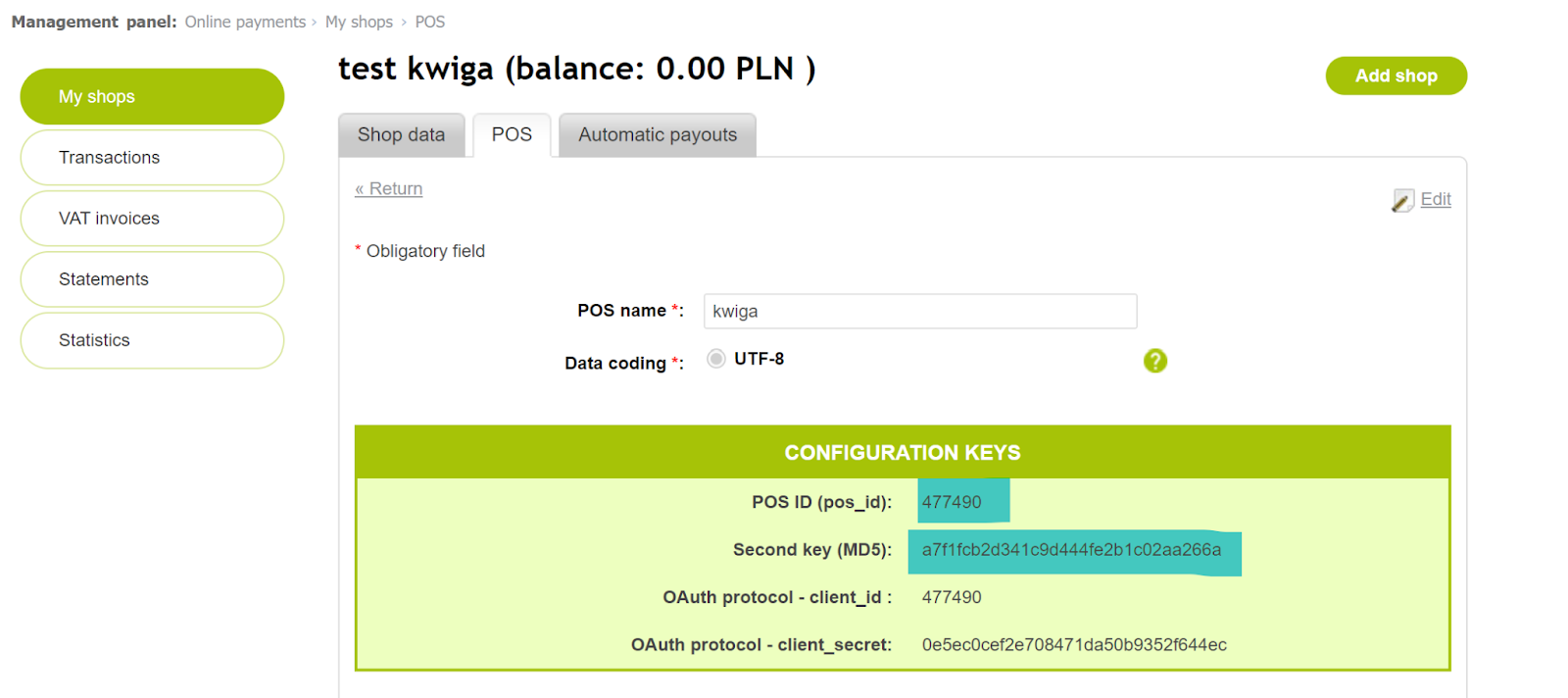
Alias účtu - názov účtu na platforme Kwiga, ktorý sa zobrazí v zozname pridaných platobných systémov. Môže to byť ľubovoľný názov, ktorý je pre vás zrozumiteľný.
ID POS - Skopírujte údaj zobrazený v príslušnom riadku vedľa ID POS (pos_id).
Druhý kľúč (MD5) - Skopírujte údaj zobrazený v príslušnom riadku v PayU.
Przelewy 24
Po registrácii v Przelewy24 systéme musíte prejsť do nastavení a vytvoriť integráciu API. Upozorňujeme, že na prevádzku a prijímanie platieb musíte používať Przelewy24 službu – produkčnú verziu. Použite pokyny z platobného systému https://developers.przelewy24.pl/index.php?en#tag/Set-up-and-test-your-accounts/Build-API-integration.
Potom prejdite na Kwiga platformu a otvorte Nastavenia - Integrácie - Platobné systémy - Przelewy24 a kliknite na Pridať. Vyplňte požadované polia na jeho pridanie:
Alias účtu - názov účtu na platforme Kwiga, ktorý sa zobrazí v zozname pridaných platobných systémov. Môže to byť ľubovoľný názov, ktorý je vám zrozumiteľný.
ID obchodníka - toto je vaše prihlasovacie meno na prístup k účtu Przelewy24; malo by vám byť zaslané v registračnom e-maile potvrdzujúcom vašu registráciu (potvrdzujúci e-mail po dokončení registračného procesu).
Kľúč API - skopírujte hodnotu z poľa Kľúč API (kliknutím na tlačidlo Zobraziť ju zobrazíte).
CRC - skopírujte hodnotu z poľa Kľúč CRC (kliknutím na tlačidlo Zobraziť ju zobrazíte).
Odporúča sa pridať IP adresu 159.69.103.40 do zoznamu povolených v platobnom systéme.
Klarna
Prihláste sa do svojho Klarna účtu a otvorte sekciu Nastavenia platieb (v dolnej časti).
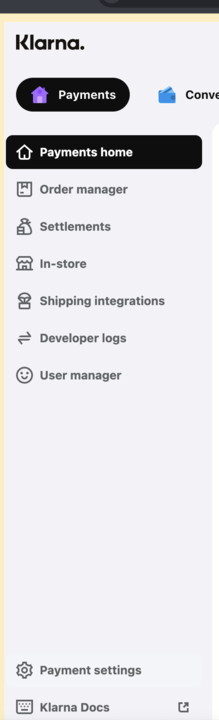
Vyberte Prihlasovacie údaje API Klarna
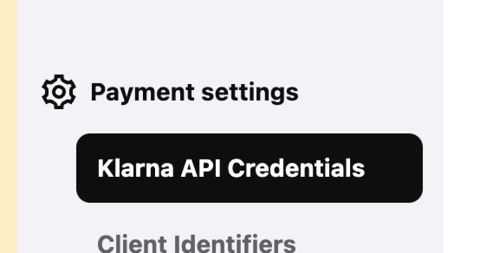
Kliknite na +Generovať nové Klarna API prihlasovacie údaje
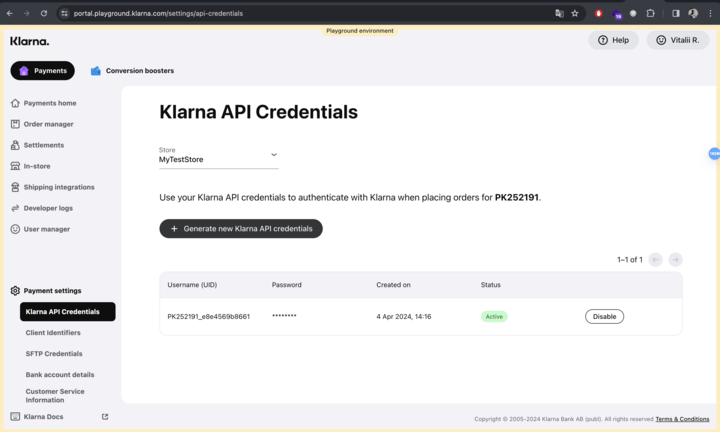
Potom prejdite na Kwiga platformu a otvorte Nastavenia - Integrácie - Platobné systémy - Klarna a kliknite na Pridať. Vyplňte požadované polia na jeho pridanie:
Alias účtu - názov účtu na Kwiga platformy, ktorá sa zobrazí v zozname pridaných platobných systémov. Môže to byť akýkoľvek názov, ktorý je vám zrozumiteľný.
UID - skopírujte a vložte hodnotu uvedenú v poli Používateľské meno (UID) v Klarna.
Heslo - skopírujte a vložte hodnotu uvedenú v poli Heslo v Klarna.
RedSys
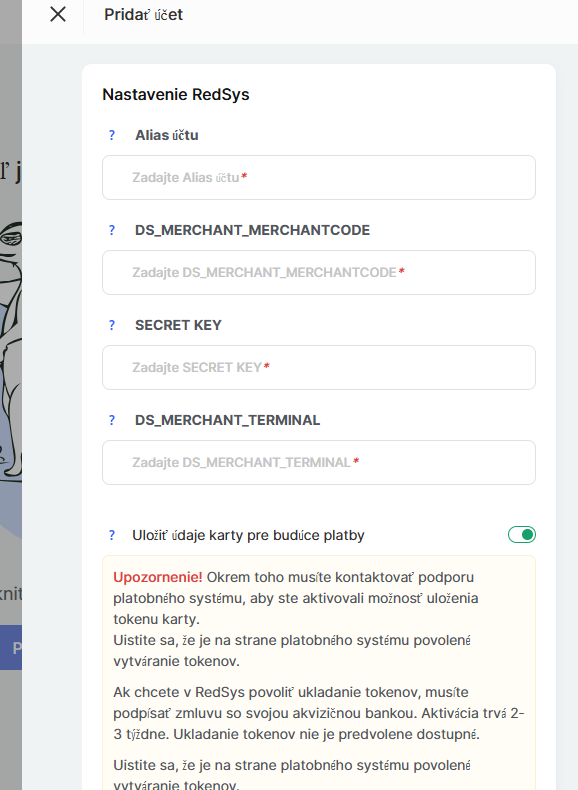
Údaje na pripojenie dostanete e-mailom pri otvorení účtu.
Alias účtu - názov účtu na platforme Kwiga, ktorý sa zobrazí v zozname pridaných platobných systémov. Môže to byť akýkoľvek názov, ktorý je vám zrozumiteľný.
DS_MERCHANT_MERCHANTCODE - číslo obchodníka
DS_MERCHANT_TERMINAL a DS_MERCHANT_CURRENCY sa vyplnia podľa údajov uvedených v e-maile. Ak už e-mail nemáte, kontaktujte podporu RedSys.
Upozorňujeme tiež, že účet RedSys sa spočiatku otvára v testovacom režime, čo znamená, že nebudete môcť prijímať skutočné platby. Ak chcete prijímať platby, účet musí byť v administračnom module prepnutý do režimu Live. Potom dostanete ďalší e-mail od BBVA technickej podpory s ďalšími pokynmi na nastavenie reálneho prostredia (Production) a aktiváciu vášho virtuálneho TPV.
Paddle
Paddle funguje ako Merchant of Record a podporuje predajcov (spoločnosti a živnostníkov) z väčšiny krajín sveta vrátane členských štátov Európskej únie, Ukrajiny, Spojených štátov, Kanady, Spojeného kráľovstva, Austrálie a mnohých ďalších. Pred registráciou odporúčame overiť aktuálny zoznam podporovaných krajín v dokumentácii Paddle.
Ak chcete nakonfigurovať integráciu, kliknite na blok Paddle a potom kliknite na tlačidlo + Účet .
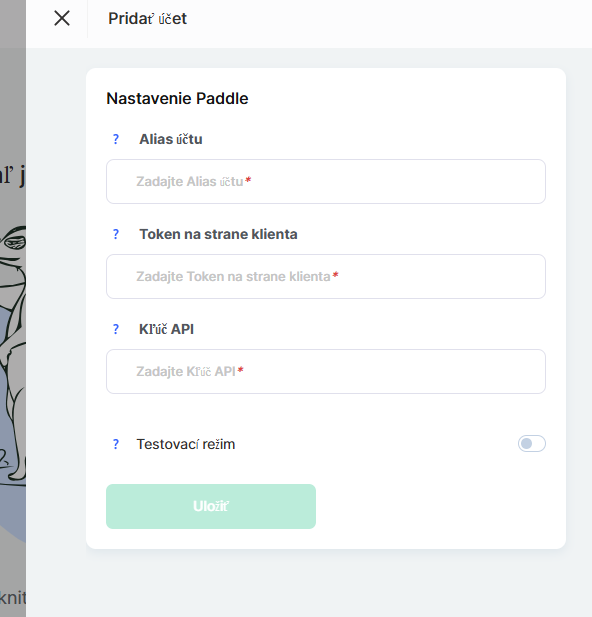
Ak chcete integrovať Paddle, musíte mať zaregistrovaný účet Paddle účet. Po nastavení účtu dokončite v Kwiga nasledujúce nastavenia:
Alias účtu — zadajte ľubovoľný názov integrácie. Tento názov sa zobrazuje iba vo vašom Kwiga účte medzi pripojenými platobnými systémami.
Token na strane klienta — skopírujte Token na strane klienta z vášho Paddle ovládacieho panela:
Nástroje pre vývojárov → Autentifikácia → Tokeny na strane klienta.
Kľúč API — skopírujte Kľúč API z vášho Paddle ovládacieho panela:
Nástroje pre vývojárov → Autentifikácia → Kľúče API.
Testovací režim — povoľte túto možnosť, ak používate prostredie Paddle Sandbox .
Ak chcete prijímať reálne platby, nechajte ju vypnutú.
Po vyplnení všetkých polí kliknite na Uložiť.
Mollie
Mollie Mollie podporuje iba firmy a živnostníkov registrovaných v krajinách Európskeho hospodárskeho priestoru (EHP), ako aj v Spojenom kráľovstve a Švajčiarsku. Na registráciu musíte mať právnickú osobu alebo živnosť (alebo rovnocennú registráciu podnikania) v jednej z podporovaných krajín.
Ak chcete nakonfigurovať integráciu, kliknite na blok Mollie a potom kliknite na tlačidlo + Účet .
Na dokončenie integrácie musíte mať Mollie účet. Vyplňte nasledujúce polia:
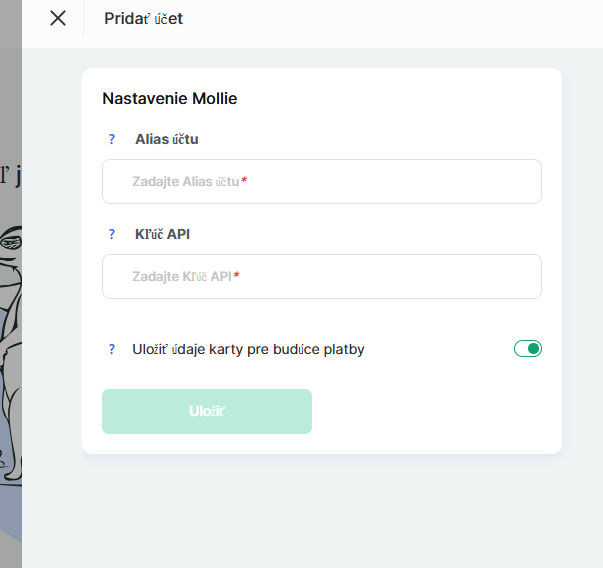
Alias účtu — zadajte ľubovoľný názov integrácie. Tento názov sa zobrazuje iba vo vašom Kwiga účet medzi vašimi pripojenými platobnými systémami.
Tajný kľúč — skopírujte Live API kľúč z vášho Mollie panelu:
Developers → API keys.
Ukladať údaje o karte pre budúce platby — po aktivovaní Kwiga uloží platobný token, čo umožní opakované platby bez toho, aby zákazník musel znova zadávať údaje o svojej karte (za predpokladu, že vybraný spôsob platby podporuje opakované platby).
Po vyplnení všetkých polí kliknite na Uložiť.
GoPay
GoPay je určený predovšetkým pre spoločnosti a podnikateľov zo strednej Európy. Integrácia je dostupná pre právnické osoby a podnikateľov z Českej republiky, Slovenska, Poľska a niekoľkých ďalších krajín v regióne. Úplný zoznam podporovaných krajín je k dispozícii na webovej stránke GoPay.
Ak chcete nastaviť integráciu, kliknite na blok GoPay a potom kliknite na +Účet.
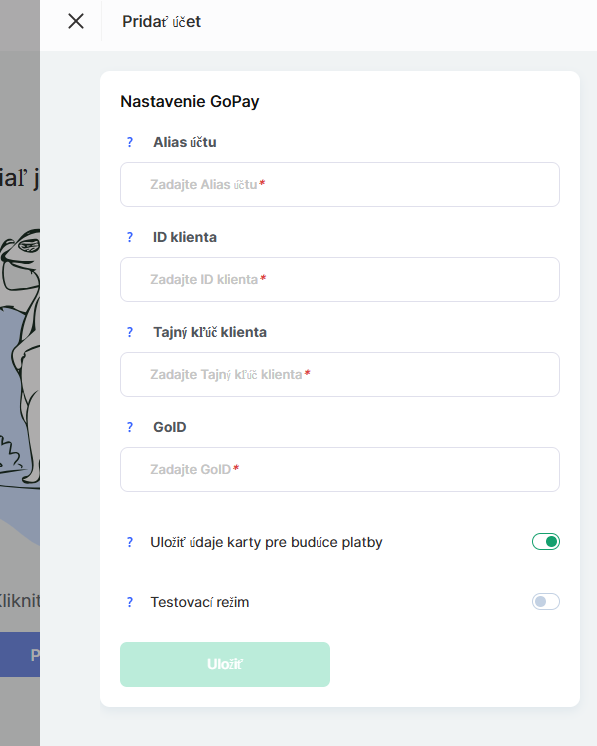
Ak chcete nastaviť integráciu, musíte mať účet GoPay . Vyplňte nasledujúce polia:
Alias účtu — ľubovoľný názov, ktorý si pre integráciu zvolíte. Zobrazuje sa iba vo vašom účte Kwiga medzi pripojenými platobnými systémami.
ID klienta — nájdete ho v nastaveniach API vášho projektu v účte GoPay (API → Project → Client ID).
Tajný kľúč klienta — skopírujte tajný kľúč z nastavení API vášho projektu (API → Project → Client Secret).
GoID (ID obchodníka) — skopírujte identifikátor obchodníka z vášho účtu GoPay (Business Accounts → account details → GoID).
Testovací režim — aktivujte túto možnosť, ak používate testovacie prostredie GoPay.
Po vyplnení všetkých polí kliknite na Uložiť.
Ak nemôžete nájsť svoje ID klienta alebo Tajný kľúč klienta, kontaktujte GoPay podporu alebo svojho správcu účtu. Tieto parametre nemusia byť dostupné v štandardnom účte obchodníka.
NowPayments
NOWPayments podporuje predajcov z väčšiny krajín na celom svete. Keďže služba spracúva platby v kryptomenách, dostupnosť môže závisieť od miestnych predpisov a platných sankcií. Pred pripojením integrácie odporúčame skontrolovať aktuálny zoznam podporovaných jurisdikcií.
Ak chcete nakonfigurovať integráciu, kliknite na blok NowPayments , potom kliknite na tlačidlo + Účet .
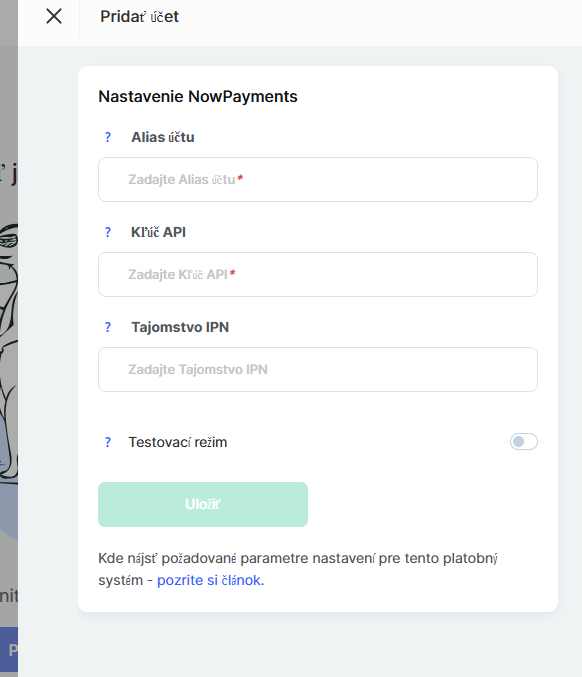
Ak chcete integrovať NOWPayments, musíte mať zaregistrovaný NOWPayments účet. Vykonajte nasledujúce nastavenia v Kwiga:
Alias účtu — zadajte ľubovoľný názov integrácie. Tento názov sa zobrazuje iba vo vašom Kwiga účte medzi pripojenými platobnými systémami.
Kľúč API — skopírujte kľúč API z vášho NOWPayments ovládacieho panela:
Nastavenia → Kľúče API.
Tajný kľúč IPN — skopírujte alebo vygenerujte tajný kľúč IPN v:
Nastavenia → Nastavenia IPN.
Testovací režim — povoľte túto možnosť, ak používate prostredie Sandbox . Nechajte ju vypnutú, ak chcete prijímať platby v kryptomenách v reálnom režime.
Po vyplnení všetkých polí kliknite na Uložiť.
hutko
hutko umožňuje pripojenie podnikateľov a spoločností registrovaných na Ukrajine. Na pripojenie potrebujete účet hutko a integračné údaje, ktoré môžete získať z obchodného účtu.
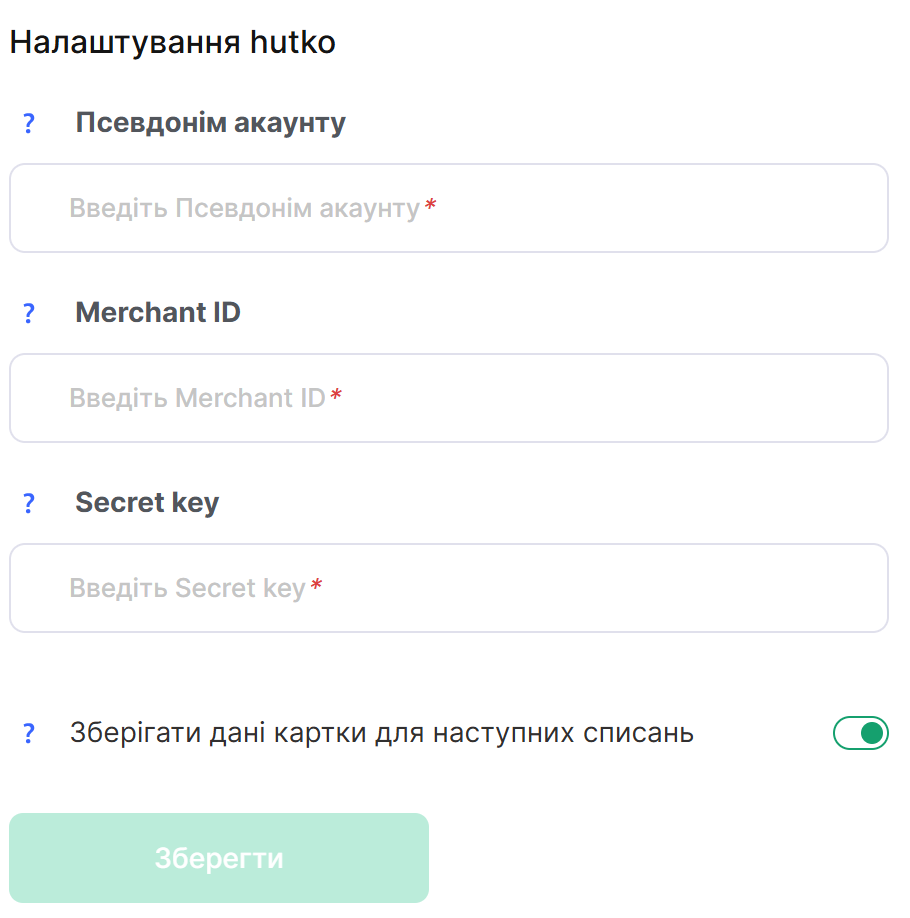
Ak chcete nastaviť integráciu, kliknite na blok hutko a potom na tlačidlo +Účet. Na integráciu potrebujete účet hutko a vytvorený obchodný účet. Vyplňte nasledujúce polia:
Alias účtu - ľubovoľný názov integrácie. Zobrazuje sa iba vo vašom účte Kwiga v zozname pripojených platobných systémov.
Merchant ID - jedinečný identifikátor vášho obchodného účtu. Nájdete ho na obchodnom portáli hutko: Nastavenia obchodníka → Hlavný profil.
Secret key - tajný kľúč používaný na integráciu. Nájdete ho na obchodnom portáli hutko: Nastavenia obchodníka → Hlavný profil. V účte hutko sa tento parameter môže označovať aj ako Payment key / Secret key / Password key / Merchant key.
Uložiť údaje karty pre budúce platby - ak je táto možnosť povolená, Kwiga uloží platobný token, čo umožní vykonávať opakované platby bez toho, aby klient musel znova zadávať údaje karty (ak je tento spôsob platby podporovaný).
Po vyplnení všetkých polí kliknite na Uložiť.
Pay Pro Global
Pay Pro Global spolupracuje s predajcami po celom svete a umožňuje prijímať platby od zákazníkov z rôznych krajín a v rôznych menách. Na pripojenie potrebujete predajný účet PayPro Global (Vendor Account) a nakonfigurovaný obchod.
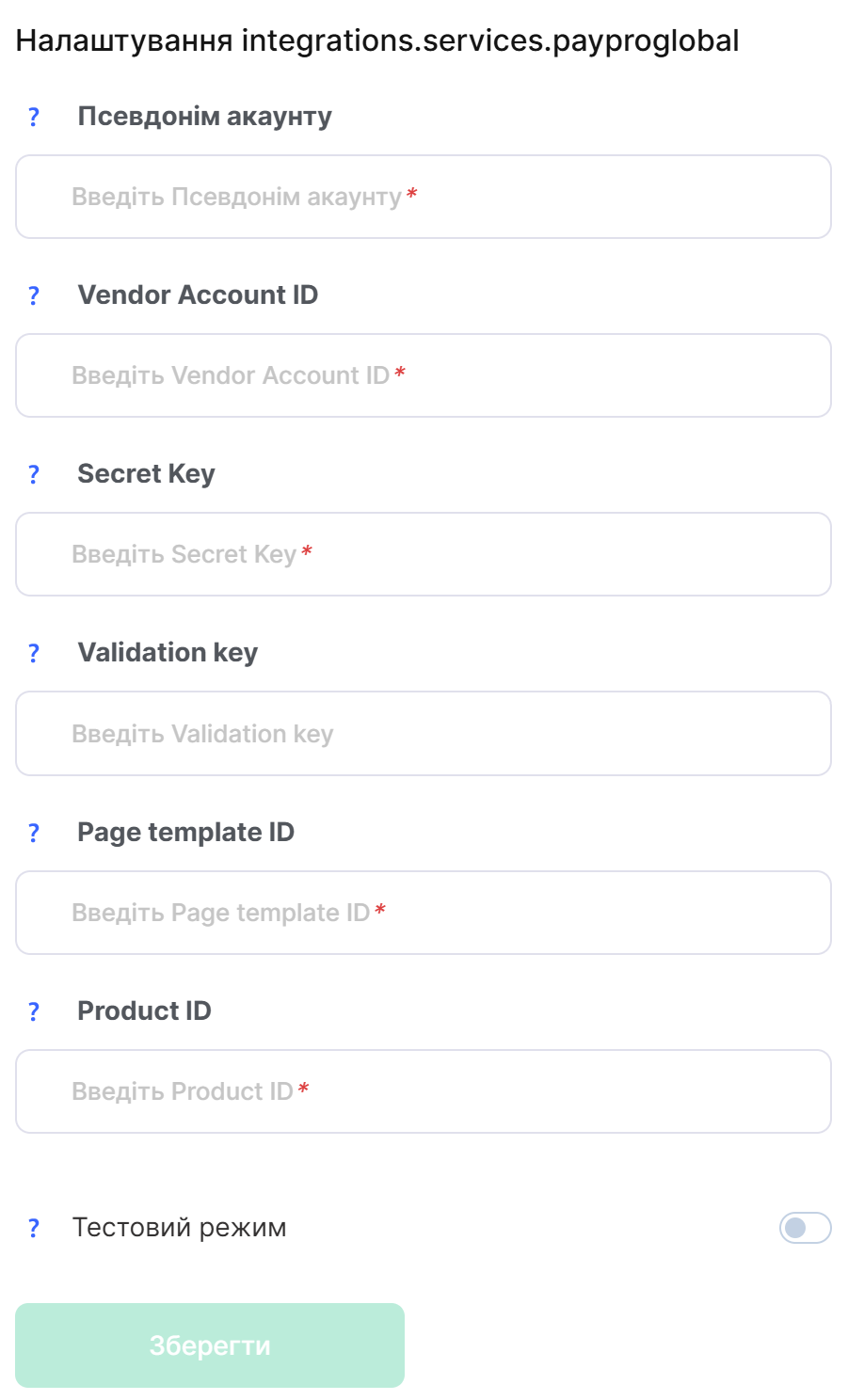
Ak chcete nastaviť integráciu, kliknite na blok Pay Pro Global a potom na tlačidlo +Účet. Na integráciu je potrebný účet PayPro Global. Vyplňte nasledujúce polia:
Alias účtu - ľubovoľný názov integrácie. Zobrazuje sa iba vo vašom účte Kwiga v zozname pripojených platobných systémov.
Vendor Account ID - jedinečný identifikátor vášho predajného účtu PayPro Global. Nájdete ho v účte PayPro Global: Account settings → Business info.
Secret Key - tajný kľúč používaný na integráciu. Nájdete ho v účte PayPro Global: Store settings → General settings → Integration. V tejto časti PayPro Global uchováva bezpečnostné kľúče účtu.
Validation key - kľúč používaný na overenie pravosti správ od PayPro Global. Nájdete ho v účte PayPro Global: Store settings → General settings → Integration.
Page template ID - identifikátor šablóny platobnej stránky, ktorá sa použije pri vytváraní objednávky. Nájdete ho v účte PayPro Global v časti Store settings → Page templates. Vyberte požadovanú šablónu - jej ID sa používa ako page-template.
Product ID - identifikátor produktu, ktorý sa bude predávať prostredníctvom tejto integrácie. Nájdete ho v účte PayPro Global v časti Store settings → Product setup. ID sa produktu priradí pri jeho vytvorení a používa sa na generovanie platobného odkazu.
Testovací režim - ak je táto možnosť povolená, objednávky sa budú vytvárať v testovacom režime bez skutočného účtovania finančných prostriedkov. PayPro Global umožňuje testovať platby pomocou testovacieho režimu a špeciálnych testovacích kariet.
Po vyplnení všetkých polí kliknite na Uložiť.
Portmone
Portmone umožňuje pripojenie podnikateľov a spoločností, ktoré majú podnikateľský účet v tomto platobnom systéme. Na pripojenie sa musíte zaregistrovať a pripojiť k Portmone ako obchodník. Integračné údaje poskytne Portmone po pripojení.
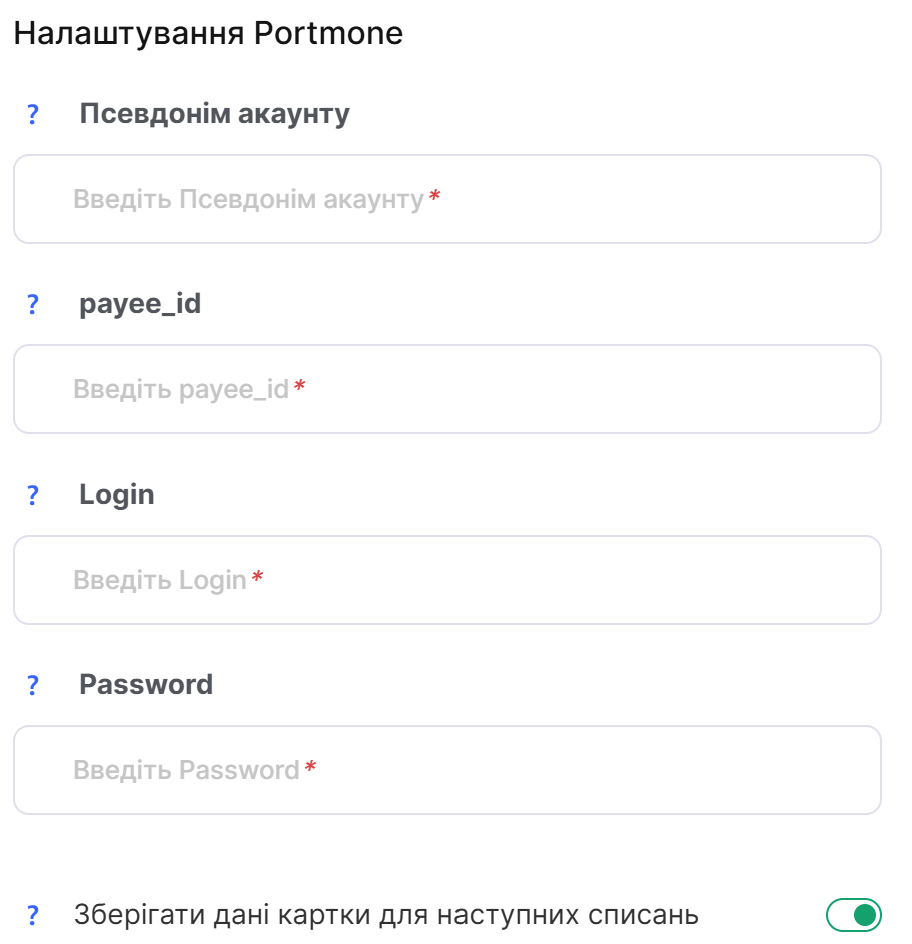
Ak chcete nastaviť integráciu, kliknite na blok Portmone a potom na tlačidlo +Účet. Na integráciu je potrebný podnikateľský účet Portmone. Vyplňte nasledujúce polia:
Alias účtu - ľubovoľný názov integrácie. Zobrazuje sa iba vo vašom účte Kwiga v zozname pripojených platobných systémov.
payee_id - jedinečný identifikátor vášho internetového obchodu (obchodníka) v Portmone. Tento identifikátor poskytuje Portmone samostatne pri pripojení k platobnému systému.
Login - prihlasovacie meno internetového obchodu používané na autorizáciu požiadaviek na platobnú bránu Portmone. Login poskytuje Portmone pri pripojení obchodníka. Ak ste ešte nedostali integračné údaje, kontaktujte svojho manažéra Portmone alebo podporu.
Password - heslo internetového obchodu používané na autorizáciu požiadaviek na platobnú bránu Portmone. Heslo poskytuje Portmone spolu s údajmi Login a Payee ID pri pripojení.
Uložiť údaje karty pre budúce platby - ak je táto možnosť povolená, Kwiga uloží platobný token, čo umožní vykonávať opakované platby bez toho, aby klient musel znova zadávať údaje karty. Ak chcete používať túto funkciu, musíte dodatočne kontaktovať podporu Portmone alebo svojho manažéra a aktivovať generovanie tokenov na strane platobného systému. Ukladanie tokenov nie je predvolene dostupné.
Po vyplnení všetkých polí kliknite na Uložiť.
Paynow
PayNow je platobný systém pre spoločnosti v Poľsku. Na pripojenie musíte mať aktivovanú službu Paynow a prístup k panelu obchodníka. Po aktivácii služby je prístup k Paynow dostupný prostredníctvom internetového bankovníctva v časti Finanse → Paynow.
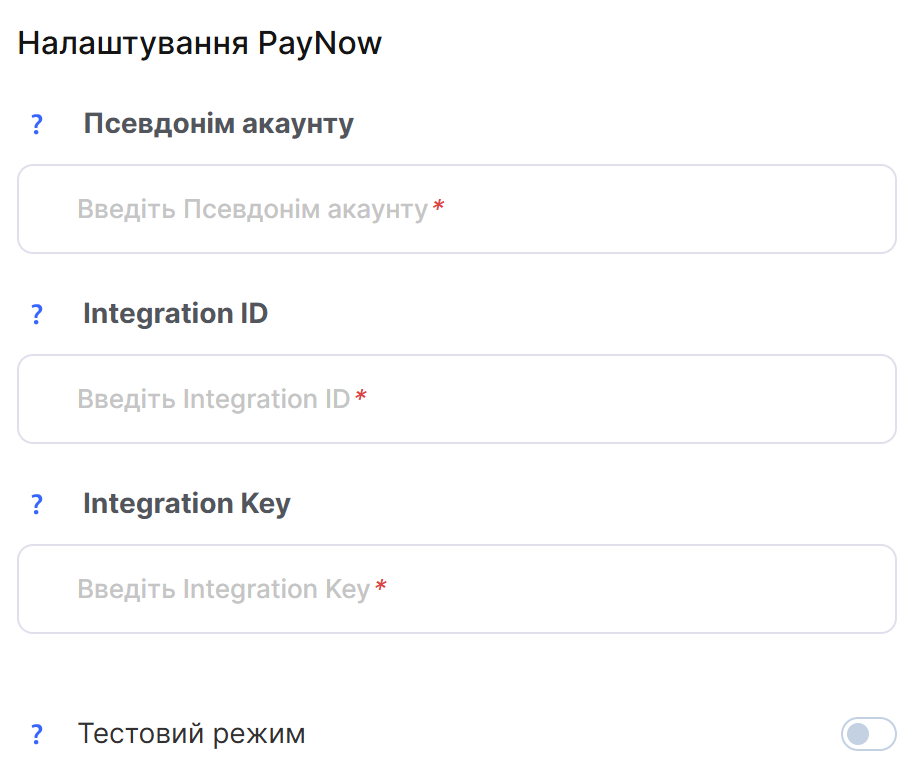
Ak chcete nastaviť integráciu, kliknite na blok PayNow a potom na tlačidlo +Účet. Na integráciu je potrebný účet PayNow. Vyplňte nasledujúce polia:
Alias účtu - ľubovoľný názov integrácie. Zobrazuje sa iba vo vašom účte Kwiga v zozname pripojených platobných systémov.
Integration ID - prístupový kľúč API (Api-Key) pre váš obchod PayNow. Nájdete ho v paneli obchodníka PayNow: Nastavenia → Obchody a platobné miesta → Autentifikačné údaje. Pre klientov firemného bankovníctva mBank môže byť cesta odlišná: Finanse → Paynow → Nastavenia → Obchody a platobné miesta → Autentifikačné údaje.
Integration Key - podpisový kľúč (Signature-Key) používaný na overenie podpisu platobných požiadaviek. Nájdete ho v rovnakej časti: Nastavenia → Obchody a platobné miesta → Autentifikačné údaje.
Testovací režim - ak je táto možnosť povolená, integrácia bude fungovať prostredníctvom testovacieho prostredia Paynow (Sandbox) bez spracovania skutočných platieb. Testovacie kľúče sú dostupné v paneli testovacieho prostredia v časti Nastavenia → Obchody a platobné miesta → Autentifikačné údaje. Na integráciu v produkčnom prostredí použite Production kľúče a vypnite testovací režim.
Po vyplnení všetkých polí kliknite na Uložiť.
Tranzzo
Tranzzo je medzinárodná platobná platforma, ktorá umožňuje prijímať platby vo viac ako 190 krajinách. Na pripojenie potrebujete účet Tranzzo a projekt vytvorený na obchodnom portáli.
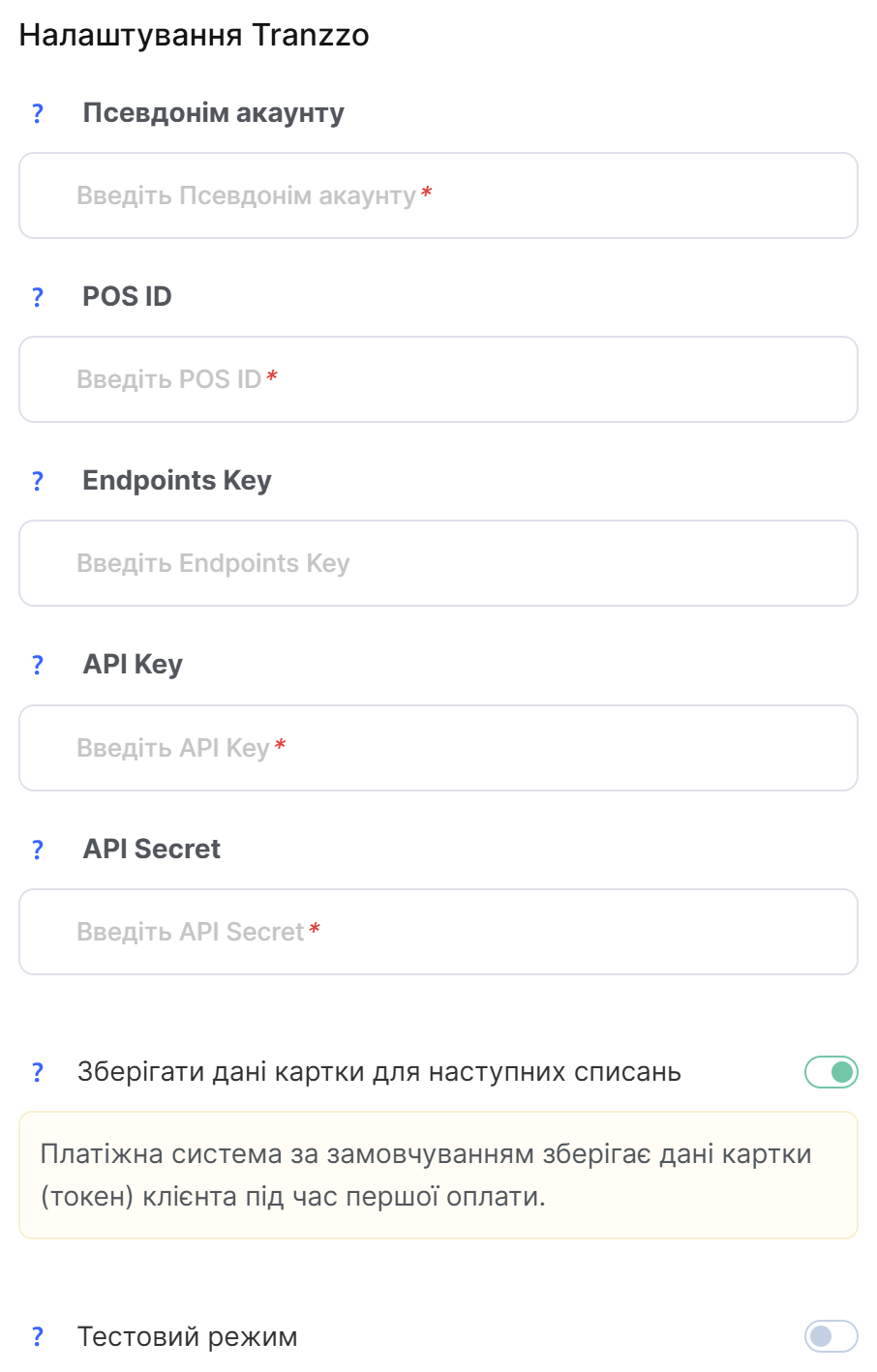
Ak chcete nastaviť integráciu, kliknite na blok Tranzzo a potom na tlačidlo +Účet. Na integráciu potrebujete účet Tranzzo a vytvorený projekt. Vyplňte nasledujúce polia:
Alias účtu - ľubovoľný názov integrácie. Zobrazuje sa iba vo vašom účte Kwiga v zozname pripojených platobných systémov.
POS ID - identifikátor vášho projektu (merchant's point-of-sale identifier) v Tranzzo. Nájdete ho na obchodnom portáli Tranzzo: Projects → vyberte požadovaný projekt. Autentifikačné údaje vrátane POS ID a API kľúčov sú dostupné na stránke projektu.
Endpoints Key - kľúč používaný na autentifikáciu požiadaviek na API Tranzzo. Nájdete ho na obchodnom portáli: Projects → vyberte požadovaný projekt → API keys / Authentication data. Použite kľúč z rovnakého projektu, ku ktorému patria POS ID a ostatné kľúče.
API Key - verejný API kľúč používaný na autentifikáciu požiadaviek na Tranzzo. Nájdete ho na obchodnom portáli: Projects → vyberte požadovaný projekt → API keys / Authentication data.
API Secret - tajný kľúč používaný na generovanie podpisu API požiadaviek. Nájdete ho na obchodnom portáli: Projects → vyberte požadovaný projekt → API keys / Authentication data. Tento kľúč uchovávajte v bezpečí a neposkytujte ho tretím stranám.
Uložiť údaje karty pre budúce platby - ak je táto možnosť povolená, Kwiga bude používať token karty na opakované platby bez toho, aby klient musel znova zadávať údaje karty. Tranzzo podporuje tokenizáciu a opakované platby.
Testovací režim - ak je táto možnosť povolená, na integráciu sa použijú údaje testovacieho projektu Tranzzo. Testovací projekt je dostupný v časti Projects a vytvorí sa automaticky po registrácii. Testovacie API kľúče sa nachádzajú na stránke testovacieho projektu. Testovací projekt nemožno používať na prijímanie skutočných platieb.
Po vyplnení všetkých polí kliknite na Uložiť.
SimplePay
SimplePay je platobný systém pre spoločnosti v Maďarsku. Na pripojenie musíte uzatvoriť zmluvu so SimplePay a získať prístup k obchodnému účtu. Po uzatvorení zmluvy SimplePay poskytne prístup k testovaciemu prostrediu a údaje potrebné na integráciu.
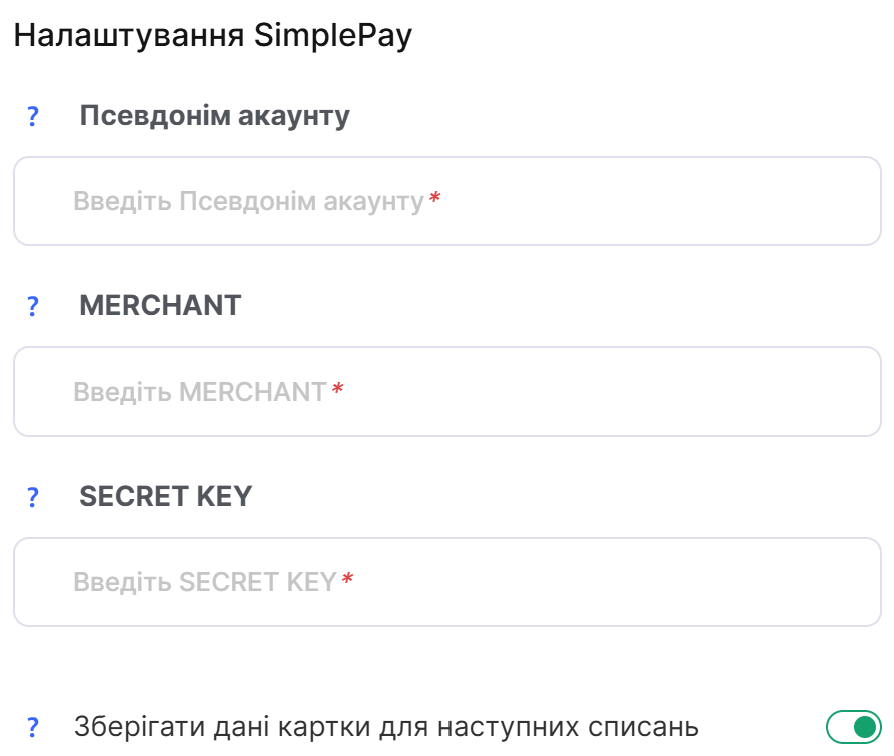
Ak chcete nastaviť integráciu, kliknite na blok SimplePay a potom na tlačidlo +Účet. Na integráciu je potrebný obchodný účet SimplePay. Vyplňte nasledujúce polia:
Alias účtu - ľubovoľný názov integrácie. Zobrazuje sa iba vo vašom účte Kwiga v zozname pripojených platobných systémov.
MERCHANT - jedinečný identifikátor obchodníka (Merchant ID / Merchant Code). Nájdete ho v administračnom účte SimplePay: Fiókkezelő → Üzleti adatok → Alapadatok (Správa účtu → Obchodné údaje → Základné údaje).
SECRET KEY - tajný kľúč používaný na autentifikáciu a podpisovanie požiadaviek. Nájdete ho v administračnom účte SimplePay: Fiókkezelő → Technikai adatok → Tranzakció hitelesítés (Správa účtu → Technické údaje → Autentifikácia transakcií).
Uložiť údaje karty pre budúce platby - ak je táto možnosť povolená, Kwiga bude používať token karty na opakované platby bez toho, aby klient musel znova zadávať údaje karty. Na používanie tejto funkcie musí byť služba ukladania kariet (token bankcard storing / card storage) zahrnutá vo vašej zmluve so SimplePay. SimplePay podporuje ukladanie údajov karty vo forme tokenu.
Upozornenie! Okrem toho musíte kontaktovať podporu SimplePay a aktivovať funkciu ukladania tokenu karty. Uistite sa, že generovanie tokenov je aktivované na strane platobného systému.
Testovací režim - ak je táto možnosť povolená, Kwiga bude používať testovacie prostredie SimplePay Sandbox. Na testovanie musíte použiť údaje obchodného účtu Sandbox. V prostredí Sandbox sa nespracúvajú skutočné platby. Prístup k testovaciemu prostrediu SimplePay sa poskytuje po uzatvorení zmluvy.
Po vyplnení všetkých polí kliknite na Uložiť.
Revolut
Revolut umožňuje prijímať online platby prostredníctvom Merchant Account. Na pripojenie potrebujete aktívny a overený účet Revolut Business a aktivovaný Merchant Account. Merchant Account je dostupný pre podnikateľské účty otvorené v nasledujúcich krajinách: Austrália, Rakúsko, Belgicko, Bulharsko, Chorvátsko, Cyprus, Česko, Dánsko, Estónsko, Fínsko, Francúzsko, Nemecko, Grécko, Maďarsko, Island, Írsko, Taliansko, Lotyšsko, Litva, Luxembursko, Malta, Holandsko, Nórsko, Poľsko, Portugalsko, Rumunsko, Slovensko, Slovinsko, Singapur, Španielsko, Švédsko a Spojené kráľovstvo. Na online integráciu je potrebná aj online prítomnosť spoločnosti.
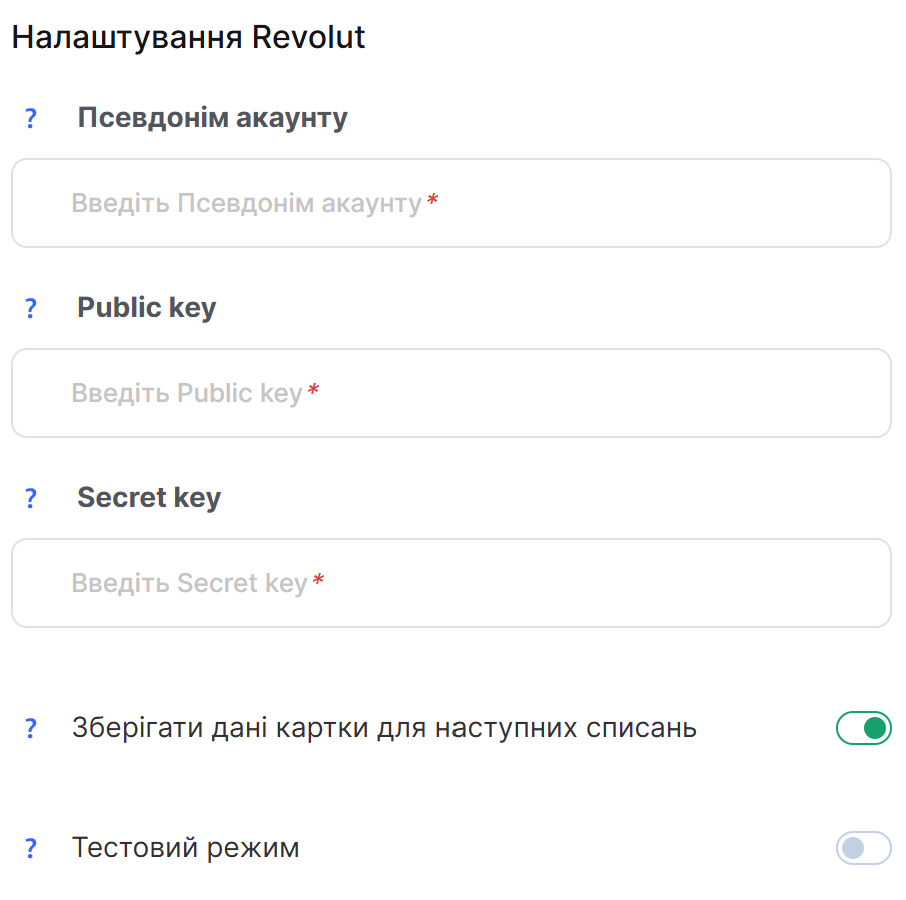
Ak chcete nastaviť integráciu, kliknite na blok Revolut a potom na tlačidlo +Účet. Na integráciu je potrebný Revolut Merchant Account. Vyplňte nasledujúce polia:
Alias účtu - ľubovoľný názov integrácie. Zobrazuje sa iba vo vašom účte Kwiga v zozname pripojených platobných systémov.
Public key - verejný API kľúč vášho Merchant Account. Môžete ho nájsť alebo vytvoriť v Revolut Business → Merchant → Merchant API → API keys. Public key sa používa pre platobný formulár na strane klienta.
Secret key - tajný API kľúč používaný na autorizáciu požiadaviek na strane servera. Môžete ho vygenerovať v Revolut Business → Merchant → Merchant API → Generate. Secret key sa používa na komunikáciu servera s Merchant API, preto ho treba uchovávať v bezpečí.
Uložiť údaje karty pre budúce platby - ak je táto možnosť povolená, Kwiga uloží platobný token, čo umožní vykonávať opakované platby bez toho, aby klient musel znova zadávať údaje karty (ak je tento spôsob platby podporovaný).
Testovací režim - ak je táto možnosť povolená, Kwiga bude používať testovacie prostredie Revolut Sandbox. Na testovanie musíte vytvoriť účet Sandbox a použiť API kľúče vygenerované pre testovacie prostredie. Sandbox umožňuje testovať integráciu bez spracovania skutočných platieb.
Po vyplnení všetkých polí kliknite na Uložiť.
Nenašli ste odpoveď? Kontaktujte podporu prostredníctvom online chatu alebo Telegram