
Články:
- Objednávky: vytváranie a úprava objednávok.
- Ako pridám individuálny odkaz na platbu pre študenta
- Transakcie
- Ako nastaviť odosielanie vlastného e-mailu po nákupe
- Integrácia s chatbotom Sendpulse
- Ako integrovať platobný systém na Kwige
- Ako nastaviť konkrétny jazyk pre stránku ponuky
- Dôležité nastavenia projektu
- Ako udeliť študentom prístup, ak predaje neboli uskutočnené na Kwiga
- Platba bez autorizácie
- Ako vytvoriť nový stream s vlastným harmonogramom
- Ako udeliť prístup jednému študentovi
- Ako zmeniť prístup pre jedného študenta
- Ako nastaviť ukážkový prístup ku kurzu, deň otvorených dverí v škole
- Nastavenie predplatného (opakované platby)
- Automatizácia: Sekvencie následných e-mailov (neuhradené objednávky a prihlášky)
- Kredity a splátky, platba po častiach
- Propagačná ponuka
- Zľavové kupóny a dostupné nastavenia
- Ako spustiť registráciu na kurz s platbou vopred
- Ako vytvoriť ponuky doplnkového predaja v Kwiga
- Ako začať predávať na Kwiga: vytvorenie cenového plánu
- Vytváranie viacerých cenových plánov
- Predaj konzultácií a individuálnych stretnutí
- Ako zmeniť plán študenta (doplatok na Kwiga)
- Ako predávať (poskytovať prístup k) častiam kurzu
- Ako zaviesť predaj obnovenia prístupu
- Predaj prostredníctvom registračného formulára na webe tretej strany
- Predaj prostredníctvom mini landing page vytvorenej na Kwiga
- Ako pridať video na stránku (mini-landing, stránka kurzu)
- Ako vytvoriť odkaz s uplatneným kupónom
- Ponuky a platby na Kwiga: Ako to funguje
- Opakované predaje: Nastavenie podmienok a odoslanie kupónu na základe počtu nákupov
- Nastavenie upozornení v kanáli Telegram
- Odosielanie e-mailov s promo kódmi (nezaplatené objednávky)
- Obchod s kurzami: Nastavenia a možnosti
- Nastavenie stránky verejnej ponuky
- Organizácia kontinuálneho profesijného rozvoja na Kwiga: sprievodca krok za krokom
- Ako nastaviť stránku s poďakovaním po platbe
- Nastavenie prístupu k lekciám, sekciám a modulom
- Ako zmeniť kontakt v objednávke
Hľadáte pohodlný spôsob, ako usporiadať podujatie kontinuálneho profesijného rozvoja online a automaticky vystavovať certifikáty účastníkom? V tomto článku nájdete sprievodcu nastavením na platforme Kwiga krok za krokom.
V tomto článku:
Na realizáciu podujatia CPD s vydávaním certifikátov potrebujete spojiť niekoľko prvkov na jednom mieste: zaregistrovať účastníkov, realizovať školenie, overiť znalosti testom a automaticky vydať certifikáty tým, ktorí ho úspešne absolvujú.
V Kwiga to môžete zorganizovať bez služieb tretích strán. Webinár, nahraný kurz, kvíz a certifikát — všetko na jednom paneli. Účastník absolvuje podujatie a okamžite dostane certifikát e-mailom, zatiaľ čo vy môžete v CRM zobraziť výsledky každého účastníka.
Živý webinár: kde začať
Ak sa vaše podujatie CPD koná v reálnom čase, začnite vytvorením webinára v Kwiga. Počas vysielania môžu účastníci písať v chate, vidieť bannery a tlačidlá a všetky ich akcie sa automaticky zaznamenávajú v CRM.
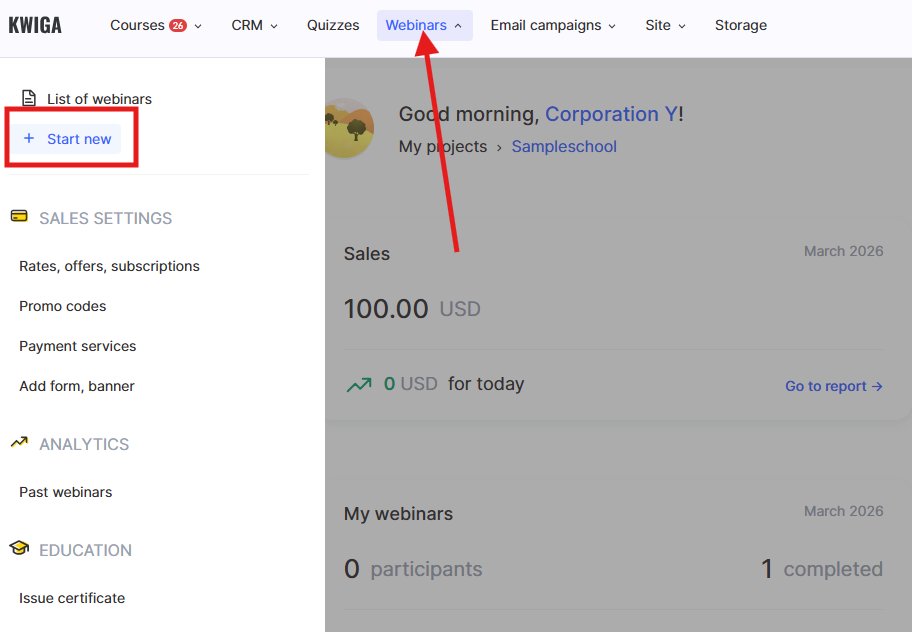
Ak chcete vytvoriť webinár: prejdite do ponuky Webináre → + Spustiť nový. Vysielanie prebieha prostredníctvom integrácie so službou YouTube.
Poznámka: Ak sa podujatie koná v službe tretej strany, importujte zoznam účastníkov do Kwiga. Potom získajú prístup ku kurzu s materiálmi a kvízom.
Webinár je vytvorený — pokračujte nastavením kurzu.
Ako spojiť vzdelávací obsah, kvíz a certifikát v jednom kurze
Kurz spája všetok vzdelávací obsah: záznam webinára, doplnkové materiály, záverečné hodnotenie a certifikát. Ak chcete vytvoriť kurz: prejdite do ponuky Kurzy → kliknite na tlačidlo + v pravom rohu alebo na + v hornom paneli → Kurz.
Pridajte lekcie a vyplňte ich obsahom - videami (napríklad záznamom webinára z YouTube), súbormi a textovými materiálmi.
Viac informácií o vytvorení kurzu na platforme nájdete v samostatnom článku.
Ak realizujete CPD pre lekárov, pedagógov alebo iných odborníkov s overovaním hodín, kvíz je povinným krokom pred vydaním certifikátu. V Kwiga je priamo súčasťou kurzu.
Pre záverečné hodnotenie pridajte praktickú úlohu pomocou tlačidla Prax v lekcii — kvízy sa vytvárajú samostatne v sekcii Kvízy.
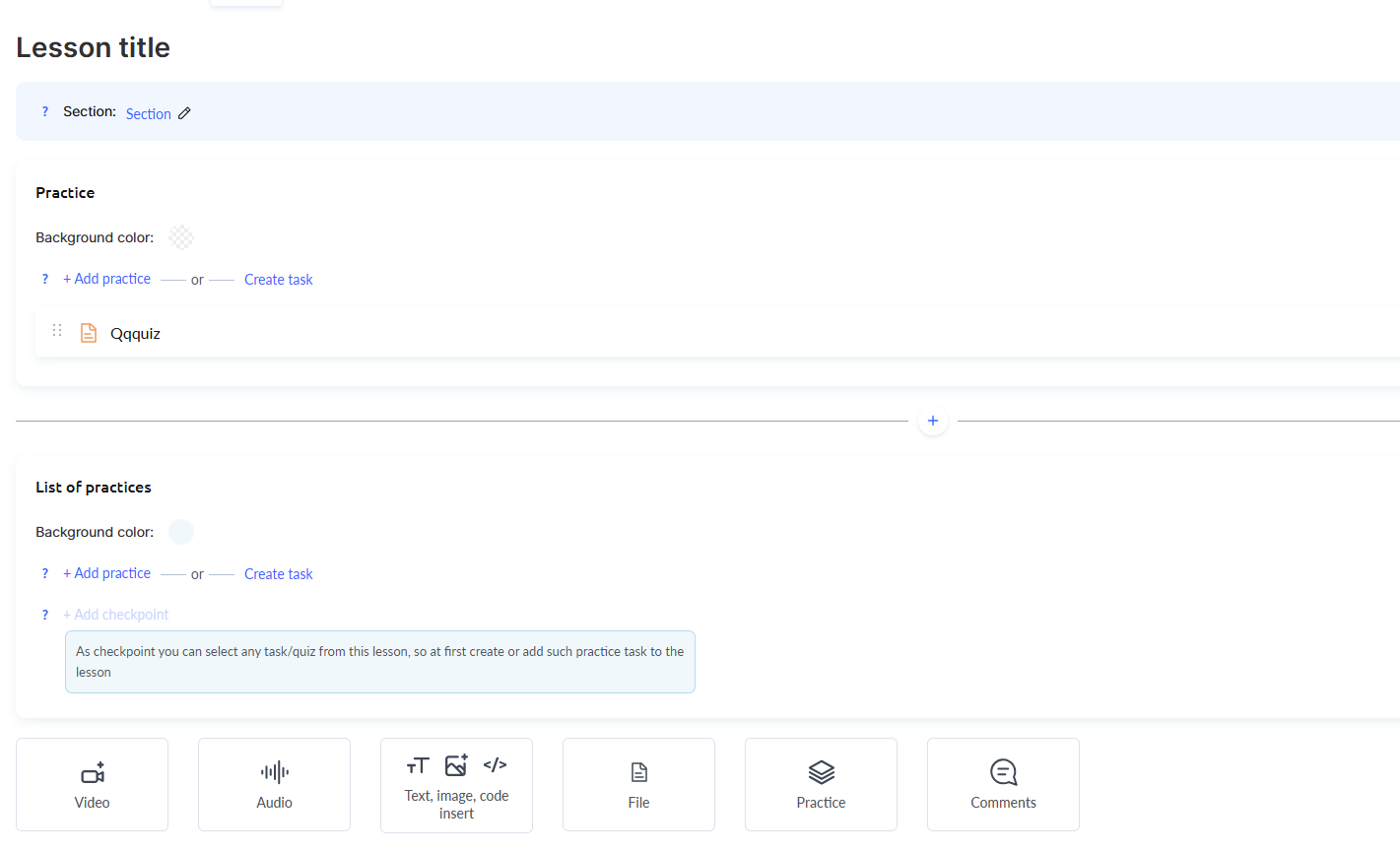
Prečítajte si, ako vytvoriť hodnotený test.
Certifikát sa nastavuje v Nastavenia kurzu → Vzdelávanie → Výsledok kurzu. Tu nastavíte podmienky vydania a v prípade potreby nahráte vlastnú šablónu.
Ako vytvoriť a nastaviť certifikát
Ako nastaviť číslovanie certifikátov pre CPD
Pre CPD je dôležité, aby každý certifikát mal jedinečné číslo v požadovanom formáte — zjednodušuje to evidenciu a export údajov o účastníkoch.
Číslo sa skladá z dvoch častí: pevnej časti (zvyčajne obsahuje kód poskytovateľa a poradové číslo podujatia CPD) a premenlivej časti (individuálne číslo účastníka).
Napríklad: 2026-2789-1023456-000001.
Krok 1. Pripravte CRM
Vytvorte vlastné globálne pole pre číslo certifikátu: CRM → Kontakty → Nastavenia → + Globálne pole.
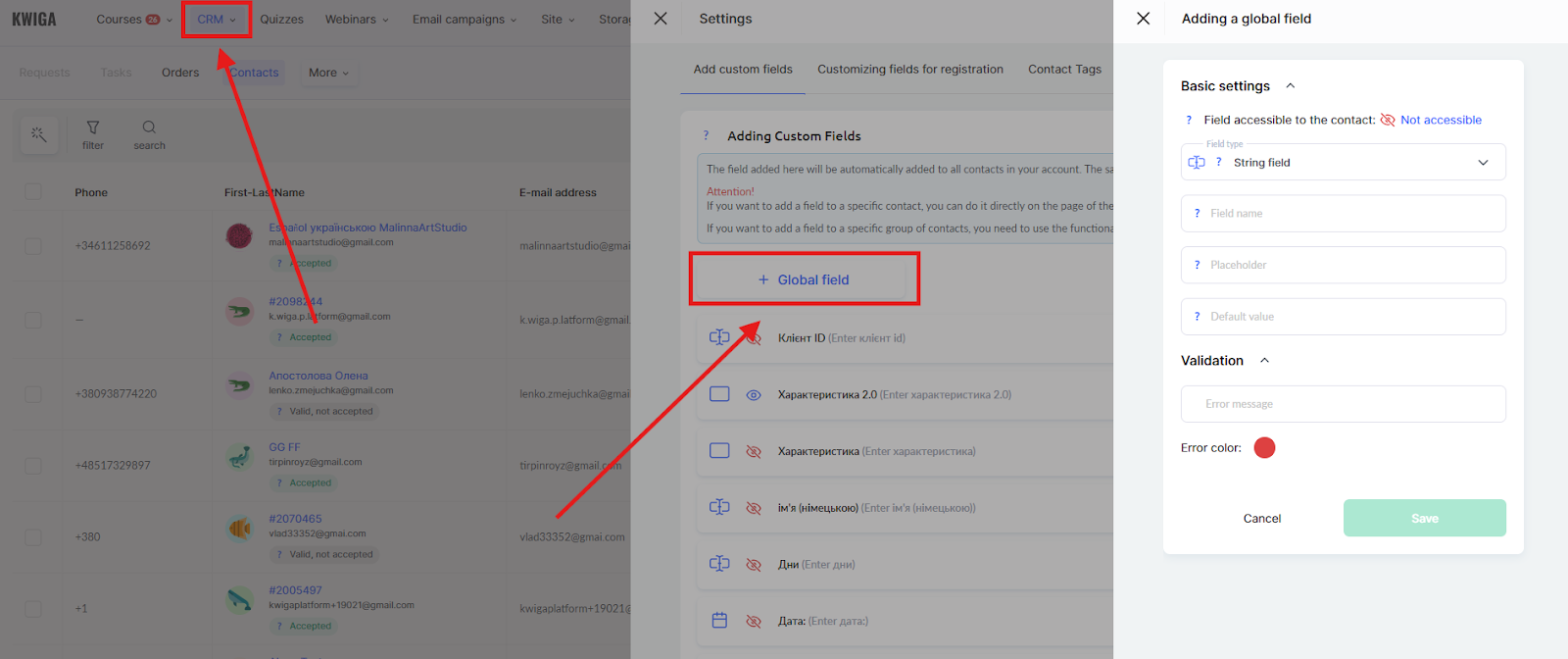
Vyberte typ „Textové pole“ a pomenujte ho zrozumiteľne, napríklad „Číslo certifikátu“.
Prístup účastníkov ponechajte obmedzený — pole vypĺňa administrátor.
Viac informácií nájdete v článku Ako pridať globálne pole v CRM.
Po vytvorení poľa zadajte čísla manuálne do kariet kontaktov alebo ich importujte.
Krok 2. Pripravte šablónu s pevnou časťou čísla
Pevnú časť čísla je pohodlnejšie vložiť priamo do šablóny pred jej nahraním. Potom v Kwiga stačí pridať už len premennú s individuálnym číslom účastníka.
Ak je šablóna už pripravená bez čísla, presuňte textový blok z ľavého panela a pevnú časť zadajte manuálne v editore.
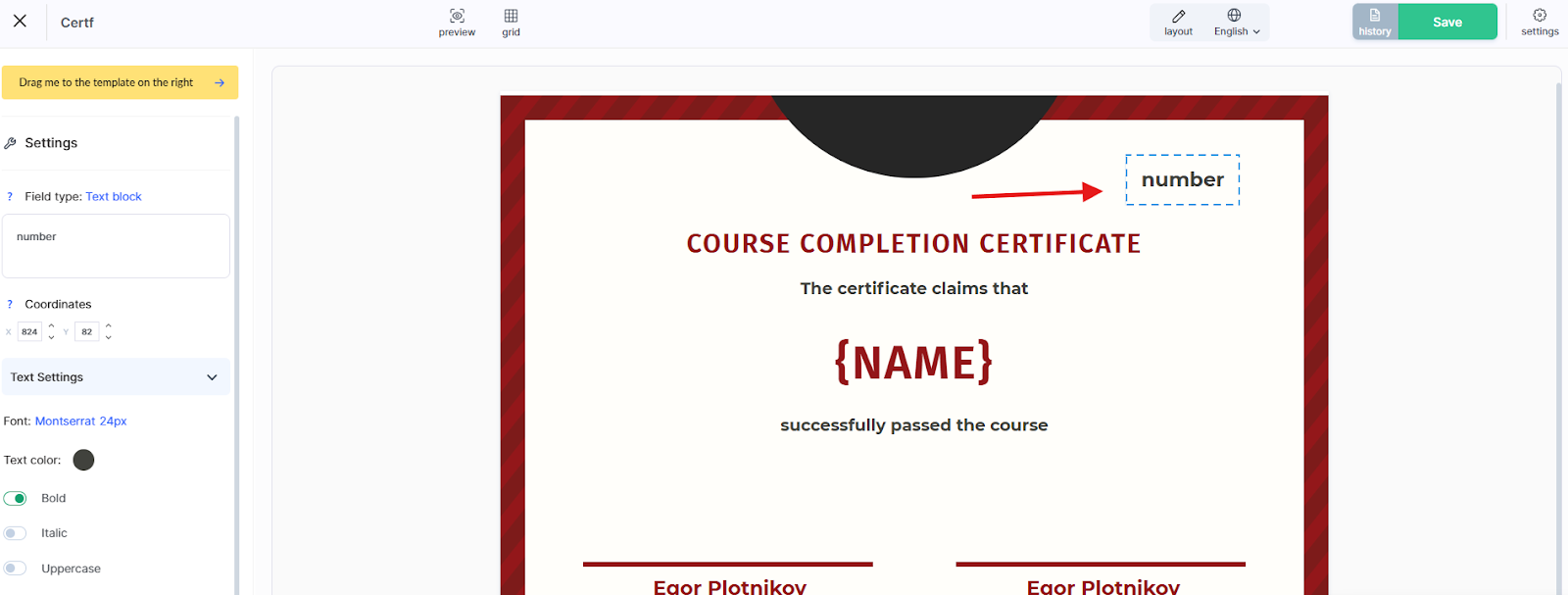
Krok 3. Pridajte premennú s číslom účastníka
Presuňte ďalší textový blok a umiestnite ho vedľa. V nastaveniach bloku namiesto bežného textu vyberte vlastné pole, ktoré ste vytvorili v kroku 1.
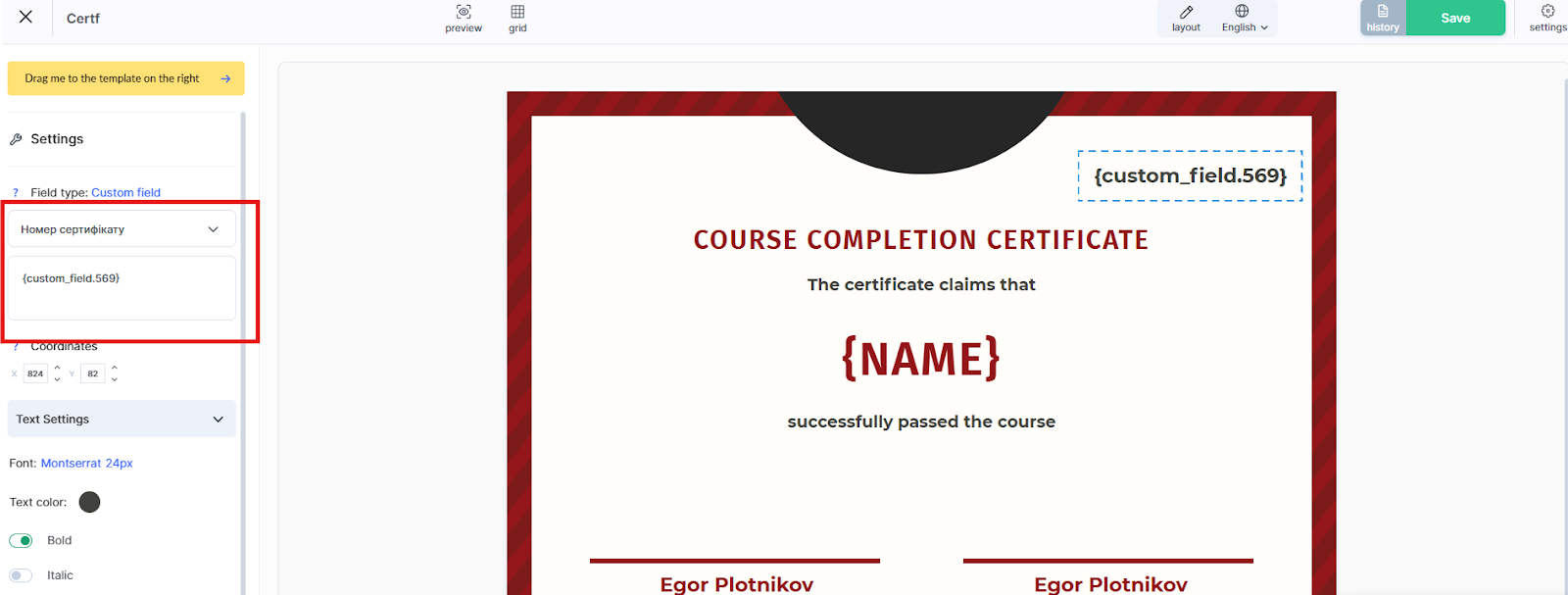
Platforma vloží individuálne číslo každého účastníka — to, ktoré bolo pridané na jeho kartu kontaktu.
Keď je kurz s materiálmi, kvízom a certifikátom nastavený, pokračujte vytvorením ponuky, aby účastníci mohli získať prístup.
Ako spravovať prístup účastníkov prostredníctvom ponuky
Ponuka určuje podmienky prístupu ku kurzu: či je bezplatný alebo platený, na ako dlho a s akým dátumom začiatku. Prostredníctvom ponuky účastník získa prístup po registrácii alebo platbe.
Napríklad pri CPD s pevným dátumom začiatku vám ponuka umožňuje automaticky udeliť prístup v správnom čase — bez manuálneho potvrdzovania každého účastníka.
Ak chcete vytvoriť ponuku: prejdite do ponuky Kurzy → Ceny, ponuky → + Ponuka. Pridajte kurz v sekcii Produkt a nastavte cenu a podmienky prístupu.
Viac podrobností o nastavení ponuky nájdete v samostatnom článku.
Ponuka môže byť balíčková — to znamená, že môže súčasne udeliť prístup k webináru aj ku kurzu s materiálmi. Stačí do jednej ponuky pridať viac produktov. Je to praktické, ak predávate účasť na živom webinári spolu s prístupom k záznamu — účastník zaplatí raz a získa oba produkty.
Odporúčanie: Aj keď je podujatie bezplatné, vytvorte ponuku bez ceny. Umožní vám to správne spravovať prístup a sledovať účastníkov. Bezplatná ponuka umožňuje zhromaždiť databázu účastníkov a sledovať, kto sa zaregistroval, absolvoval test a získal certifikát.
Ponuka je vytvorená — pokračujte nastavením registračnej stránky.
Ako získať účastníkov: landing page, registračný formulár alebo platobné tlačidlo
Mini landing page je samostatná registračná stránka pre podujatie CPD s vlastným odkazom, ktorý môžete zdieľať s účastníkmi alebo umiestniť na webovej stránke organizácie.
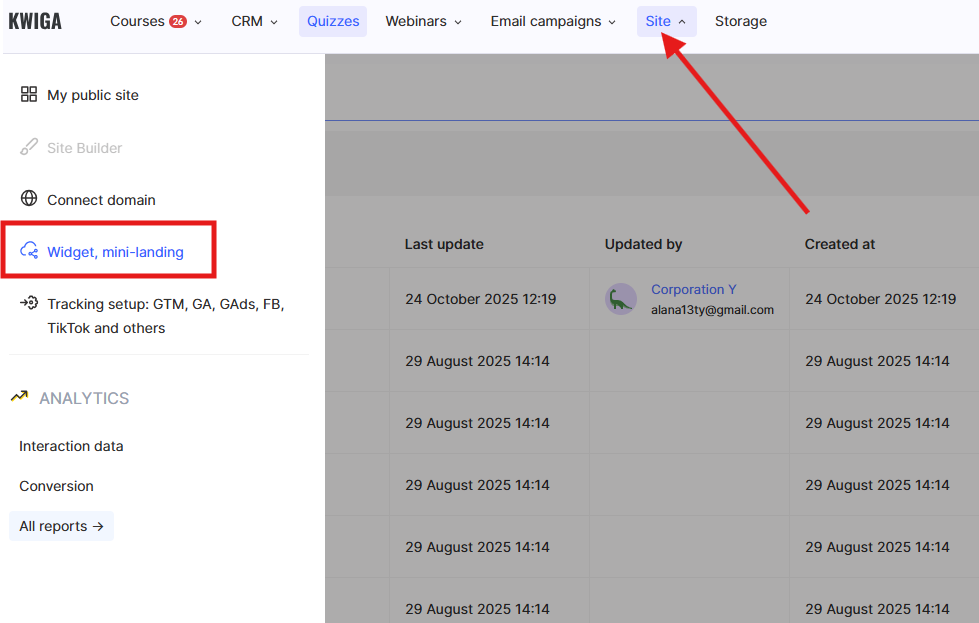
Ak ju chcete vytvoriť: prejdite do ponuky Stránka → Widget, Mini Landing → +. V nástroji na tvorbu pridajte text, obrázky a tlačidlo alebo formulár podľa scenára:
● registračný formulár — účastník zanechá svoje kontaktné údaje a získa prístup
● tlačidlo na stránku ponuky — účastník si najprv zobrazí podrobnosti a potom uskutoční platbu
● tlačidlo priamej platby — na rýchle prihlásenie bez ďalších krokov za predpokladu, že je nastavené bez autorizácie
Odkaz na mini landing page môžete po uložení skopírovať v nastaveniach: Publikovanie → karta Widget alebo Mini Landing.
Viac informácií o predaji prostredníctvom mini landing page nájdete v samostatnom článku.
Ak máte vlastnú webovú stránku,, registračný formulár alebo platobné tlačidlo tam môžete vložiť ako widget, bez presmerovania na samostatnú stránku Kwiga.
Registračná stránka je vytvorená. Skopírujte odkaz a odošlite ho účastníkom alebo ho umiestnite na webovú stránku organizácie.
Po nastavení sa účastník zaregistruje na landing page, zúčastní sa webinára, absolvuje kvíz a automaticky dostane certifikát. Organizátor môže na jednom paneli Kwiga vidieť všetkých účastníkov, ich výsledky a stavy. Keď je všetko nakonfigurované, realizácia podujatia CPD s vydávaním certifikátov je oveľa pohodlnejšia: registrácia, prístup k materiálom, testovanie a vydávanie certifikátov — všetko na jednom mieste.
Nenašli ste odpoveď? Kontaktujte podporu prostredníctvom online chatu alebo Telegram