
Články:
- Objednávky: vytváranie a úprava objednávok.
- Ako pridám individuálny odkaz na platbu pre študenta
- Transakcie
- Ako nastaviť odosielanie vlastného e-mailu po nákupe
- Integrácia s chatbotom Sendpulse
- Ako integrovať platobný systém na Kwige
- Ako nastaviť konkrétny jazyk pre stránku ponuky
- Dôležité nastavenia projektu
- Ako udeliť študentom prístup, ak predaje neboli uskutočnené na Kwiga
- Platba bez autorizácie
- Ako vytvoriť nový stream s vlastným harmonogramom
- Ako udeliť prístup jednému študentovi
- Ako zmeniť prístup pre jedného študenta
- Ako nastaviť ukážkový prístup ku kurzu, deň otvorených dverí v škole
- Nastavenie predplatného (opakované platby)
- Automatizácia: Sekvencie následných e-mailov (neuhradené objednávky a prihlášky)
- Kredity a splátky, platba po častiach
- Propagačná ponuka
- Zľavové kupóny a dostupné nastavenia
- Ako spustiť registráciu na kurz s platbou vopred
- Ako vytvoriť ponuky doplnkového predaja v Kwiga
- Ako začať predávať na Kwiga: vytvorenie cenového plánu
- Vytváranie viacerých cenových plánov
- Predaj konzultácií a individuálnych stretnutí
- Ako zmeniť plán študenta (doplatok na Kwiga)
- Ako predávať (poskytovať prístup k) častiam kurzu
- Ako zaviesť predaj obnovenia prístupu
- Predaj prostredníctvom registračného formulára na webe tretej strany
- Predaj prostredníctvom mini landing page vytvorenej na Kwiga
- Ako pridať video na stránku (mini-landing, stránka kurzu)
- Ako vytvoriť odkaz s uplatneným kupónom
- Ponuky a platby na Kwiga: Ako to funguje
- Opakované predaje: Nastavenie podmienok a odoslanie kupónu na základe počtu nákupov
- Nastavenie upozornení v kanáli Telegram
- Odosielanie e-mailov s promo kódmi (nezaplatené objednávky)
- Obchod s kurzami: Nastavenia a možnosti
- Nastavenie stránky verejnej ponuky
- Organizácia kontinuálneho profesijného rozvoja na Kwiga: sprievodca krok za krokom
- Ako nastaviť stránku s poďakovaním po platbe
- Nastavenie prístupu k lekciám, sekciám a modulom
- Ako zmeniť kontakt v objednávke
Ako nastaviť obchod s kurzami tak, aby študenti videli odporúčania vo svojom profile a na stránkach kurzov.
V tomto článku:
Obchod s kurzami pomáha online školám automaticky odporúčať študentom ďalšie kurzy. Systém umiestňuje odporúčania do oblastí, ktoré študentovi pripadajú prirodzené – do jeho profilu a na stránky kurzov, ktoré si prezerá. Zvyšuje to predaj a zároveň zlepšuje vzdelávací zážitok prostredníctvom relevantných vzdelávacích ponúk.
Táto funkcia, ktorá sa nachádza v sekcii Kurzy → Obchod s kurzami, ponúka flexibilné nastavenia zobrazenia kurzov v rôznych častiach platformy.

Platforma ponúka tri samostatné oblasti na zobrazenie obchodu s kurzami, pričom každú možno nastaviť samostatne a má vlastné funkcie.
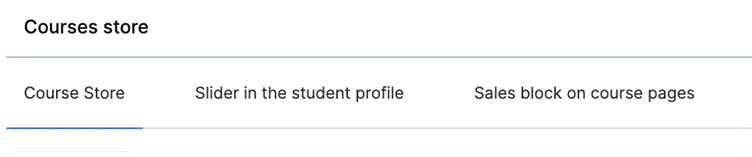
To vám umožňuje vytvoriť komplexnú predajnú stratégiu, ktorá zahŕňa všetky kľúčové kontaktné body so študentmi.
Nastavenie ponuky Obchodu s kurzami v profile účastníka
Ak chcete začať používať obchod s kurzami, musíte funkciu aktivovať prepnutím prepínača vedľa možnosti 'Aktívne' na zelenú.
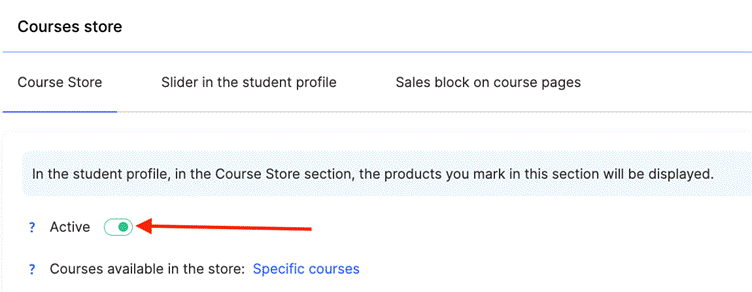
Je dôležité poznamenať, že bez tejto aktivácie sa sekcia Obchod s kurzami v profiloch študentov nezobrazí. Až po jej povolení budú mať študenti prístup k vyhradenej sekcii, v ktorej si môžu prezerať produkty dostupné na nákup.
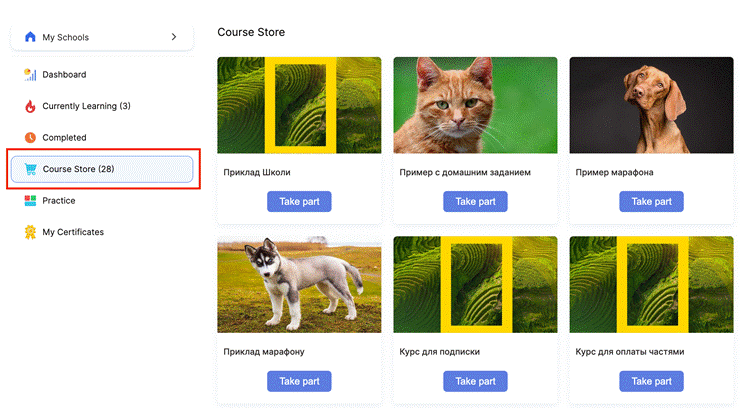
Možnosti zobrazenia kurzov
Platforma ponúka flexibilné nastavenia, ktoré určujú, ktoré kurzy sa zobrazia v obchode.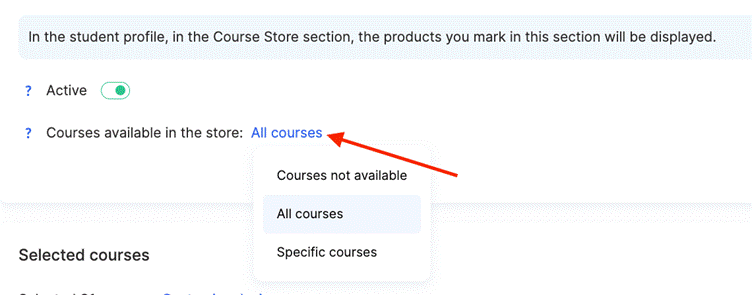
Jednou z možností je úplná deaktivácia prostredníctvom možnosti Kurzy nedostupné, pri ktorej sa v obchode nezobrazia žiadne kurzy. Opačný prístup zobrazuje Všetky kurzy, bez ohľadu na to, či si ich študent už zakúpil.
Môžete tiež vybrať možnosť Konkrétne kurzy na zobrazenie. Môžete zobraziť len kurzy, ktoré si študent ešte nezakúpil, čím predídete zmätku a upriamite pozornosť na nové možnosti. Prípadne môže platforma zobraziť kurzy na krížový predaj súvisiace s produktmi, ktoré už boli zakúpené.

K dispozícii je aj možnosť zobraziť kurzy s neuhradenými ponukami. Je to užitočné pri práci so študentmi, ktorí majú nedokončené nákupy. Možnosť Personalizovať umožňuje administrátorovi manuálne vybrať, ktoré kurzy sa zobrazia, a ponúka úplné prispôsobenie.
Nastavenia dizajnu
Platforma umožňuje podrobné prispôsobenie vzhľadu obchodu s kurzami prostredníctvom samostatných blokov nastavení.

V bloku Názov môžete nastaviť typ písma (napr. Inter), veľkosť (14 px), hrúbku (stredná) a riadkovanie (160 %). Môžete tiež obmedziť počet viditeľných riadkov alebo povoliť automatické zobrazenie. Podobné možnosti štýlovania textu sú dostupné pre blok Popis .
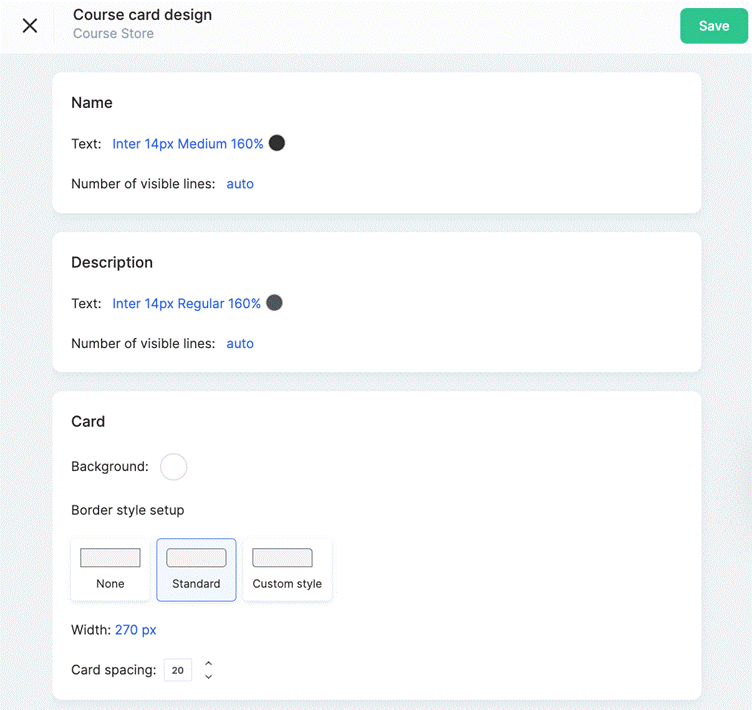
Blok Karta obsahuje nastavenia farby pozadia, štýlu okraja, pevnej šírky karty (napr. 270 px) a rozstupov medzi kartami kurzov.
Blok Tlačidlo ponúka tiež možnosti prispôsobenia: farbu pozadia primárneho tlačidla, farbu efektu po prejdení kurzorom, farbu textu, štýly okrajov, vnútorné odsadenie a možnosti zarovnania vzhľadom na kartu kurzu.
Posuvník v profile študenta
Predajný blok vo forme posuvníka sa zobrazuje na všetkých stránkach profilu študenta a umožňuje, aby ďalšie ponuky zostali neustále viditeľné. Ak ho chcete aktivovať, prepnite prepínač vedľa možnosti Predajný blok na zelenú.
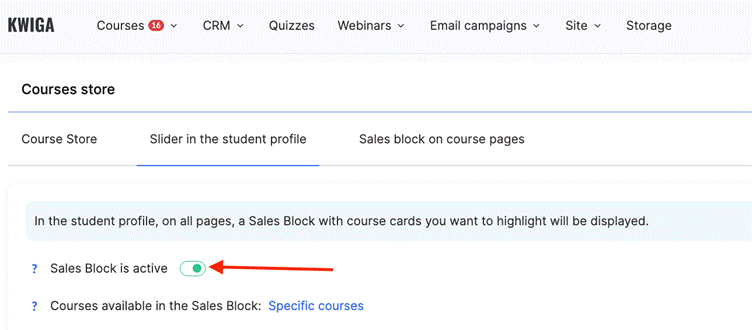
Po povolení sa študentom v hornej časti ich profilu zobrazí atraktívne navrhnutý blok s kartami kurzov.
Možnosti zobrazenia kurzov
Platforma ponúka flexibilné nastavenia, ktoré určujú, ktoré kurzy sa zobrazia v posuvníku. Nastavenia môžu zrkadliť parametre hlavného obchodu s kurzami pomocou možnosti Rovnaké ako v Obchode s kurzami alebo ich môžete nakonfigurovať samostatne a vytvoriť tak jedinečnú stratégiu.
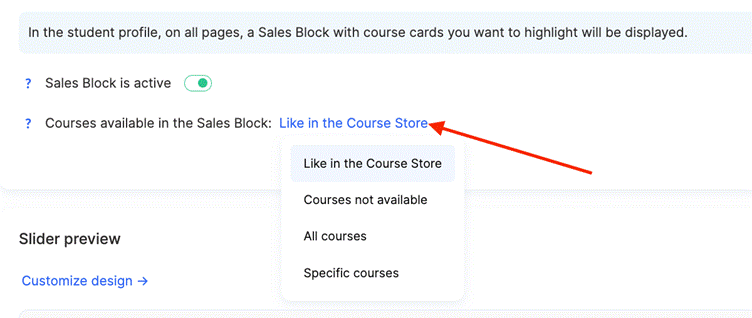
Jednou z možností je úplná deaktivácia prostredníctvom možnosti Kurzy nedostupné, pri ktorej sa v posuvníku nezobrazia žiadne kurzy. Opačný prístup spočíva v zobrazení možnosti Všetky kurzy, bez ohľadu na to, či si ich študent už zakúpil.
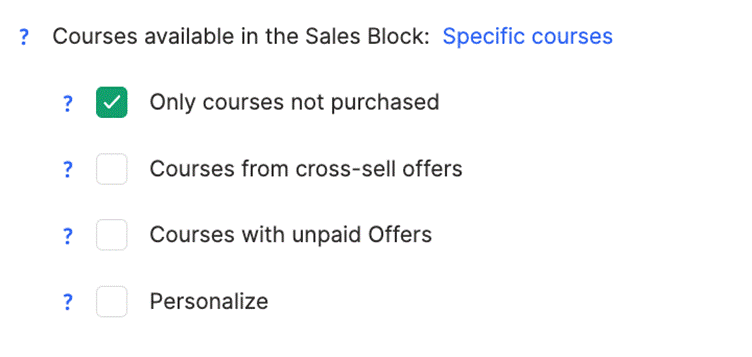
Pre presnejšie cielenie môžete vybrať možnosť Konkrétne kurzy, ktorá umožňuje administrátorom manuálne vybrať, ktoré kurzy sa zobrazia v posuvníku. Umožňuje to vytvárať rôzne stratégie pre rôzne kontexty zobrazenia a zaisťuje maximálnu relevantnosť ponúk.
Nastavenia dizajnu
Platforma ponúka funkciu náhľadu, ktorá administrátorom umožňuje pred publikovaním vidieť, ako sa bloky zobrazia študentom.
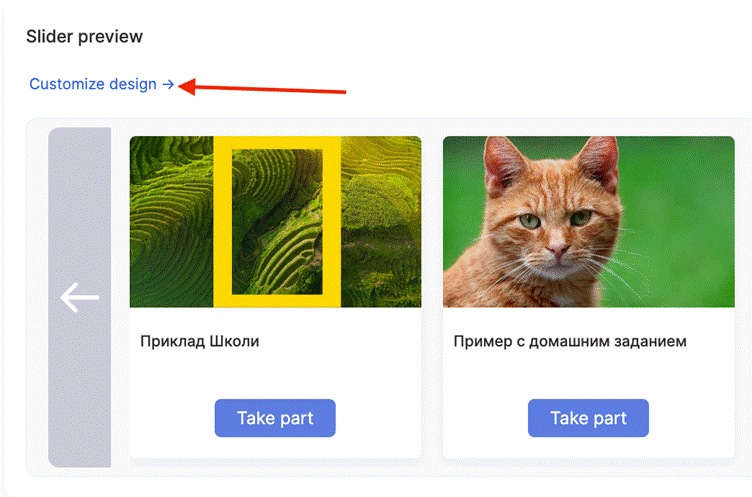
Pre karty kurzov sú k dispozícii dve možnosti konfigurácie dizajnu:

● Rovnaké ako v Obchode s kurzami – Predvolene sa dizajn karty preberá z nastavení obchodu s kurzami. Nastavenia dizajnu obchodu s kurzami môžete upraviť [tu].
● Prepísať – Pre každú kartu môžete nastaviť jedinečný vzhľad s úplnou škálou možností štýlovania vrátane sekcií Názov, Popis, Karta, a Tlačidlo .
○ V bloku Názov môžete definovať typ písma, veľkosť, hrúbku, riadkovanie a obmedziť počet viditeľných riadkov.
○ Blok Popis má podobné možnosti štýlovania textu a ovládania riadkov.
○ Blok Karta obsahuje nastavenia farby pozadia, štýlu okraja, šírky karty a rozstupov medzi jednotlivými kartami kurzov.
○ Blok Tlačidlo ponúka najrozsiahlejšie možnosti prispôsobenia: hlavnú farbu pozadia, farbu efektu po prejdení kurzorom, farbu textu, štýly okrajov, vnútorné odsadenie a možnosti zarovnania.
Nastavenia dizajnu sú k dispozícii aj pre blok obsahujúci karty v posuvníku. Môžete nakonfigurovať dizajn celého bloku posuvníka a doladiť tak jeho vzhľad na stránke.
Predajný blok na stránkach kurzov
Predajný blok na stránkach kurzov a maratónov je užitočný na krížový predaj, keď si študent prezerá jeden kurz a sú mu ponúkané ďalšie relevantné produkty. Aktivuje sa prepínačom vedľa možnosti „Predajný blok aktívny“ .

Možnosti zobrazenia kurzov
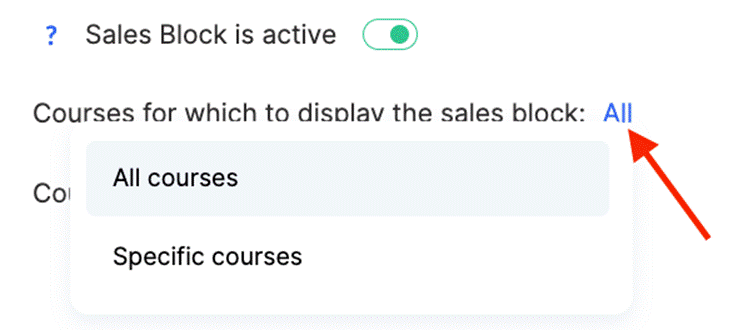
Platforma vám umožňuje určiť, pre ktoré kurzy sa má predajný blok zobrazovať — pre všetky kurzy alebo iba pre vybrané.
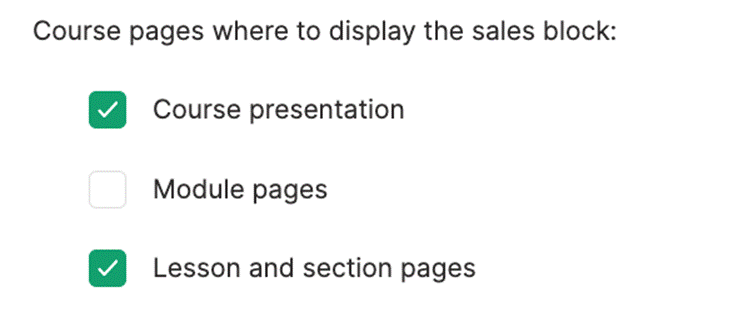
Môžete tiež nastaviť, na ktorých konkrétnych stránkach sa má blok s kartami kurzov zobrazovať: na prezentačnej stránke kurzu, na stránkach modulov alebo na stránkach lekcií a sekcií.
Pokiaľ ide o kurzy, ktoré sa budú zobrazovať na kartách, predajný blok na stránkach kurzov ponúka rozšírené možnosti konfigurácie.

Môžete použiť rovnaké parametre ako v hlavnom obchode prostredníctvom možnosti „Ako v obchode s kurzami“ alebo nastavenia posuvníka prostredníctvom možnosti „Ako v posuvníku profilu študenta“. Ďalšie možnosti zahŕňajú: Nedostupné kurzy, Všetky kurzy, Všetky kurzy okrem aktuálneho (automaticky vylúči aktuálne zobrazený kurz) alebo Konkrétne kurzy na manuálny výber zo zoznamu.
Nastavenia dizajnu
Nastavenia dizajnu predajného bloku na stránkach kurzov sú podobné nastaveniam v hlavnom obchode a zahŕňajú rovnaké prvky štýlu: Názov, Popis, Kartaa Tlačidlo. K dispozícii je aj možnosť náhľadu na zobrazenie výsledku.
Okrem prispôsobenia kariet môžete upraviť aj dizajn celého bloku, čo vám umožňuje mať úplnú kontrolu nad tým, ako sa blok kariet kurzov zobrazuje na stránke.

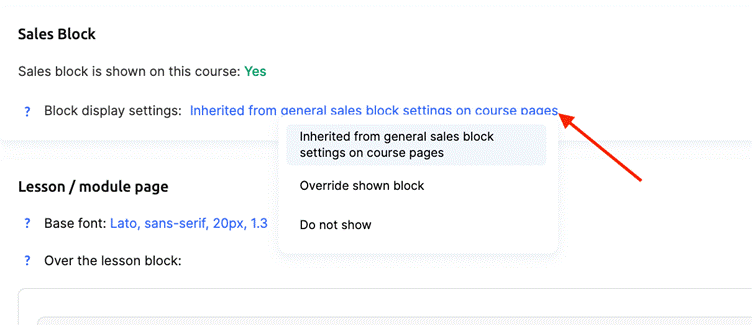
Dôležité: Predajný blok umožňuje prepísať nastavenia pre jednotlivé kurzy v ich konkrétnych nastaveniach v časti Nastavenia → Verejné stránky. Umožňuje to vytvárať jedinečné stratégie pre rôzne produkty.
Obchod s kurzami umožňuje online školám vytvoriť komplexný predajný systém, ktorý funguje na všetkých úrovniach interakcie so študentmi. Od samostatnej sekcie obchodu až po nenápadné odporúčania v profile študenta a cielené ponuky na stránkach kurzov — každý prvok je navrhnutý tak, aby podporoval predaj.
Flexibilné nastavenia dizajnu umožňujú obchodu bezproblémovo sa začleniť do celkového štýlu platformy. Zároveň podrobné možnosti personalizácie zabezpečujú relevantnosť odporúčaní. Tento prístup má nielen potenciál zvýšiť príjmy školy, ale pomáha aj zlepšiť vzdelávaciu skúsenosť študentov.
Nenašli ste odpoveď? Kontaktujte podporu prostredníctvom online chatu alebo Telegram