
Nastavenie cien plánu: viacero cien, obdobia platnosti a priorita
Zistite, ako nastaviť plánu viacero cien s rôznymi obdobiami platnosti, ktorú cenu kupujúci uvidí a čo sa stane, keď nie je platná žiadna cena.
V KWIGA cena plánu nie je len jedno číslo, ale súbor cien. Jeden plán môže mať viacero cien: napríklad zvýhodnenú cenu pred začiatkom kurzu, následne bežnú cenu a akciovú cenu na víkend. Každá cena má samostatnú kartu s vlastnou sumou, obdobím platnosti a platobnými podmienkami. Kupujúci v danom okamihu vidí iba jednu z nich — tú, ktorá práve platí.
Postup vytvorenia samotného plánu nájdete v článku o vytvorení plánu.
Kde sa nastavujú ceny
- Otvorte Kurzy → Nastavenia predaja → Plány (ponuky) a vyberte plán.
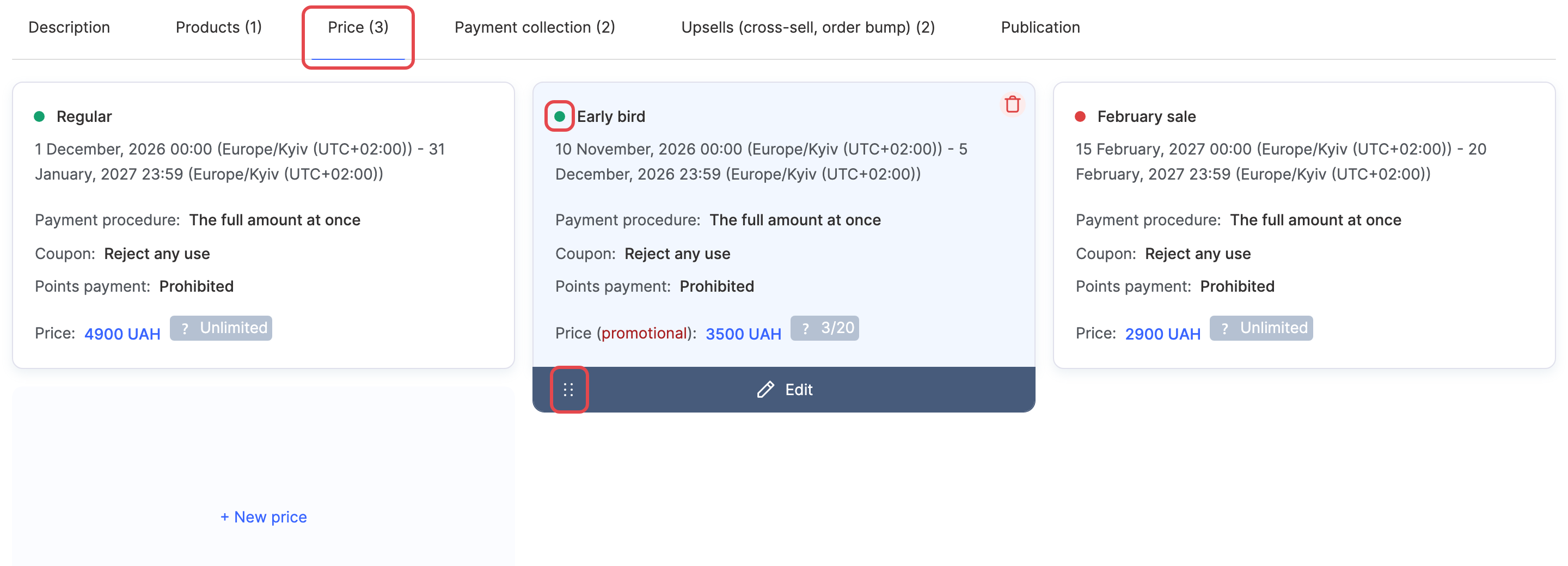
- Prejdite na kartu Cena . Číslo vedľa názvu karty udáva, koľko cien má plán.
Na každej karte ceny sa zobrazuje:
- farebná bodka — označuje, či je cena zapnutá. Keď na ňu prejdete kurzorom, zobrazí sa Cena je v ponuke dostupná alebo Cena nie je v ponuke dostupná;
- názov karty a obdobie platnosti ceny;
- Postup platby, Kupón a Platba bodmi;
- suma. Ak ide o akciovú cenu, je označená ako „akciová“; ak je nastavený limit predaja, zobrazí sa počítadlo predaných miest, napríklad „3/20“. Keď sa miesta vypredajú, počítadlo sa zafarbí načerveno.
Ak bol plán vytvorený pred zavedením cien, jeho cena a platobné podmienky sa pri prvom otvorení karty automaticky presunú do prvej karty ceny. Aktívne zľavy plánu sa presunú ako samostatné akciové ceny.
Ako pridať cenu
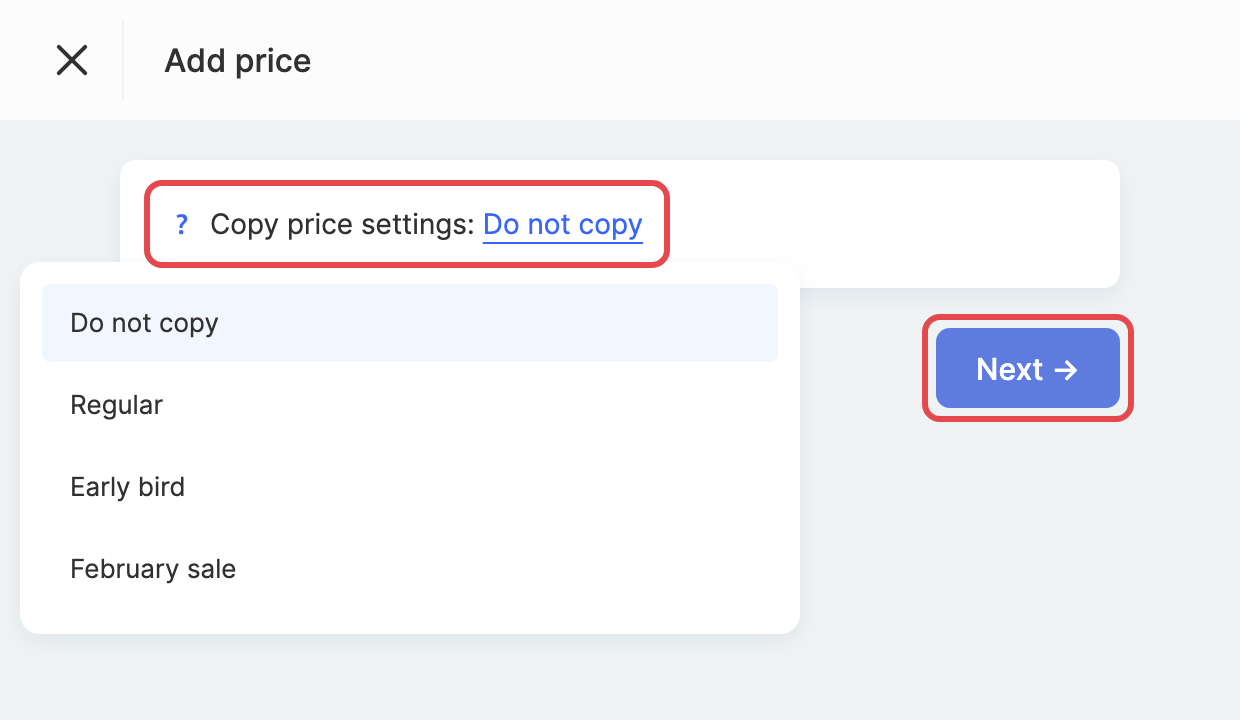
- Na karte Cena kliknite na + Nová cena.
- Ak už plán má ceny, v poli Kopírovať nastavenia ceny vyberte kartu, ktorej nastavenia chcete použiť, alebo ponechajte možnosť Nekopírovať a kliknite na Ďalej →.
- Vyplňte formulár Pridať cenu a kliknite na Uložiť.
Ak chcete zmeniť cenu, kliknite na Upraviť na jeho karte. Ak ho chcete odstrániť, kliknite na ikonu koša v rohu karty.
Poznámka: ak odstránite poslednú cenu, plán nebude mať žiadnu platnú cenu a prestane sa predávať. Ak chcete plán naďalej predávať, pridajte novú cenu.
Čo môžete nastaviť pri cene
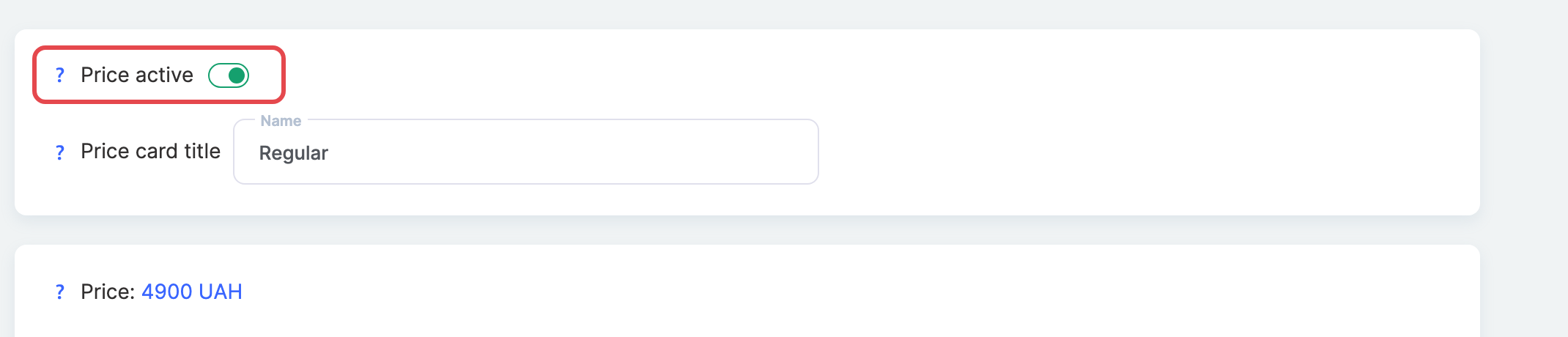
- Cena je aktívna — zapína a vypína kartu. Vypnutá cena sa neponúka, ani keď sa už začalo obdobie jej platnosti. Napríklad si môžete vopred pripraviť akciovú cenu a zapnúť ju, keď príde ten deň.
- Názov cenovej karty — viditeľný iba pre vás; kupujúci ho neuvidí. Napríklad "Early bird" alebo "Black Friday".
- Cena — Zdarma, alebo Platené so sumou a menou. Pri bezplatnej cene sa nastavenia platby, kupónov a bodov nezobrazujú.
- Skúšobné obdobie — bezplatné alebo platené skúšobné obdobie pred prvým účtovaním.
- Obdobie platnosti ceny — kedy cena začína a prestáva platiť (pozri nižšie).
- Aktuálna cena je akciová — vyberte Áno ak chcete kupujúcemu zobraziť prečiarknutú cenu pred zľavou vedľa aktuálnej ceny.
- Spôsob platby — Celá suma naraz, Na splátky alebo Formou predplatného.
- Zakázať opakované nákupy — Nezakazovať, Vždy zakázať alebo Zakázať iba počas aktívneho predplatného.
- Limit počtu predajov — koľkokrát je možné plán kúpiť za túto cenu.
- Povoliť zľavový kupón — Zakázať akékoľvek použitie, Ľubovoľný aktívny kupón alebo Určené kupóny. Ak je kupón povolený, nižšie vyberiete, pre ktoré spôsoby platby platí (Použiť na …) a pri splátkach aj Všetky splátky alebo Konkrétne splátky. Vedľa vybraných kupónov sa nachádza (ku kupónu →) odkaz, ktorý otvorí kartu kupónu.
- Platba bodmi — Zakázaná alebo Povolená.
Viac o jednotlivých nastaveniach: platba po častiach — v článku o platbe na splátky, predplatné — v článku o predplatnom, akciové ceny, odpočítavanie a opätovné spustenie — v článku o akciových ponukách.
Dôležité: obmedzenie opakovaného nákupu sa vzťahuje na celý plán, nielen na jednu cenu.
Obdobie platnosti ceny
V bloku Obdobie platnosti ceny nastavte dva dátumy.
Dátum začiatku platnosti ceny:
- V konkrétny dátum — cena začne platiť v dátume a čase, ktoré určíte;
- Od dátumu ukončenia inej ceny — cena začne platiť hneď po skončení platnosti vybranej ceny tohto plánu. Takto môžete ceny jednoducho nadviazať: keď sa skončí zvýhodnená cena za včasný nákup, začne platiť bežná cena;
- Od konca skúšobného obdobia — dostupné iba vtedy, ak je pri cene nastavené skúšobné obdobie.
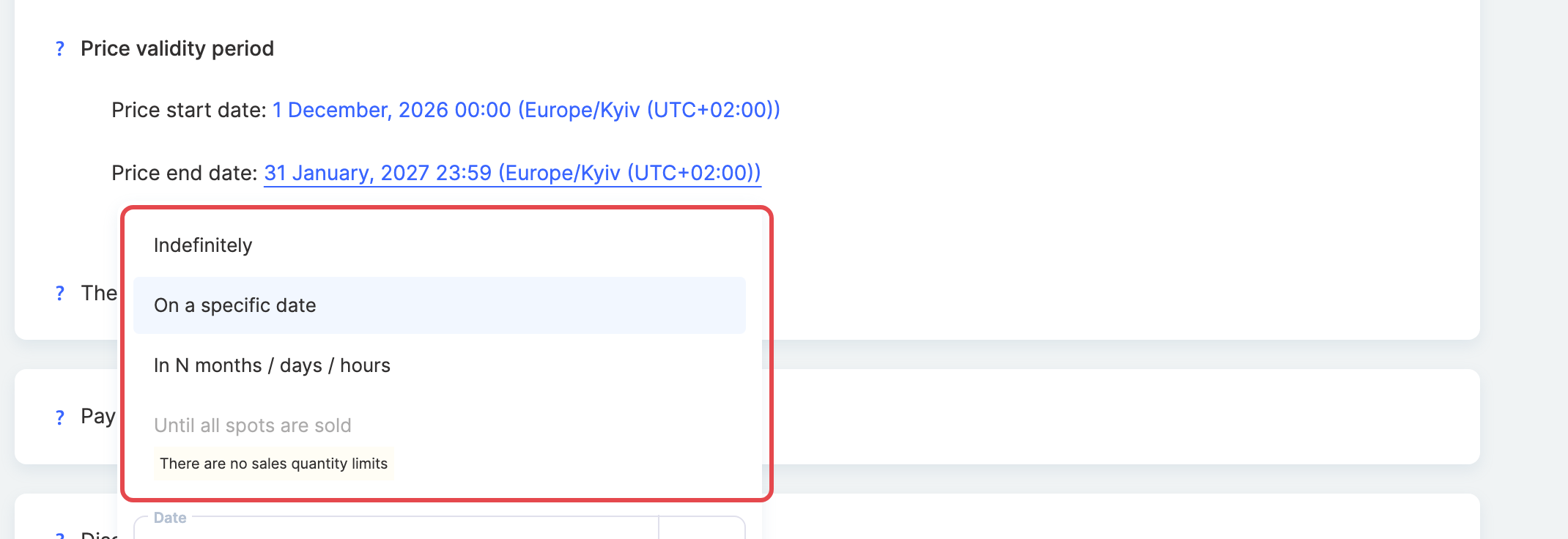
Dátum ukončenia platnosti ceny:
- Na neurčito — cena zostane v platnosti, kým ju nevypnete;
- V konkrétny dátum;
- O N mesiacov / dní / hodín — počíta sa od začiatku platnosti ceny;
- Do vypredania všetkých miest — cena zostane v platnosti, kým sa nedosiahne limit predaja. Táto možnosť je dostupná iba vtedy, ak je zadaný počet v poli Limit počtu predajov pole.
Poznámka: obdobie platnosti ceny je čas, počas ktorého je možné nakúpiť za danú cenu. Nesúvisí s obdobím prístupu k produktu, ktoré kupujúci získa.
Ak má cena konkrétny dátum ukončenia alebo dobu platnosti, môžete zapnúť odpočítavanie a automatické opätovné spustenie ceny — cena sa potom zobrazí s časovačom a bude sa opätovne spúšťať podľa plánu. Viac sa dozviete v článku o akciových ponukách.
Ktorú cenu kupujúci vidí
V každom okamihu platí iba jedna cena. KWIGA ju vyberá takto:
- Do úvahy sa berú iba zapnuté ceny, ktoré sú práve v období svojej platnosti a ešte majú voľné miesta.
- Ak vyhovuje práve jedna cena, kupujúci ju uvidí.
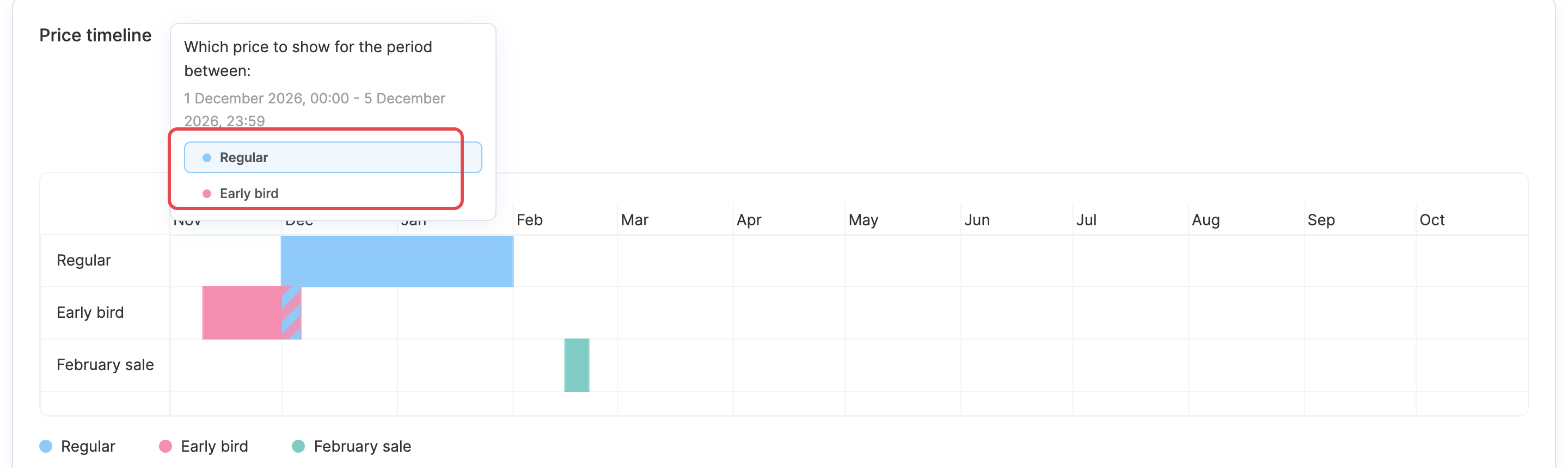
- Ak sa obdobia platnosti viacerých cien prekrývajú, platí cena, ktorú ste pre daný interval vybrali v bloku Časová os cien .
- Ak nebola vybraná žiadna cena, platí cena, ktorej karta je v zozname prvá. Poradie kariet môžete zmeniť potiahnutím: po umiestnení kurzora na kartu sa v jej spodnom paneli naľavo od položky Upraviť.
Výnimkou je cena s automatickým opätovným spustením: počas období po opätovnom spustení platí vždy, aj keď sa prekrýva s inou cenou. Platí aj počas prvého obdobia, pokiaľ pre daný prekryv nie je v bloku Časová os cien.
vybraná iná cena. Časová os cien sa zobrazí pod kartami, keď má plán viac ako jednu cenu. Os zobrazuje, ktorá cena platí v jednotlivých obdobiach. Pri každom prekryve sa KWIGA pýta Ktorú cenu zobraziť v období medzi: — vyberte požadovanú cenu. Interval medzi dvoma zapnutými cenami, počas ktorého neplatí ani jedna z nich, je označený ako Žiadna cena. Vypnutá cena takúto medzeru nevyplní.
Keď neplatí žiadna cena
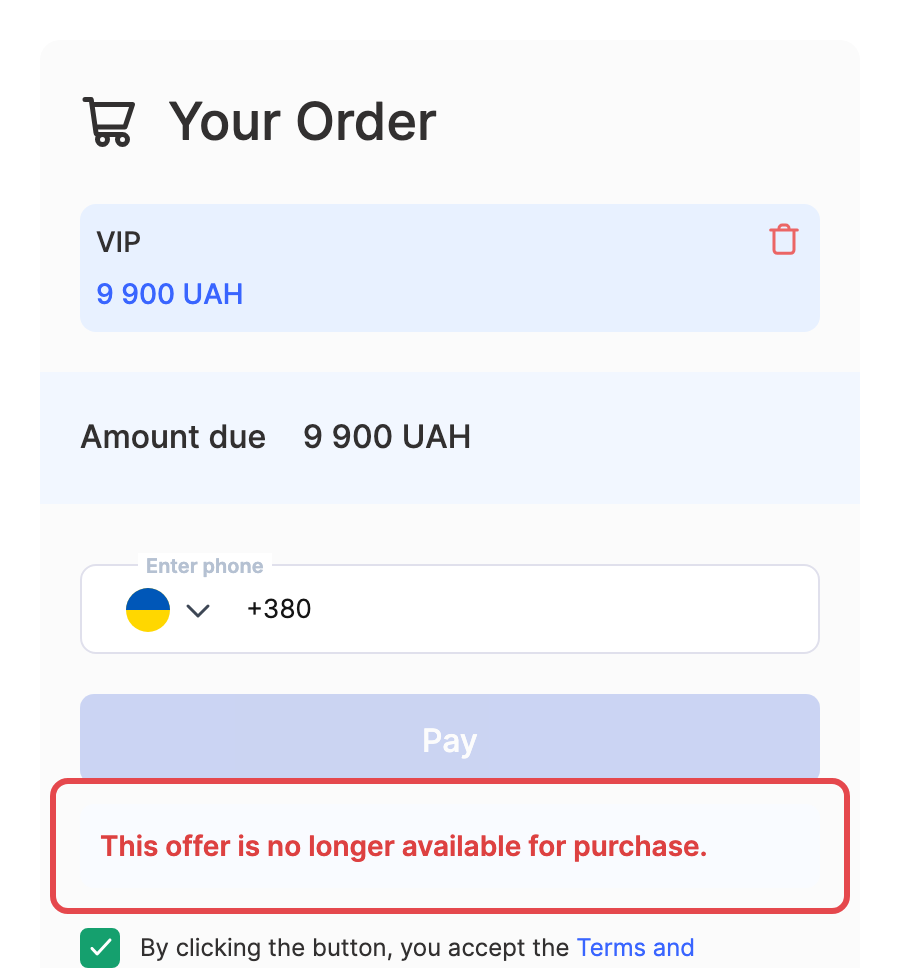
Ak v určitom okamihu pre plán neplatí žiadna cena — obdobie sa ešte nezačalo, už sa skončilo alebo sú všetky miesta vypredané — plán nemožno kúpiť. Na verejnej stránke plánu kupujúci uvidí „Platnosť ponuky vypršala“ a na stránke vytvorenej, ale nezaplatenej objednávky uvidí „Túto ponuku už nie je možné zakúpiť.“ a objednávku nebude možné zaplatiť. Aby predaj pokračoval bez prerušenia, uistite sa, že na časovej osi nie sú medzery označené Žiadna cena .
Cena, za ktorú už bolo zakúpené predplatné
Ak bolo za danú cenu zakúpené aktívne predplatné, jej sumu ani menu nemožno zmeniť: pri obnovení predplatného sa účtuje suma, za ktorú bolo zakúpené. Ak sa pokúsite uložiť novú sumu, zobrazí sa vám upozornenie.
Dôležité: zmena platobného plánu ceny (Nasledujúca platba, Deň platby) ovplyvní aj existujúcich predplatiteľov: ich ďalšie platby sa budú riadiť novým plánom, no už naplánovaná platba sa nepresunie. Ak to nechcete, vytvorte novú cenu.
Ak chcete, aby noví kupujúci platili inú sumu alebo podľa iného plánu:
- Vytvorte novú cenu s požadovanými podmienkami — nastavenia aktuálnej ceny môžete jednoducho skopírovať v poli Kopírovať nastavenia ceny .
- Nastavte obdobie jej platnosti alebo vypnite starú cenu pomocou prepínača Cena je aktívna.
Existujúci predplatitelia budú naďalej platiť pôvodnú cenu a noví kupujúci zaplatia novú cenu.
Ak chcete zistiť, kde kupujúci vidí cenu a ako nastaviť stránku na výber plánu, pozrite si článok Krok "Objednávkový formulár". Ak chcete zistiť, ako zdieľať odkaz, ktorý vedie priamo k platbe za plán, pozrite si článok Priame platobné odkazy na plán.
Príklad: kurz sa začína 1. decembra. Vytvorte cenu "Early bird" vo výške 3 000 ₴ s ukončením V konkrétny dátum, 30. novembra o 23:59. Potom vytvorte cenu "Štandardná" vo výške 4 000 ₴ so začiatkom Od dátumu ukončenia inej ceny — vyberte "Early bird" — a s ukončením Bez časového obmedzenia. Do 30. novembra kupujúci vidia cenu 3 000 ₴; od 1. decembra vidia cenu 4 000 ₴ a na časovej osi nie sú žiadne úseky Bez ceny na Časovej osi cien.
Časté otázky
Akú cenu uvidí zákazník, ak sa obdobia platnosti viacerých cien prekrývajú?
Cena, ktorú ste vybrali pre toto obdobie v bloku „Časová os cien“: pri každom prekrytí sa zobrazí otázka „Ktorá cena sa má zobrazovať v období medzi:“ Ak nie je vybratá žiadna cena, použije sa cena, ktorej karta je v zozname na prvom mieste. Poradie kariet môžete zmeniť ich presunutím.
Výnimkou je cena s automatickým obnovením: tá sa vždy použije počas období obnovenia a počas prvého obdobia, ak pre dané prekrytie nie je v „Časovej osi cien“ vybratá iná cena.
Čo uvidí kupujúci, ak plán momentálne nemá aktívnu cenu?
Zákazníci si nebudú môcť zakúpiť plán. Na verejnej stránke plánu sa im zobrazí „Platnosť ponuky vypršala“. Na stránke vytvorenej, ale nezaplatenej objednávky sa im zobrazí „Ponuka už nie je dostupná na zakúpenie.“ a nebudú ju môcť zaplatiť.
Stáva sa to, keď sa cenové obdobie ešte nezačalo, už sa skončilo alebo sú všetky miesta vypredané. Aby predaj mohol pokračovať, uistite sa, že na „Časovej osi cien“ nie sú žiadne obdobia označené ako „Bez ceny“.
Čo sa stane, ak odstránite poslednú cenu plánu?
Plán už nebude mať žiadne aktívne ceny a nebude sa dať predávať. Ak chcete plán naďalej predávať, kliknite na karte „Cena“ na „+ Nová cena“ a pridajte novú cenu.
Môžem zmeniť cenu, ak už má predplatiteľov?
Nie. Ak sú za túto cenu aktívne predplatné, nemôžete zmeniť jej výšku ani menu: predplatiteľom sa predplatné obnoví za cenu, ktorú pôvodne zaplatili.
Ak chcete novým zákazníkom účtovať inú sumu, vytvorte novú cenu (aktuálne nastavenia môžete skopírovať pomocou poľa „Kopírovať nastavenia ceny“) a nastavte obdobie jej platnosti, alebo vypnite starú cenu pomocou možnosti „Cena aktívna“. Existujúci predplatitelia budú naďalej platiť pôvodnú cenu.
Ovplyvní zmena platobného harmonogramu existujúcich predplatiteľov?
Áno. Ak pri cene zmeníte „Nasledujúca platba“ alebo „Deň platby“, budúce platby existujúcich predplatiteľov sa budú riadiť novým harmonogramom, ale najbližšia plánovaná platba sa nezmení. Ak si to neželáte, vytvorte novú cenu.
Ovplyvňuje obdobie platnosti ceny dĺžku prístupu kupujúceho ku kurzu?
Nie. Obdobie platnosti ceny je čas, počas ktorého je možné produkt za danú cenu zakúpiť. Nesúvisí s obdobím, počas ktorého bude mať kupujúci prístup k produktu.
Vzťahuje sa obmedzenie opakovaných nákupov len na jednu cenu?
Nie, obmedzenie opakovaného nákupu sa vzťahuje na celý plán, nielen na cenu, pri ktorej bolo nastavené.
Ďakujeme za spätnú väzbu!
Ďakujeme! Článok opravíme. Potrebujete odpoveď hneď? Napísať podpore