
Články:
- Objednávky: vytváranie a úprava objednávok.
- Ako pridám individuálny odkaz na platbu pre študenta
- Transakcie
- Ako nastaviť odosielanie vlastného e-mailu po nákupe
- Integrácia s chatbotom Sendpulse
- Ako integrovať platobný systém na Kwige
- Ako nastaviť konkrétny jazyk pre stránku ponuky
- Dôležité nastavenia projektu
- Ako udeliť študentom prístup, ak predaje neboli uskutočnené na Kwiga
- Platba bez autorizácie
- Ako vytvoriť nový stream s vlastným harmonogramom
- Ako udeliť prístup jednému študentovi
- Ako zmeniť prístup pre jedného študenta
- Ako nastaviť ukážkový prístup ku kurzu, deň otvorených dverí v škole
- Nastavenie predplatného (opakované platby)
- Automatizácia: Sekvencie následných e-mailov (neuhradené objednávky a prihlášky)
- Kredity a splátky, platba po častiach
- Propagačná ponuka
- Zľavové kupóny a dostupné nastavenia
- Ako spustiť registráciu na kurz s platbou vopred
- Ako vytvoriť ponuky doplnkového predaja v Kwiga
- Ako začať predávať na Kwiga: vytvorenie cenového plánu
- Vytváranie viacerých cenových plánov
- Predaj konzultácií a individuálnych stretnutí
- Ako zmeniť plán študenta (doplatok na Kwiga)
- Ako predávať (poskytovať prístup k) častiam kurzu
- Ako zaviesť predaj obnovenia prístupu
- Predaj prostredníctvom registračného formulára na webe tretej strany
- Predaj prostredníctvom mini landing page vytvorenej na Kwiga
- Ako pridať video na stránku (mini-landing, stránka kurzu)
- Ako vytvoriť odkaz s uplatneným kupónom
- Ponuky a platby na Kwiga: Ako to funguje
- Opakované predaje: Nastavenie podmienok a odoslanie kupónu na základe počtu nákupov
- Nastavenie upozornení v kanáli Telegram
- Odosielanie e-mailov s promo kódmi (nezaplatené objednávky)
- Obchod s kurzami: Nastavenia a možnosti
- Nastavenie stránky verejnej ponuky
- Organizácia kontinuálneho profesijného rozvoja na Kwiga: sprievodca krok za krokom
- Ako nastaviť stránku s poďakovaním po platbe
- Nastavenie prístupu k lekciám, sekciám a modulom
- Ako zmeniť kontakt v objednávke
Tento článok opisuje funkcie kupónov, dostupné nastavenia kupónov a ponuky, ktoré umožňujú používanie kupónov.
V tomto článku:
Kupóny sú pohodlný spôsob, ako zákazníkom ponúknuť personalizované zľavy a flexibilne spravovať ceny produktov. Na platforme Kwiga môžete vytvárať kupóny s rôznymi podmienkami a obmedzeniami a nakonfigurovať ich používanie v konkrétnych ponukách.
Ak chcete zobraziť už vytvorené kupóny alebo pridať nové, prejdite do Kurzy → Promo kódy.

Na Kwiga môžu kupóny fungovať v dvoch formátoch:
-
Percentuálna zľava – od 1 % do 100 % hodnoty produktu.
-
Pevná suma v mene, napr. 100 UAH alebo 33 USD.
Ako vytvoriť kupón
Ak chcete vytvoriť kupón, kliknite na +Kupón.

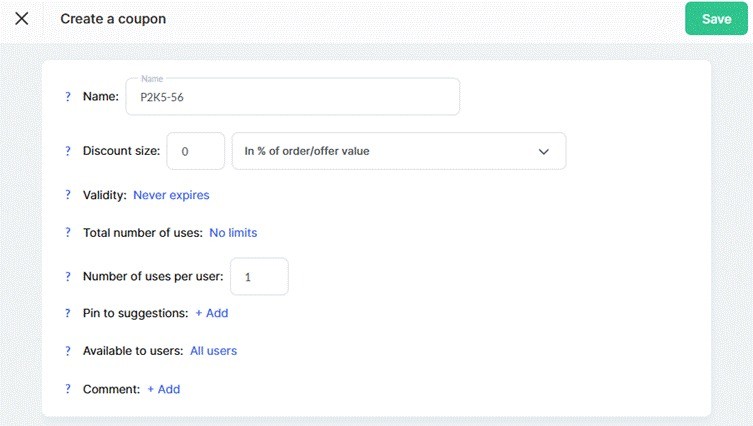
Otvorí sa stránka nastavení, na ktorej musíte zadať údaje na Vytvoriť kupón.

Názov kupónu – Toto je kód, ktorý zákazníci zadajú, aby získali zľavu. Názov môžete upraviť a zadať vhodné slovo alebo frázu, čím nahradíte navrhovaný vygenerovaný kód.
Výška zľavy – Do prvého poľa zadajte percentuálnu zľavu alebo pevnú sumu zľavy a v rozbaľovacej ponuke vyberte príslušnú možnosť.
Platnosť – Nastavte obdobie aktivity kupónu, teda čas od aktuálneho okamihu do dátumu, dokedy je možné zľavu uplatniť na objednávku.
Celkový počet použití – Určite, koľkokrát môžu zákazníci tento kupón použiť.
Počet použití na používateľa – Určite, koľkokrát môže každý zákazník použiť zľavu.
Priradiť skupine používateľov – Toto nastavenie vám umožňuje vytvoriť kupón platný len pre konkrétnych zákazníkov v určenom zozname. Tento zoznam môžete vytvoriť manuálne alebo pomocou automatizácie. Môžete napríklad ponúknuť zľavu len študentom, ktorí si už zakúpili aspoň jeden produkt alebo dokončili záverečnú úlohu.
Dôležité: Kupón je možné prepojiť s ponukami pri ich vytváraní aj úpravách. V nastaveniach ponuky môžete navyše určiť, ktoré kupóny sa na ňu vzťahujú. Viac informácií o konfigurácii ponúk nájdete v samostatnom článku.
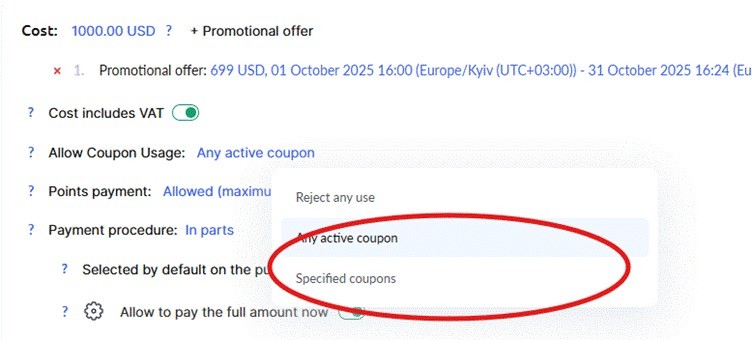
Dostupné pre používateľov — Určuje, kto bude môcť kupón použiť:
Pre všetkých používateľov — Kupón je dostupný každému zákazníkovi, ktorý ho pozná.
Pre konkrétneho používateľa — Kupón bude fungovať len pre jedného vybraného používateľa (osobný kupón).
Pre skupinu používateľov — Kupón je dostupný len zákazníkom zahrnutým v konkrétnom zozname. Zoznam môžete vytvoriť manuálne alebo prostredníctvom automatizácie. Môžete napríklad poskytnúť zľavu len študentom, ktorí si už zakúpili jeden produkt alebo odovzdali záverečnú úlohu.
Komentár — interná poznámka pre vás a váš tím. Pomôže vám zapamätať si účel kupónu a podrobnosti kampane. Zákazníci tento komentár nevidia.
Ako vytvoriť odkaz s automatickým uplatnením kupónu
Všetky ponuky na platforme Kwiga majú jedinečné odkazy, ktoré zákazníci môžu použiť na prechod a nákup. Ak ponuka umožňuje používanie kupónov, na stránke sa zobrazí pole na zadanie kódu, no predvolene bude prázdne.
Ak chcete, aby sa kupón automaticky uplatnil, keď používatelia kliknú na odkaz, pridajte ho do adresy URL. Ak to chcete urobiť, pridajte ?coupon=coupon_name k odkazu na ponuku.
Napríklad, ak štandardný odkaz na ponuku vyzerá takto:
https://sampleschool.kwiga.com/o/TnHG7QjEFukO
a kód kupónu je SPRING, odkaz s vopred uplatneným kupónom bude:
https://sampleschool.kwiga.com/o/TnHG7QjEFukO?coupon=SPRING

Po kliknutí na tento odkaz používatelia uvidia stránku platby s už aktivovaným kupónom.
Dôležité: Kód kupónu musí byť platný a jeho použitie musí byť povolené v nastaveniach ponuky.
Táto funkcia zjednodušuje proces uplatnenia zľavy a zvyšuje mieru konverzie, pretože zákazníci nemusia kupón zadávať manuálne — všetko prebehne automaticky.
Vytváranie kupónov v automatizáciách
Prostredníctvom automatizácií môžete automaticky vytvárať osobné kupóny pri výskyte konkrétnej udalosti. Umožňuje vám to vytvárať flexibilné motivačné programy bez manuálnej práce.
V ponuke Kurzy prejdite do Automatizácia procesov. Viac informácií o automatizáciách nájdete v samostatnom článku
Pri nastavovaní automatizácie môžete pridať akciu Vytvoriť kupón s nasledujúcimi parametrami:
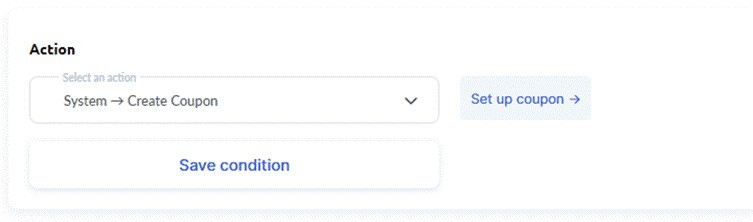
Názov kupónu – generovať automaticky alebo určiť vlastný formát
Výška zľavy – percento alebo pevná suma
Obdobie platnosti – určite dobu aktivity kupónu
Priradenie ku kontaktu – kupón sa automaticky vytvorí pre kontakt, ktorý spustil udalosť v automatizácii
Limit použitia – obmedzte, koľkokrát možno kupón použiť
Komentár – pridajte internú poznámku o účele kupónu
Príklady použitia: Môžete nastaviť automatické vytváranie kupónov pre rôzne scenáre — napríklad poskytnúť bonusovú zľavu študentom, ktorí dokončili kurz so 100 % pokrokom, alebo vytvoriť osobné kupóny so špeciálnou ponukou pre kontakty, ktoré nenavštívili platformu viac ako 30 dní, aby ste ich povzbudili k návratu k učeniu, a podobne.
Zoznam kupónov: informácie o kupónoch a ich použití
Sekcia Kupóny obsahuje všetky vytvorené kupóny s kľúčovými informáciami o nich. Môžete tu rýchlo skontrolovať dostupné zľavy, podmienky použitia a stav kupónov.

Pri každom kupóne v zozname sa zobrazujú tieto údaje:
-
Kód kupónu – Jedinečný reťazec znakov, ktorý zákazníci zadajú pri objednávke.
-
Štatistiky použitia – Pod kódom kupónu vidíte, koľkokrát bol použitý (napr. „Použité: 1“, čo znamená, že kupón bol v čase zobrazenia uplatnený raz).
-
Výška zľavy – Percentuálna hodnota (napr. 10 %) alebo pevná suma v mene (napr. 500 UAH).
- Priradený kontakt – zobrazuje, či je kupón určený pre konkrétneho používateľa. Ak je kupón osobný, zobrazí sa meno kontaktu.
-
Zoznam kontaktov – Označuje, či má kupón obmedzenia na základe skupín používateľov. Ak neexistujú žiadne obmedzenia, kupón je dostupný pre všetkých zákazníkov.
-
Celkový povolený počet použití – Určuje, koľkokrát môžu kupón použiť všetci zákazníci. Ak neexistujú žiadne obmedzenia, je označený ako „Neobmedzené.“
-
Počet použití na používateľa – Určuje, ako často môže zákazník kupón použiť.
-
Komentár – interná poznámka o kupóne, ktorá je viditeľná iba pre administrátorov. Komentáre vám umožňujú pridať ku každému kupónu interné poznámky, aby ste si ľahšie zapamätali účel jeho vytvorenia, zaznamenali podrobnosti marketingovej kampane, komunikovali medzi členmi tímu alebo zachovali kontext pri práci s veľkým počtom kupónov. Komentáre sú viditeľné iba pre administrátorov a zákazníkom sa nezobrazujú.
-
Vytvoril(a) – Meno používateľa, ktorý vytvoril kupón v systéme.
-
Dátum vytvorenia – Dátum pridania kupónu na platformu.
-
Dátum platnosti – Ak má kupón obdobie platnosti, v tomto poli sa zobrazí dátum ukončenia. Ak nemá obmedzenú platnosť, je to tiež uvedené.
- Použité v ponuke – zobrazuje, kde je kupón použitý a v ktorých ponukách sa využíva.
V zozname kupónov môžete kupóny upravovať alebo odstraňovať pomocou príslušných tlačidiel. Umožňuje vám to rýchlo vykonať zmeny alebo odstrániť nepotrebné kódy.
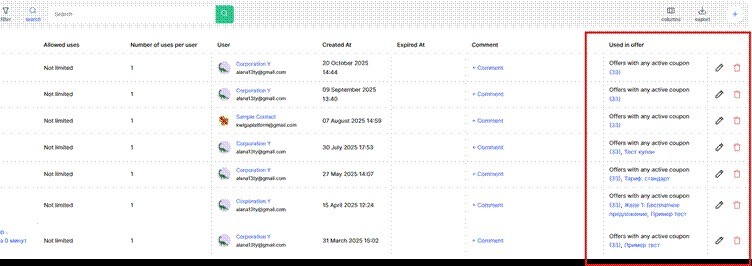
Pri úprave kupónu je možné zmeniť všetky nastavenia, s výnimkou prípadov, keď už bol kupón použitý — v takom prípade môžu byť niektoré parametre uzamknuté, aby sa zachovala integrita údajov o transakciách.
Nenašli ste odpoveď? Kontaktujte podporu prostredníctvom online chatu alebo Telegram