
Akciová ponuka
Ako nastaviť akciovú cenu plánu – s obdobím platnosti, limitom predaja, odpočítavaním a automatickým opätovným spustením.
Akciové ceny na Kwiga vám umožňujú dočasne znížiť cenu plánu za jasne stanovených podmienok: na určitý čas, pre určitý počet nákupov alebo oboma spôsobmi naraz. Po skončení akcie začne automaticky platiť základná cena plánu, pokiaľ jej platnosť trvá. Ak nie je platná žiadna cena, plán nie je možné zakúpiť.
Je to užitočné v niekoľkých bežných situáciách. Ak plánujete cenu produktu postupne zvyšovať, zľava motivuje zákazníkov k včasnej registrácii. Po webinári môžete nastaviť cenu platnú na obmedzený čas, napríklad 48 hodín. Rovnaký princíp platí pre sviatočné zľavy (Nový rok, Black Friday, Medzinárodný deň žien) aj pre akciu na prvých 10 alebo 20 miest, ktorá pomôže rýchlejšie naplniť skupinu.
Ak ste plán ešte nevytvorili, najprv postupujte podľa návodu Ako začať predávať na Kwiga: vytvorenie cenového plánu.
Ako vytvoriť akciovú cenu
Akciová cena sa nenastavuje samostatne — je vlastnosťou konkrétnej cenovej karty v pláne. Otvorte plán a prejdite na kartu Cena .
Pridajte novú cenovú kartu alebo upravte existujúcu. Do poľa Cena zadajte zľavnenú sumu a potom vyberte Áno v poli Aktuálna cena je akciová . Ako cenu bez zľavy môžete zadať ľubovoľnú hodnotu alebo vybrať existujúcu cenu toho istého plánu. Platforma ju vyplní automaticky a študent ju uvidí prečiarknutú vedľa akciovej ceny.
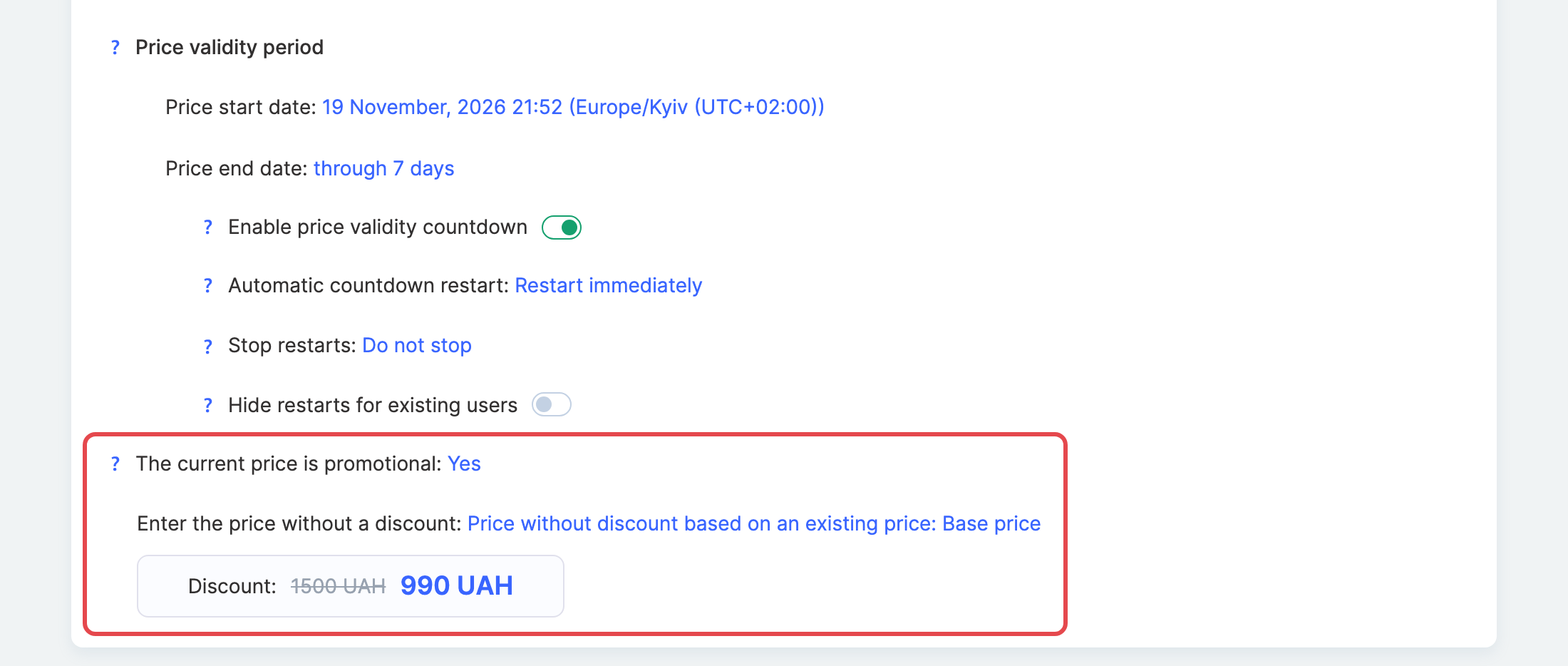
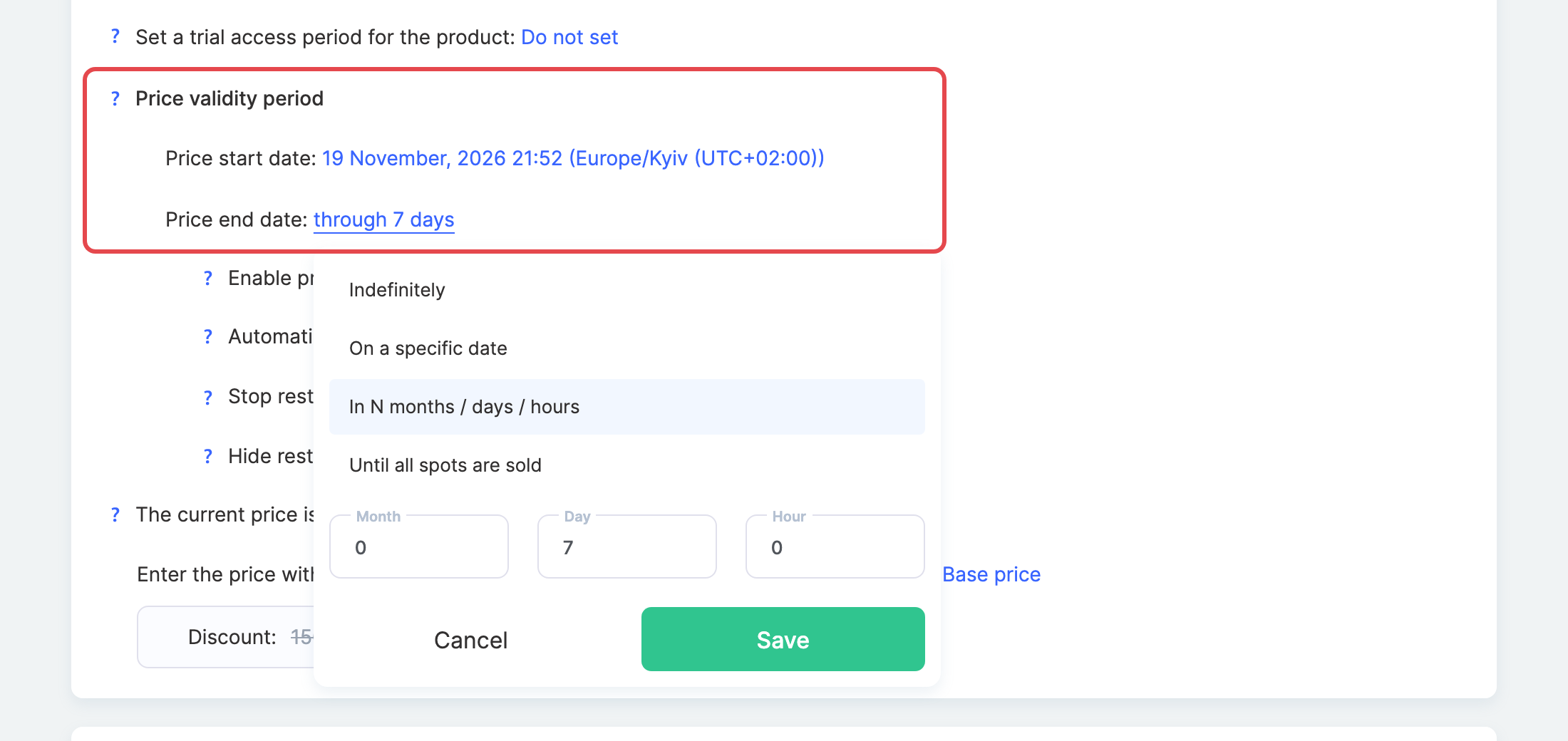
Ak je akcia časovo obmedzená, nastavte Obdobie platnosti ceny. V poli Dátum začiatku platnosti ceny vyberte V konkrétny dátum, Od konca skúšobného obdobiaalebo Od dátumu skončenia platnosti inej ceny. V poli Dátum skončenia platnosti ceny vyberte V konkrétny dátum, O N mesiacov / dní / hodín, Na neurčitoalebo Do vypredania všetkých miest (táto možnosť je dostupná, ak je nastavený limit predaja).
Ak má cena dátum skončenia platnosti alebo určenú dobu platnosti, môžete zapnúť aj možnosť Zapnúť odpočítavanie platnosti ceny. Na stránke ponuky sa zobrazí časovač odpočítavajúci čas do konca akcie. Tým sa zdôrazní, že ponuka je obmedzená.
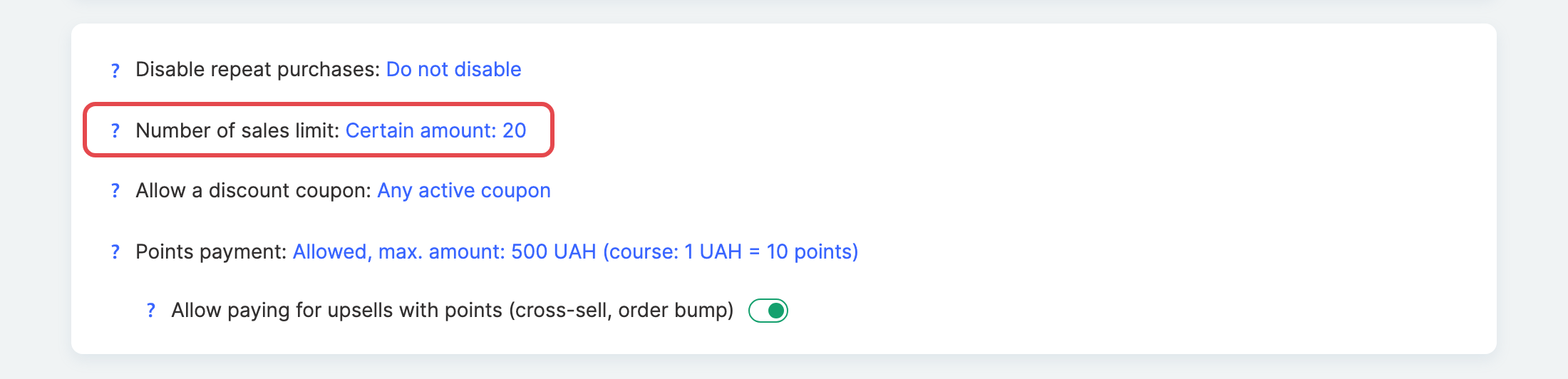
Ak chcete obmedziť počet nákupov, použite nastavenie Limit počtu predajov na tej istej cenovej karte, napríklad 10 alebo 20 predajov. Ak limit nepotrebujete, vyberte Bez obmedzenia. Akcia sa automaticky skončí, keď sa dosiahne jeden z dvoch limitov — časový limit alebo limit počtu predajov, podľa toho, čo nastane skôr.
Počet akciových cien v jednom pláne nie je obmedzený, takže môžete nastaviť niekoľko zliav po sebe. Napríklad cena pri skorom nákupe platí do určitého dátumu a hneď po jej skončení začne platiť ďalšia, vyššia cena. Ak to chcete nastaviť, pri ďalšej cene vyberte možnosť Od dátumu skončenia inej ceny v poli Dátum začiatku platnosti ceny a vyberte cenu pri skorom nákupe.
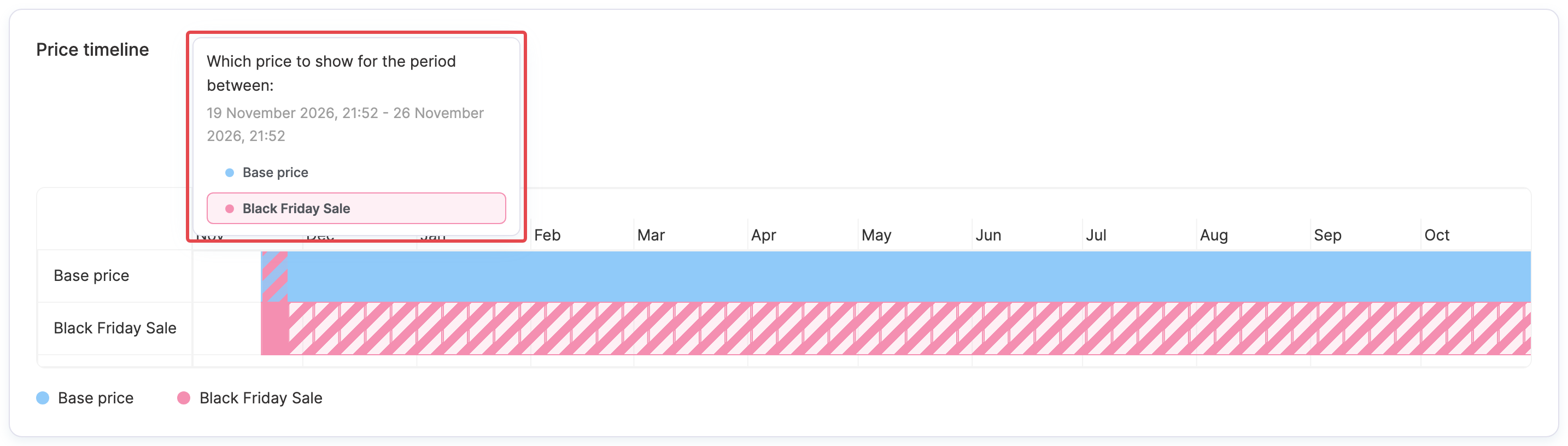
Ak má plán dve alebo viac cien, pod zoznamom cien sa zobrazí Časová os cien — ukazuje, ktorá cena je v danom okamihu platná. Ak sa obdobia dvoch cien prekrývajú, pod časovou osou sa zobrazí otázka „Ktorú cenu zobraziť v období medzi: …“ — vyberte požadovanú cenu. Ak nič nevyberiete, študentom sa zobrazí cena, ktorá je v zozname cien vyššie. Výnimkou je akciová cena s opakovaným spustením: zobrazuje sa počas svojich vlastných období platnosti.
Ak chcete, aby sa akcia cyklicky opakovala, najprv zapnite odpočítavanie a potom vyberte možnosť v poli Automatické opätovné spustenie odpočítavania . Spustiť znova okamžite spustí nekonečný cyklus: po skončení odpočítavania sa časovač znova spustí. Spustiť znova po N dňoch, hodinách, minútach od zastavenia umožňuje nastaviť prestávku medzi cyklami. Počas prestávky je cena skrytá. Počet cyklov môžete obmedziť v poli Zastaviť opakované spúšťanie : vyberte možnosť Po konkrétnom dátume alebo Po N opätovných spusteniach (najviac 50). Predvolene je nastavená možnosť Nezastavovať.
Ako kupujúci vidia akciovú cenu
Na stránke objednávky študent hneď vidí vedľa názvu plánu štítok s výškou zľavy a pod ním zľavnenú cenu a prečiarknutú cenu bez zľavy. Ak má cena limit počtu predajov, nad popisom plánu sa zobrazí samostatný banner s počtom zostávajúcich miest. Ak je odpočítavanie zapnuté, pod bannerom sa zobrazuje časovač odpočítavajúci dni, hodiny, minúty a sekundy do konca akcie.
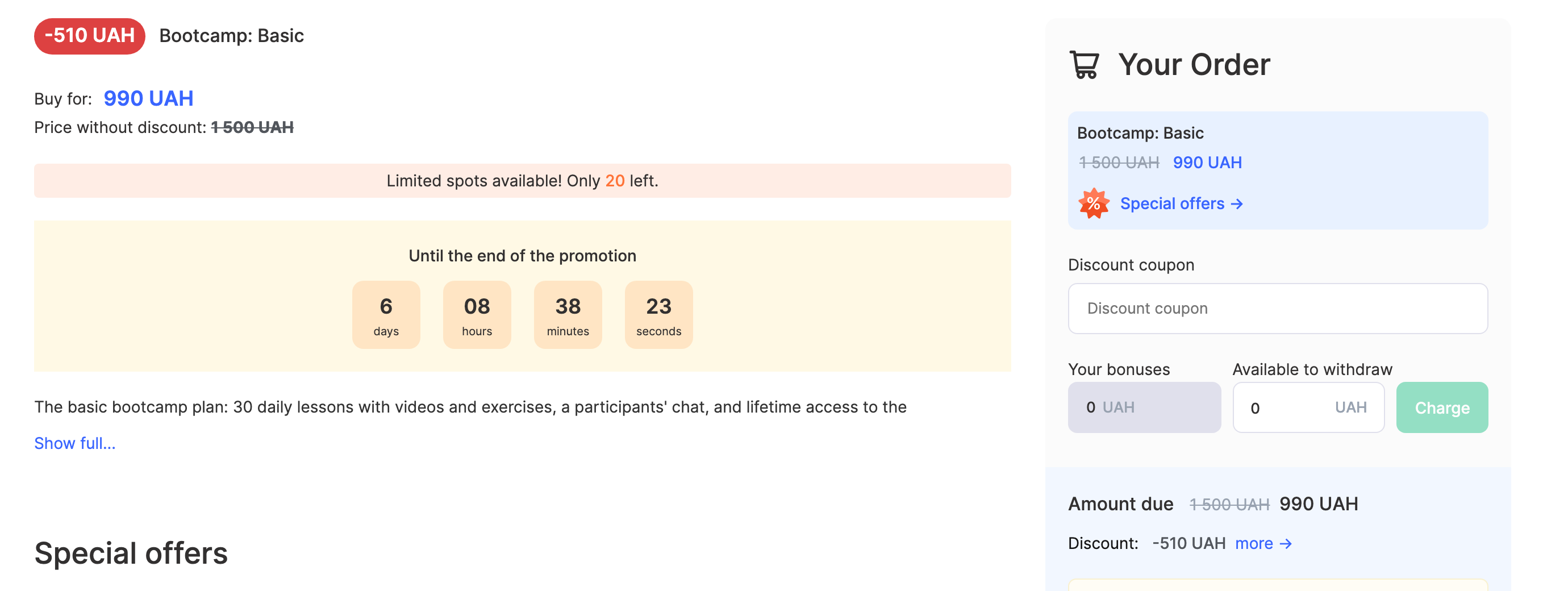
Rovnaké údaje sa zobrazujú aj v bloku Vaša objednávka vpravo: názov plánu s oboma cenami, suma na úhradu s prečiarknutou pôvodnou a akciovou sumou a riadok Zľava s ušetrenou sumou a odkazom „Viac“. Ak sa mena zákazníka líši od meny plánu, nižšie sa zobrazí prepočítaná suma — tiež s prečiarknutou pôvodnou a akciovou hodnotou.
To všetko spolu posilňuje dojem časovo alebo množstevne obmedzenej ponuky: študent vidí, koľko ušetrí a koľko času alebo miest zostáva, čo ho motivuje rozhodnúť sa rýchlejšie.
Časté otázky
Čo sa stane po skončení akcie?
Akcia sa automaticky skončí po uplynutí časového limitu alebo po dosiahnutí limitu predajov, podľa toho, čo nastane skôr.
Potom sa automaticky použije štandardná cena plánu, ak je stále platná. Ak nie je aktívna žiadna cena, plán nie je možné zakúpiť.
Môžem nastaviť bežnú cenu, ktorá nie je uvedená medzi cenami plánov?
Áno. Ako pôvodnú cenu môžete zadať ľubovoľnú hodnotu alebo vybrať existujúcu cenu pre ten istý plán. Študent ju uvidí prečiarknutú vedľa zľavnenej ceny.
Môžem nastaviť niekoľko akciových cien po sebe?
Áno, počet akciových cien v jednom pláne nie je obmedzený. Ak chcete, aby sa ďalšia cena začala uplatňovať hneď po skončení predchádzajúcej, v poli „Dátum začiatku platnosti ceny“ vyberte možnosť „Od dátumu skončenia platnosti inej ceny“ a zvoľte predchádzajúcu cenu.
Akú cenu uvidia študenti, ak sa dve cenové obdobia prekrývajú a nič som nevybral(a)?
Cena uvedená vyššie v cenníku. Inú cenu môžete vybrať v časti „Časová os cien“ pri položke „Ktorá cena sa má zobrazovať v období medzi: …“.
Výnimkou je akciová cena s opakovaným spustením: automaticky sa zobrazuje počas naplánovaných období.
Prečo nemôžem zapnúť automatické opätovné spustenie propagácie?
Možnosť opätovného spustenia môžete vybrať až po zapnutí odpočítavania. Odpočítavanie je dostupné, ak má cena nastavený dátum ukončenia alebo trvanie. Nastavte dátum ukončenia alebo trvanie, zapnite možnosť „Povoliť odpočítavanie ceny“ a potom vyberte možnosť v poli „Automatické opätovné spustenie ceny“.
Je akciová cena viditeľná medzi opätovnými spusteniami a môžem obmedziť počet cyklov?
Pri možnosti „Reštartovať N dní, hodín, minút po zastavení“ je cena počas prestávky skrytá. Možnosť „Reštartovať okamžite“ reštartuje časovač bez prestávky.
Počet cyklov je obmedzený v poli „Zastaviť reštartovanie“: „Po konkrétnom dátume“ alebo „Po N reštartoch“ (najviac 50). Predvolená možnosť je „Nezastavovať“.
Čo kupujúci uvidí, ak sa jeho mena líši od meny plánu?
V sekcii „Vaša objednávka“ sa pod celkovou sumou zobrazí prepočítaná suma, ako aj preškrtnutá pôvodná cena a cena po zľave.
Ďakujeme za spätnú väzbu!
Ďakujeme! Článok opravíme. Potrebujete odpoveď hneď? Napísať podpore