
Krok „Objednávkový formulár“
Zistite, ako nastaviť stránku, na ktorej si zákazníci vyberú plán a odošlú objednávku: rozloženie stránky, pripojené plány, ich karty a doplnkové ponuky.
Objednávkový formulár je krok, v ktorom si zákazník vyberie plán a odošle objednávku. Predvolený názov kroku je „Výber plánu a objednávka“. V predajnom lieviku kurzu je to druhý krok, v lieviku plánu prvý. Viac o fungovaní lievika ako celku nájdete v článku Predajné lieviky: čo sú a ako fungujú.
Otvorenie nastavení:
- Otvorte Kurzy → Nastavenia predaja → Predajné lieviky a vyberte lievik.
- Vyberte krok Objednávkový formulár .
- Prejdite na kartu Šablóna .
Názov a odkaz
- Názov kroku — viditeľný iba pre vás.
- Odkaz — adresa stránky na výber plánu. V predajnom lieviku kurzu ide o samostatnú stránku so zoznamom plánov kurzu. V lieviku plánu má tento krok vlastný odkaz, ktorý presmeruje na stránku plánu. Zmena koncovej časti odkazu na krok nezmení odkaz na plán a naopak.
Rozloženie stránky
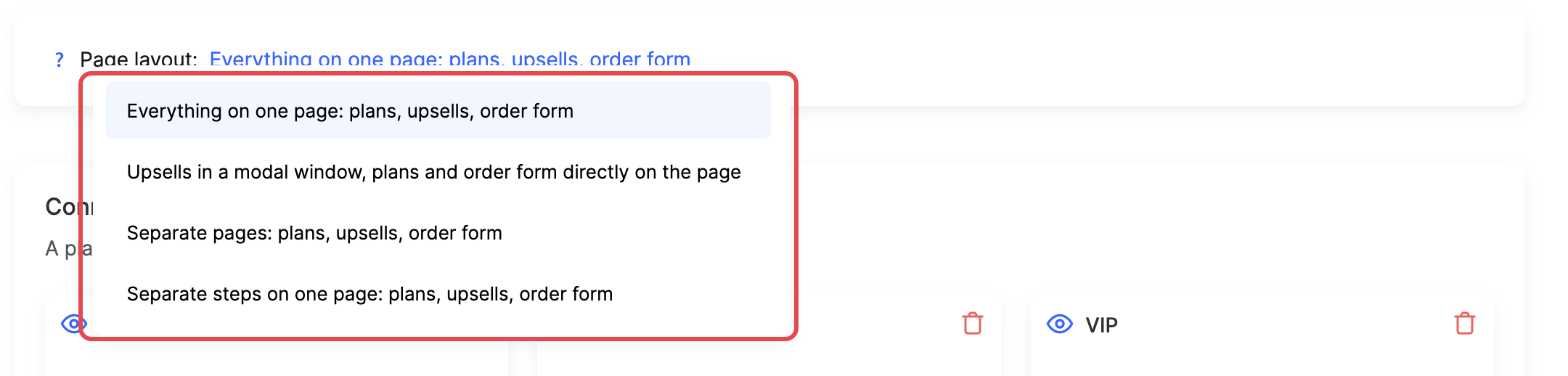
V poli Rozloženie stránky vyberte, ako sa zákazníkovi zobrazia plány, doplnkové ponuky a objednávkový formulár:
- Všetko na jednej stránke: plány, doplnkové ponuky, objednávkový formulár — stránka je rozdelená na dve časti: vľavo sú karty plánov a doplnkové ponuky, vpravo objednávkový formulár. Toto rozloženie je vybrané predvolene.
- Doplnkové ponuky v modálnom okne, plány a objednávkový formulár priamo na stránke — podobne ako pri predchádzajúcom rozložení, ale doplnkové ponuky sa zobrazia v samostatnom okne po kliknutí zákazníka na „Zaplatiť“. Po výbere doplnkových ponúk zákazník prejde k platbe.
- Samostatné stránky: plány, doplnkové ponuky, objednávkový formulár — zákazník prejde zo stránky na výber plánu na stránku doplnkových ponúk (ak sú nastavené) a potom na stránku objednávky.
- Samostatné kroky na jednej stránke: plány, doplnkové ponuky, objednávkový formulár — všetko je na jednej stránke, ale obsah sa zobrazuje postupne: každý ďalší krok sa rozbalí pod predchádzajúcim.
Ako vyzerá verejná stránka plánu z pohľadu zákazníka, sa dozviete v článku o verejnej stránke plánu.
Prepojené plány
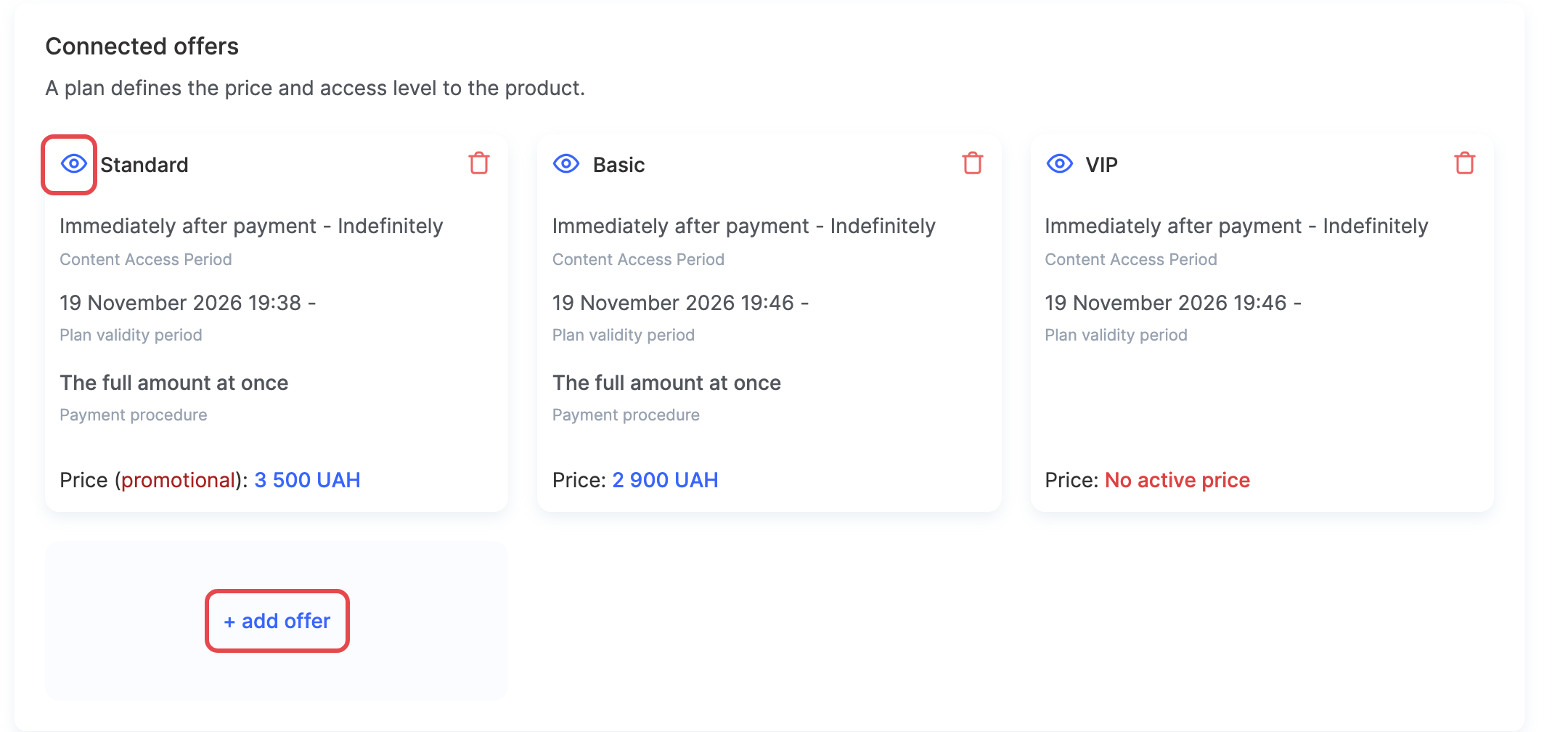
Plán určuje cenu a úroveň prístupu ku kurzu. Blok Prepojené ponuky zobrazuje karty plánov kurzu. Ako vytvoriť plán, sa dozviete v článku o vytvorení plánu; ako predávať kurz s viacerými plánmi, sa dozviete v článku o viacerých plánoch.
- Ak chcete pripojiť plán, kliknite na + pridať ponuku, vyberte plány a uložte zmeny.
- Ikona oka na karte zobrazuje alebo skrýva plán na tejto stránke. Skrytý plán zostáva pripojený ku kurzu a naďalej sa predáva cez vlastný odkaz.
- Ikona odstránenia odstráni plán z kurzu.
Dôležité: pripojenie a odpojenie plánu mení samotný kurz, nielen tento predajný lievik. Ak zrušíte výber plánu v okne pridávania alebo odstránite jeho kartu, plán už nebude zahŕňať tento kurz a zmizne zo všetkých jeho predajných lievikov. KWIGA vás najprv požiada o potvrdenie — napríklad v okne Odpojiť plány, ktorých výber bol zrušený? .
V predajnom lieviku plánu nemožno pripojený plán zmeniť: tento lievik bol vytvorený pre jeden konkrétny plán.
Poznámka: ak ikonou oka skryjete všetky plány kurzu, stránka výberu plánu sa prestane otvárať.
Poradie a obsah plánov
Ak sú pripojené dva alebo viac plánov, vyberte poradie kariet v poli Zoradenie na strane kupujúceho :
- Podľa dátumu pridania, od najstaršieho po najnovší;
- Podľa dátumu pridania, od najnovšieho po najstarší;
- Manuálne zoradenie — presuňte plány do požadovaného poradia.
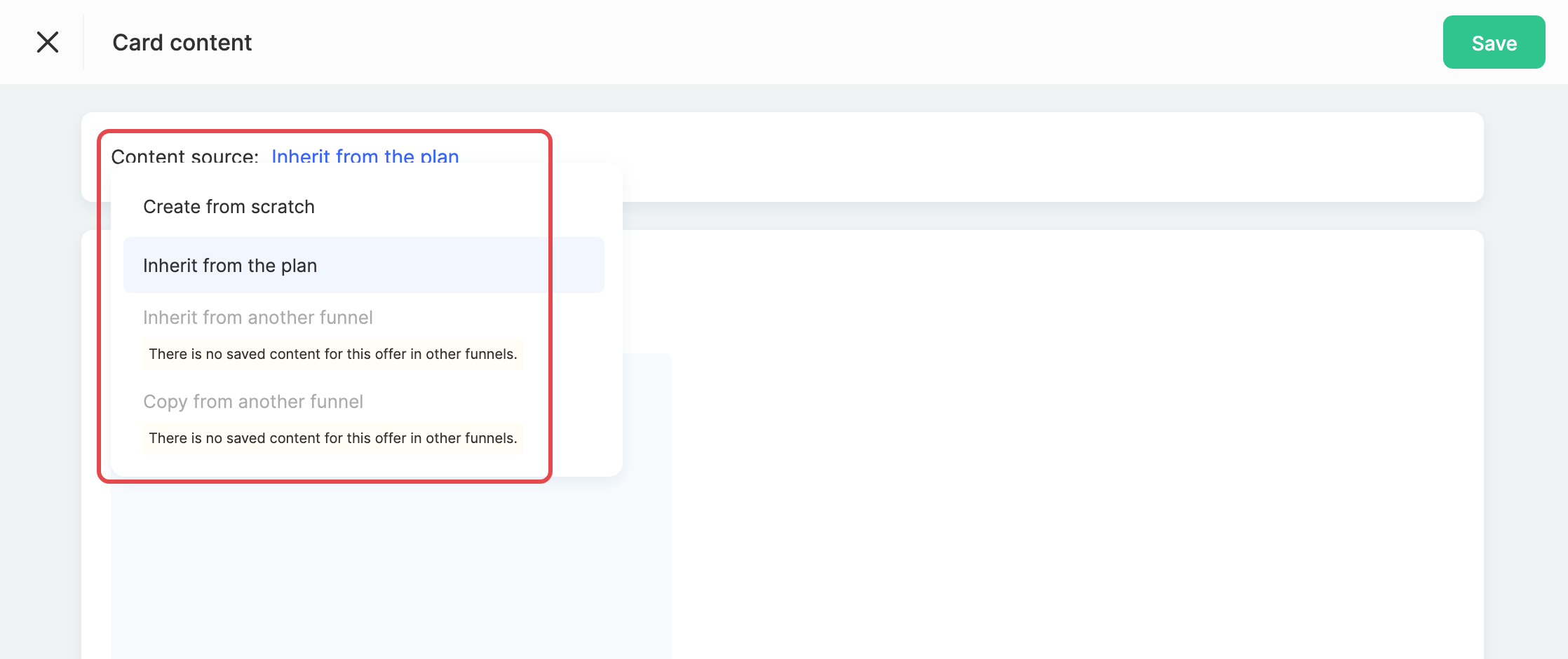
Vedľa každého plánu sú odkazy na ponuku → a Zmeniť názov, popis a obrázok → . Druhý odkaz otvorí okno Obsah karty : tu môžete nastaviť, ako bude karta plánu vyzerať v tomto konkrétnom predajnom lieviku.
V poli Zdroj obsahu vyberte:
- Vytvoriť od začiatku — vlastný názov, popis a obrázok pre tento predajný lievik.
- Prevziať z plánu — karta prevezme názov, popis a obrázok z popisu plánu.
- Prevziať z iného predajného lievika — karta zobrazuje rovnaký obsah ako karta tohto plánu v inom predajnom lieviku.
- Skopírovať z iného predajného lievika — karta sa skopíruje z iného predajného lievika a potom ju môžete upravovať samostatne.
Posledné dve možnosti sú dostupné, ak sa plán nachádza v inom zapnutom predajnom lieviku — napríklad v predajnom lieviku kurzu. Vyberte lievik v poli Zdrojový predajný lievik pole. Zdrojom môže byť iba povolený predajný lievik.
Polia karty: Obrázok, Názov (pre zákazníka), Popis ponuky, a ako sa popis zobrazuje — celý alebo najprv skrátená verzia.
Ak sa karta líši od popisu plánu, vedľa plánu sa zobrazí označenie upravené .
Upselly
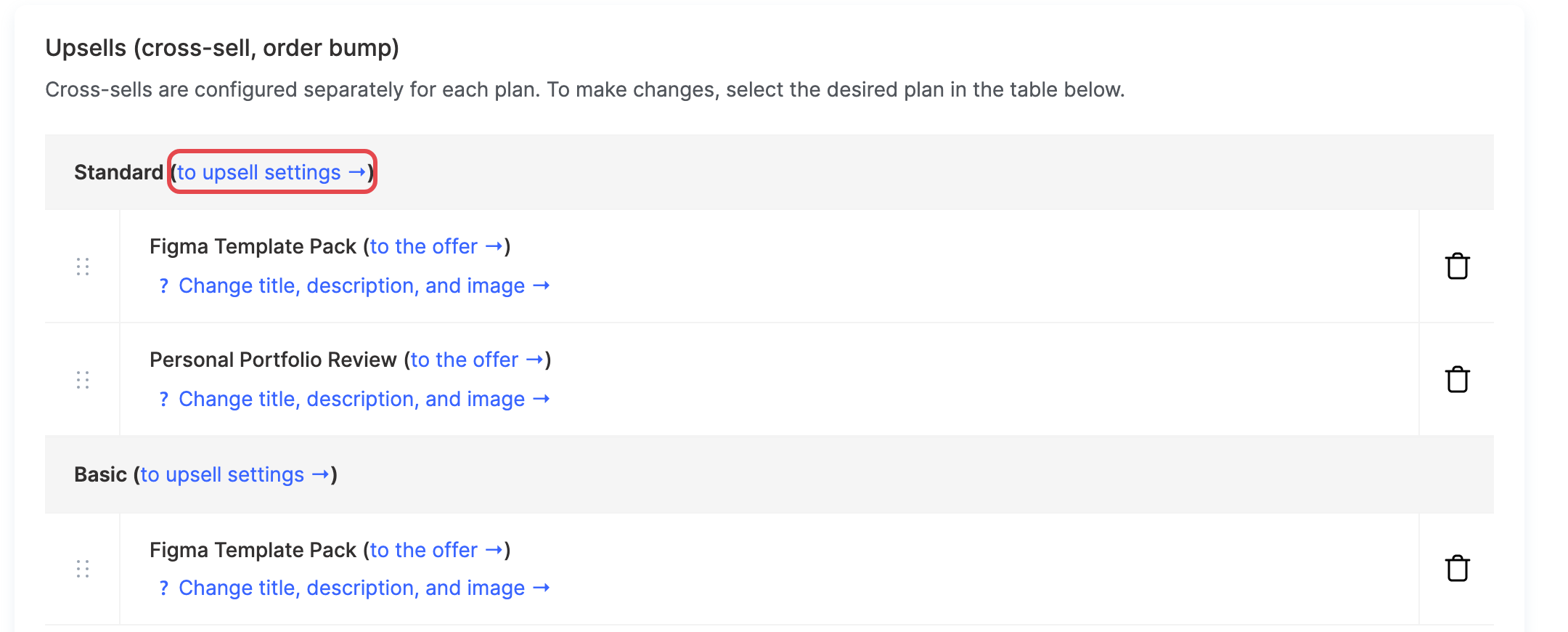
Blok Upselly (cross-sell, order bump) sa zobrazí, ak pripojené plány obsahujú upsellové ponuky. Upselly sa nastavujú pre každý plán samostatne, preto sú v tabuľke zoskupené podľa plánov. Informácie o tom, ako pridať upsell do plánu, nájdete v článku o upselloch (cross-sell).
- do nastavení upsellu — otvorí plán, aby ste mohli pridať upsellové ponuky.
- Poradie upsellových ponúk môžete zmeniť ich presunutím.
- Zmeniť názov, popis a obrázok → — otvorí okno Obsah karty pre daný upsell. Okrem obsahu má upsell aj blok Nastavenia dizajnu s poľom Farba pozadia karty .
- Ikona odstránenia odstráni upsell.
Dôležité: odstránením upsellu na tejto stránke ho úplne odstránite z plánu.
Ak je spôsob platby v pláne „Platba na splátky“ alebo „Platba za predplatné“, blok upsellu sa kupujúcemu nezobrazí — upozorní vás na to správa v nastaveniach kroku.
Upozornenia ku kroku
- Ak ku kurzu nie sú pripojené žiadne plány, v tomto kroku sa zobrazí výzva na pripojenie aspoň jedného plánu, aby sa aktivovalo tlačidlo „Získať prístup“.
- Ak je v kroku Predajná stránka vypnuté tlačidlo „Získať prístup“, kupujúci sa k tomuto kroku nedostanú.
To, kam sa kupujúci po zaplatení dostane, sa nastavuje v nasledujúcom kroku — Ďakovná stránka.
Príklad: kurz má dva plány — „Základný“ a „S asistentom“. Vyberiete rozloženie Samostatné kroky na jednej stránke: plány, upsellové ponuky, objednávkový formulár , vyberiete Manuálne zoradenie v poli Zoradenie na strane kupujúceho a na prvé miesto dajte „S asistentom“. Pre tento predajný lievik v okne Obsah karty vyberte Vytvoriť od začiatku a zadajte názov „S asistentom — najlepšia voľba“. V ostatných predajných lievikoch kurzu zostane karta rovnaká.
Časté otázky
Môže si niekto kúpiť plán, ak ho skryjem pomocou ikony oka?
Áno. Skrytý plán je stále prepojený s kurzom a možno si ho zakúpiť pomocou jeho odkazu – na tejto stránke sa len nezobrazuje.
Ak skryjete všetky plány kurzu, stránka na výber plánu sa už nebude otvárať.
Čo sa stane, ak odstránim kartu plánu alebo zruším výber plánu v okne pridávania?
Plán už nebude zahŕňať tento kurz a zmizne zo všetkých funnelov kurzu. Pripojenie alebo odpojenie plánu zmení samotný kurz, nielen tento funnel. Pred vykonaním zmeny vás KWIGA požiada o potvrdenie akcie, napríklad v dialógovom okne „Odpojiť odstránené plány?“.
Môžem zmeniť názov plánu len pre jeden predajný lievik?
Áno. Kliknite na „Upraviť názov, popis a obrázok →“ vedľa plánu a potom v poli „Zdroj obsahu“ vyberte možnosť „Vytvoriť od začiatku“. Karta plánu zostane v ostatných predajných lievikoch nezmenená.
Ak sa karta líši od popisu plánu, vedľa plánu sa zobrazí označenie „upravené“.
Prečo nie sú dostupné možnosti „Prevziať z iného predajného lievika“ a „Kopírovať z iného predajného lievika“?
Zobrazia sa, ak má plán už uloženú kartu v inom aktivovanom lieviku. Deaktivovaný lievik nemôže byť zdrojom. Vyberte lievik v poli „Zdrojový lievik“.
Rozdiel: zdedená karta odráža kartu v zdrojovom lieviku, zatiaľ čo skopírovanú kartu možno upravovať samostatne.
Prečo zákazník nevidí doplnkové ponuky na stránke objednávky?
Ak plán používa spôsob platby „Splátky“ alebo „Predplatné“, blok doplnkovej ponuky sa kupujúcemu nezobrazí. Upozornenie v nastaveniach kroku vás na to upozorní.
Blok „Doplnkové ponuky (krížový predaj, doplnková ponuka v objednávke)“ sa zobrazí iba vtedy, keď majú pripojené plány doplnkové ponuky. Môžete ich pridať v nastaveniach plánu.
Ak odstránim dodatočnú ponuku z predajného lievika, zostane v pláne?
Nie. Odstránením doplnkovej ponuky na tejto stránke ju úplne odstránite z plánu.
Môžem zmeniť plán alebo odkaz na krok v predajnom lieviku plánu?
Plán – nie: predajný lievik sa vytvára pre jeden plán a plán, ktorý je s ním prepojený, nemôžete zmeniť.
Odkaz na krok – áno: každý krok má vlastný odkaz, ktorý presmeruje na stránku plánu. Ak zmeníte koncovú časť odkazu na krok, odkaz na plán sa nezmení a naopak.
Ďakujeme za spätnú väzbu!
Ďakujeme! Článok opravíme. Potrebujete odpoveď hneď? Napísať podpore