
Články:
- Objednávky: vytváranie a úprava objednávok.
- Ako pridám individuálny odkaz na platbu pre študenta
- Transakcie
- Ako nastaviť odosielanie vlastného e-mailu po nákupe
- Integrácia s chatbotom Sendpulse
- Ako integrovať platobný systém na Kwige
- Ako nastaviť konkrétny jazyk pre stránku ponuky
- Dôležité nastavenia projektu
- Ako udeliť študentom prístup, ak predaje neboli uskutočnené na Kwiga
- Platba bez autorizácie
- Ako vytvoriť nový stream s vlastným harmonogramom
- Ako udeliť prístup jednému študentovi
- Ako zmeniť prístup pre jedného študenta
- Ako nastaviť ukážkový prístup ku kurzu, deň otvorených dverí v škole
- Nastavenie predplatného (opakované platby)
- Automatizácia: Sekvencie následných e-mailov (neuhradené objednávky a prihlášky)
- Kredity a splátky, platba po častiach
- Propagačná ponuka
- Zľavové kupóny a dostupné nastavenia
- Ako spustiť registráciu na kurz s platbou vopred
- Ako vytvoriť ponuky doplnkového predaja v Kwiga
- Ako začať predávať na Kwiga: vytvorenie cenového plánu
- Vytváranie viacerých cenových plánov
- Predaj konzultácií a individuálnych stretnutí
- Ako zmeniť plán študenta (doplatok na Kwiga)
- Ako predávať (poskytovať prístup k) častiam kurzu
- Ako zaviesť predaj obnovenia prístupu
- Predaj prostredníctvom registračného formulára na webe tretej strany
- Predaj prostredníctvom mini landing page vytvorenej na Kwiga
- Ako pridať video na stránku (mini-landing, stránka kurzu)
- Ako vytvoriť odkaz s uplatneným kupónom
- Ponuky a platby na Kwiga: Ako to funguje
- Opakované predaje: Nastavenie podmienok a odoslanie kupónu na základe počtu nákupov
- Nastavenie upozornení v kanáli Telegram
- Odosielanie e-mailov s promo kódmi (nezaplatené objednávky)
- Obchod s kurzami: Nastavenia a možnosti
- Nastavenie stránky verejnej ponuky
- Organizácia kontinuálneho profesijného rozvoja na Kwiga: sprievodca krok za krokom
- Ako nastaviť stránku s poďakovaním po platbe
- Nastavenie prístupu k lekciám, sekciám a modulom
- Ako zmeniť kontakt v objednávke
Článok opisuje kľúčové parametre, ktoré je potrebné pred spustením skontrolovať a nastaviť.
V tomto článku:
Pred spustením kurzu alebo bootcampu a pozvaním prvého študenta odporúčame overiť nasledujúce nastavenia vo vašom projekte:
Názov a adresa kabineta
Kliknite na avatar a vyberte možnosť nastavení kabinetu:
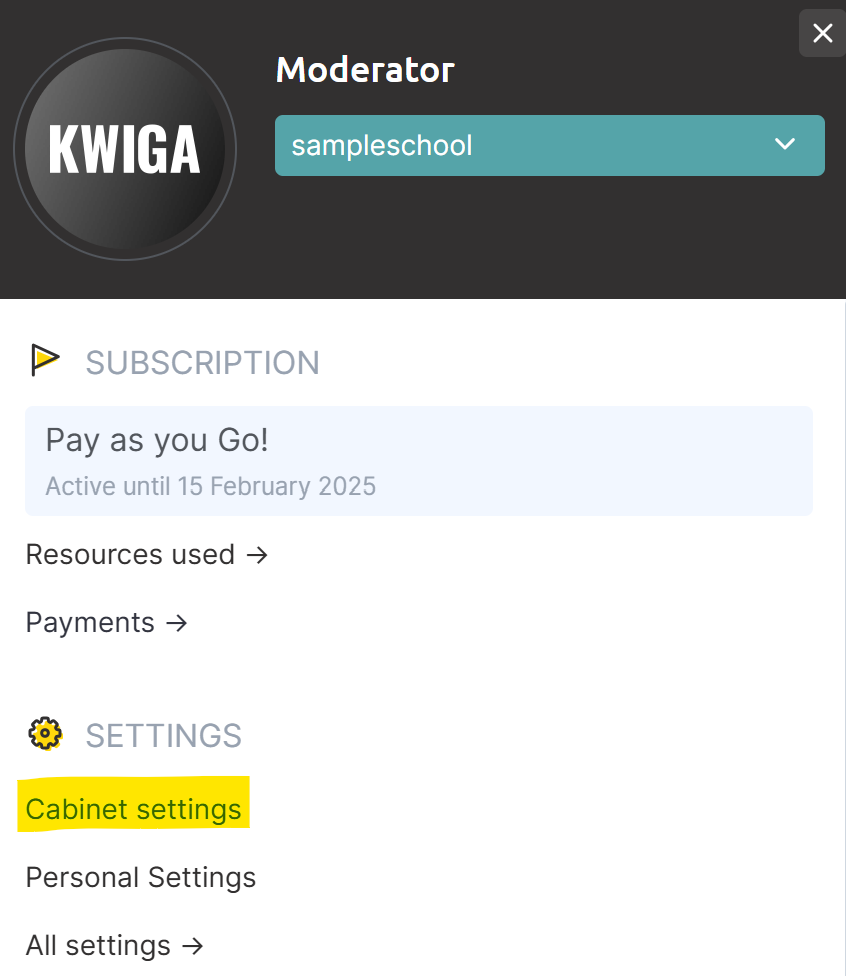
Na otvorenej stránke skontrolujte názov a adresu účtu:
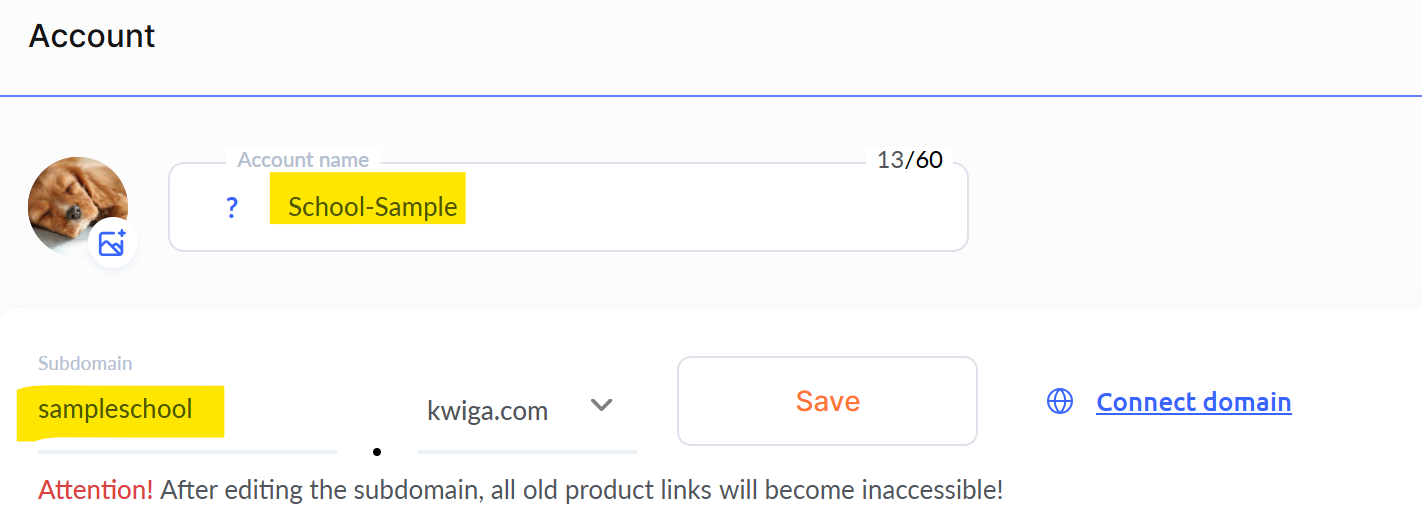
Ak plánujete používať vlastnú doménu/subdoménu, odporúčame to urobiť vopred, pretože zmeny môžu nadobudnúť účinnosť až do 24 hodín. Toto obdobie je typické pre veľkých registrátorov a nemožno ho urýchliť. Počas procesu prepojenia domény/subdomény nebudú mať vaši študenti prístup ku kurzu, preto je nevyhnutné dokončiť tento krok pred spustením.
Marketingové nastavenia
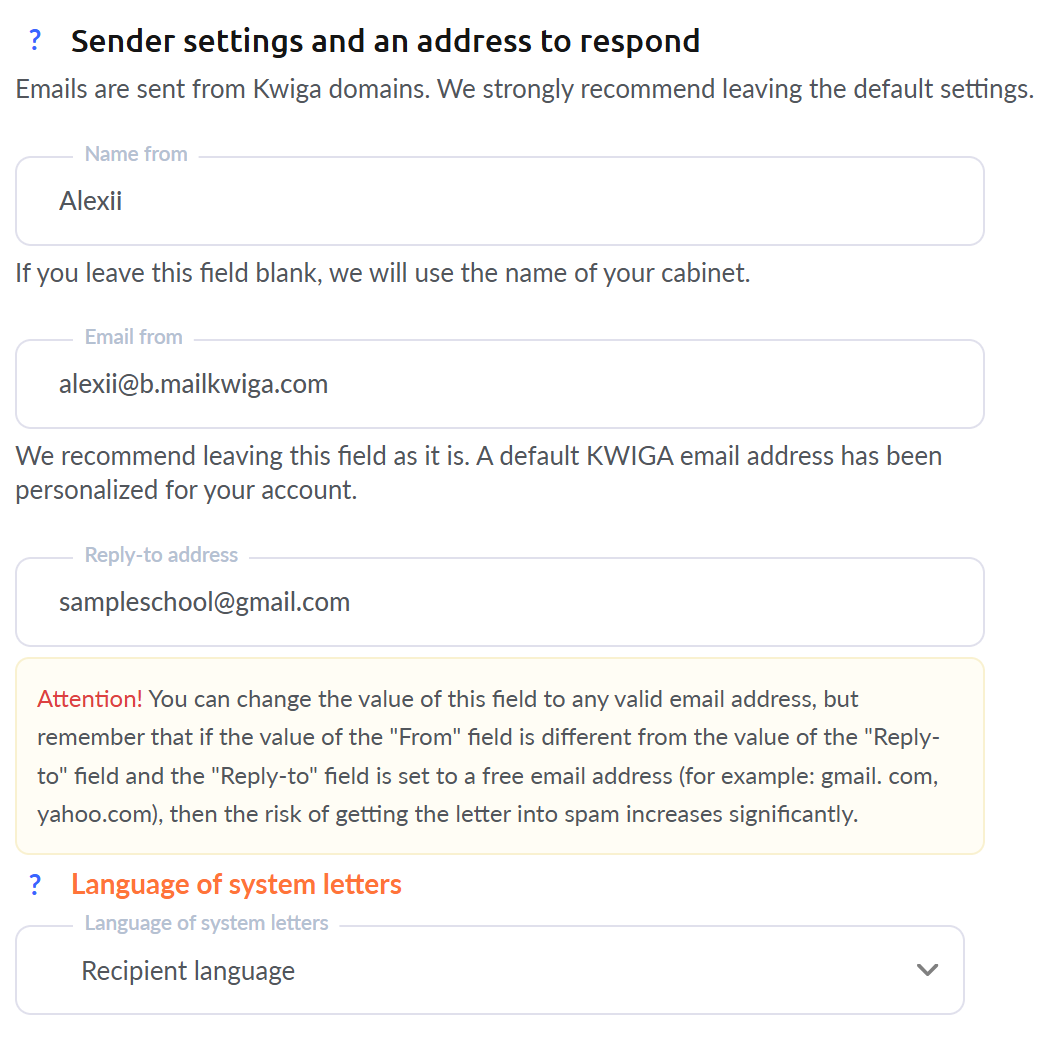
Marketingové nastavenia zahŕňajú logo zobrazované v e-mailoch, meno odosielateľa a informácie v pätičke. Pred začatím predaja alebo udelením prístupu je dôležité zabezpečiť, aby boli tieto polia vyplnené. Okrem toho môžete nastaviť jazyk e-mailov: môže to byť konkrétny jazyk alebo jazyk zhodný s jazykom rozhrania študenta.
V hornom menu vyberte Kurzy, potom prejdite do Marketingové nastavenia:
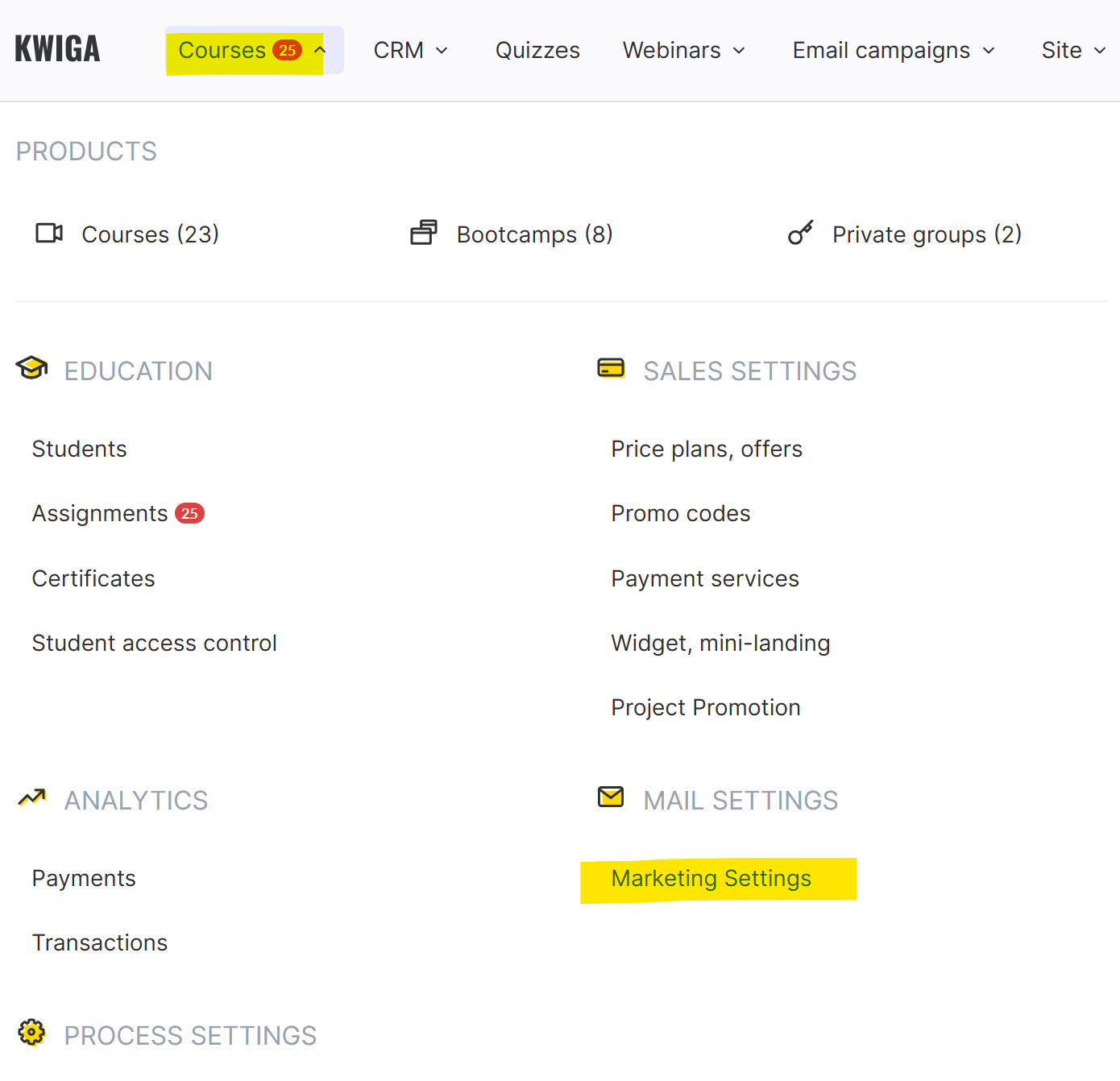
V poli "Meno odosielateľa" môžete uviesť svoje meno alebo názov svojej školy/projektu. Tento názov sa zobrazí ako odosielateľ.
Ak chcete dostávať odpovede študentov na vaše e-maily, odporúčame do poľa zadať adresu, na ktorú majú byť odpovede doručované "Adresa pre odpovede" . Predvolená hodnota zobrazená v nastaveniach je technická adresa, ktorú podpora nesleduje.
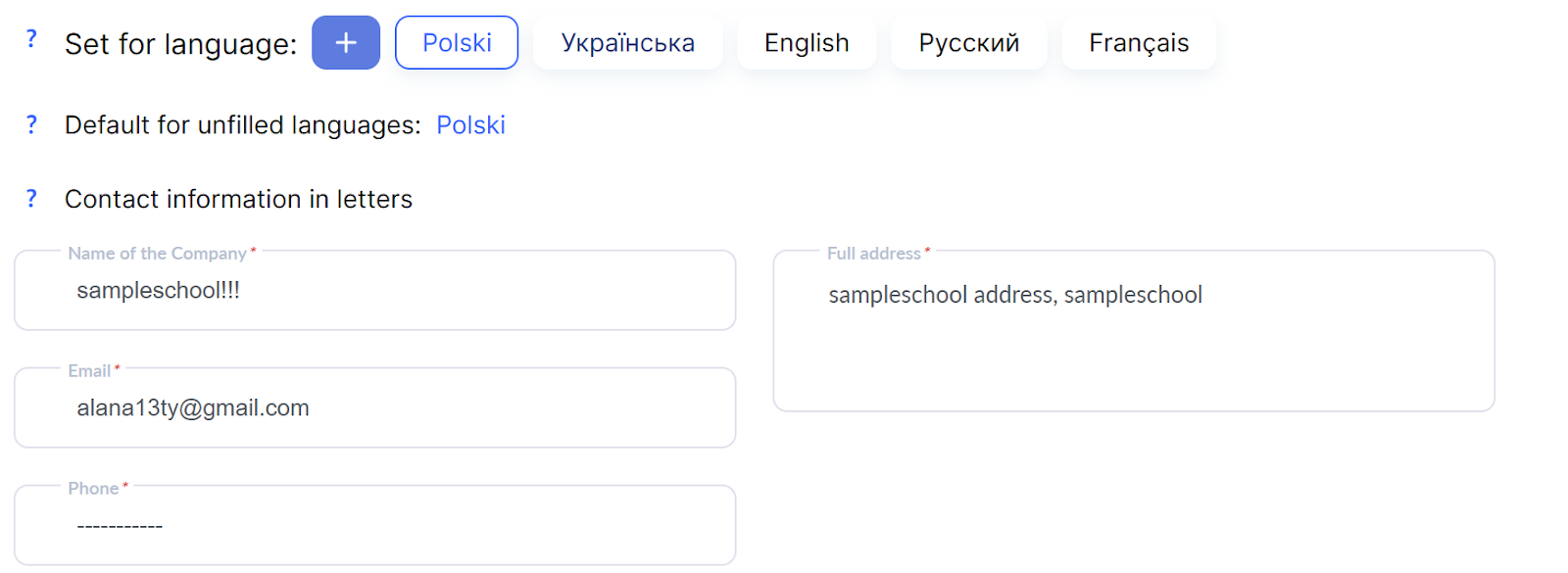
Kontaktné informácie v e-mailoch obsahujú údaje o škole alebo autorovi kurzu. Môžete ich vyplniť vo viacerých jazykoch alebo len v jednom a tento jazyk použiť vo všetkých e-mailoch.
Úplná adresa — ide o poštovú adresu školy. Môžete uviesť iba krajinu alebo úplnú právnu adresu živnostníka.
Logo — nahraný obrázok sa automaticky pridá do e-mailov.
Kontrola prístupu
Kontrola prístupu
Na zvýšenie ochrany materiálov a zníženie rizika zdieľania prístupových údajov (keď klienti zdieľajú svoje prihlasovacie údaje s inými osobami) sa odporúča obmedziť počet zariadení, ktoré môžu pristupovať k vašim kurzom. Ďalšie informácie o fungovaní tejto funkcie a potrebných nastaveniach nájdete v článku Kontrola prístupu.
Nenašli ste odpoveď? Kontaktujte podporu prostredníctvom online chatu alebo Telegram