
Články:
- Objednávky: vytváranie a úprava objednávok.
- Ako pridám individuálny odkaz na platbu pre študenta
- Transakcie
- Ako nastaviť odosielanie vlastného e-mailu po nákupe
- Integrácia s chatbotom Sendpulse
- Ako integrovať platobný systém na Kwige
- Ako nastaviť konkrétny jazyk pre stránku ponuky
- Dôležité nastavenia projektu
- Ako udeliť študentom prístup, ak predaje neboli uskutočnené na Kwiga
- Platba bez autorizácie
- Ako vytvoriť nový stream s vlastným harmonogramom
- Ako udeliť prístup jednému študentovi
- Ako zmeniť prístup pre jedného študenta
- Ako nastaviť ukážkový prístup ku kurzu, deň otvorených dverí v škole
- Nastavenie predplatného (opakované platby)
- Automatizácia: Sekvencie následných e-mailov (neuhradené objednávky a prihlášky)
- Kredity a splátky, platba po častiach
- Propagačná ponuka
- Zľavové kupóny a dostupné nastavenia
- Ako spustiť registráciu na kurz s platbou vopred
- Ako vytvoriť ponuky doplnkového predaja v Kwiga
- Ako začať predávať na Kwiga: vytvorenie cenového plánu
- Vytváranie viacerých cenových plánov
- Predaj konzultácií a individuálnych stretnutí
- Ako zmeniť plán študenta (doplatok na Kwiga)
- Ako predávať (poskytovať prístup k) častiam kurzu
- Ako zaviesť predaj obnovenia prístupu
- Predaj prostredníctvom registračného formulára na webe tretej strany
- Predaj prostredníctvom mini landing page vytvorenej na Kwiga
- Ako pridať video na stránku (mini-landing, stránka kurzu)
- Ako vytvoriť odkaz s uplatneným kupónom
- Ponuky a platby na Kwiga: Ako to funguje
- Opakované predaje: Nastavenie podmienok a odoslanie kupónu na základe počtu nákupov
- Nastavenie upozornení v kanáli Telegram
- Odosielanie e-mailov s promo kódmi (nezaplatené objednávky)
- Obchod s kurzami: Nastavenia a možnosti
- Nastavenie stránky verejnej ponuky
- Organizácia kontinuálneho profesijného rozvoja na Kwiga: sprievodca krok za krokom
- Ako nastaviť stránku s poďakovaním po platbe
- Nastavenie prístupu k lekciám, sekciám a modulom
- Ako zmeniť kontakt v objednávke
Tu sa dozviete, ako upraviť text alebo vytvoriť vlastný e-mail, ktorý študenti dostanú po uskutočnení platby.
Upozorňujeme, že študenti pri registrácii a nákupe na platforme štandardne dostanú tri e-maily:
-
Aktivačný e-mail. Názov šablóny: To participant: Activation email Учаснику: Лист активації)
-
O otvorení prístupu ku kurzu (bootcampu alebo inému produktu). Názov šablóny: To participant: Product added notification Учаснику: Сповіщення про додавання продукту
-
Oznámenie o úspešnej platbe. Názov šablóny: To participant: Successful product payment notification Учаснику: Сповіщення про успішну оплату продукту
Ako nájsť a zobraziť text e-mailu:
V hornom menu kliknite na tlačidlo All solutions, vyberte Email campaigns a potom Email templates. V závislosti od zariadenia alebo sekcie platformy, z ktorej stránku otvoríte, sa tlačidlo All solutions môže zobrazovať v skrátenej forme:
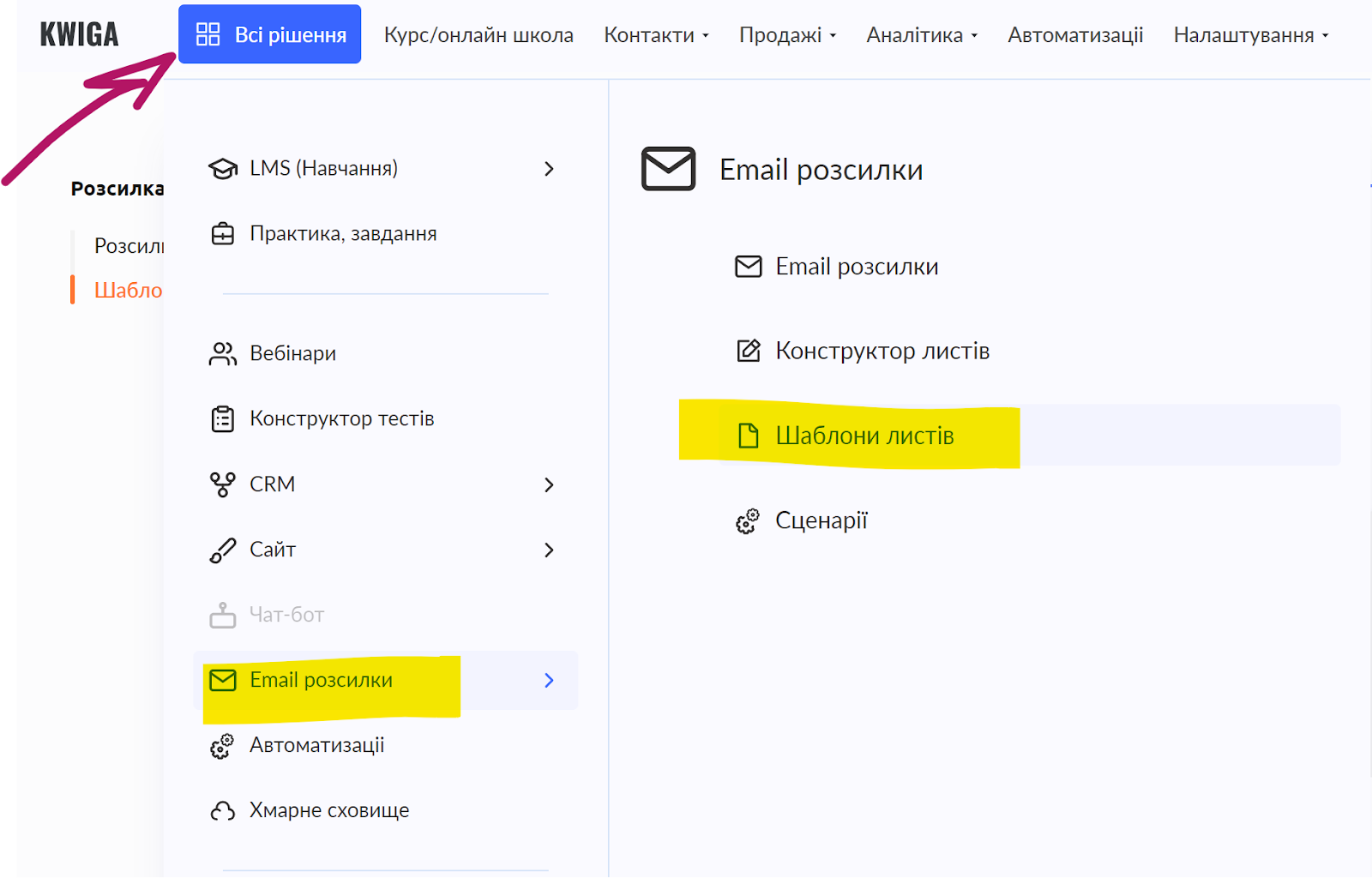
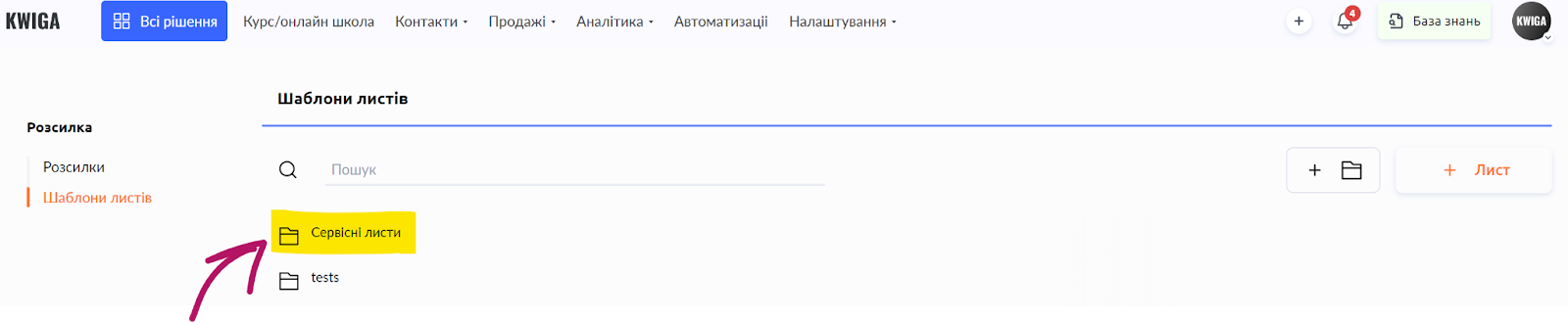
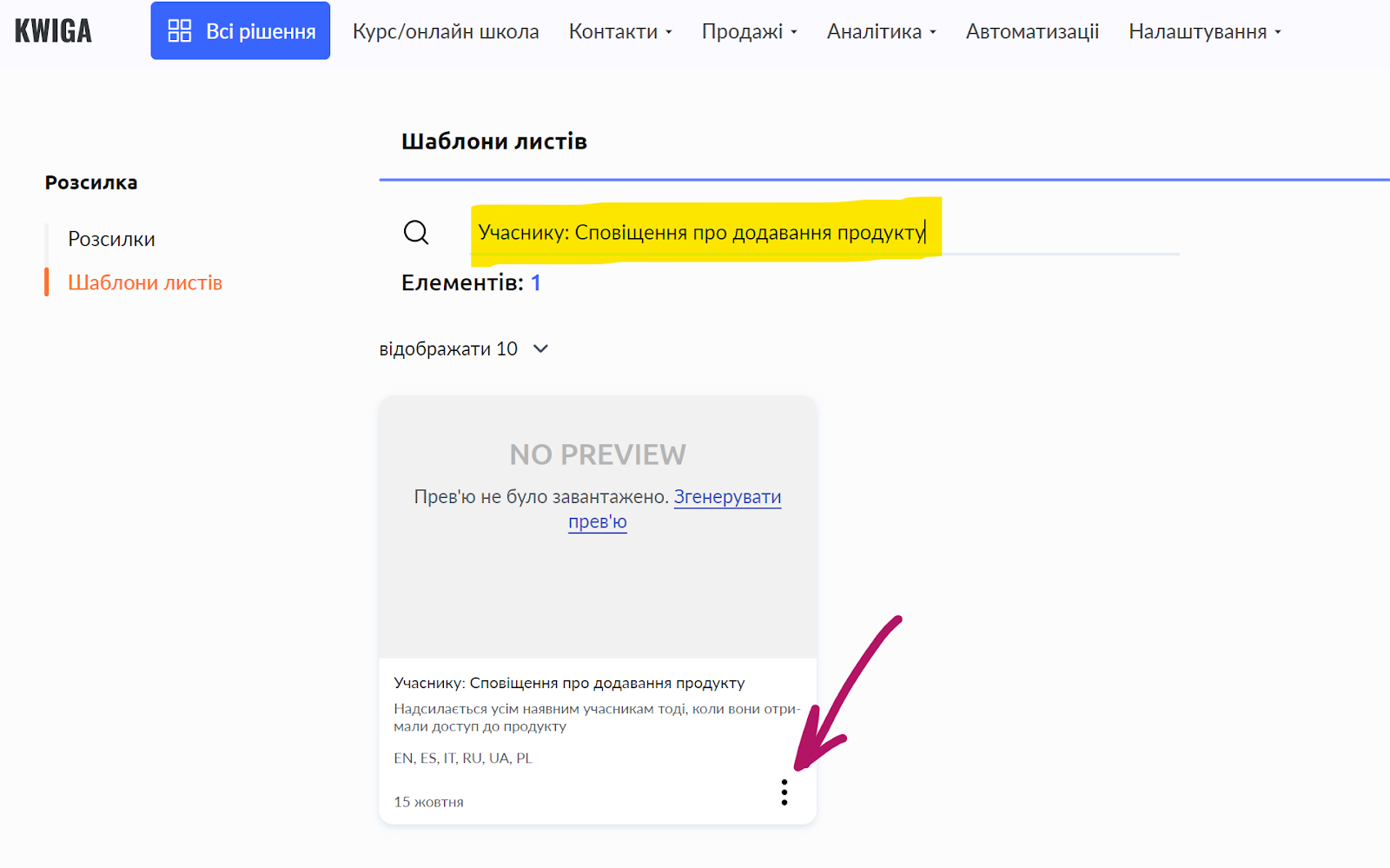
Na otvorenej stránke uvidíte priečinok Service emails; kliknite naň. Zobrazí sa zoznam rôznych oznámení odosielaných študentovi. Do vyhľadávacieho poľa môžete zadať názov šablóny a vo výsledkoch vyhľadávania uvidíte požadovanú šablónu. V menu s tromi bodkami je k dispozícii možnosť „edit“, ktorá vás presmeruje do editora e-mailov.
Ako upraviť text e-mailu
Akékoľvek zmeny, ktoré vykonáte v e-mailoch umiestnených v priečinku Service emails, sa použijú pre všetky produkty! Ak chcete zmeniť e-mail o úspešnej platbe iba pre konkrétny kurz, vytvorte kópiu systémového e-mailu a upravte ju.
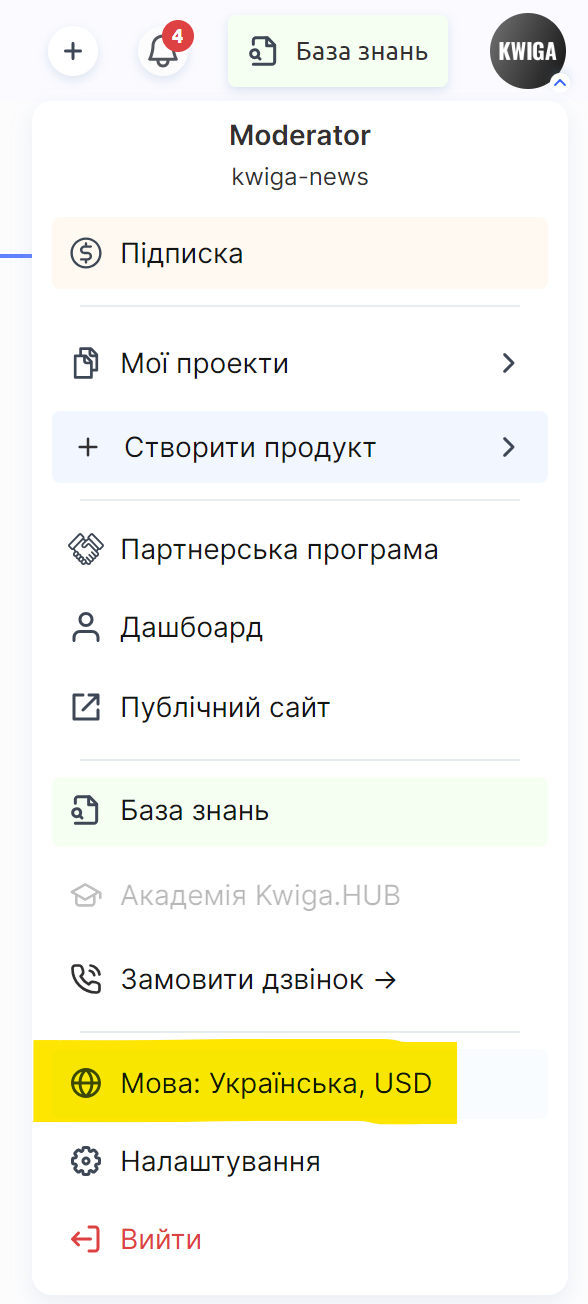
Upozorňujeme: Každý e-mail má niekoľko jazykových verzií. Ak chcete upraviť ukrajinskú verziu e-mailu, uistite sa, že rozhranie platformy je v ukrajinčine. Ak chcete upraviť poľskú verziu e-mailu, prepnite rozhranie platformy do poľštiny. Jazyk môžete zmeniť kliknutím na svoj avatar a výberom položky Language: ….
Môžete si pozrieť video o práci v editore e-mailov:
Ako zmeniť e-mail po nákupe alebo platbe
Bez ohľadu na to, ako prijímate platby za svoje produkty (na platforme Kwiga alebo mimo nej), musíte mať nastavenú aspoň jednu ponuku, prostredníctvom ktorej študentom udeľujete prístup (alebo niekoľko ponúk/plánov). Ak používate úplný prístup, posuňte sa nižšie do sekcie Nepoužívam ponuku, udeľujem úplný prístup.
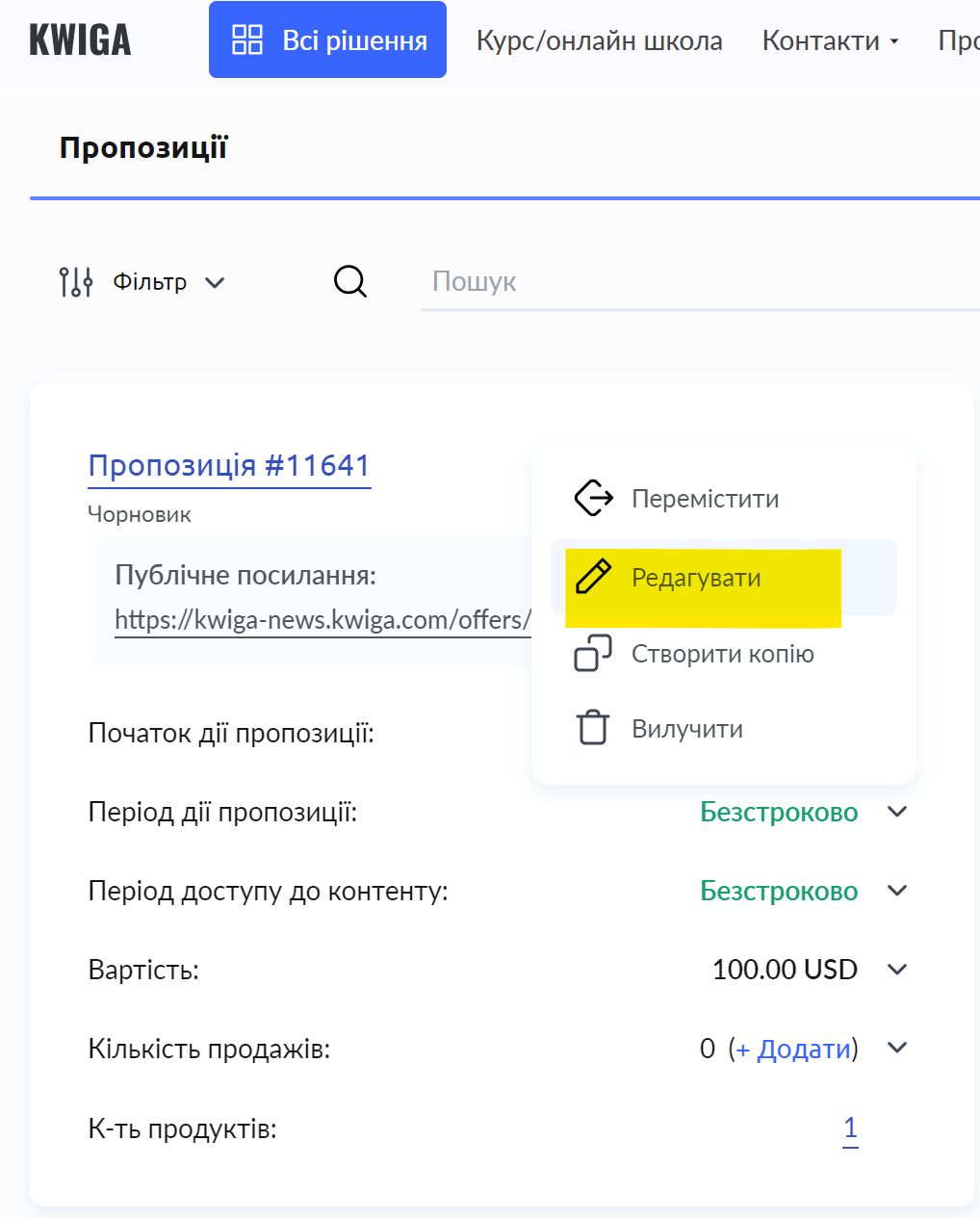
Prejdite do Sales - Plans, offers, vyberte požadovanú ponuku a potom ju upravte:
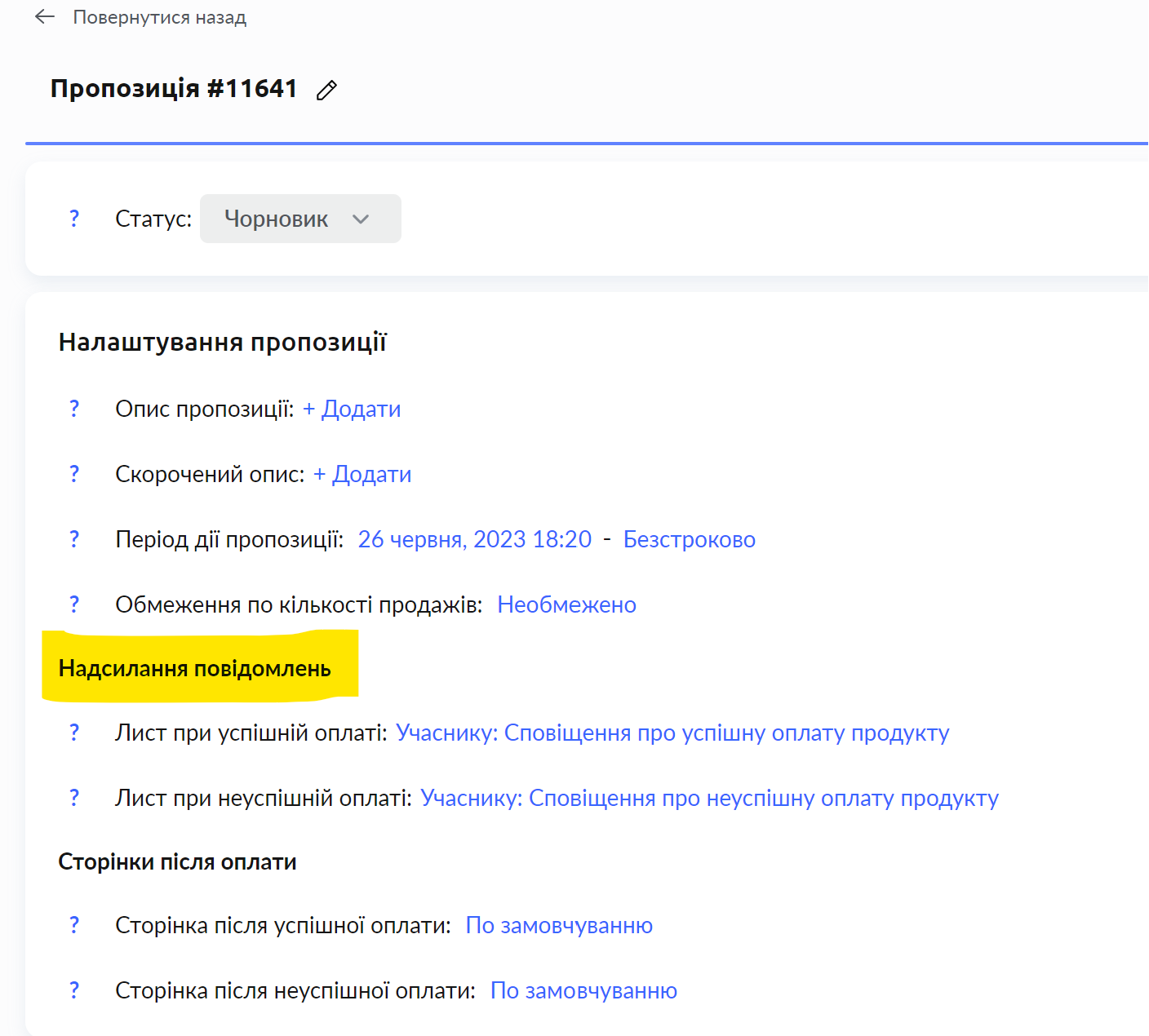
Nájdite sekciu Notification sending; tam môžete určiť e-maily, ktoré sa odosielajú po úspešných a neúspešných platbách. Kliknite na požadovanú možnosť a v otvorenom okne môžete označiť, že sa e-maily nemajú odosielať, alebo zadať inú šablónu na odosielanie.
V tomto okne nevyberajte aktivačný e-mail ani e-mail o prístupe k produktu; tieto e-maily sa odosielajú automaticky. Ak ich vyberiete v nastaveniach ponuky, odošlú sa dvakrát.
Ďalšie situácie:
Nechcem, aby moji študenti dostávali aktivačný e-mail
Ak pridávate študentov manuálne, pri ich pridávaní sa uistite, že je prepínač nastavený ako na obrázku nižšie:
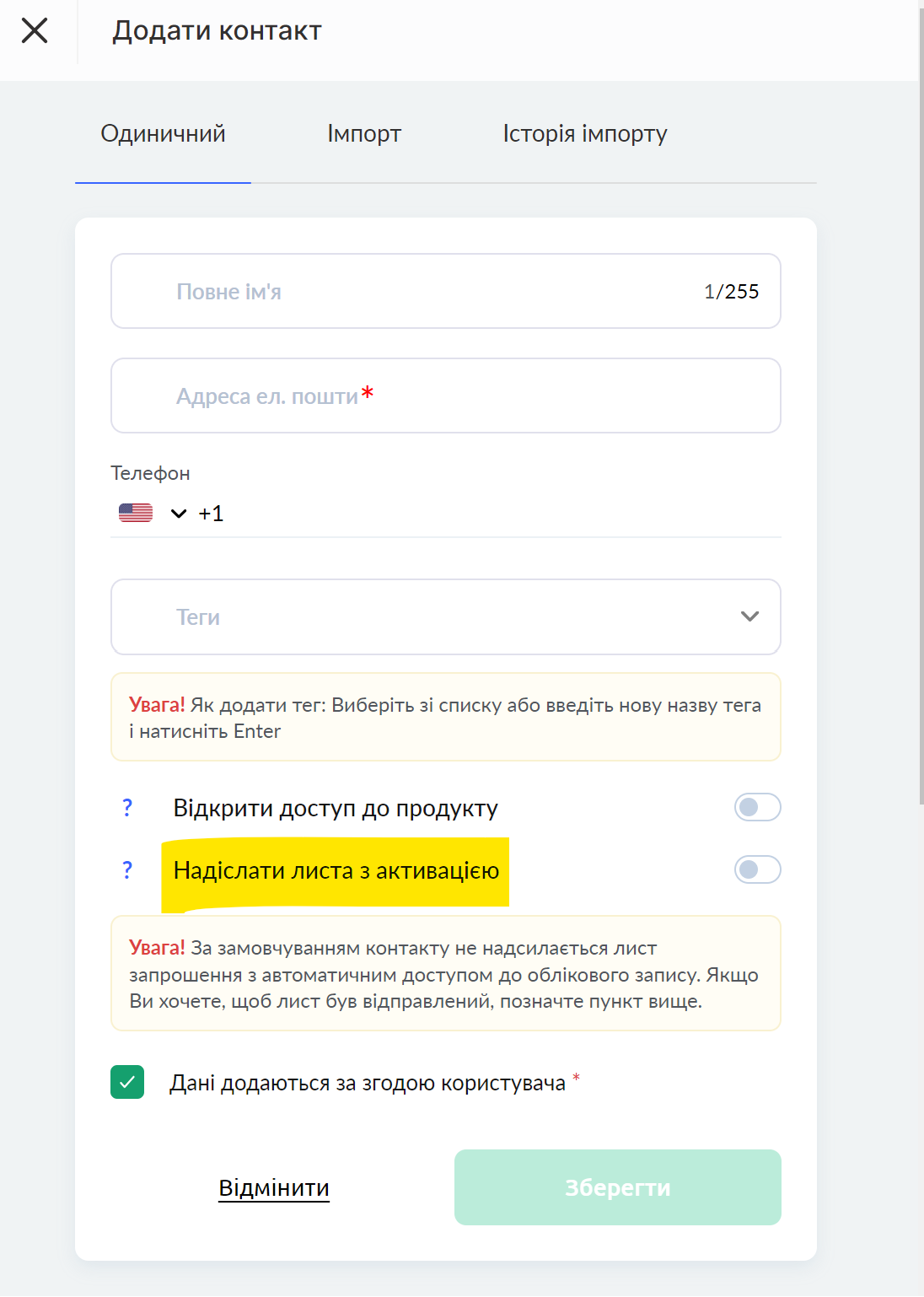
Ak máte k platforme pripojený platobný systém a študenti získavajú prístup ku kurzu automaticky, kontaktujte podporu so žiadosťou o vypnutie aktivačného e-mailu. Aktivačný e-mail bude vypnutý pre celý projekt (účet), teda pre všetky produkty.
Nechcem, aby moji študenti dostávali e-mail o otvorení prístupu ku kurzu
Kontaktujte podporu so žiadosťou o vypnutie e-mailu o otvorení prístupu ku kurzu. Tento e-mail bude vypnutý pre celý projekt (účet), teda pre všetky produkty.
Ak chcete tento e-mail prispôsobiť pre rôzne produkty, musíte zrušiť odosielanie štandardného e-mailu (prostredníctvom podpory) a nastaviť automatizáciu na odosielanie vlastných šablón.
Nepoužívam ponuku, udeľujem úplný prístup
Postup je zobrazený vo videu:
Nenašli ste odpoveď? Kontaktujte podporu prostredníctvom online chatu alebo Telegram