
Pôžičky a splátky, platba na splátky
Ako nastaviť platbu na splátky v platobnom pláne – v rovnakých splátkach, podľa osobitného harmonogramu alebo prostredníctvom bankového splátkového plánu.
Na platforme Kwiga si môžete nastaviť ľubovoľný spôsob platby vrátane platby po častiach alebo splátkového kalendára založeného na dôvere.
Poznámka: Kwiga nie je platobný systém, neposkytuje splátkové kalendáre a nemôže zaručiť, že študent zaplatí zostávajúcu sumu. Ak potrebujete takúto záruku, využite splátkový kalendár alebo úver od banky. Na platforme môžete iba naplánovať harmonogram platieb: platforma sleduje, či bola každá platba uhradená, pripomína študentovi ďalšiu platbu, zablokuje prístup, ak platba nepríde, a automaticky ho opäť sprístupní hneď po uhradení ďalšej platby.
Okrem platby po častiach platforma ponúka aj predplatné — automatické strhávanie rovnakej sumy v pravidelných intervaloch. Táto možnosť je opísaná v článku Nastavenie predplatného (opakované platby).
Platbu po častiach nastavíte na karte Cena v editore plánu.
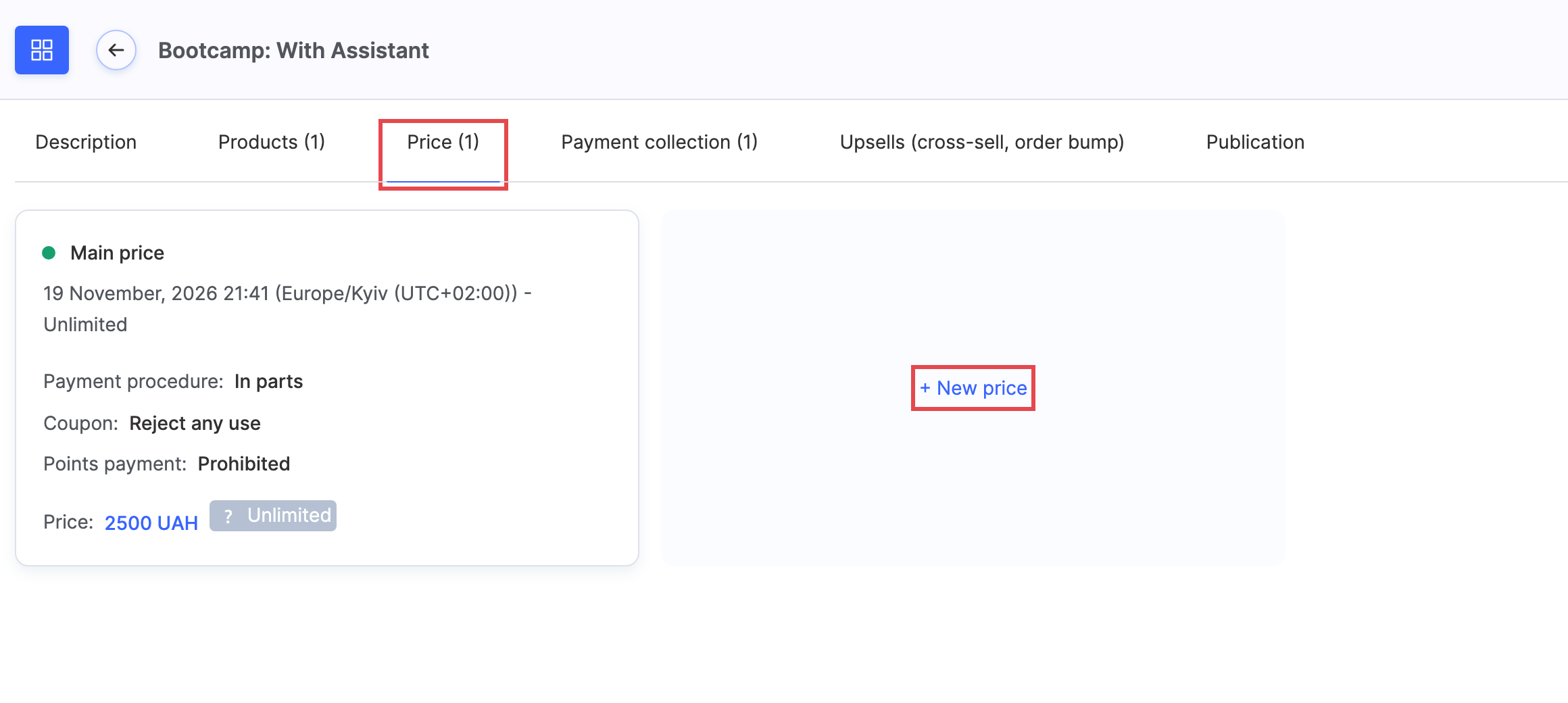
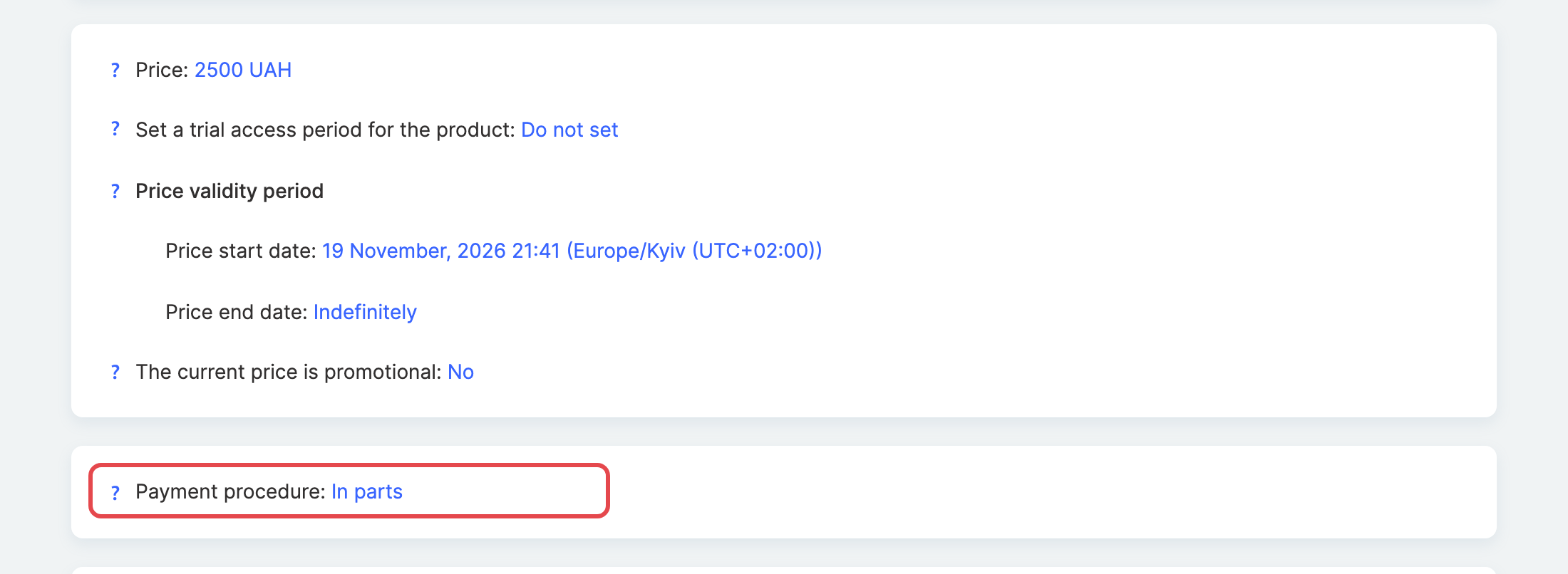
Po zadaní ceny vyberte možnosť Po častiach v poli Spôsob platby .
Odporúčanie: Keďže platforma nemôže zaručiť, že študent uhradí všetky platby načas, odporúčame sprístupňovanie obsahu kurzu prispôsobiť harmonogramu platieb — na karte Produkty nastavte oneskorené sprístupnenie modulov, lekcií alebo sekcií. Ak je napríklad platba za kurz rozdelená na 3 časti s mesačným odstupom, po prvej platbe sprístupnite iba prvú tretinu kurzu a zvyšok sprístupňujte postupne po prijatí ďalších platieb. Nepoctiví kupujúci tak nezískajú prístup ku všetkým materiálom bez úplného zaplatenia kurzu.
Po výbere možnosti Po častiach najprv vyberte spôsob účtovania v poli Platba bude účtovaná .
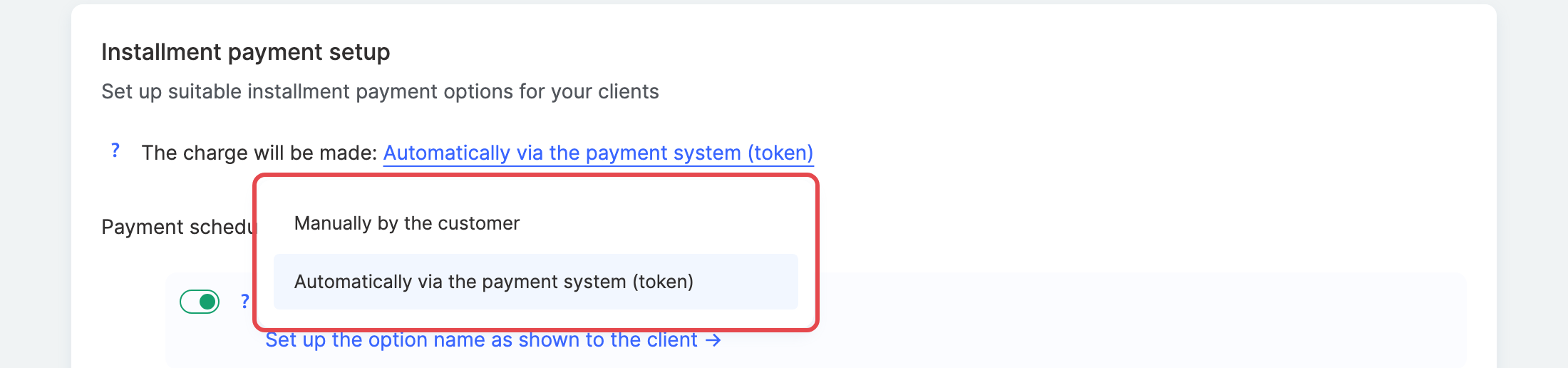
Manuálne zákazníkom znamená, že študent uhradí každú časť sám pomocou odkazu v pripomienkovom e-maile alebo zo svojho osobného účtu (v sekcii História nákupov ). Automaticky prostredníctvom platobného systému (token) znamená, že ďalšie platby sa účtujú bez účasti študenta — jeho účasť je potrebná iba pri prvej platbe. Nie všetky platobné systémy podporujú tokeny, preto si pred nastavením overte zoznam podporovaných systémov (je uvedený v opise tejto možnosti). Pri niektorých z nich (PayPal, WayForPay, LiqPay, Payment by Mono) je tiež potrebné povoliť ukladanie tokenov prostredníctvom podpory príslušného platobného systému. Ak platnosť karty alebo tokenu vyprší, ďalšia platba sa automaticky prepne na manuálnu úhradu, kým študent neaktualizuje údaje o karte.
Nižšie v bloku Harmonogram platieb vyberte, aké možnosti platby bude mať študent k dispozícii — každá sa zapína vlastným prepínačom a má názov zobrazovaný zákazníkovi, ktorý môžete upraviť.
Povoliť okamžitú úhradu celej sumy umožňuje študentovi uhradiť celú cenu jednou platbou, aj keď plán ponúka splátky. Ak vytvoríte samostatný plán na úhradu celej sumy, môžete túto možnosť v splátkovom pláne vypnúť.
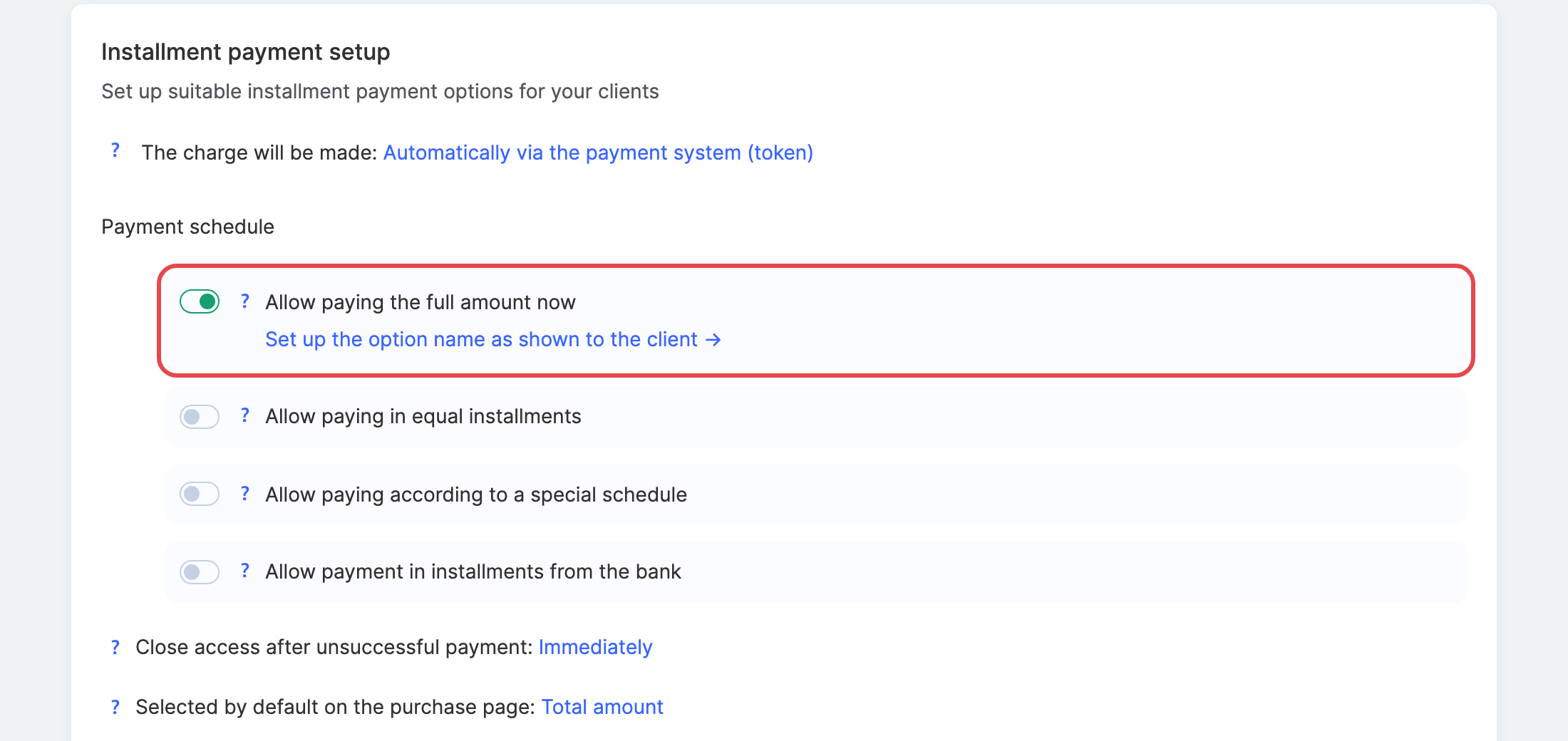
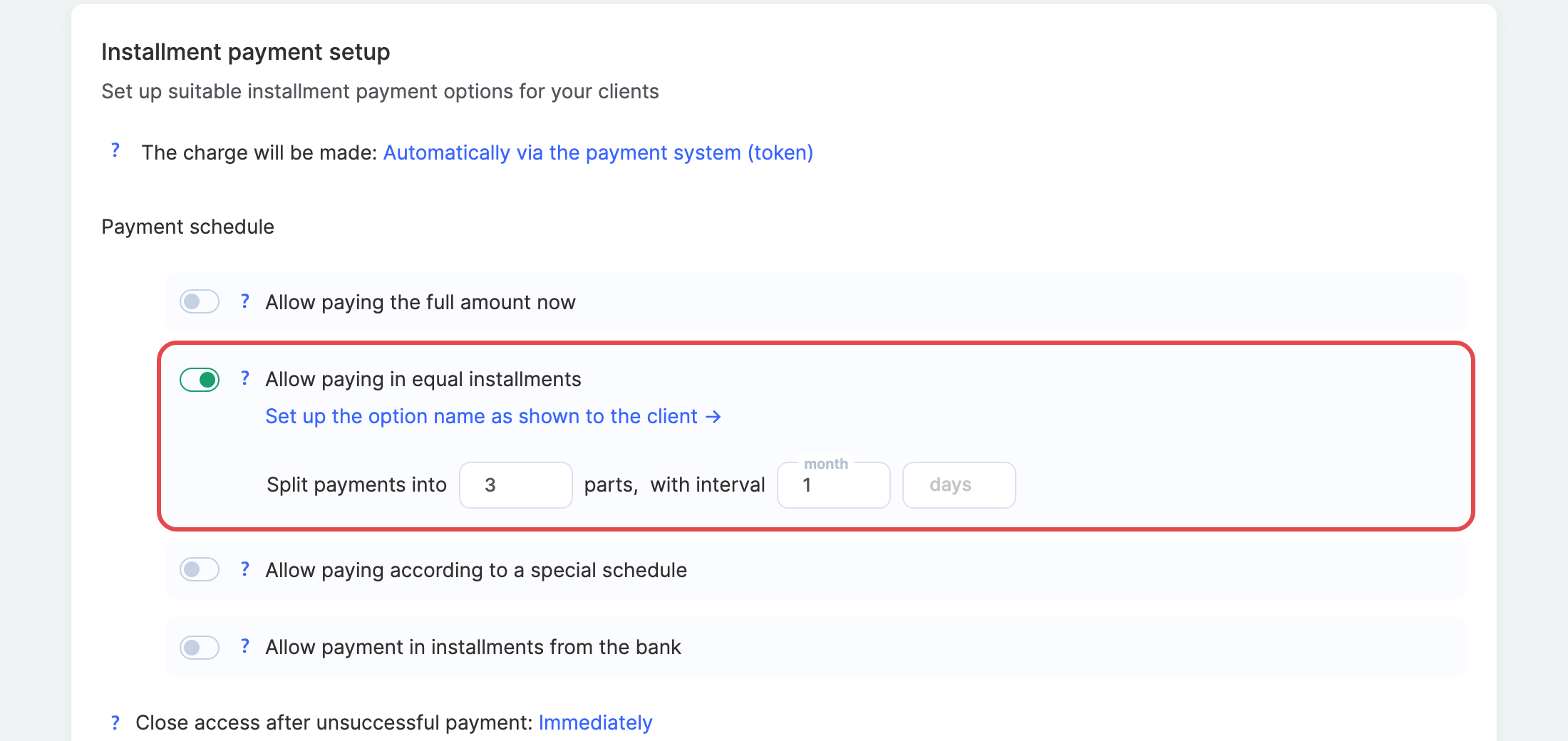
Povoliť platbu v rovnakých splátkach rozdelí sumu na niekoľko rovnakých častí: zadajte počet častí a interval medzi nimi, napríklad 3 časti s mesačným odstupom. Počet častí môže byť od 2 do 36. Intervaly sa počítajú od dátumu prvej platby a študent môže ďalšiu platbu uhradiť aj v predstihu.
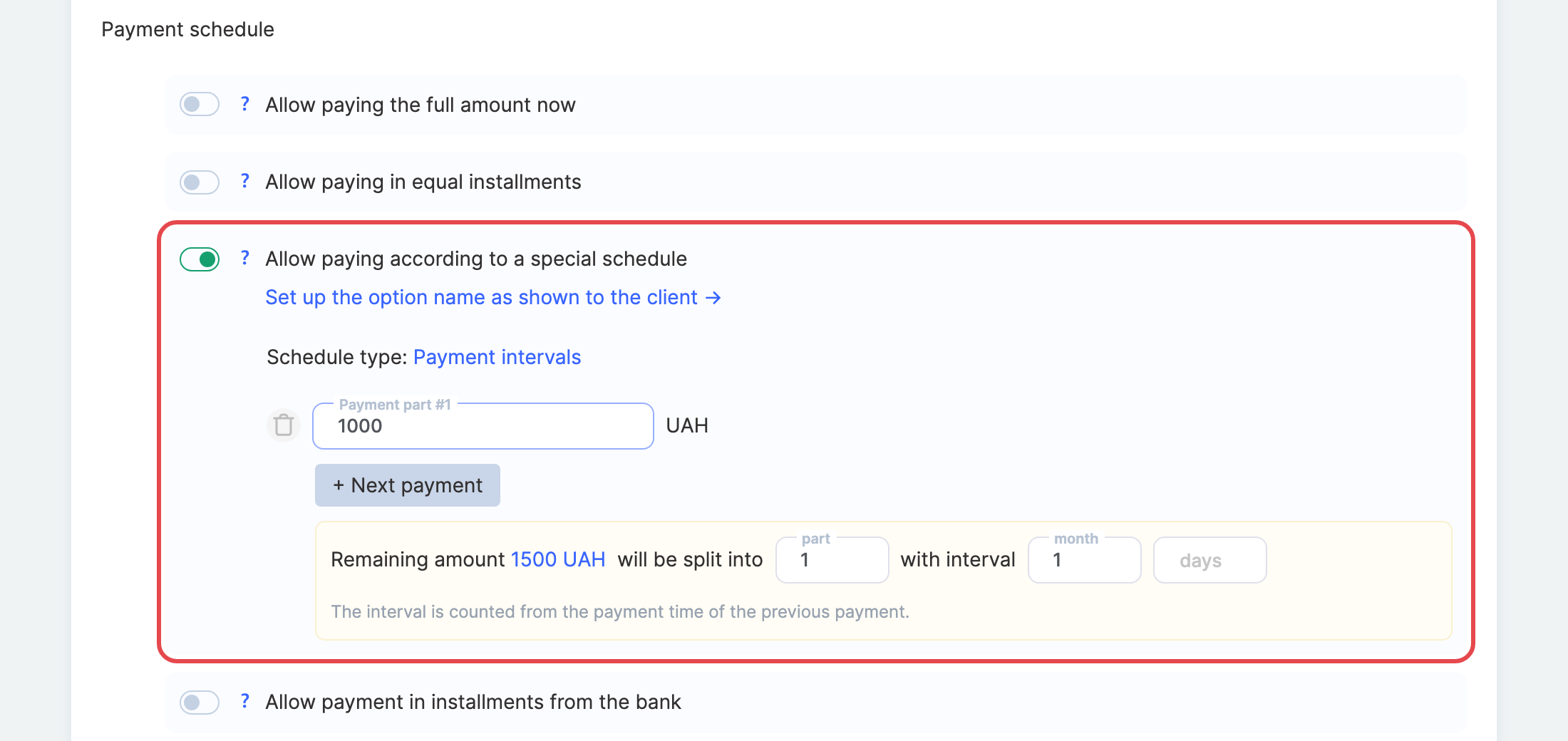
Povoliť platbu podľa vlastného harmonogramu je užitočná, keď potrebujete rozdeliť platbu na nerovnaké časti, nastaviť vlastné intervaly alebo viazať platby na konkrétne kalendárne dátumy. V poli Typ harmonogramu poli vyberte možnosť: Intervaly platieb — vlastná suma a časový interval pre každú splátku samostatne, pričom interval každej splátky sa počíta od predchádzajúcej platby; súčet splátok nesmie prekročiť cenu plánu a ak je nižší, zvyšok (blok Zostávajúca suma ) sa rozdelí na rovnaké splátky v intervale, ktorý nastavíte; Kalendárny plán — každá splátka je viazaná na konkrétny dátum.
Dôležité: Ak je platba po splatnosti, študent vidí označenie omeškania a prístup k produktu sa uzavrie — čas, po ktorom k tomu dôjde, sa nastavuje samostatne v poli Uzavrieť prístup po neúspešnej platbe , napríklad po 1 dni. Študent môže zaplatiť aj po termíne: odkaz na platbu je dostupný v e-mailových pripomienkach aj v jeho osobnom účte.
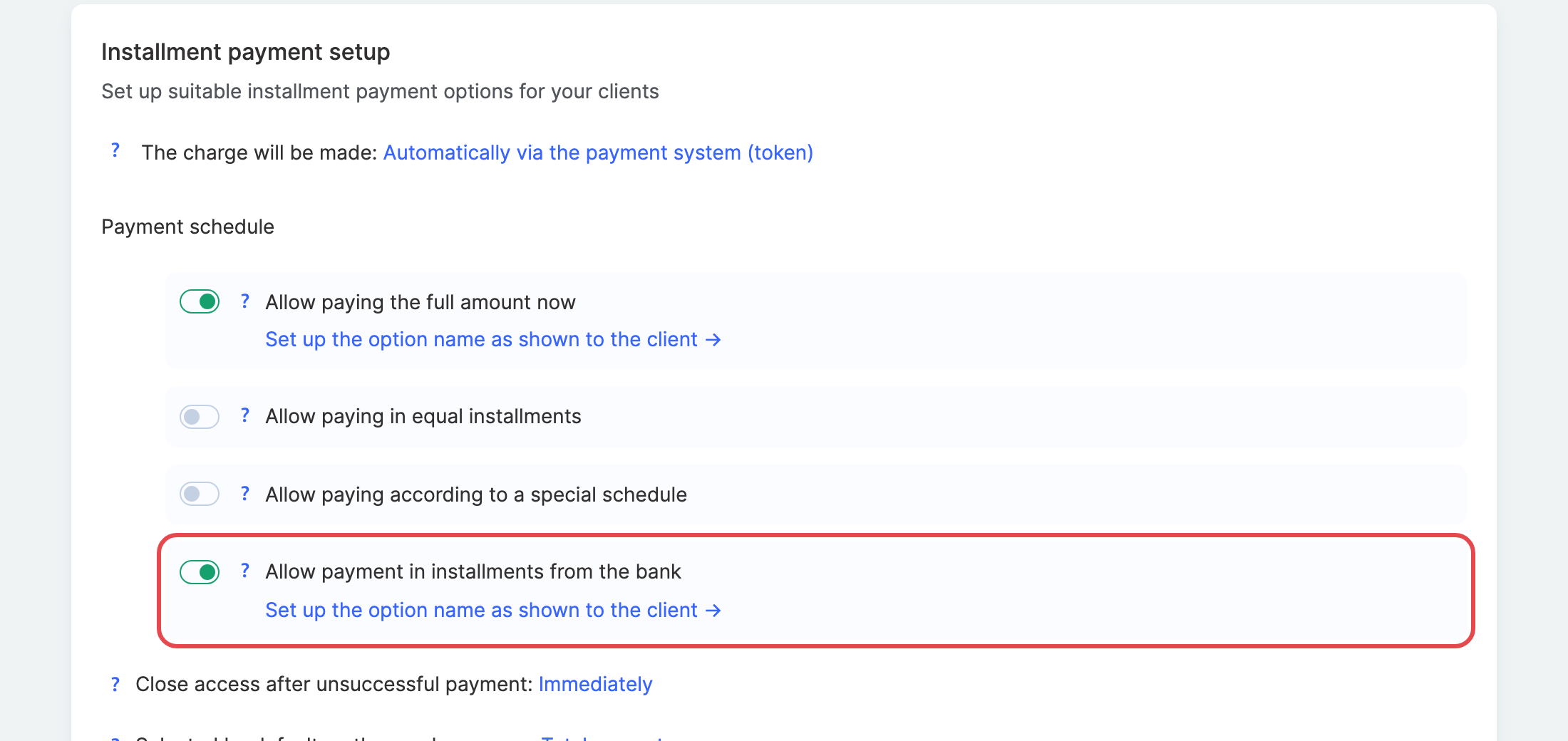
Povoliť platbu na splátky cez banku je marketingová možnosť, ktorá študentovi už v prvom kroku pri výbere plánu a spôsobu platby ukáže, že je dostupná platba na splátky cez banku: zobrazí sa tam možnosť „Zaplatiť na splátky cez banku“. Ak si ju študent vyberie, do platobného systému sa odošle celá cena vybraného produktu a v platobnom systéme môže študent objednávku buď zaplatiť ihneď, alebo využiť splátky cez banku, ak sú vo vašom platobnom systéme pripojené.
Ak je súčasne zapnutých viac možností, v poli Predvolene vybrané na nákupnej stránke vyberte, ktorá z nich sa študentovi na platobnej stránke zobrazí ako predvolená.
V poli Uzavrieť prístup po neúspešnej platbe určte, koľko času má študent na zaplatenie pred uzavretím prístupu: predvolene sa prístup uzavrie ihneď po neúspešnej platbe, ale môžete nastaviť odklad, napríklad 1 deň, aby mal študent viac času na zaplatenie.
Ak zlyhá automatické stiahnutie splátky. Platí to pre spôsob Automaticky cez platobný systém (token) : KWIGA v stanovený deň stiahne každú splátku z uloženej karty študenta.
- Banka platbu zamietla — KWIGA sa o platbu pokúsi znova raz denne — celkovo 4 pokusy: v deň splatnosti a počas nasledujúcich 3 dní. Napríklad druhá splátka je naplánovaná na 10. deň v mesiaci: ak ju banka 10. zamietne, ďalšie pokusy prebehnú 11., 12. a 13.
- Z platobného systému neprišla odpoveď — pri takejto splátke sa platba znova neskúša, aby sa peniaze nestiahli dvakrát. Ak platba prebehla, platobný systém ju nahlási a splátka sa automaticky označí ako zaplatená.
- Pokusy sa vyčerpali — splátka zostane nezaplatená a prístup sa uzavrie po uplynutí obdobia nastaveného v poli Uzavrieť prístup po neúspešnej platbe . Objednávka sa nezruší: študent môže splátku zaplatiť sám vo svojom účte a vy ju môžete manuálne označiť ako zaplatenú.
- Ďalšie splátky sa nestiahnu, kým sa neuhradí zmeškaná splátka. Prístup je po nezaplatenej splátke už uzavretý a stiahnuť peniaze za ďalšiu splátku by nebolo správne. Hneď po uhradení zmeškanej splátky budú automatické platby pokračovať podľa plánu.
Kupóny pri platbe na splátky. Ak kupujúci použil kupón s pevnou zľavou vo zvolenej mene, zľava sa predvolene rovnomerne rozdelí medzi splátky. Spôsob rozdelenia zľavy sa nastavuje priamo v kupóne, v poli Rozsah použitia pri splátkach a predplatnom (viac o kupónoch); na ktoré splátky sa kupón vzťahuje, sa nastavuje v nastaveniach ceny tarify.
V prípade potreby môžete na tej istej karte nastaviť aj skúšobné obdobie prístupu k produktu: zákazník získa prístup až po zadaní údajov o karte a prvá platba sa stiahne po skončení skúšobného obdobia.
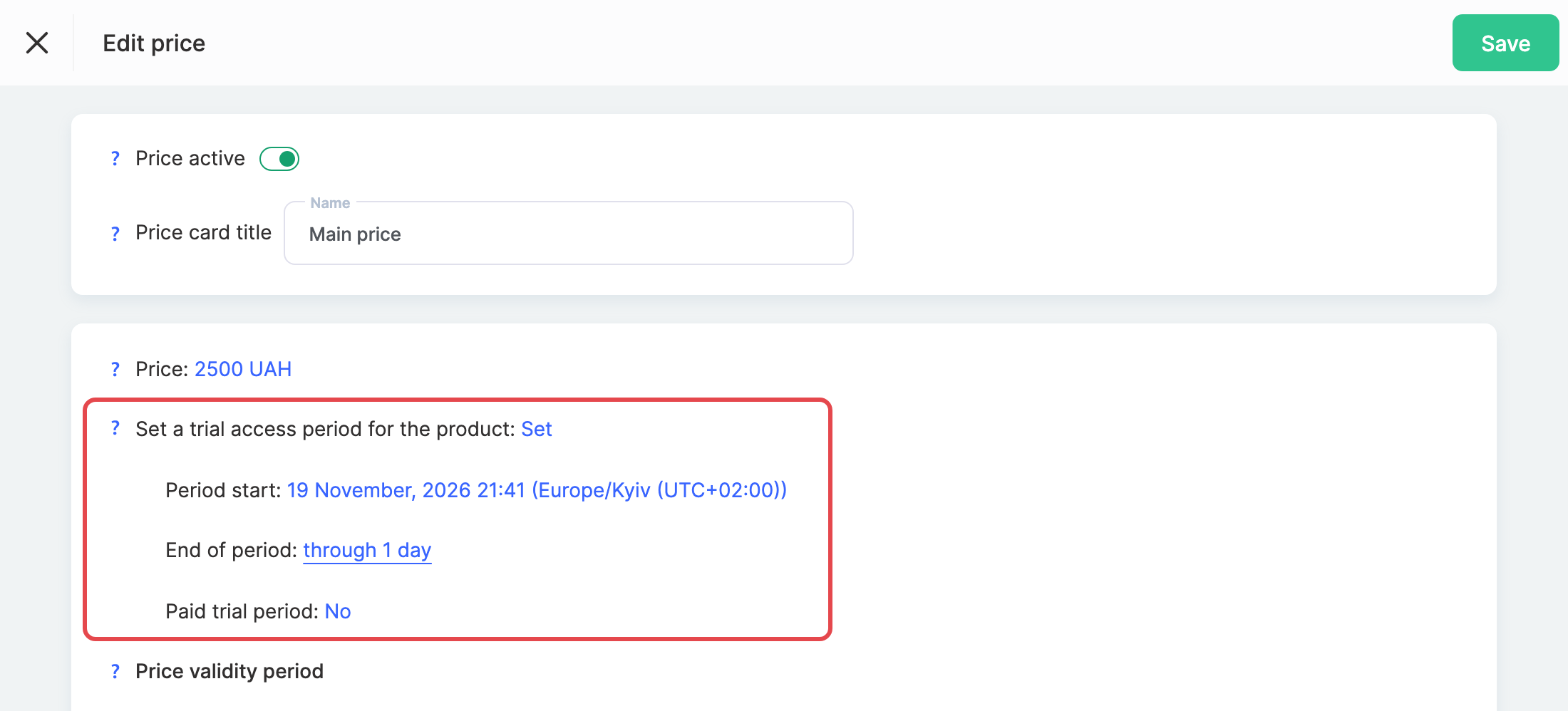
Pripojená platobná brána musí podporovať overenie karty bez zaúčtovania platby alebo vytvorenie tokenu po prvej platbe. Ak nepodporuje ani jednu z týchto možností, skúšobné obdobie sa neuplatní a celá suma sa účtuje okamžite.
Časté otázky
Garantuje Kwiga, že študent zaplatí všetky splátky?
Nie, Kwiga neposkytuje splátkové plány ani nezaručuje, že študent uhradí zostávajúcu sumu – na takúto záruku potrebujete splátkový plán alebo financovanie od banky. Platforma iba spravuje splátkový kalendár: sleduje platby, posiela pripomienky o nadchádzajúcich platbách, zablokuje prístup pri zmeškaní platby a automaticky ho obnoví po jej úspešnom spracovaní.
Ako môžem zabrániť tomu, aby študent získal prístup k celému kurzu po prvej platbe?
Prístup k obsahu prispôsobte splátkovému kalendáru: na karte „Produkty“ nastavte odklad prístupu k modulom, lekciám alebo sekciám. Ak je napríklad platba rozdelená na 3 mesačné splátky, po prvej platbe sprístupnite iba prvú tretinu kurzu.
Čo sa stane, ak študent zmešká plánovanú platbu?
Študentovi sa zobrazí upozornenie na omeškanú platbu a prístup k produktu sa mu zablokuje – predvolene ihneď po neúspešnej platbe. V poli „Zablokovať prístup po neúspešnej platbe“ môžete nastaviť odklad, napríklad o 1 deň. Študent môže zaplatiť aj po termíne pomocou platobného odkazu v pripomienkových e-mailoch alebo vo svojom účte.
Na koľko splátok možno platbu rozdeliť?
Pri rovnakých splátkach – od 2 do 36. Intervaly sa počítajú od dátumu prvej platby a študent môže ďalšiu splátku uhradiť aj vopred.
Môžem platbu rozdeliť na splátky v rôznych výškach alebo ich naplánovať na konkrétne dátumy?
Áno, zapnite možnosť „Povoliť klientovi platiť podľa vlastného harmonogramu“ a vyberte „Typ harmonogramu“:
- „Intervaly platieb“ – nastavte sumu a časový interval pre každú splátku. Každý interval sa počíta od predchádzajúcej platby; súčet splátok nesmie prekročiť cenu plánu. Ak je súčet nižší, zostávajúci zostatok (v sekcii „Zostávajúci zostatok“) sa rozdelí na rovnaké splátky v zadanom intervale;
- „Kalendárový harmonogram“ – každá splátka je viazaná na konkrétny dátum.
Ako funguje možnosť „Platba na splátky cez banku“?
Ide o marketingovú možnosť: študent vidí, že je k dispozícii bankový splátkový kalendár, pričom do platobného systému sa odošle celá cena produktu. Tam môže študent zaplatiť za objednávku v plnej výške alebo využiť bankový splátkový kalendár, ak je vo vašom platobnom systéme povolený.
Prečo skúšobné obdobie nefungovalo?
Skúšobné obdobie funguje iba vtedy, ak pripojený platobný systém podporuje overenie karty bez platby alebo vytvorenie tokenu po prvej platbe. Ak nepodporuje ani jednu z týchto možností, skúšobné obdobie sa preskočí a celá suma sa zaúčtuje okamžite.
Ďakujeme za spätnú väzbu!
Ďakujeme! Článok opravíme. Potrebujete odpoveď hneď? Napísať podpore