
Články:
- Objednávky: vytváranie a úprava objednávok.
- Ako pridám individuálny odkaz na platbu pre študenta
- Transakcie
- Ako nastaviť odosielanie vlastného e-mailu po nákupe
- Integrácia s chatbotom Sendpulse
- Ako integrovať platobný systém na Kwige
- Ako nastaviť konkrétny jazyk pre stránku ponuky
- Dôležité nastavenia projektu
- Ako udeliť študentom prístup, ak predaje neboli uskutočnené na Kwiga
- Platba bez autorizácie
- Ako vytvoriť nový stream s vlastným harmonogramom
- Ako udeliť prístup jednému študentovi
- Ako zmeniť prístup pre jedného študenta
- Ako nastaviť ukážkový prístup ku kurzu, deň otvorených dverí v škole
- Nastavenie predplatného (opakované platby)
- Automatizácia: Sekvencie následných e-mailov (neuhradené objednávky a prihlášky)
- Kredity a splátky, platba po častiach
- Propagačná ponuka
- Zľavové kupóny a dostupné nastavenia
- Ako spustiť registráciu na kurz s platbou vopred
- Ako vytvoriť ponuky doplnkového predaja v Kwiga
- Ako začať predávať na Kwiga: vytvorenie cenového plánu
- Vytváranie viacerých cenových plánov
- Predaj konzultácií a individuálnych stretnutí
- Ako zmeniť plán študenta (doplatok na Kwiga)
- Ako predávať (poskytovať prístup k) častiam kurzu
- Ako zaviesť predaj obnovenia prístupu
- Predaj prostredníctvom registračného formulára na webe tretej strany
- Predaj prostredníctvom mini landing page vytvorenej na Kwiga
- Ako pridať video na stránku (mini-landing, stránka kurzu)
- Ako vytvoriť odkaz s uplatneným kupónom
- Ponuky a platby na Kwiga: Ako to funguje
- Opakované predaje: Nastavenie podmienok a odoslanie kupónu na základe počtu nákupov
- Nastavenie upozornení v kanáli Telegram
- Odosielanie e-mailov s promo kódmi (nezaplatené objednávky)
- Obchod s kurzami: Nastavenia a možnosti
- Nastavenie stránky verejnej ponuky
- Organizácia kontinuálneho profesijného rozvoja na Kwiga: sprievodca krok za krokom
- Ako nastaviť stránku s poďakovaním po platbe
- Nastavenie prístupu k lekciám, sekciám a modulom
- Ako zmeniť kontakt v objednávke
Vysvetlíme vám, ako pridať ukážkové video na stránku s popisom kurzu alebo mini-landing stránku.
Ak chcete pridať ukážkové video na stránku s popisom kurzu alebo na mini landing page, toto video musí byť nahrané na YouTube, Vimeo alebo inú podobnú službu. Zatiaľ nie je možné použiť video z úložiska.
Ako získať kód videa na YouTube
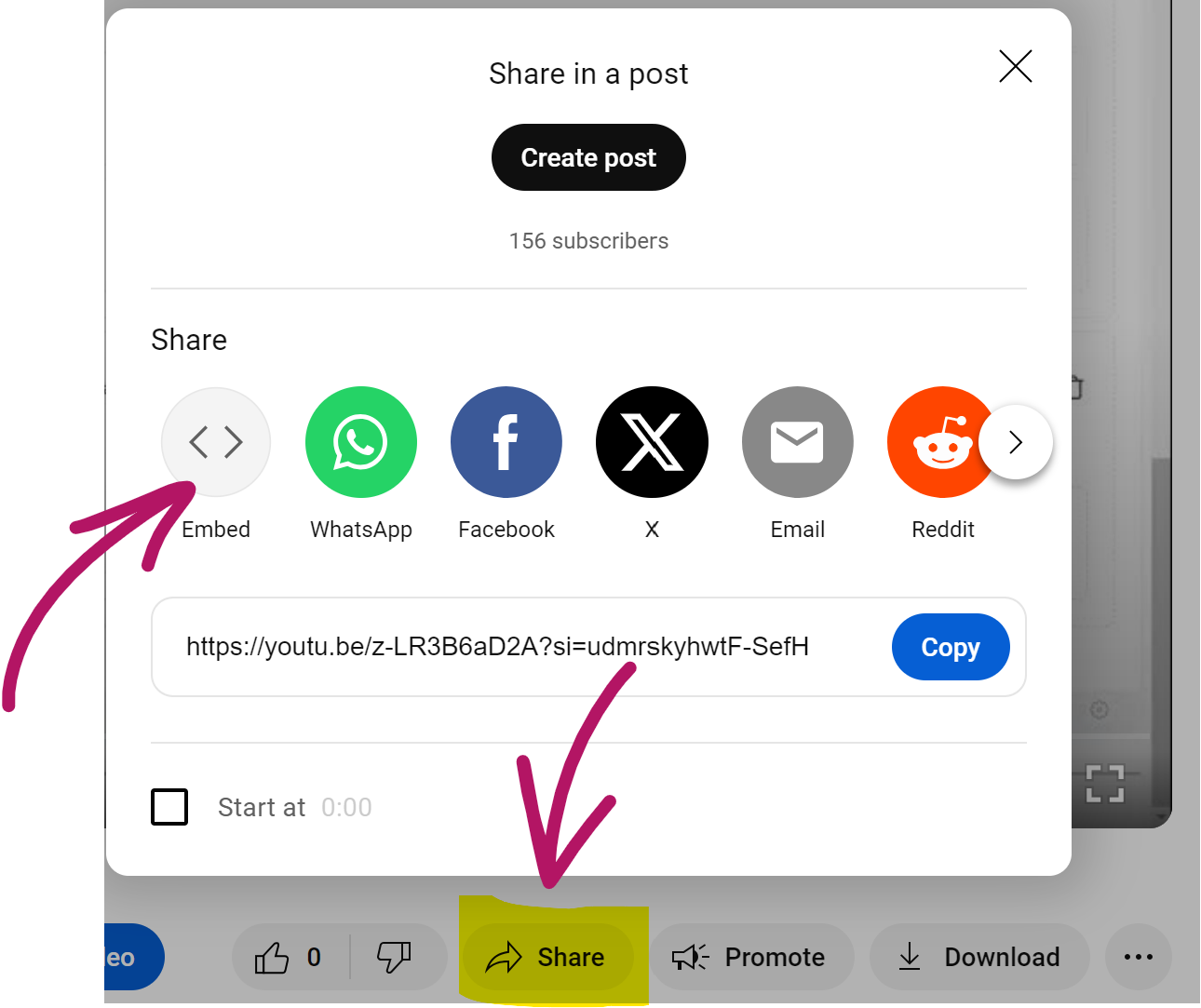
Kliknite na tlačidlo Share pod videom a vyberte Embed:
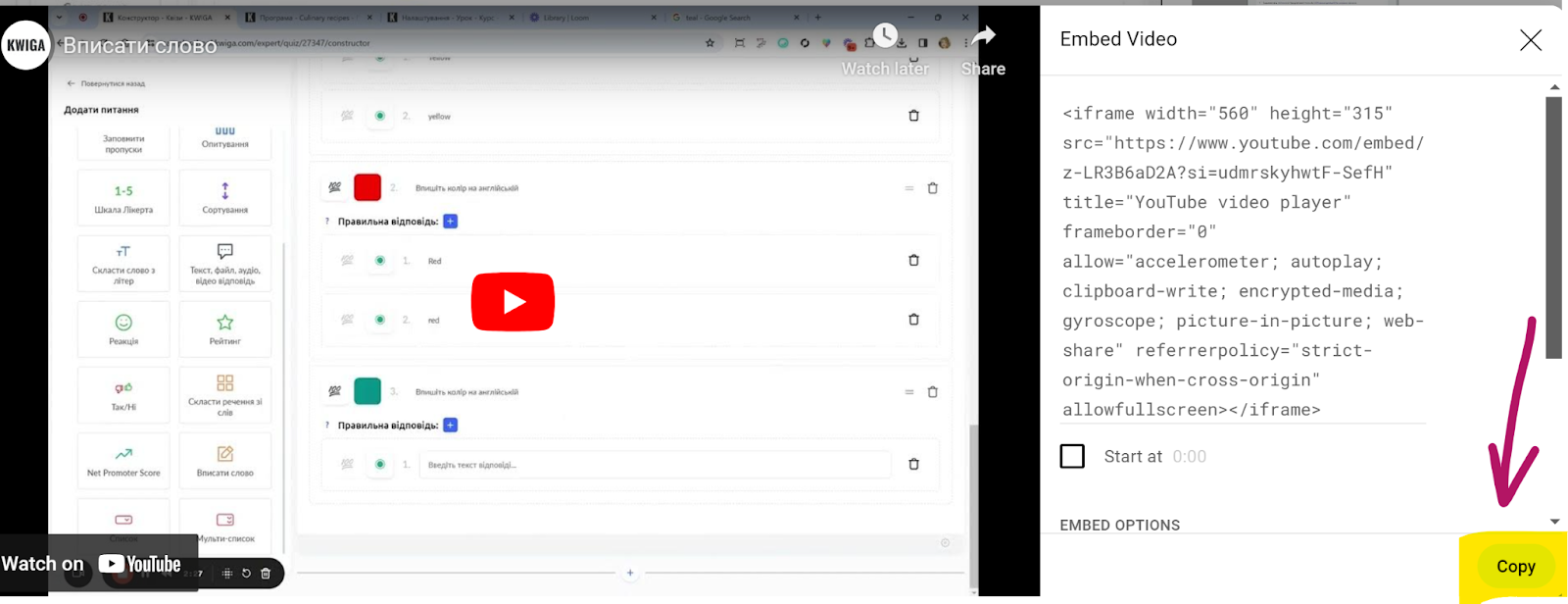
Jednoducho kliknite na tlačidlo Copy a skopírujte celý kód
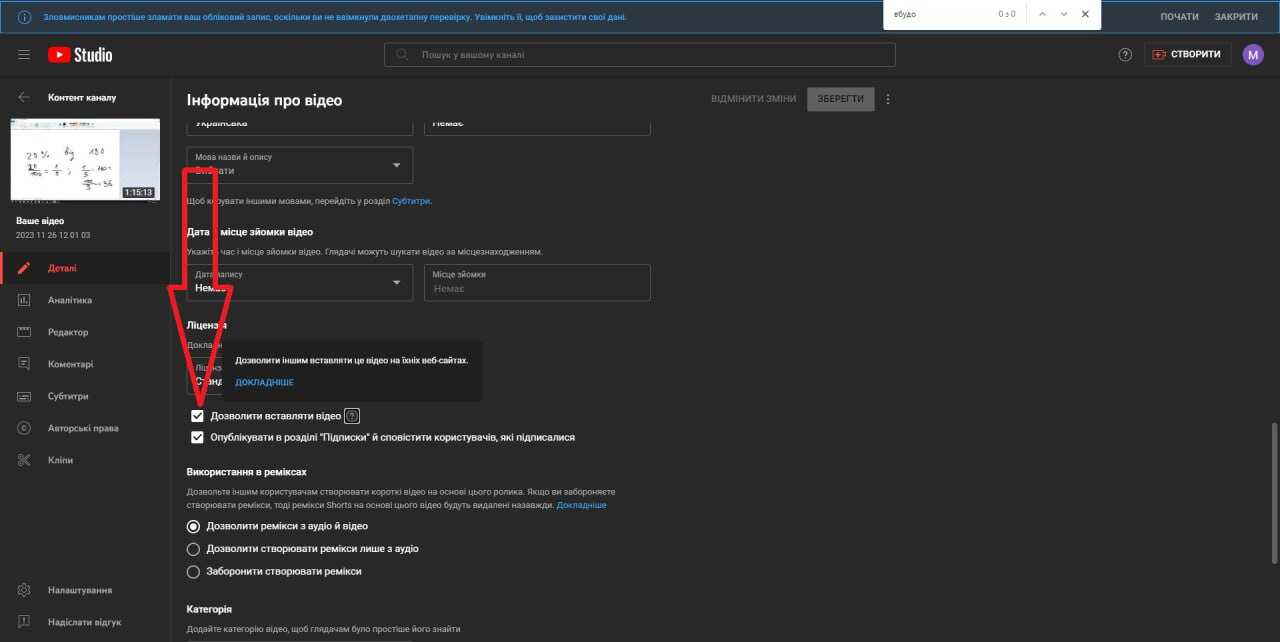
Ak je toto vaše video, uistite sa, že nastavenia videa na YouTube umožňujú vloženie videa na iné zdroje.
Ako pridať video na stránku s popisom kurzu
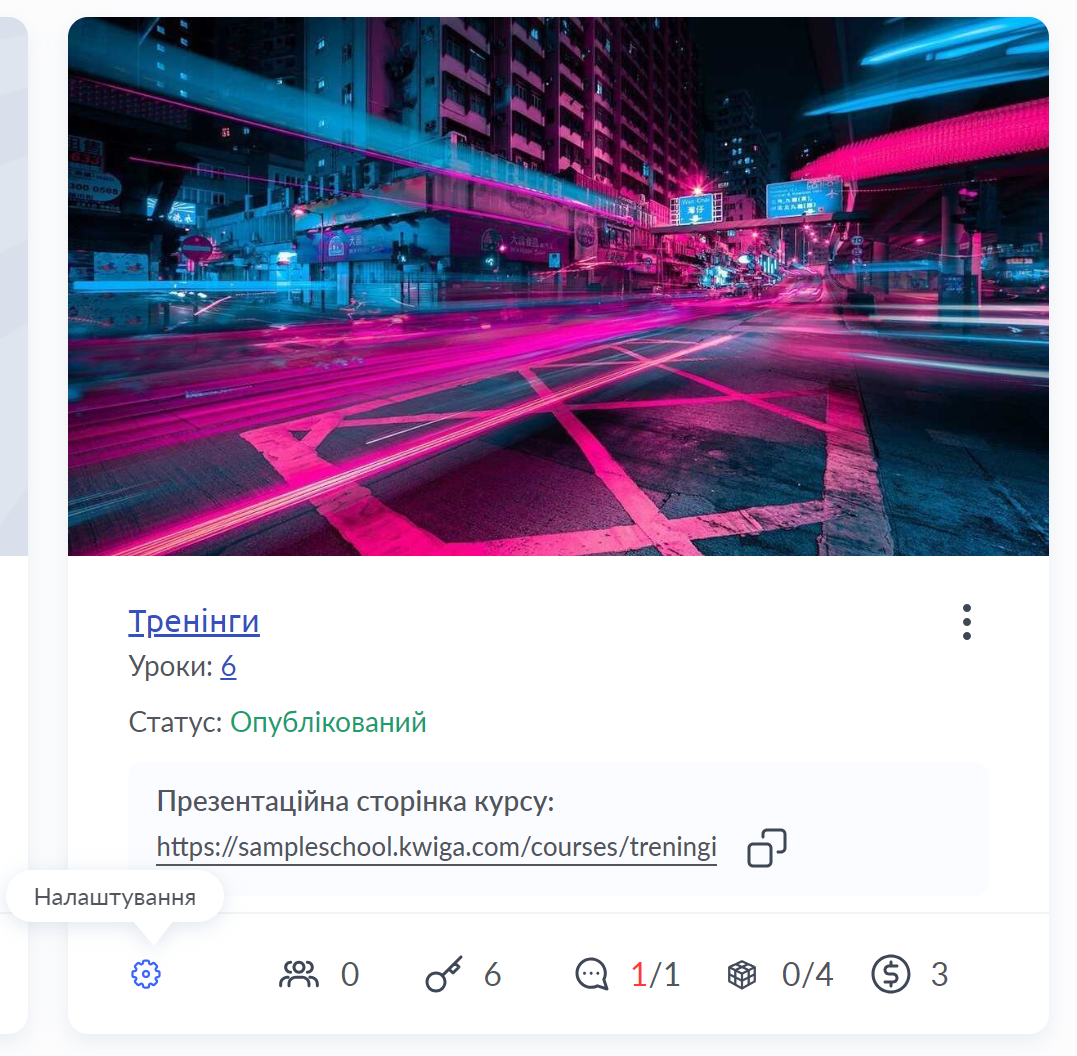
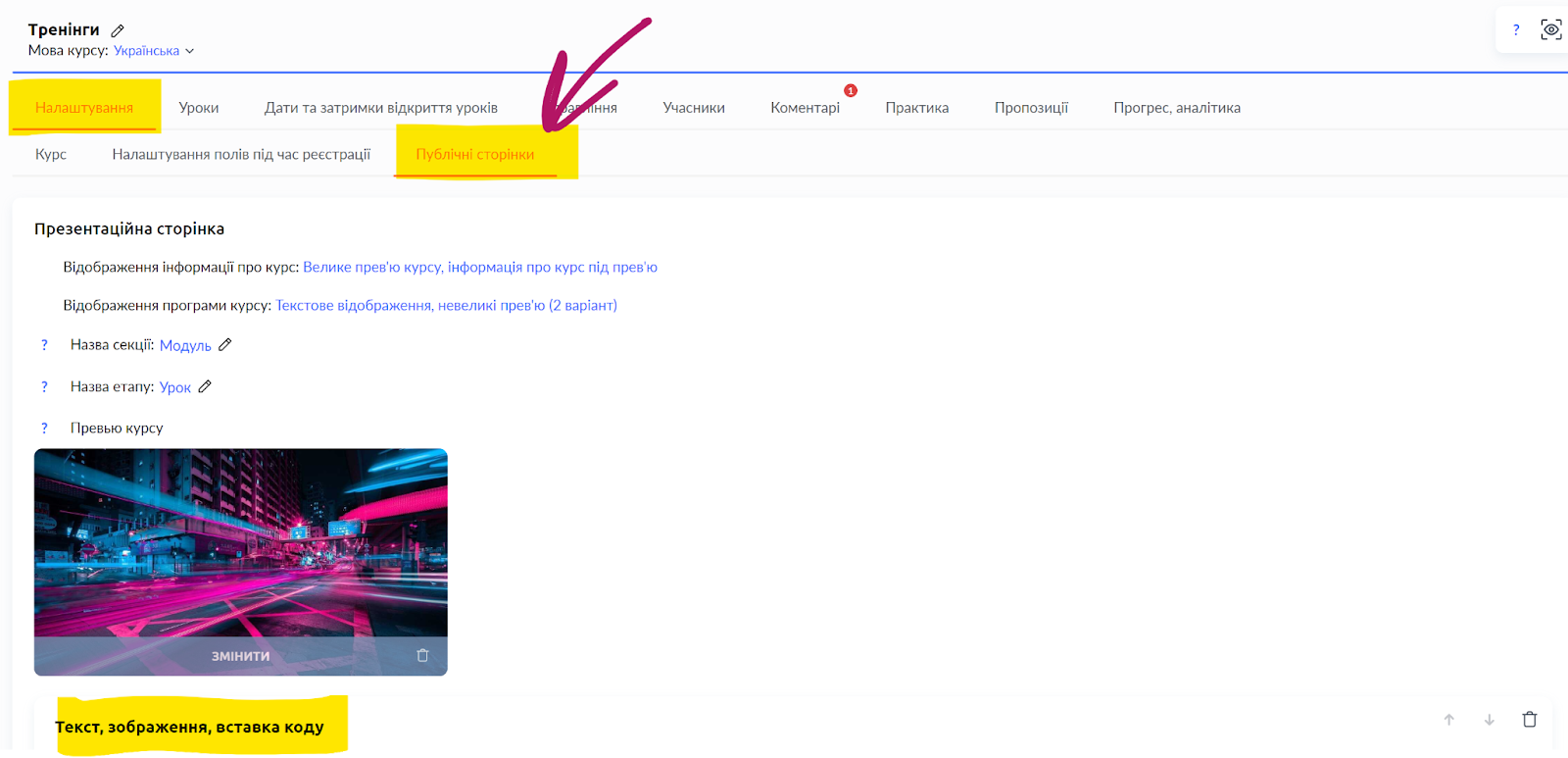
Otvorte nastavenia kurzu:
Prejdite na kartu Public Pages a posuňte sa nadol k bloku Text, image, code embed – v tomto bloku môžete upravovať text, obrázky a tiež pridávať videá, ktoré sa zobrazujú na verejnej stránke kurzu.
Video sa pridáva vložením kódu iframe, ktorý môžete jednoducho skopírovať zo stránky videa na YouTube (podrobnejšie je to zobrazené vo videu vyššie).
Ako pridať video na mini landing page
Pridanie videa na mini landing page je podobné pridaniu videa na stránku s popisom kurzu, teda vykonáva sa vložením kódu iframe, ktorý môžete získať na stránke videa na YouTube.
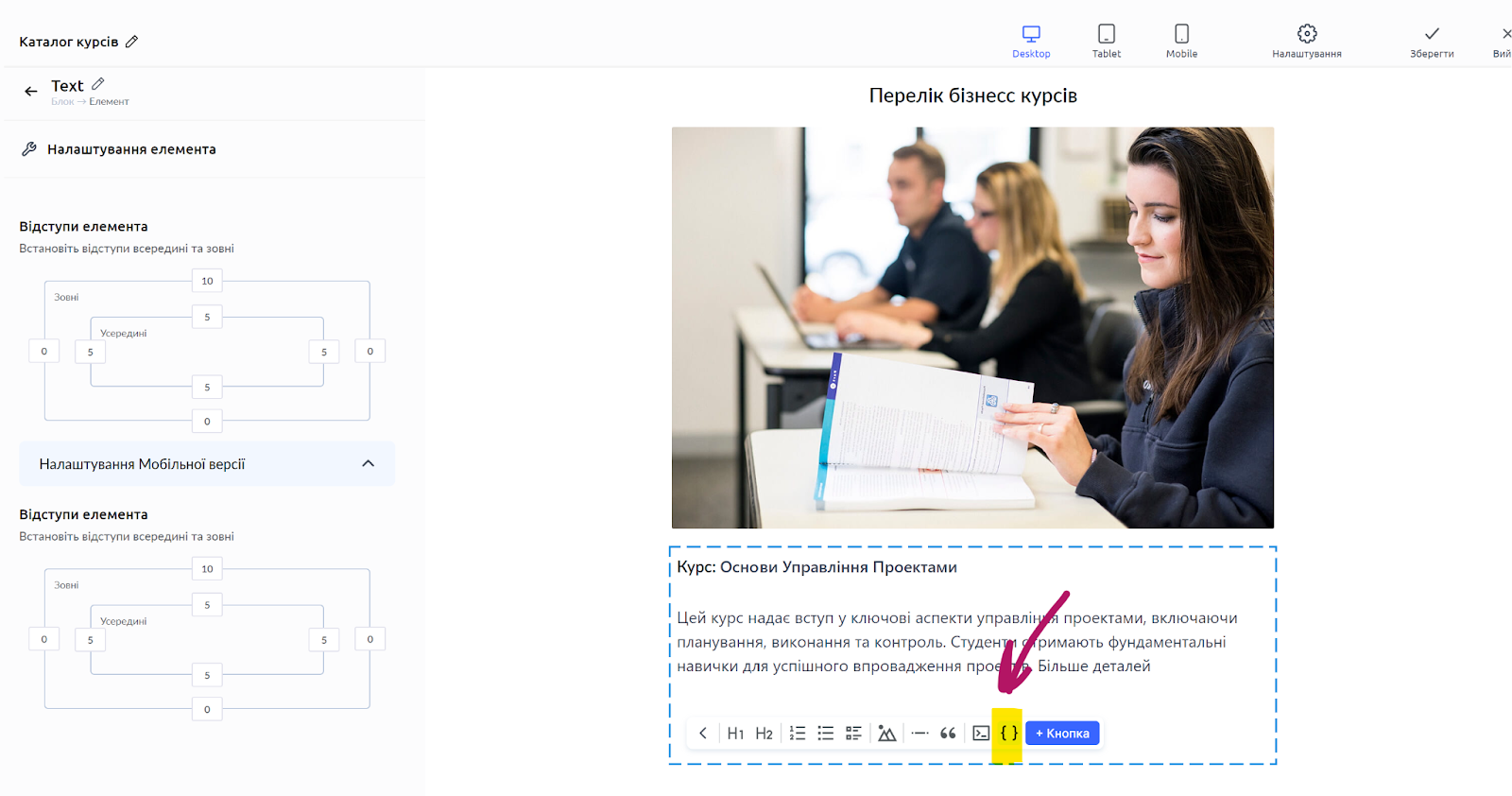
Otvorte mini landing page, na ktorú chcete pridať video, pridajte prvok Text (alebo vyberte existujúci textový prvok), kliknite na modré tlačidlo + a vyberte HTML, potom skopírujte kód videa. Postup je podrobnejšie zobrazený vo videu.
Nenašli ste odpoveď? Kontaktujte podporu prostredníctvom online chatu alebo Telegram