
Ako vytvoriť ponuky krížového predaja na Kwiga
Ako pridať doplnkové ponuky (krížový predaj) k plánu, nastaviť ich kartu v predajnom lieviku a čo vidí kupujúci.
Krížový predaj je účinný nástroj na zvýšenie priemernej hodnoty objednávky a predstavenie súvisiacich produktov študentom. Zákazníci vďaka nemu vidia užitočné doplnkové ponuky a môžu si ich jednoducho kúpiť spolu s hlavným produktom.
Čo je krížový predaj a ako funguje
Ponuky krížového predaja sú produkty alebo služby, ktoré prirodzene dopĺňajú vybraný produkt. Ak si napríklad študent kúpi kurz grafického dizajnu, môžete mu ponúknuť aktuálne kontrolné zoznamy, doplnkový praktický modul alebo individuálnu konzultáciu.
Hlavnou výhodou krížového predaja je, že používateľ je už rozhodnutý nakupovať, a preto má väčšiu motiváciu zaobstarať si niečo užitočné navyše.
Ako nastaviť krížový predaj na Kwiga
Ak chcete nastaviť ponuky krížového predaja, najprv vytvorte hlavný produkt a súvisiace možnosti, ktoré ho doplnia. Ak napríklad predávate vzdelávací kurz, môžete pripraviť alternatívne plány s doplnkovými materiálmi, prístupom do súkromnej skupiny alebo individuálnymi konzultáciami. Študentom môžete ponúknuť aj iné kurzy na podobnú tému, ak by im mohli byť užitočné.
Postup nastavenia
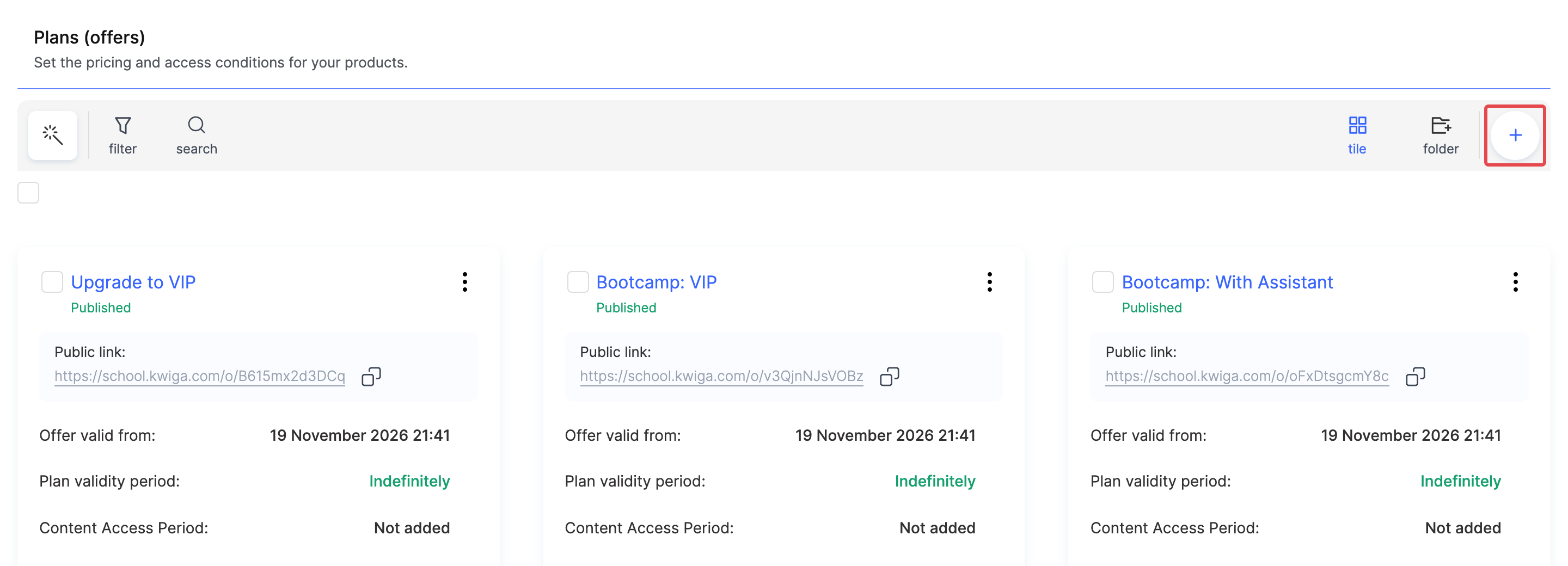
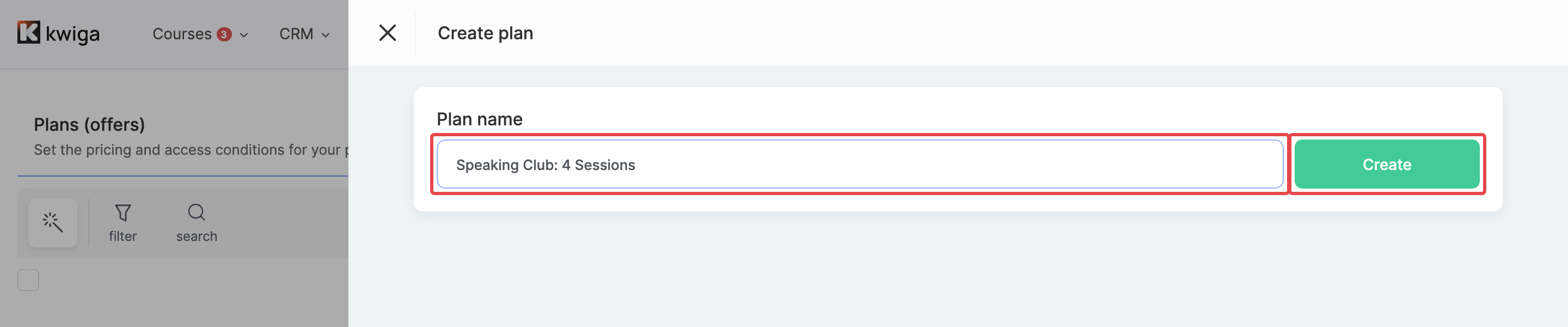
- Otvorte Kurzy → Nastavenia predaja → Plány (ponuky) v hornom menu a vytvorte plány, ktoré budete ponúkať ako doplnkové ponuky, ak ich ešte nemáte: kliknite na +, zadajte Názov plánu a kliknite na Vytvoriť. Viac o vytváraní plánov sa dozviete v samostatnom článku.
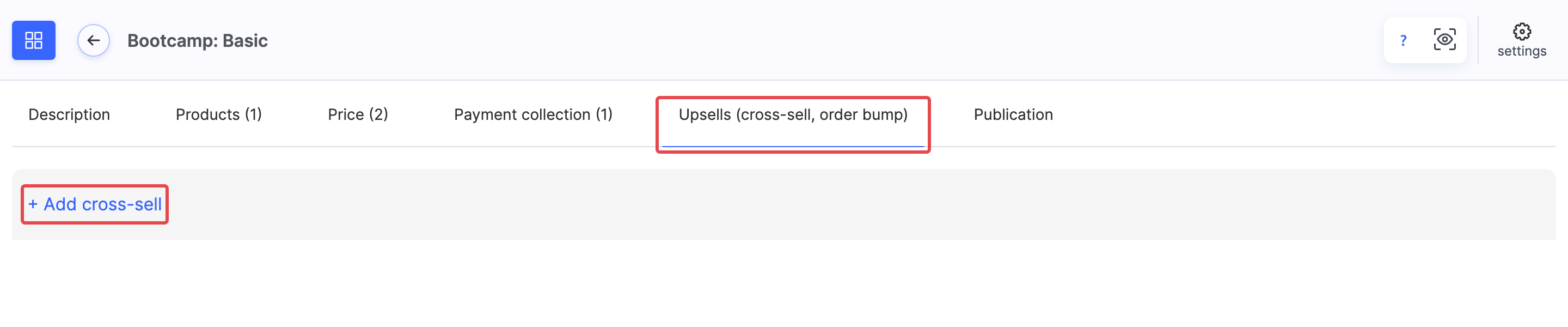
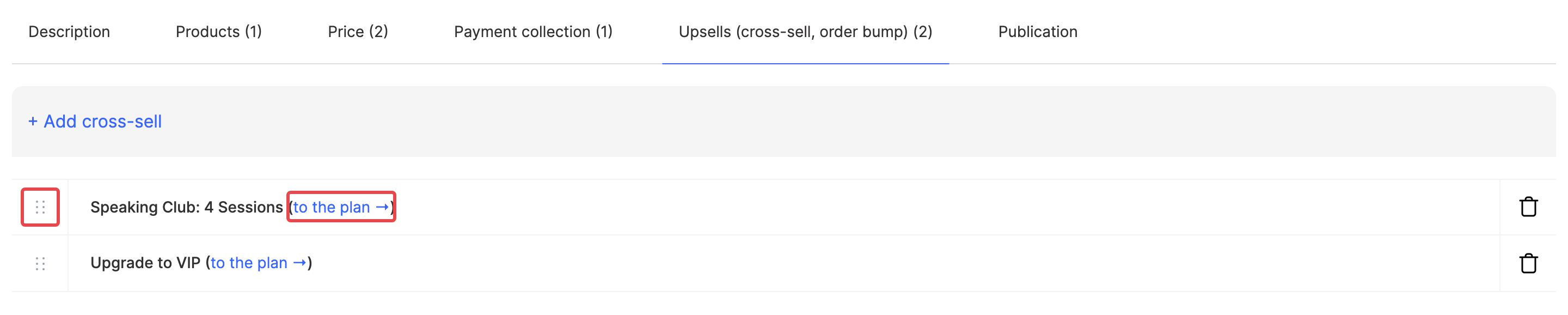
- Otvorte hlavný plán, s ktorým sa budú zobrazovať doplnkové ponuky, a prejdite na kartu Doplnkové ponuky (krížový predaj, doplnok k objednávke) .
- Kliknite na + Pridať krížový predaj.
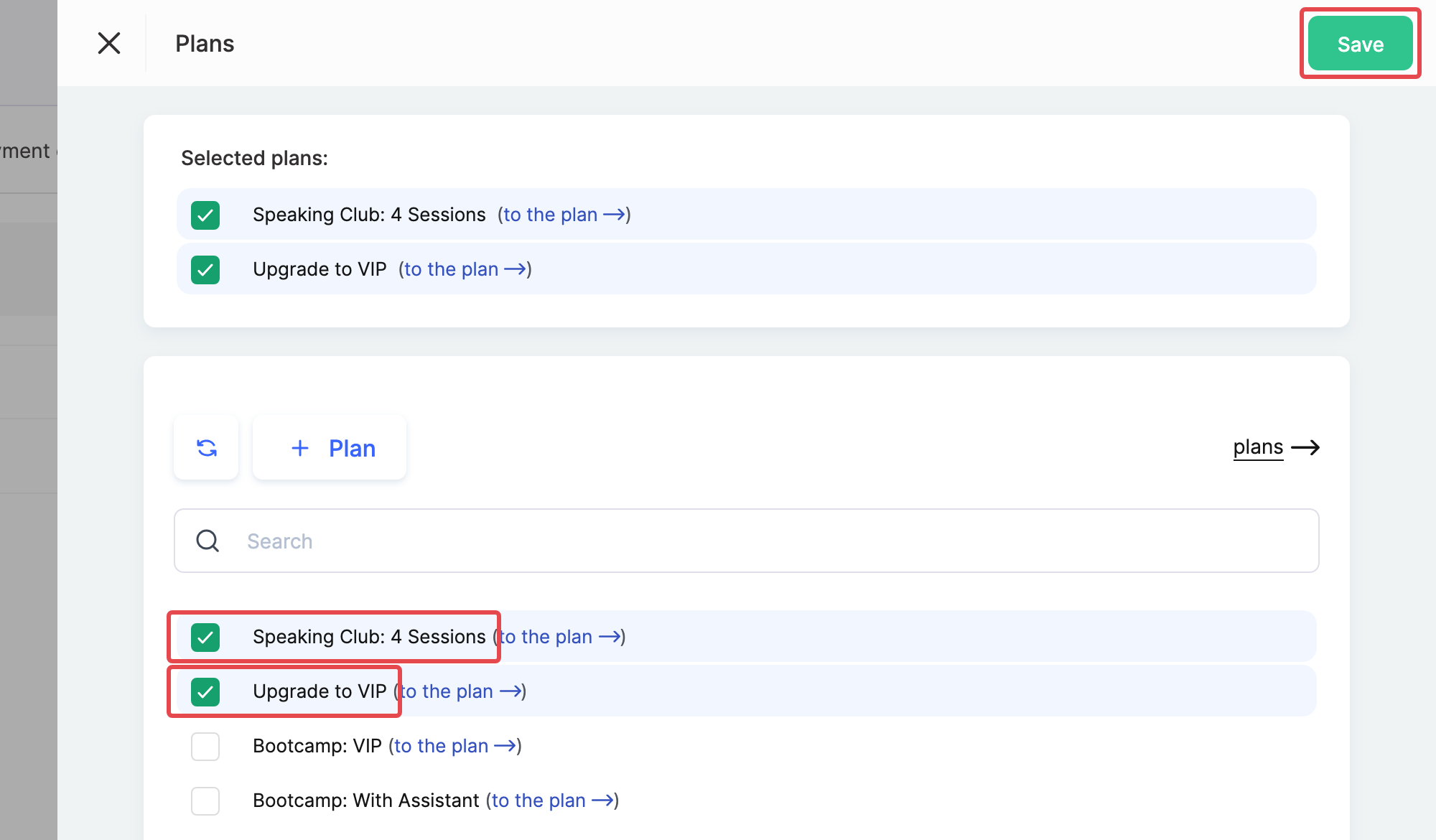
- Vyberte plány, ktoré kupujúci uvidí pri platbe, a kliknite na Uložiť. Koncepty ani samotný hlavný plán sa v zozname nezobrazujú.
- Vybrané doplnkové ponuky sa na karte zobrazia ako zoznam. Ich presúvaním nastavte poradie zobrazenia. Odkaz na ponuku → otvorí nastavenia plánu doplnkovej ponuky.
Poznámka: doplnkové ponuky sa kupujúcemu zobrazia iba vtedy, ak sa hlavný plán platí v plnej výške. Pri platbe na splátky alebo formou predplatného sa blok doplnkových ponúk na stránke objednávky nezobrazuje. Na stránke objednávky sa blok nazýva Špeciálne ponuky.
Dôležité: ak sa mena doplnkovej ponuky líši od meny hlavného plánu, na karte sa zobrazí upozornenie. Kliknite na Nastaviť prepočet meny → a vyberte výmenný kurz: kurz verejných služieb alebo vlastný kurz. Ak doplnková ponuka nemá cenu, na karte sa tiež zobrazí upozornenie — nastavte cenu na karte Cena v pláne doplnkovej ponuky.
Ako nastaviť kartu doplnkovej ponuky v predajnom lieviku
Názov, opis a obrázok karty doplnkovej ponuky sa preberajú z karty Opis v pláne doplnkovej ponuky: Názov (pre zákazníka), Popis ponuky, a Obrázok. Kartu môžete upraviť pre konkrétny predajný lievik:
- Otvorte Predajné lieviky a vyberte lievik daného produktu.
- Prejdite na krok Výber plánu a objednávka .
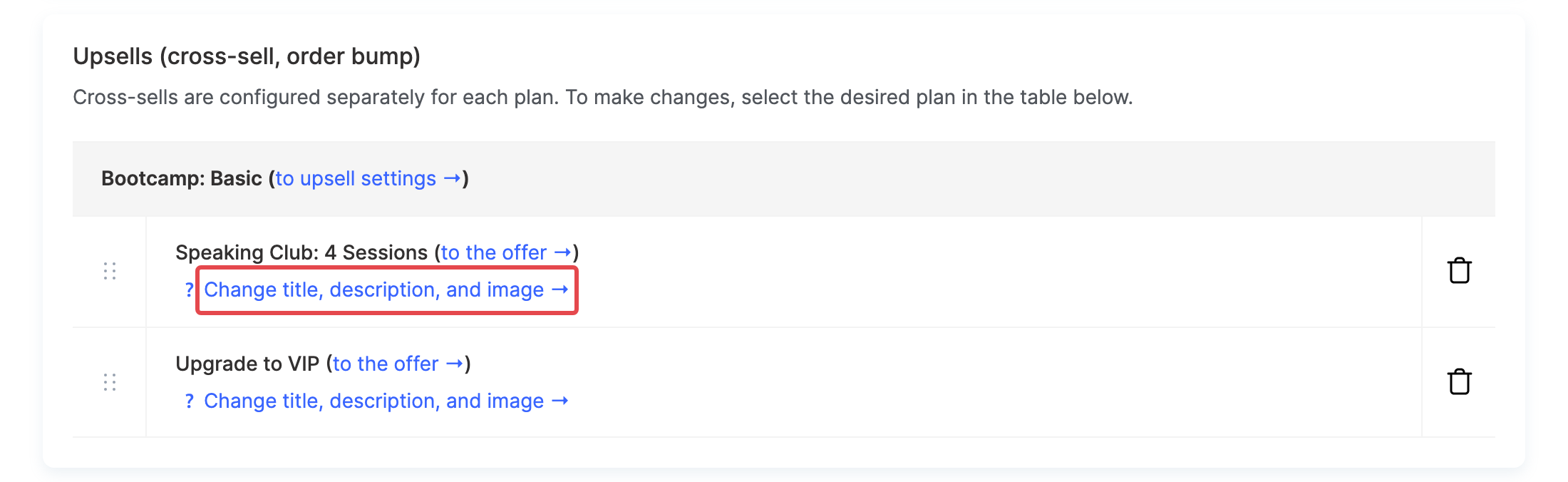
- V bloku Doplnkové ponuky (cross-sell, order bump) nájdite doplnkovú ponuku pod jej hlavným plánom a kliknite na Zmeniť názov, popis a obrázok →.
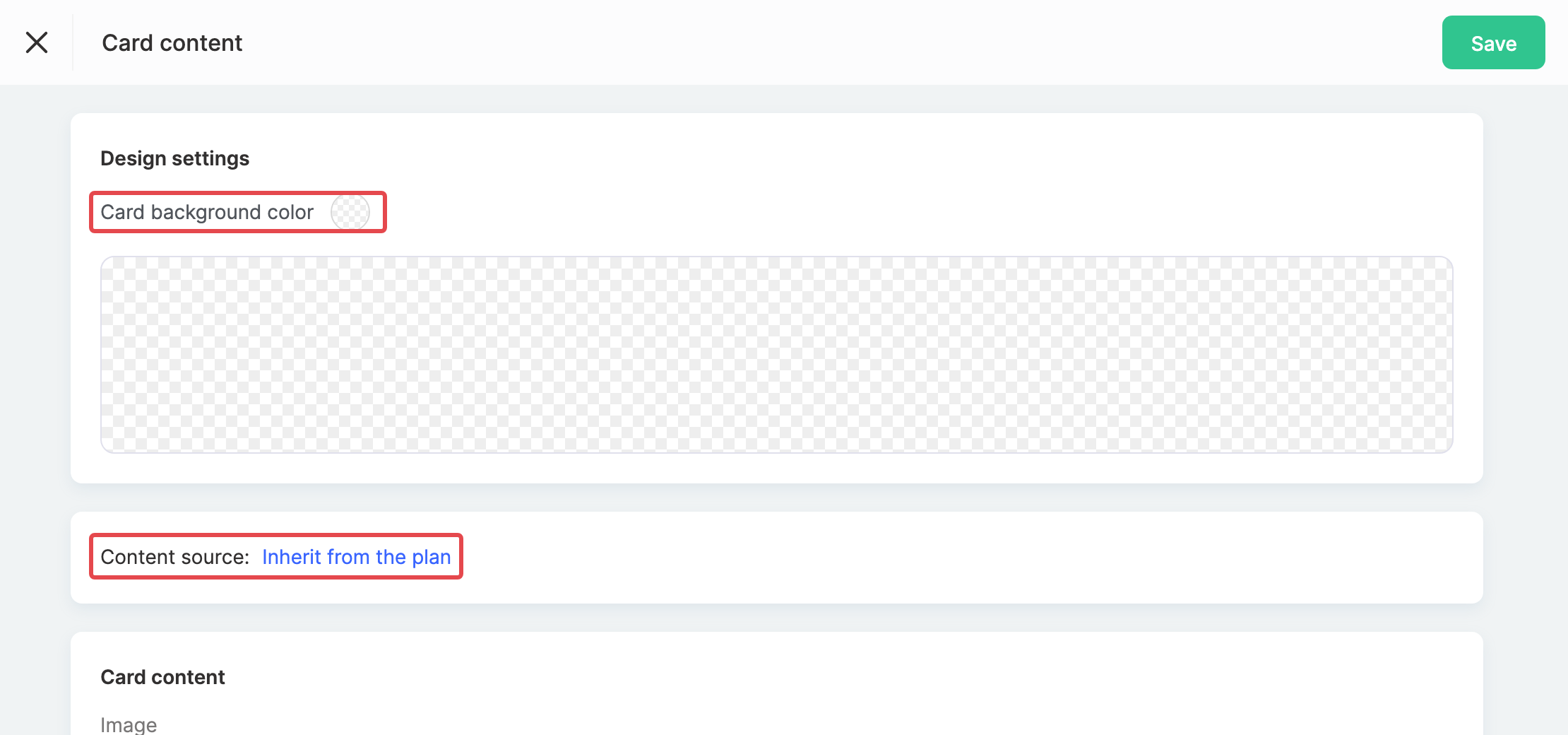
- V okne Obsah karty nastavte:
- Nastavenia dizajnu — Farba pozadia karty;
- Zdroj obsahu — odkiaľ pochádza text karty: Prevziať z plánu (predvolené, ako na karte Popis), Vytvoriť od začiatku, Prevziať z iného lievika, alebo Kopírovať z iného lievika;
- Obsah karty — názov, popis a obrázok pre tento lievik.
- Kliknite na Uložiť.
V tom istom bloku môžete zmeniť poradie doplnkových ponúk ich presunutím.
Dôležité: novú doplnkovú ponuku nemožno pridať v lieviku — môžete ju pridať iba na karte plánu Doplnkové ponuky (cross-sell, order bump) . Ak doplnkovú ponuku odstránite v lieviku, odstráni sa z celého plánu, teda zo všetkých lievikov.
Ako študent vidí ponuky cross-sell
Keď si študent objednáva produkt, okamžite sa mu zobrazia ďalšie možnosti. V samostatnom bloku odporúčaní nájde produkty, ktoré môžu doplniť jeho štúdium alebo rozšíriť dostupné materiály. Pri každej ponuke sa zobrazuje názov, krátky popis a cena. Do objednávky ju možno pridať jedným kliknutím na tlačidlo Pridať do objednávky tlačidlo.
To, kde presne sa zobrazia doplnkové ponuky — vedľa objednávkového formulára, v samostatnom okne po kliknutí na „Zaplatiť“ alebo ako samostatný krok — závisí od nastavenia Rozloženie stránky v kroku Výber plánu a dokončenie objednávky v predajnom lieviku. Predvolene sa všetko zobrazuje na jednej stránke.
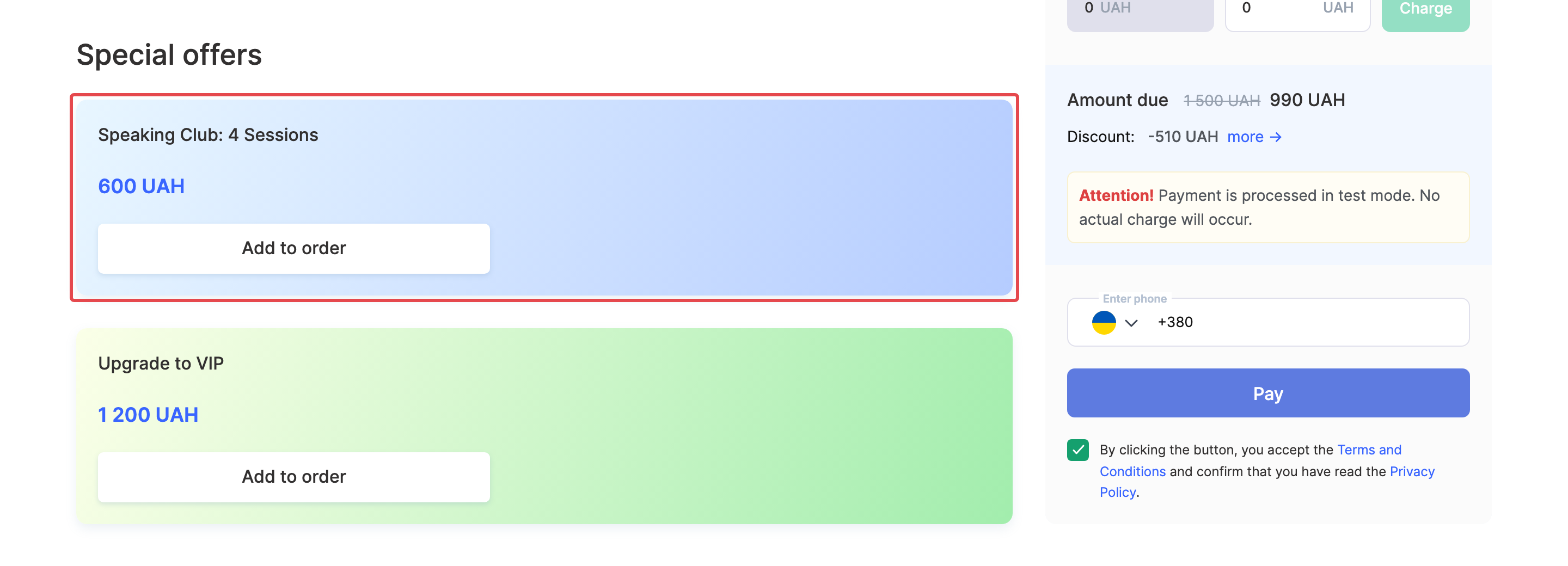
Ak si študent vyberie doplnkové možnosti, ich cena sa automaticky pripočíta k hlavnému produktu. Takto môžu za všetko, čo si vybrali, zaplatiť jednou platbou bez toho, aby trávili čas samostatnými transakciami.
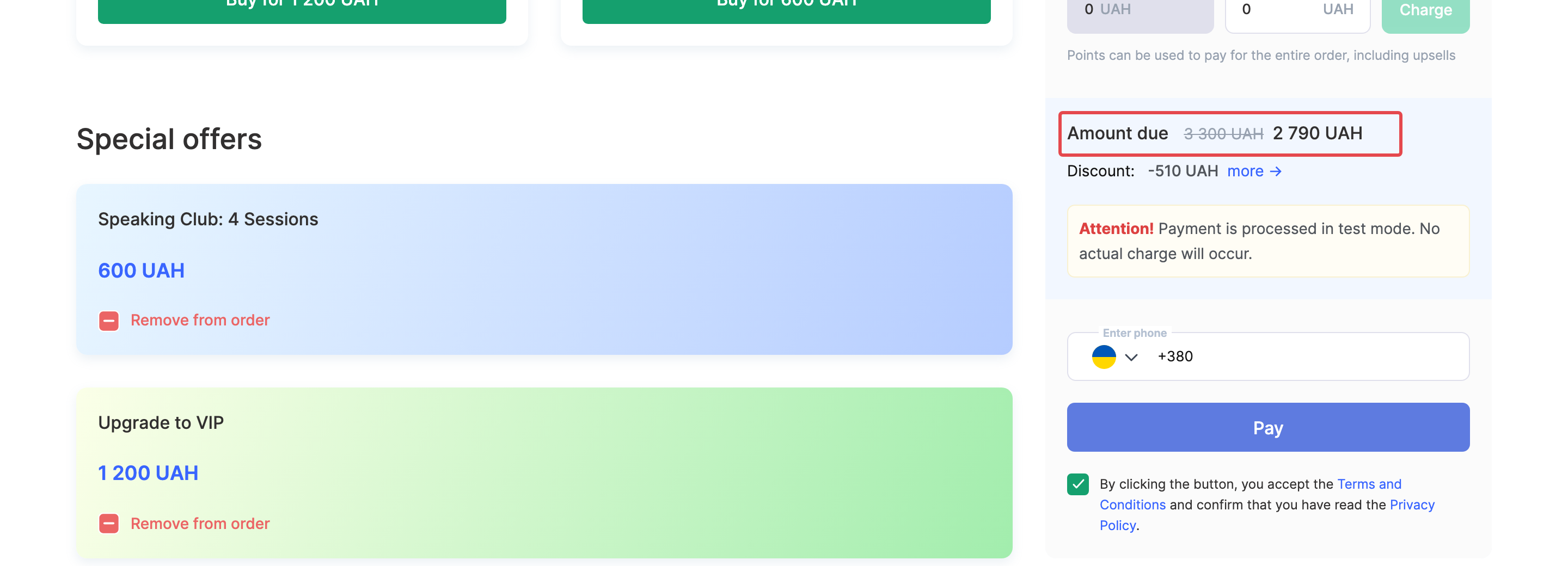
Dobre nastavené ponuky doplnkových produktov nielen zvyšujú priemernú hodnotu objednávky, ale študentom tiež pomáhajú získať viac užitočného obsahu, upevniť si vedomosti a lepšie využívať vašu platformu.
Časté otázky
Prečo zákazník nevidí dodatočné ponuky na stránke objednávky?
Doplnkové ponuky sa zobrazujú iba vtedy, keď je hlavný plán zaplatený v plnej výške. Pri platbe na splátky alebo formou predplatného sa sekcia doplnkových ponúk na stránke objednávky nezobrazuje.
Na stránke objednávky sa táto sekcia nazýva "Špeciálne ponuky".
Prečo sa pri pridávaní upsellu nezobrazuje plán, ktorý potrebujem?
V okne výberu sa nezobrazujú koncepty ani samotný hlavný plán. Ak plán ešte neexistuje, najprv ho vytvorte v časti „Kurzy“ → „Plány (ponuky)“.
Na karte doplnkových ponúk sa zobrazilo upozornenie – čo mám robiť?
- Ak sa mena doplnkovej ponuky líši od meny hlavného plánu, kliknite na „Nastaviť prevod meny →“ a vyberte výmenný kurz: verejný alebo vlastný.
- Ak doplnková ponuka nemá nastavenú cenu, nastavte ju na karte „Cena“ v pláne doplnkovej ponuky.
Môžem pridať upsell priamo do predajného lievika?
Nie. Nový doplnkový predaj môžete pridať iba na karte „Doplnkový predaj (krížový predaj, doplnková ponuka)“ hlavného plánu. V predajnom lieviku môžete meniť poradie doplnkových predajov a upravovať ich karty.
Čo sa stane, ak odstránite upsell z predajného lievika?
Bude úplne odstránený z plánu, čo znamená, že zmizne zo všetkých funnelov, nielen z tohto.
Môžem v jednom predajnom lieviku zobraziť iný názov a opis doplnkovej ponuky?
Áno. Názov, popis a obrázok karty sa predvolene preberajú z karty „Popis“ plánu upsellu. Ak ich chcete zmeniť pre jeden lievik, prejdite na krok „Vyberte plán a vytvorte objednávku“ a vedľa upsellu kliknite na „Zmeniť názov, popis a obrázok →“. Potom v časti „Zdroj obsahu“ vyberte možnosť „Vytvoriť od začiatku“ alebo inú možnosť.
Kde zákazník uvidí doplnkové ponuky a ako za ne zaplatí?
Umiestnenie závisí od nastavenia „Rozloženie stránky“ v kroku „Vybrať plán a vytvoriť objednávku“: vedľa objednávkového formulára, v samostatnom okne po kliknutí na „Zaplatiť“ alebo ako samostatný krok. Predvolene je všetko na jednej stránke.
Zákazník pridá doplnkovú ponuku kliknutím na „Pridať do objednávky“. Jej cena sa pripočíta k cene hlavného produktu a obe položky sa uhradia jednou platbou.
Ďakujeme za spätnú väzbu!
Ďakujeme! Článok opravíme. Potrebujete odpoveď hneď? Napísať podpore