
Články:
- Objednávky: vytváranie a úprava objednávok.
- Ako pridám individuálny odkaz na platbu pre študenta
- Transakcie
- Ako nastaviť odosielanie vlastného e-mailu po nákupe
- Integrácia s chatbotom Sendpulse
- Ako integrovať platobný systém na Kwige
- Ako nastaviť konkrétny jazyk pre stránku ponuky
- Dôležité nastavenia projektu
- Ako udeliť študentom prístup, ak predaje neboli uskutočnené na Kwiga
- Platba bez autorizácie
- Ako vytvoriť nový stream s vlastným harmonogramom
- Ako udeliť prístup jednému študentovi
- Ako zmeniť prístup pre jedného študenta
- Ako nastaviť ukážkový prístup ku kurzu, deň otvorených dverí v škole
- Nastavenie predplatného (opakované platby)
- Automatizácia: Sekvencie následných e-mailov (neuhradené objednávky a prihlášky)
- Kredity a splátky, platba po častiach
- Propagačná ponuka
- Zľavové kupóny a dostupné nastavenia
- Ako spustiť registráciu na kurz s platbou vopred
- Ako vytvoriť ponuky doplnkového predaja v Kwiga
- Ako začať predávať na Kwiga: vytvorenie cenového plánu
- Vytváranie viacerých cenových plánov
- Predaj konzultácií a individuálnych stretnutí
- Ako zmeniť plán študenta (doplatok na Kwiga)
- Ako predávať (poskytovať prístup k) častiam kurzu
- Ako zaviesť predaj obnovenia prístupu
- Predaj prostredníctvom registračného formulára na webe tretej strany
- Predaj prostredníctvom mini landing page vytvorenej na Kwiga
- Ako pridať video na stránku (mini-landing, stránka kurzu)
- Ako vytvoriť odkaz s uplatneným kupónom
- Ponuky a platby na Kwiga: Ako to funguje
- Opakované predaje: Nastavenie podmienok a odoslanie kupónu na základe počtu nákupov
- Nastavenie upozornení v kanáli Telegram
- Odosielanie e-mailov s promo kódmi (nezaplatené objednávky)
- Obchod s kurzami: Nastavenia a možnosti
- Nastavenie stránky verejnej ponuky
- Organizácia kontinuálneho profesijného rozvoja na Kwiga: sprievodca krok za krokom
- Ako nastaviť stránku s poďakovaním po platbe
- Nastavenie prístupu k lekciám, sekciám a modulom
- Ako zmeniť kontakt v objednávke
Ako vytvoriť vlastnú stránku s poďakovaním – so správnym textom, tlačidlami a odkazmi – a prepojiť ju s vašou ponukou
V tomto článku:
Po úspešnej platbe sa študent dostane na stránku s poďakovaním (Stránka s poďakovaním). Kwiga predvolene zobrazí štandardnú stránku a potom študenta presmeruje do jeho účtu. Môžete vytvoriť vlastnú stránku so správou, tlačidlami a odkazmi, ktoré potrebujete, a prepojiť ju so svojou ponukou.
Vytvorenie vlastnej stránky s poďakovaním
Ak chcete začať, prejdite do Webová stránka v hlavnej ponuke školy a vyberte Widget, mini landing page.
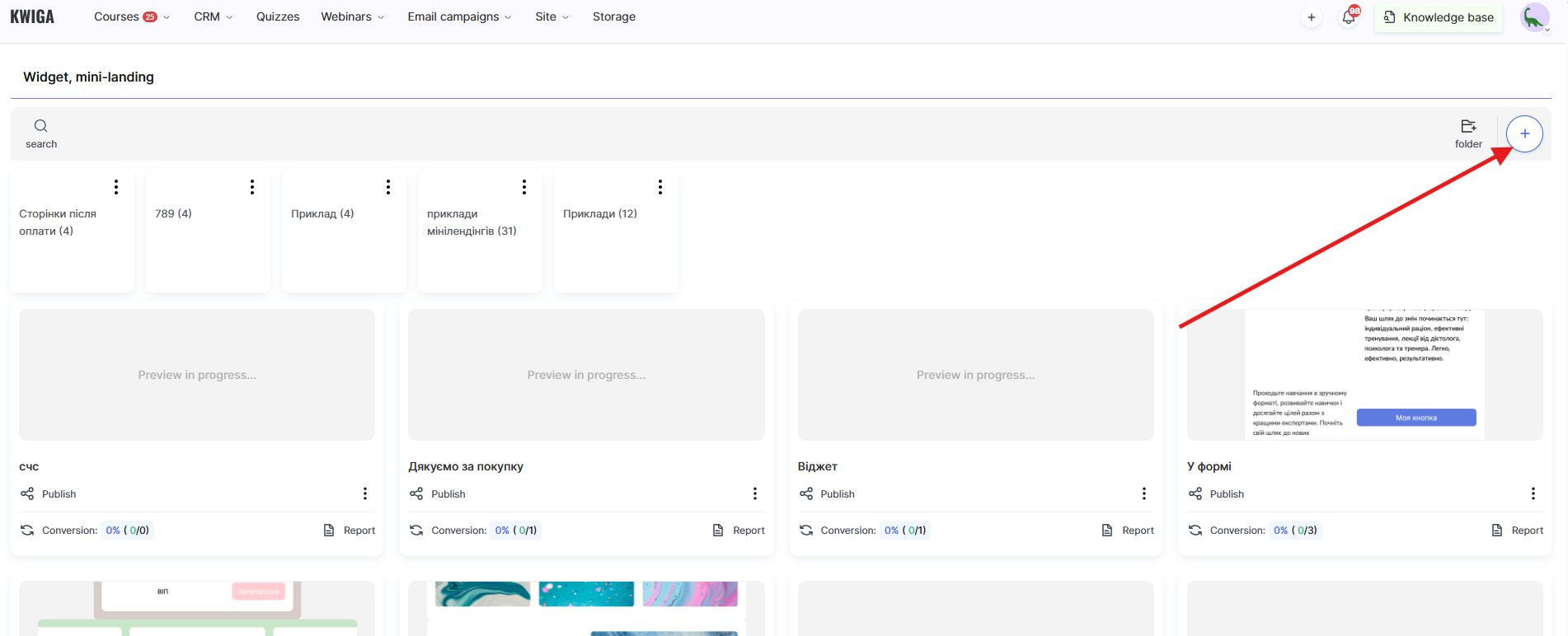
Tam môžete kliknúť na tlačidlo + a zadať názov novej stránky, napríklad Ďakujeme za nákup.
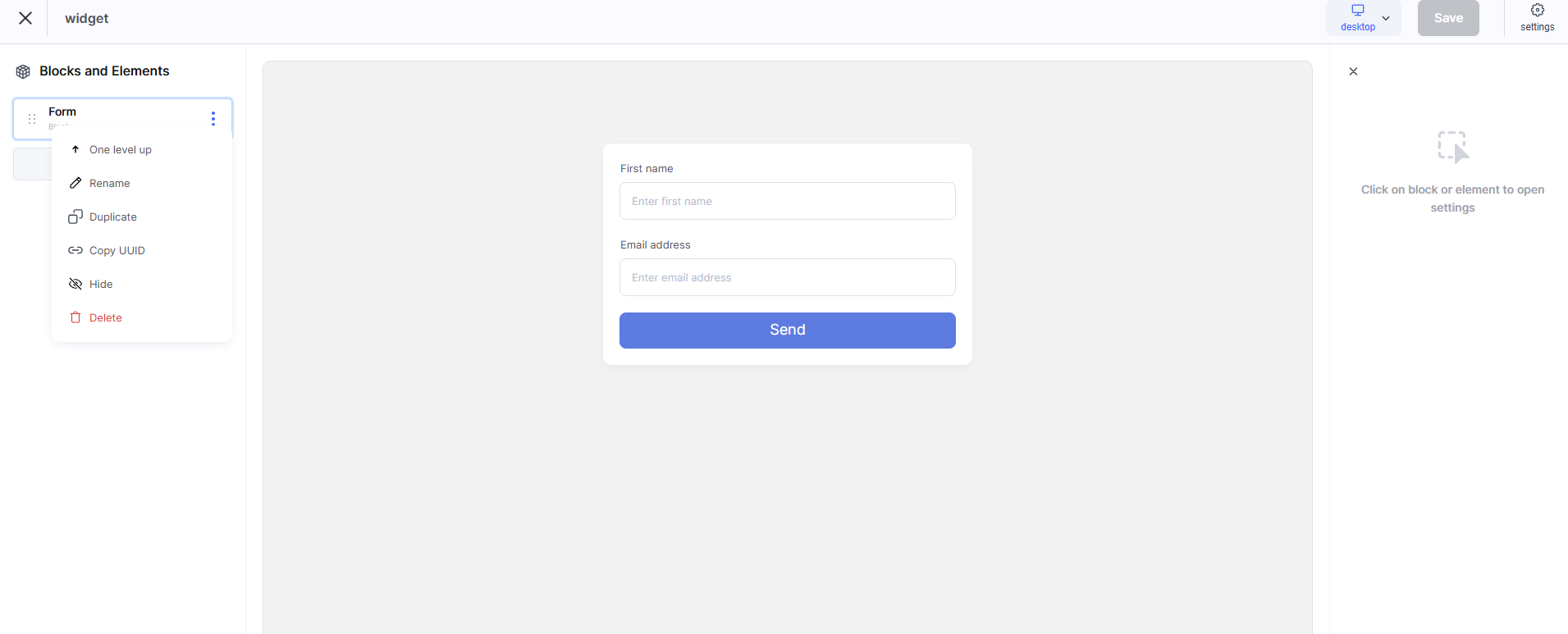
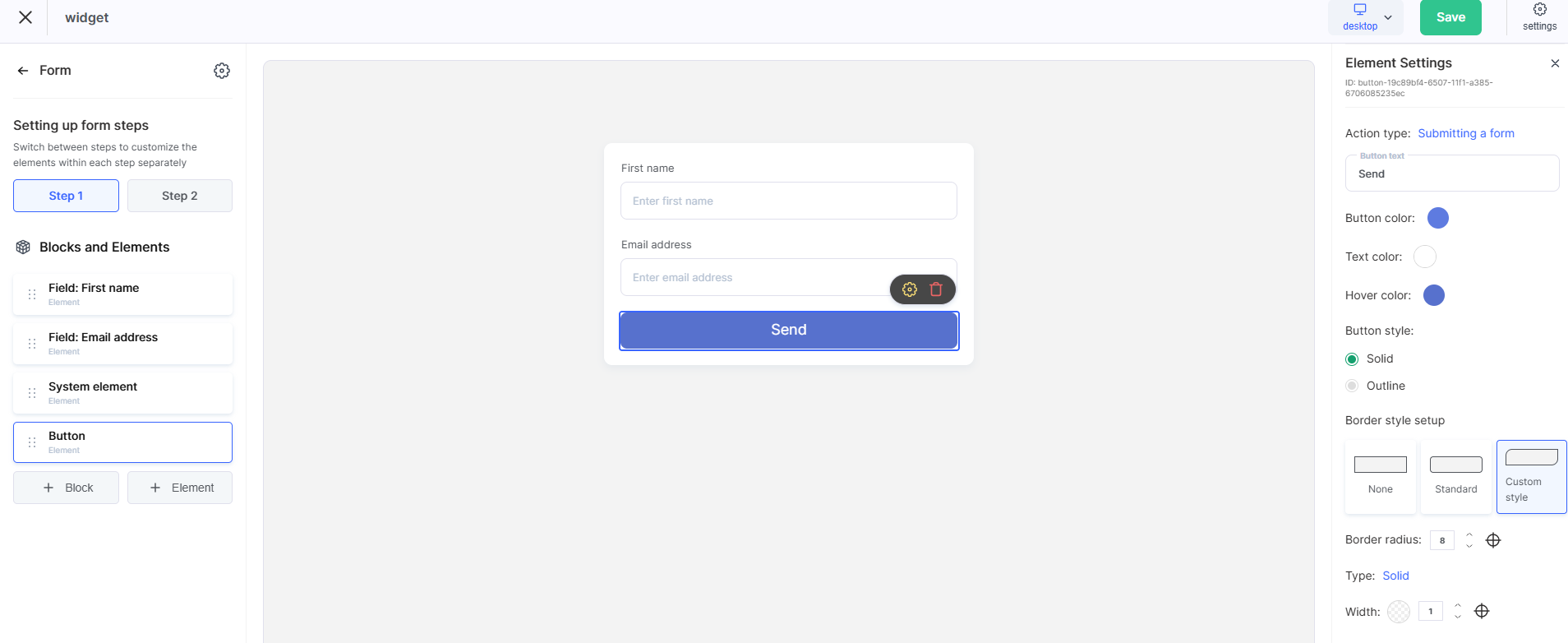
V editore sú k dispozícii rôzne bloky – uvítací text, obrázok alebo video a tlačidlá s odkazmi.
Prepojenie stránky s ponukou
Ak chcete prepojiť stránku s poďakovaním, musíte otvoriť príslušnú ponuku. Ponuka je súbor podmienok prístupu ku kurzu: názov plánu, cena, spôsob platby a ďalšie parametre. Nájdete ju v sekcii Plány, ponuky .
Vo všeobecných nastaveniach ponuky sa nachádza blok Stránky po platbe .
V poli Stránka po úspešnej platbe môžete Prepísať URL stránky s poďakovaním.
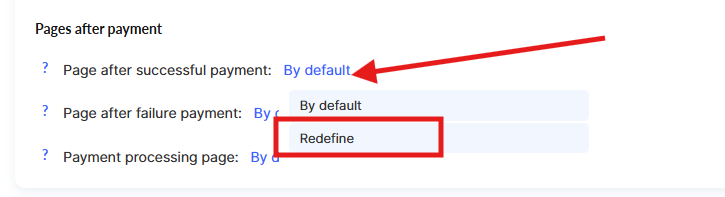
V prípade potreby môžete nastaviť aj samostatnú stránku pre neúspešnú platbu – napríklad s vysvetlením, čo sa pokazilo, a návrhom skúsiť to znova. V takom prípade musíte vytvoriť ďalšiu mini landing page, pridať odkaz pod Stránka po neúspešnej platbe a prepísať odkaz.
Toto nastavenie môžete kedykoľvek zmeniť.
Tlačidlá a odkazy na stránke
Na stránku s poďakovaním môžete umiestniť jeden alebo viac odkazov podľa toho, čo má študent po platbe urobiť. Najjednoduchšie je pridať hotový blok s tlačidlom, napríklad „Nadpis, tlačidlo“ alebo „Nadpis, text, tlačidlo“, a potom upraviť text a vložiť požadovanú URL adresu. V prípade potreby môžete odkaz vložiť aj do textového prvku ľubovoľného bloku.
Nižšie sú uvedené najbežnejšie možnosti.
Prejsť na vzdelávanie
Priamy odkaz na kurz bude fungovať dobre – najmä ak je prístup udelený ihneď po platbe. Text tlačidla môže byť napríklad: „Začať sa učiť“ alebo „Prejsť na kurz“.
Odkaz na kurz môžete skopírovať v nastaveniach kurzu.
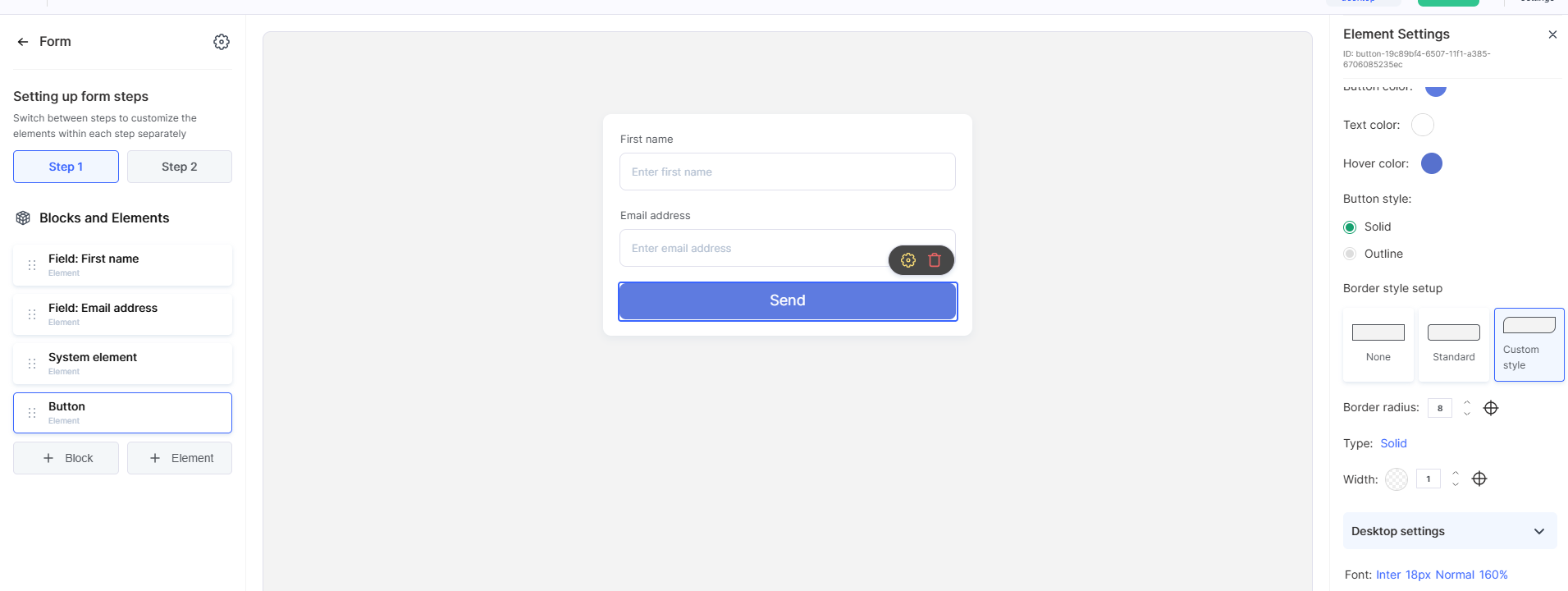
Pripojiť sa k chatu v Telegrame
Pre všeobecný chat alebo kanál podpory je lepšie použiť priamy pozývací odkaz vo formáte https://t.me/+інвайт_код. Text tlačidla: „Pripojiť sa k chatu“.
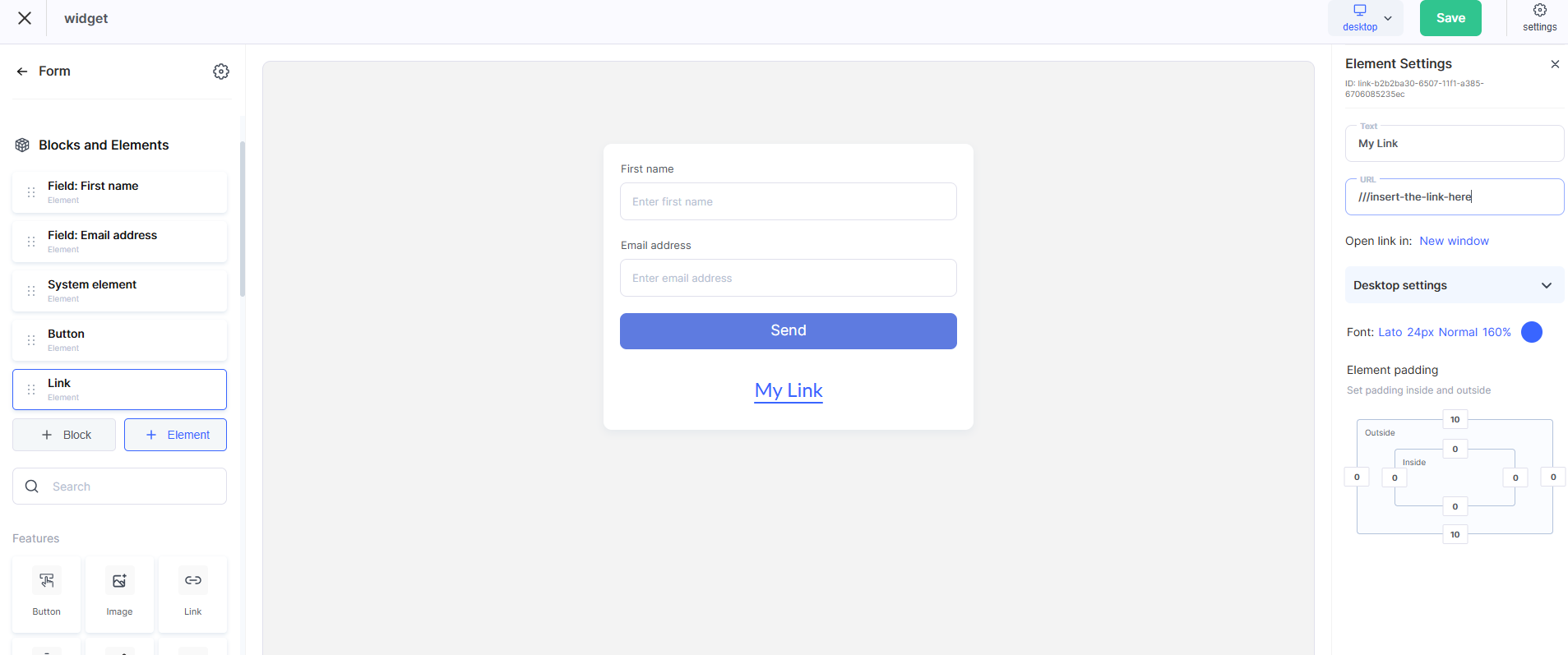
Stiahnuť bonusový materiál
Ak máte bonusové PDF, kontrolný zoznam alebo šablónu, môžete pridať odkaz na súbor z Google Drive, Dropboxu alebo inej služby cloudového úložiska. Hlavné je, aby bol odkaz dostupný na zobrazenie bez prihlásenia.
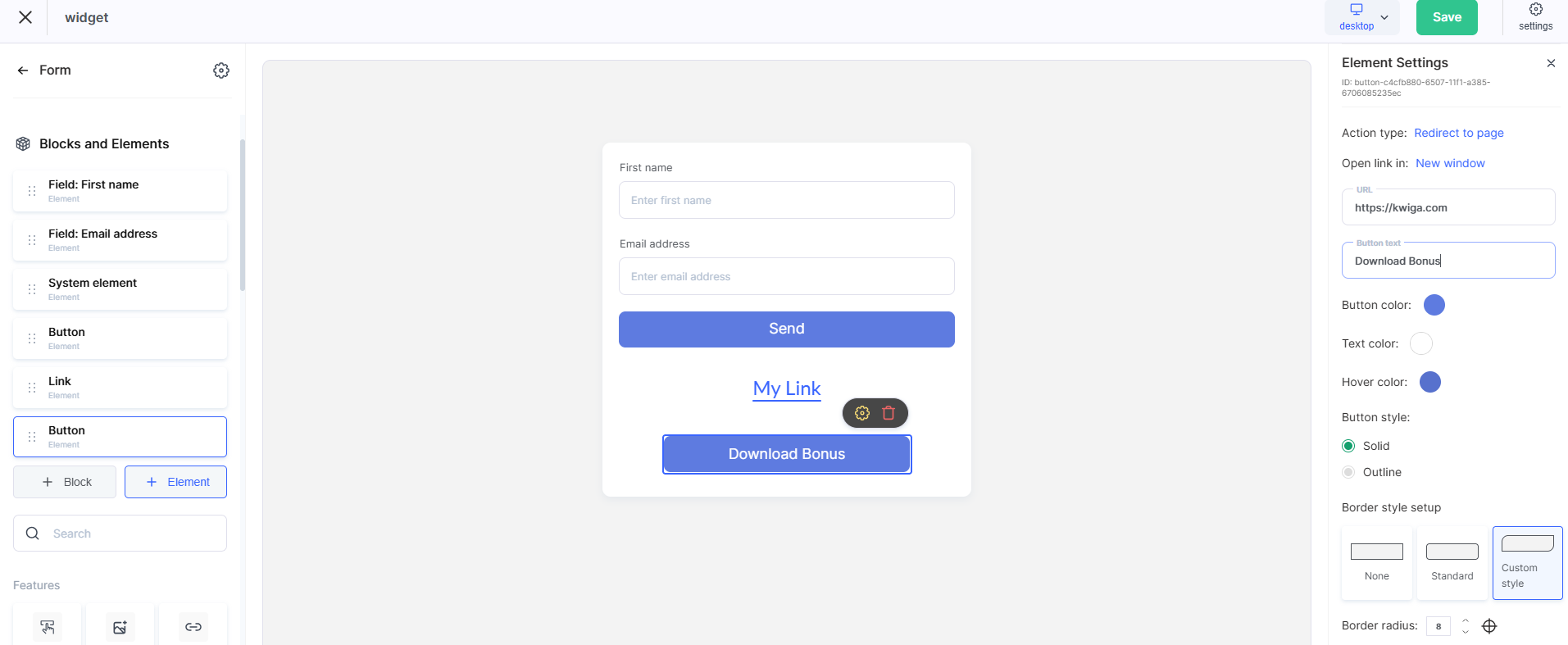
Krížová ponuka – ďalší kurz alebo produkt
Stránka s poďakovaním je vhodné miesto na ponuku súvisiaceho produktu alebo doplnkového predaja. Môžete pridať odkaz na stránku inej ponuky alebo na samostatnú landing page. Text tlačidla: „Zistiť viac“, „Získať so zľavou“.
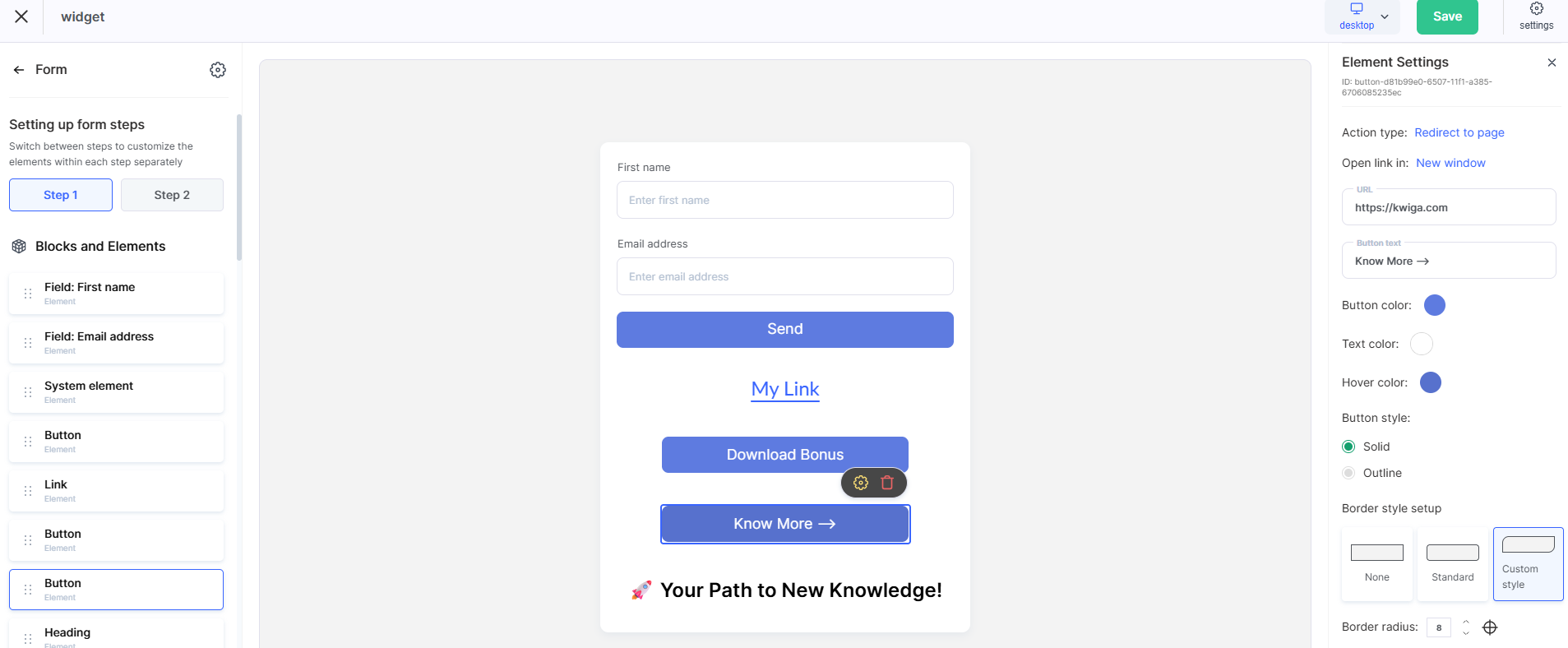
Zanechať recenziu alebo prejsť na sociálne siete
Ak je dôležité zbierať recenzie alebo zapojiť študenta do komunity, oplatí sa pridať odkaz na stránku na Instagrame, Facebooku alebo formulár na recenziu na Googli. Emócie po nákupe sú na to najvhodnejším momentom.
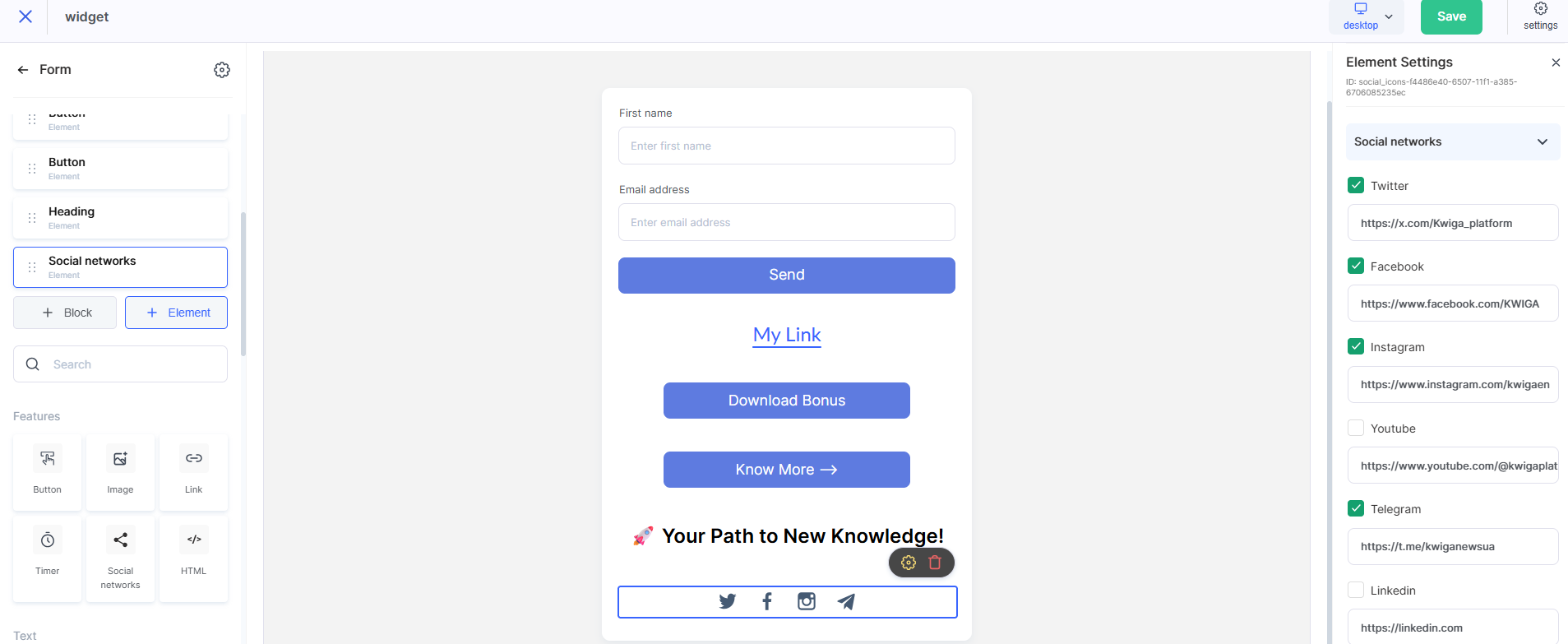
Poznámka: Na jednu stránku s poďakovaním môžete súčasne umiestniť viacero tlačidiel. Pre rôzne ponuky môžete používať rôzne stránky s poďakovaním s odlišnými sadami odkazov.
Nenašli ste odpoveď? Kontaktujte podporu prostredníctvom online chatu alebo Telegram