
Články:
- Objednávky: vytváranie a úprava objednávok.
- Ako pridám individuálny odkaz na platbu pre študenta
- Transakcie
- Ako nastaviť odosielanie vlastného e-mailu po nákupe
- Integrácia s chatbotom Sendpulse
- Ako integrovať platobný systém na Kwige
- Ako nastaviť konkrétny jazyk pre stránku ponuky
- Dôležité nastavenia projektu
- Ako udeliť študentom prístup, ak predaje neboli uskutočnené na Kwiga
- Platba bez autorizácie
- Ako vytvoriť nový stream s vlastným harmonogramom
- Ako udeliť prístup jednému študentovi
- Ako zmeniť prístup pre jedného študenta
- Ako nastaviť ukážkový prístup ku kurzu, deň otvorených dverí v škole
- Nastavenie predplatného (opakované platby)
- Automatizácia: Sekvencie následných e-mailov (neuhradené objednávky a prihlášky)
- Kredity a splátky, platba po častiach
- Propagačná ponuka
- Zľavové kupóny a dostupné nastavenia
- Ako spustiť registráciu na kurz s platbou vopred
- Ako vytvoriť ponuky doplnkového predaja v Kwiga
- Ako začať predávať na Kwiga: vytvorenie cenového plánu
- Vytváranie viacerých cenových plánov
- Predaj konzultácií a individuálnych stretnutí
- Ako zmeniť plán študenta (doplatok na Kwiga)
- Ako predávať (poskytovať prístup k) častiam kurzu
- Ako zaviesť predaj obnovenia prístupu
- Predaj prostredníctvom registračného formulára na webe tretej strany
- Predaj prostredníctvom mini landing page vytvorenej na Kwiga
- Ako pridať video na stránku (mini-landing, stránka kurzu)
- Ako vytvoriť odkaz s uplatneným kupónom
- Ponuky a platby na Kwiga: Ako to funguje
- Opakované predaje: Nastavenie podmienok a odoslanie kupónu na základe počtu nákupov
- Nastavenie upozornení v kanáli Telegram
- Odosielanie e-mailov s promo kódmi (nezaplatené objednávky)
- Obchod s kurzami: Nastavenia a možnosti
- Nastavenie stránky verejnej ponuky
- Organizácia kontinuálneho profesijného rozvoja na Kwiga: sprievodca krok za krokom
- Ako nastaviť stránku s poďakovaním po platbe
- Nastavenie prístupu k lekciám, sekciám a modulom
- Ako zmeniť kontakt v objednávke
V tomto článku vysvetlíme, ako nakonfigurovať všetky prvky stránky verejnej ponuky a čo najviac zvýšiť jej efektivitu predaja.
V tomto článku:
Stránka verejnej ponuky je stránka, na ktorej si potenciálni študenti môžu pozrieť podmienky konkrétneho plánu a uskutočniť nákup. Ak ste ešte nevytvorili žiadne plány ani ponuky, pozrite si samostatný článok o vytváraní a konfigurácii ponúk..
Prejdite do Kurzy → Plány a ponuky, a vyberte požadovanú ponuku. Každá ponuka má vlastný jedinečný verejný odkaz. Ak je ponuka zverejnená, túto stránku si môže zobraziť ktokoľvek s odkazom.
Príklad odkazu: https://sampleschool.kwiga.com/o/TRJc4Tq2ZIWU
Pozrime sa podrobnejšie na každý prvok, ktorý môžete na verejnej stránke nakonfigurovať.
Názov a krátky popis
Názov ponuky je názov plánu, ktorý študenti vidia na stránke nákupu.
Zvyčajne ide o názov tarifného plánu — napríklad Štandard, Premium, VIP alebo Základný prístup.
Krátky popis sa zobrazuje pod názvom a poskytuje stručné informácie o kľúčových podmienkach tohto konkrétneho plánu.
Je to prvá vec, ktorú potenciálny študent uvidí, preto je najlepšie stručne opísať hlavné výhody ponuky.
Vyplnenie krátkeho popisu je voliteľné, ale odporúčané.
Ak toto pole nevyplníte samostatne, automaticky sa vygeneruje na základe úplného popisu.
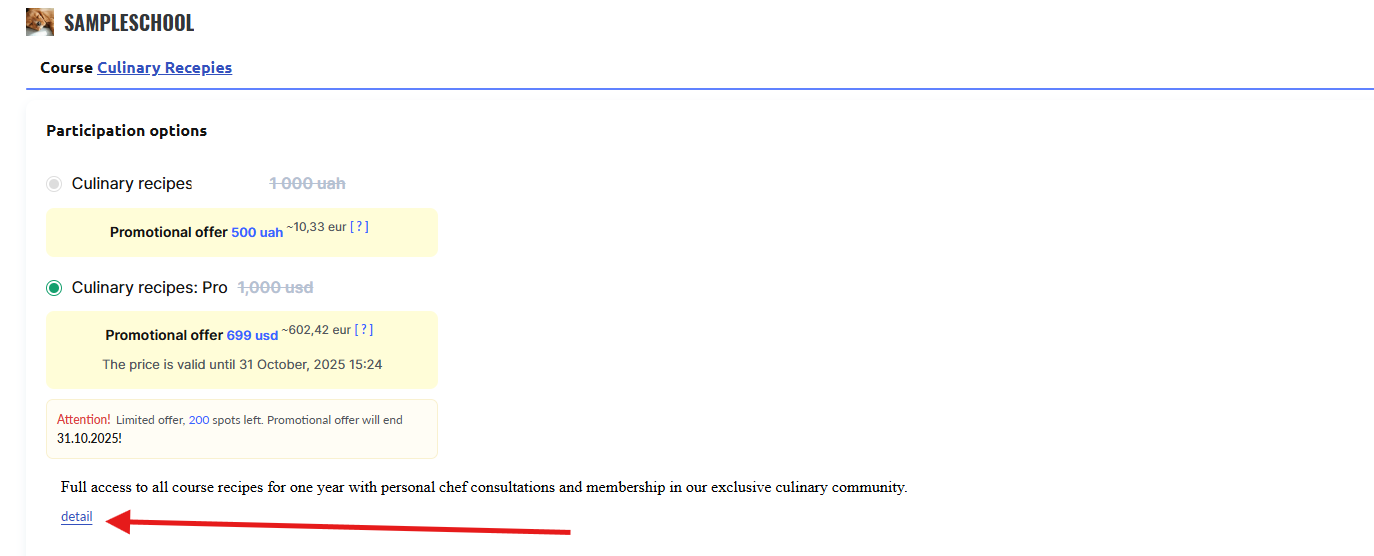
Úplný popis ponuky
Ak kliknete na tlačidlo „Zistiť viac“ pod krátkym popisom, zobrazí sa úplný popis.
Úplný popis sa vytvára pomocou textového editora, ktorý umožňuje formátovať text, pridávať obrázky, vkladať odkazy a tlačidlá. V prípade potreby môžete pridať aj kód — napríklad iframe na vloženie videí alebo iných prvkov.
Vyplnenie úplného popisu nie je povinné, ale je odporúčané na podrobnú prezentáciu ponuky.
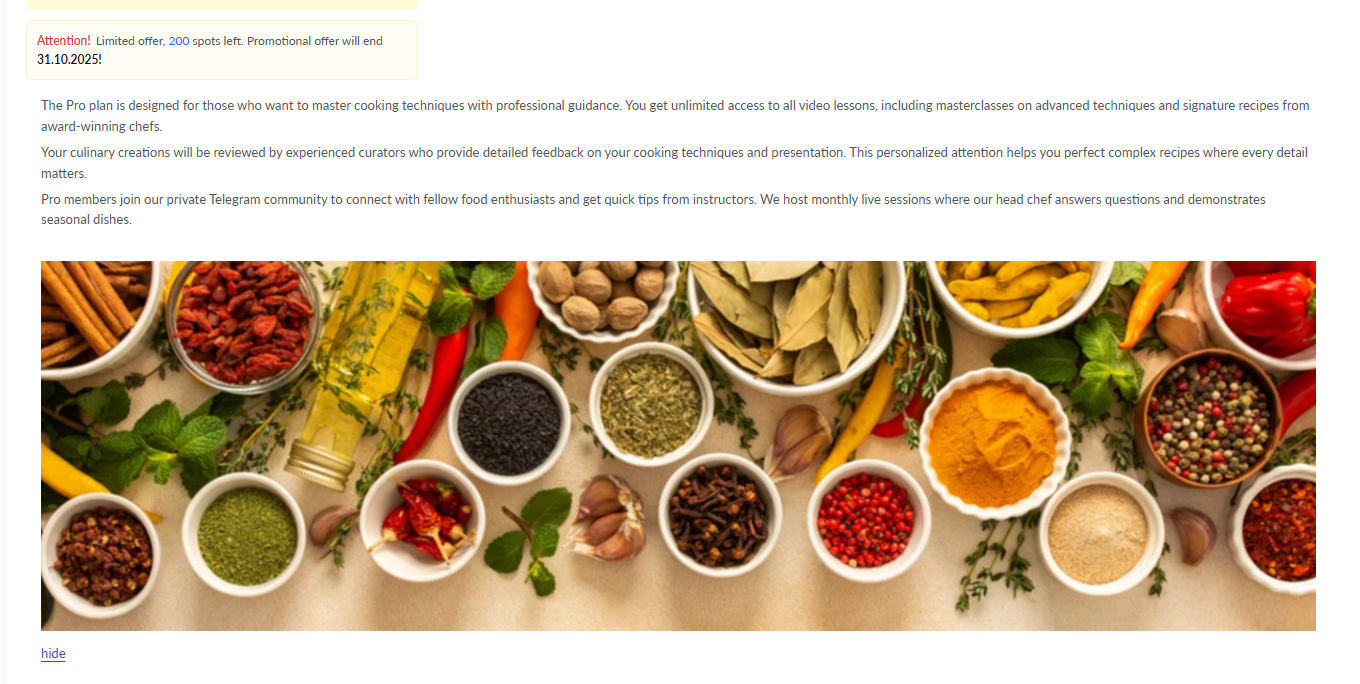
Zobrazenie ceny a akcií
Cena ponuky sa na verejnej stránke zobrazuje automaticky na základe nastavení, ktoré ste zadali v sekcii Cena .
Ak ste vytvorili akciovú ponuku so zľavou, študenti uvidia zníženú cenu zvýraznenú tučným písmom a vedľa nej prečiarknutú pôvodnú cenu.
Tým sa vizuálne zdôrazní výhoda nákupu práve teraz.
Ak ste nastavili limit počtu dostupných miest v nastaveniach ponuky, študenti uvidia správu o tom, koľko miest zostáva z celkového počtu. Takéto informácie vytvárajú pocit exkluzivity a poskytujú dodatočnú motiváciu neodkladať nákup.
Možnosti platby
Na verejnej stránke sa automaticky zobrazujú informácie o dostupných spôsoboch platby.
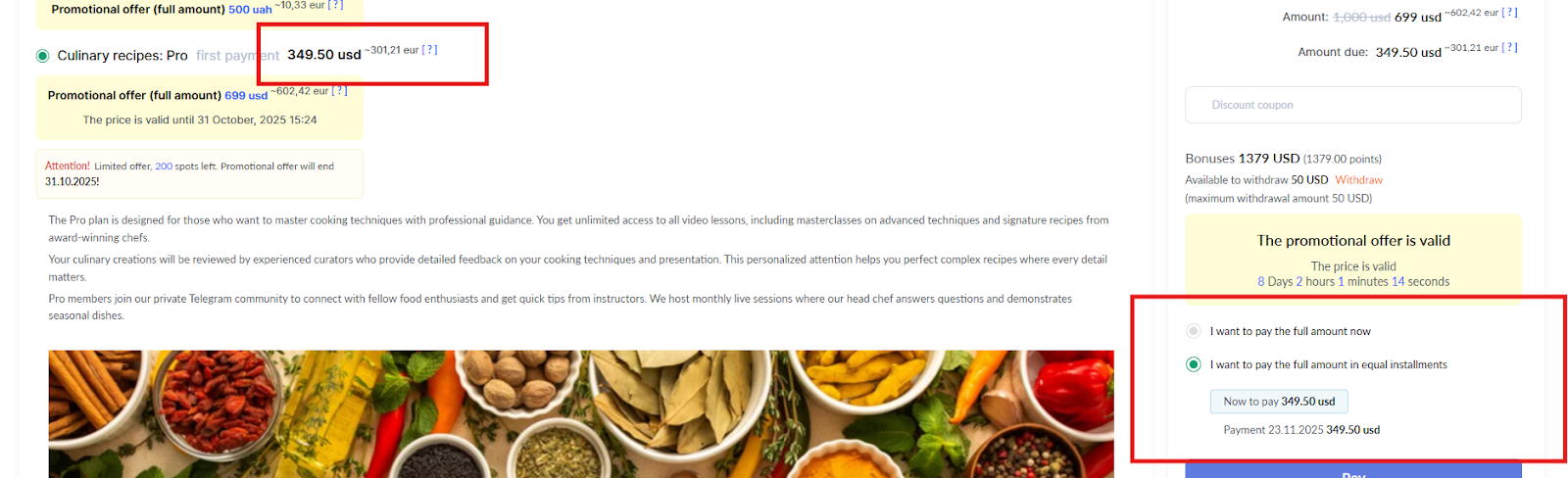
Ak ste nastavili splátkové platby, študenti uvidia možnosť rozdeliť platbu na viac splátok.
Pri konfigurácii splátkových platieb môžete určiť akú sumu klient uvidí ako prvú platbu na stránke nákupu.
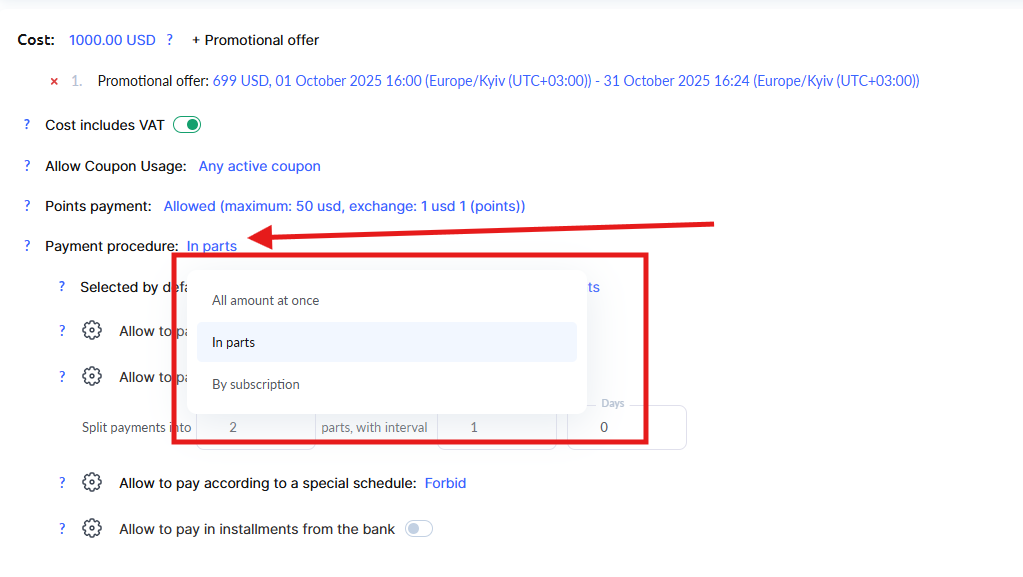
Môže to zlepšiť mieru konverzie, pretože nižšia počiatočná cena sa môže potenciálnym kupujúcim javiť ako atraktívnejšia.
Ak ste nastavili platby na základe predplatného, na stránke sa zobrazia informácie o frekvencii platieb a možnosti zrušiť predplatné.
Zľavové kupóny a propagačné kódy
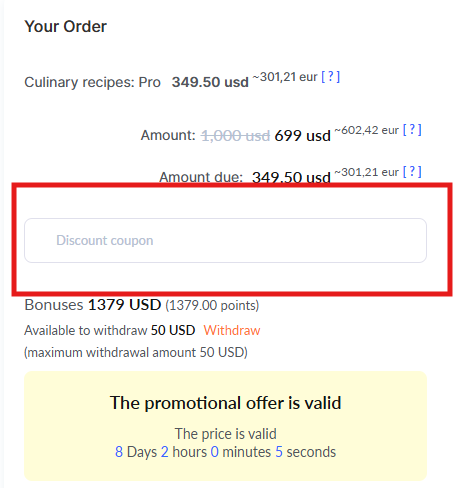
Ak ste vytvorili zľavové kupóny a povolili ich použitie pre túto ponuku, špeciálne pole pre propagačný kód sa zobrazí na stránke.
Študenti budú môcť zadať svoj kupón pred uskutočnením platby a okamžite uvidia aktualizovanú cenu.
Platba bodmi
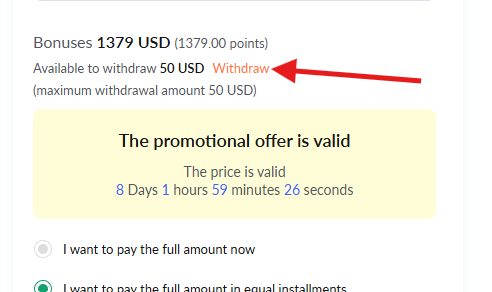
Keď je možnosť platby bodmi povolená, študenti budú mať možnosť použiť svoje nazbierané bonusové body na zníženie ceny nákupu.
Systém automaticky zobrazuje koľko bodov je k dispozícii a akú sumu je možné odpočítať.
Pätička a informácie v spodnej časti stránky
Pätička pätička je spodná časť stránky, ktorá zostáva rovnaká na všetkých verejných stránkach vašej školy na platforme Kwiga .
Môžete tam pridať kontaktné informácie, užitočné odkazy, alebo iné dôležité prvky.
Ďalšie informácie o konfigurácii pätičky nájdete v samostatnom článku o nastavení pätičky..
Odporúčanie
Pred sprístupnením ponuky na predaj si zobrazte náhľad verejnej stránky prostredníctvom jej odkazu a dôkladne skontrolujte všetky prvky.
Uistite sa, že:
-
text je jasný a ľahko zrozumiteľný,
-
cena sa zobrazuje správne,
-
obrázky sa načítavajú rýchlo a
-
tlačidlo platby je aktívne a úspešne presmeruje na stránku platobného systému
Nenašli ste odpoveď? Kontaktujte podporu prostredníctvom online chatu alebo Telegram